Stellar Bladeを快適に楽しむための基礎知識

1080pで楽しむにはこれ! RTX5070の魅力を深掘り
このGPUがあると、PCゲームのStellar Bladeがより一層楽しくなるんですよね。
高性能なGeForce RTX5070を使えば、Stellar Bladeの圧倒的な美しさを引き出せます。
最新技術のDLSS 4を最大限に活用し、古いグラフィックスカードを凌駕する素晴らしさです。
常時100fpsを保つ安定性で、私がプレイする時も滑らかさと臨場感が際立ちます。
映画を観ているような美しい映像が、PCの画面に広がりますからね。
このGPUが注目されるのは、DLSS4の力で高フレームレートを維持しながらも電力消費が少ないからです。
パソコンの耐久性も長持ちしますし。
さらに、高速なレイトレーシング機能で影や反射が驚くほどリアルに。
特にStellar Bladeの迫力あるアクションシーンでは、その性能が際立ちます。
RTX5070を使えば、その魅力を最大限に感じられますよ。
PS5だけが提供していたリアルな世界観が、PCでも楽しめるようになるんです。
追加コンテンツまで堪能できるのが嬉しい。
ゲームが快適に動く環境を整えるのって、本当に大事ですよね。
そして、RTX5070が手に入りやすいのも大きなポイント。
ハイエンドGPUは普通、高価で手が届きづらいものですが、このRTX5070なら手に入れやすい価格帯。
普段、ゲームをしない私でもこのGPUのおかげで、その魅力に引き込まれてしまいましたからね。
最終的に、RTX5070こそが1080p環境でのStellar Bladeのベストなのです。
スムーズなプレイを求めるなら、これ以外ない。
そんな優れた選択です。
Stellar Bladeを支えるCPU選び Core Ultra 7 265Kの実力とは
Stellar Bladeの魅力的な世界を存分に楽しむためには、やはりCPU選びというのはかなり重要な要素だと痛感します。
私が選んだCore Ultra 7 265Kは、その性能の高さにおいて特に目を引く存在なんです。
このCPUがあれば、Stellar Bladeの求める高負荷もなんのその。
滑らかなゲーム体験ができると実感していますよ。
激しいアクションシーンや複雑なパズルが出てきても、このCPUなら遅延なく快適にこなせます。
ゲーム体験がまるで新しいものに塗り替えられたような気がしました。
加えて、省エネ性能も大いに助かっていますね。
一日中ゲームしていても安心。
この性能は、日常的にPCを使う私たちにとって本当に魅力的なんです。
Core Ultra 7 265Kこそ、「Stellar Bladeを支える」心強いパートナーだと心の底から感じます。
さらに、RTXシリーズとの組み合わせも試してみたところ、1440pや4K設定でも安定したフレームレートが得られたのです。
この組み合わせで、自分が賞賛すべきだと感じるゲームの世界観に没頭していただきたい。
やはり、Stellar Bladeを心から楽しむには、このCPUが最適だと私は確信しています。
グラフィックの繊細さや戦闘の激しさを、心ゆくまで楽しめる。
最新CPU性能一覧
| 型番 | コア数 | スレッド数 | 定格クロック | 最大クロック | Cineスコア Multi |
Cineスコア Single |
公式 URL |
価格com URL |
|---|---|---|---|---|---|---|---|---|
| Core Ultra 9 285K | 24 | 24 | 3.20GHz | 5.70GHz | 43070 | 2452 | 公式 | 価格 |
| Ryzen 9 9950X | 16 | 32 | 4.30GHz | 5.70GHz | 42823 | 2257 | 公式 | 価格 |
| Ryzen 9 9950X3D | 16 | 32 | 4.30GHz | 5.70GHz | 41854 | 2248 | 公式 | 価格 |
| Core i9-14900K | 24 | 32 | 3.20GHz | 6.00GHz | 41147 | 2345 | 公式 | 価格 |
| Ryzen 9 7950X | 16 | 32 | 4.50GHz | 5.70GHz | 38614 | 2067 | 公式 | 価格 |
| Ryzen 9 7950X3D | 16 | 32 | 4.20GHz | 5.70GHz | 38538 | 2038 | 公式 | 価格 |
| Core Ultra 7 265K | 20 | 20 | 3.30GHz | 5.50GHz | 37303 | 2343 | 公式 | 価格 |
| Core Ultra 7 265KF | 20 | 20 | 3.30GHz | 5.50GHz | 37303 | 2343 | 公式 | 価格 |
| Core Ultra 9 285 | 24 | 24 | 2.50GHz | 5.60GHz | 35673 | 2186 | 公式 | 価格 |
| Core i7-14700K | 20 | 28 | 3.40GHz | 5.60GHz | 35532 | 2223 | 公式 | 価格 |
| Core i9-14900 | 24 | 32 | 2.00GHz | 5.80GHz | 33782 | 2197 | 公式 | 価格 |
| Ryzen 9 9900X | 12 | 24 | 4.40GHz | 5.60GHz | 32923 | 2226 | 公式 | 価格 |
| Core i7-14700 | 20 | 28 | 2.10GHz | 5.40GHz | 32556 | 2091 | 公式 | 価格 |
| Ryzen 9 9900X3D | 12 | 24 | 4.40GHz | 5.50GHz | 32445 | 2182 | 公式 | 価格 |
| Ryzen 9 7900X | 12 | 24 | 4.70GHz | 5.60GHz | 29273 | 2029 | 公式 | 価格 |
| Core Ultra 7 265 | 20 | 20 | 2.40GHz | 5.30GHz | 28559 | 2145 | 公式 | 価格 |
| Core Ultra 7 265F | 20 | 20 | 2.40GHz | 5.30GHz | 28559 | 2145 | 公式 | 価格 |
| Core Ultra 5 245K | 14 | 14 | 3.60GHz | 5.20GHz | 25466 | 0 | 公式 | 価格 |
| Core Ultra 5 245KF | 14 | 14 | 3.60GHz | 5.20GHz | 25466 | 2164 | 公式 | 価格 |
| Ryzen 7 9700X | 8 | 16 | 3.80GHz | 5.50GHz | 23101 | 2201 | 公式 | 価格 |
| Ryzen 7 9800X3D | 8 | 16 | 4.70GHz | 5.40GHz | 23089 | 2081 | 公式 | 価格 |
| Core Ultra 5 235 | 14 | 14 | 3.40GHz | 5.00GHz | 20869 | 1849 | 公式 | 価格 |
| Ryzen 7 7700 | 8 | 16 | 3.80GHz | 5.30GHz | 19518 | 1927 | 公式 | 価格 |
| Ryzen 7 7800X3D | 8 | 16 | 4.50GHz | 5.40GHz | 17742 | 1807 | 公式 | 価格 |
| Core i5-14400 | 10 | 16 | 2.50GHz | 4.70GHz | 16056 | 1769 | 公式 | 価格 |
| Ryzen 5 7600X | 6 | 12 | 4.70GHz | 5.30GHz | 15298 | 1971 | 公式 | 価格 |
メモリの選び方 16GBがなぜ推奨されるのか
Stellar Bladeを最適に楽しむために、16GBのメモリがなぜ必要なのか、お話しします。
メモリは、ゲームを円滑に動かすために欠かせないものです。
このゲームは特に、グラフィックが素晴らしいので、それを満喫するには十分なメモリが必要です。
だから、メモリは重要。
1080pの解像度でも、グラフィックや複雑な計算が要求されると、16GBのメモリがあると安心できるんです。
最新技術のDLSSやFSRは、CPUやGPUの負荷をうまく分散してくれますが、メモリが足りなければカクカクしてしまうこともあります。
激しいアクション、敵がわんさか出てくるシーンでは特に。
さて、なぜ16GBも必要なのかというと、それがパフォーマンスとコストの最適なバランスになっているからです。
多くのPCゲームで16GBは、ゲーム中に他の作業もスムーズにこなせる容量です。
例えば、ゲームをしながら音楽を聴いたり、動画をストリーミングしたりする際、メモリが足りないとゲームが止まってしまったり、ラグが発生することがあります。
16GBがあると、それが防げます。
実のところ、8GBでも遊べる場面はあるでしょう。
でも、Stellar Bladeのような奥深いゲームを最高の状態で楽しむなら、やっぱり16GBかなと。
最高のゲーム体験を目指すなら、ここは譲れないポイントです。
特に、仕事でもPCのスペックにはこだわる方、多いのではないでしょうか。
私もPCのスペックには常に注力してきました。
そのおかげで、メモリの重要性、身をもって感じています。
Stellar Bladeの戦いもこれで問題なし、ですね。
Stellar Bladeに最適なグラフィックボードの選び方

予算と性能のバランス! DLSS4対応RTX5060Tiを探る
1080pの環境を考えると、RTX5070はおすすめできますね。
その理由としては、Stellar Bladeを快適に動かすには最適なパフォーマンスを持っているからです。
ただし、もう少しお得な選択肢もあります。
DLSS4対応のRTX5060Tiはどうでしょう。
価格を抑えつつ、最新技術であるDLSS4を活用して素晴らしい性能を発揮します。
このDLSS4は、ゲームの世界で非常に高く評価されており、画質を損なわず高フレームレートを実現する、その素晴らしさには驚かされます。
RTX5060Tiに注目します。
特にフルHDでのゲームプレイでは、思わず「これぞ理想の体験」と言いたくなるほど快適です。
Stellar Bladeのような、グラフィックが美しいゲームでもスムーズさを欠きません。
予算に優しい選択としてもRTX5060Tiは魅力たっぷりです。
高性能を求める新たな購入を考慮しても、RTX5070と比較してもそのコストパフォーマンスには驚かされます。
「これがあればいい」と納得できるほど、すっかり私の日常の中に息づいています。
手に入れるのが早ければよかったと、しみじみ思わされますね。
総合的に見て、性能と価格のバランスをとった選択肢。
RTX5060Tiは、まさにその象徴ともなるでしょう。
そしてDLSS4対応もしていて、将来のゲームでもきっと期待に応えてくれるはずです。
最高のパフォーマンスを目指して! RTX5090の実力
最新技術が凝縮されたこのGPU、信じがたい性能を秘めています。
一枚あれば、Stellar Bladeを4K/UHDで思う存分楽しめます。
高設定でDLSS 4 PerformanceとMFG 4xを組み合わせると、なんと300fps超えを実現するのです。
驚きを隠せません。
プレイ中の滑らかさも格別で、遅延はほとんど感じられません。
次世代タイトルでも、このGPUを使えば細部まで行き届いた美麗な映像に感嘆します。
その美しさは圧巻で別次元です。
なので、予算に余裕のある方には特にお薦めしたいです。
このGPUはただ触れるだけではなく、性能を肌で感じることができます。
技術の進化はこれからも止まりません。
各メーカーがしのぎを削り、RTX5090の次にどんな革新が現れるのか、個人的に非常に楽しみです。
もしかしたら、RTX5090を超えるものが現れるのかもしれませんね。
しかし現時点では、これが最高峰。
これだけの性能をもつ製品が新たな境地を切り拓くのは当然のことです。
Stellar Blade 動作環境クリア ゲーミングPC 厳選おすすめ 5選
パソコンショップSEVEN ZEFT R60IZ

| 【ZEFT R60IZ スペック】 | |
| CPU | AMD Ryzen5 9600 6コア/12スレッド 5.20GHz(ブースト)/3.80GHz(ベース) |
| グラフィックボード | GeForce RTX5060 (VRAM:8GB) |
| メモリ | 32GB DDR5 (32GB x1枚 クルーシャル製) |
| ストレージ | SSD 1TB (m.2 nVMe READ/WRITE:7250Gbps/6900Gbps WD製) |
| ケース | Antec P20C ブラック |
| マザーボード | AMD B850 チップセット GIGABYTE製 B850 AORUS ELITE WIFI7 |
| 電源ユニット | 650W 80Plus BRONZE認証 電源ユニット (COUGAR製) |
| 無線LAN | Wi-Fi 6E (IEEE802.11ax/11ad/11ac/11n/11a/11g/11b) |
| BlueTooth | BlueTooth 5 |
| OS | Microsoft Windows 11 Home |
パソコンショップSEVEN ZEFT Z56O
| 【ZEFT Z56O スペック】 | |
| CPU | Intel Core Ultra5 245KF 14コア/14スレッド 5.20GHz(ブースト)/4.20GHz(ベース) |
| グラフィックボード | GeForce RTX5060 (VRAM:8GB) |
| メモリ | 32GB DDR5 (32GB x1枚 クルーシャル製) |
| ストレージ | SSD 1TB (m.2 nVMe READ/WRITE:7250Gbps/6900Gbps WD製) |
| ケース | Antec P20C ブラック |
| CPUクーラー | 水冷 240mmラジエータ CoolerMaster製 水冷CPUクーラー ML 240 Core II Black |
| マザーボード | intel B860 チップセット ASRock製 B860M Pro RS WiFi |
| 電源ユニット | 650W 80Plus BRONZE認証 電源ユニット (COUGAR製) |
| 無線LAN | Wi-Fi 6E (IEEE802.11ax/11ad/11ac/11n/11a/11g/11b) |
| BlueTooth | BlueTooth 5 |
| OS | Microsoft Windows 11 Home |
パソコンショップSEVEN ZEFT Z58Q

| 【ZEFT Z58Q スペック】 | |
| CPU | Intel Core Ultra5 235 14コア/14スレッド 5.00GHz(ブースト)/3.40GHz(ベース) |
| グラフィックボード | GeForce RTX5060Ti 16GB (VRAM:16GB) |
| メモリ | 16GB DDR5 (16GB x1枚 クルーシャル製) |
| ストレージ | SSD 1TB (m.2 nVMe READ/WRITE:5000Gbps/3900Gbps KIOXIA製) |
| ケース | LianLi A3-mATX-WD Black |
| CPUクーラー | 水冷 240mmラジエータ CoolerMaster製 水冷CPUクーラー ML 240 Core II Black |
| マザーボード | intel B860 チップセット ASRock製 B860M Pro RS WiFi |
| 電源ユニット | 650W 80Plus BRONZE認証 電源ユニット (COUGAR製) |
| 無線LAN | Wi-Fi 6E (IEEE802.11ax/11ad/11ac/11n/11a/11g/11b) |
| BlueTooth | BlueTooth 5 |
| OS | Microsoft Windows 11 Home |
パソコンショップSEVEN ZEFT Z56AA
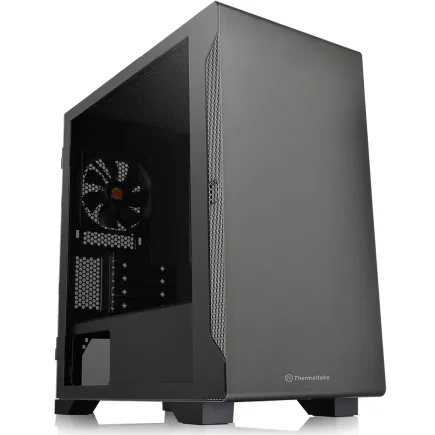
| 【ZEFT Z56AA スペック】 | |
| CPU | Intel Core i5 14400F 10コア/16スレッド 4.70GHz(ブースト)/2.50GHz(ベース) |
| グラフィックボード | GeForce RTX5060 (VRAM:8GB) |
| メモリ | 16GB DDR5 (16GB x1枚 クルーシャル製) |
| ストレージ | SSD 1TB (m.2 nVMe READ/WRITE:7250Gbps/6900Gbps WD製) |
| ケース | Thermaltake S100 TG |
| マザーボード | intel B760 チップセット ASRock製 B760M Pro RS WiFi |
| 電源ユニット | 650W 80Plus BRONZE認証 電源ユニット (COUGAR製) |
| 無線LAN | Wi-Fi 6E (IEEE802.11ax/11ad/11ac/11n/11a/11g/11b) |
| BlueTooth | BlueTooth 5 |
| OS | Microsoft Windows 11 Home |
パソコンショップSEVEN ZEFT R52M-Cube
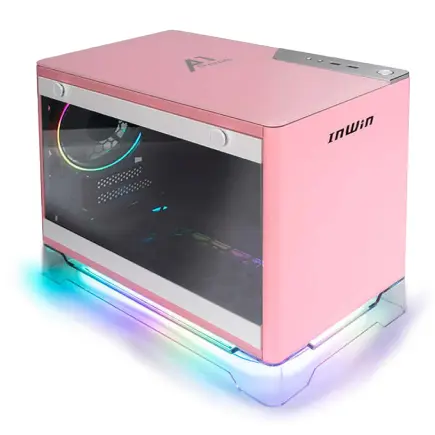
エッセンシャルゲーマーに贈る、圧倒的パフォーマンスと省スペースデザインのゲーミングPC
大容量64GBメモリとRTX 4060Tiが織り成す、均整の取れたハイスペックモデル
コンパクトながら存在感ある、省スペースコンパクトケースに注目
Ryzen 5 7600が生み出す、スムースで迅速な処理速度を堪能
| 【ZEFT R52M-Cube スペック】 | |
| CPU | AMD Ryzen5 7600 6コア/12スレッド 5.10GHz(ブースト)/3.80GHz(ベース) |
| グラフィックボード | GeForce RTX4060Ti (VRAM:8GB) |
| メモリ | 64GB DDR5 (32GB x2枚 Micron製) |
| ストレージ | SSD 2TB (m.2 nVMe READ/WRITE:7250Gbps/6900Gbps WD製) |
| ケース | INWIN A1 PRIME ピンク |
| マザーボード | AMD B650 チップセット MSI製 B650I EDGE WIFI |
| 電源ユニット | 750W 80Plus GOLD認証 |
| 無線LAN | Wi-Fi 6E (IEEE802.11ax/11ad/11ac/11n/11a/11g/11b) |
| BlueTooth | BlueTooth 5 |
| 光学式ドライブ | DVDスーパーマルチドライブ (外付け) |
| OS | Microsoft Windows 11 Home |
Radeonユーザー必見! FSR4対応RX9070シリーズの魅力
Radeonユーザーには心躍るニュースです。
Stellar Bladeを思う存分楽しむには、なんと言ってもRadeon RX9070シリーズのグラフィックカードが一番です。
私にとって最大の魅力といえば、FSR4(FidelityFX Super Resolution 4)に対応していること。
この技術のおかげで、解像度を落とさずにフレームレートを向上させることが可能だなんて、まるで魔法のよう。
特に1440p環境での使用時、その違いが鮮明に感じられます。
なんといっても、RX9070シリーズならば高品質なグラフィック設定でも90?140fpsが余裕です。
私もRX9070シリーズを使っていますが、その素晴らしさを目の当たりにしています。
戦闘シーンの際にも遅延が少ないので、スムーズな動きが体験できるのです。
まさに電光石火のパフォーマンス。
RX9070XTを選んだら、Stellar Bladeの真価を存分に感じられることでしょう。
高価なハイエンドグラフィックカードまではいかないので、財布にも優しいのがありがたいですね。
このシリーズは耐久性も抜群で、長期間使用できるのも心強い。
スペックと安定性、どちらをとっても申し分ないので、次世代ゲームにも安心して使い続けられます。
これ以上頼もしい相棒がいるでしょうか。
競争の激しい中でも、FSR4対応のRX9070シリーズは特に光り輝く存在です。
Stellar Bladeを支えるCPU選びのコツ

Ryzen 7 9700Xでゲームを快適に! その理由を探る
特に1440pや4Kといった高解像度で、その性能が際立ちます。
このCPUはマルチスレッド性能が素晴らしく、ゲーム中にバックグラウンドで色々なアプリを動かしても、なんとかなる安心感があります。
Stellar Bladeを本気で楽しむなら、手放せない一品です。
ゲームグラフィックスがどんどん進化している今、CPUの性能って本当に重要なんですよね。
特にRyzen 7 9700Xなら最大16スレッドで動くので、難しいコンボや戦闘アクションも全力で楽しめる。
遅れがないから、ストレスが本当に少なくて済みます。
「やっぱり、CPUの違いってゲームに影響するなぁ」と実感する瞬間が何度もありました。
そして、見逃せないポイントが電力消費です。
Ryzen 7 9700Xは、上位機種に迫る性能なのに、とても省エネ。
長時間のプレイでも熱を持ちにくく静かに動作するので、本当に驚くばかり。
たとえ冷却が必要でも、CPUクーラー選びに悩む時間が減るのは嬉しいです。
AI技術がどんどん進化していく中で、Ryzen 7 9700Xのように柔軟で高性能なCPUが必要とされる未来が感じられます。
AIがリアルタイムでゲームグラフィックスを最適化し、ユーザーの体験を向上させる。
より高度な処理能力が求められる時代が、もうすぐそこに来ているはずです。
その時、このCPUがあれば大丈夫って安心できるのは、ものすごく魅力的だと思うんです。
Core UltraかRyzenか?Stellar Bladeに最適なCPUの選び方
Core UltraとRyzen、どちらがStellar Bladeに最適かについては、まずこの選択をはっきりさせることが重要です。
この理由は、このゲームが多彩な同時処理を通じて、魅力的なグラフィックと重厚なゲームプレイを実現しているからです。
結論として、Core Ultraシリーズはスレッド効率で一歩リードしているのでしょう。
特に、Core Ultra 7シリーズは滑らかなフレームレートを保ちながら、シームレスなゲーム体験を提供してくれます。
一方で、AMDのRyzenも無視できません。
特にRyzen 7 7800X3Dなどの3D V-Cacheモードに対応したモデルは、キャッシュメモリがゲーム負荷を軽減し、高fpsを実現する能力があります。
Stellar Bladeのように動きやグラフィックが勝負どころの場面では、このV-Cacheの性能が威力を発揮します。
正直、Core Ultraを選ぶかRyzenを選ぶかは本当に悩ましい。
どちらも最新技術を搭載していて、どちらを選んでも満足感はあるでしょう。
しかし、価格や将来のアップグレードを考慮すると、Core Ultraが費用対効果で少し有利かもしれません。
でも、高fpsや安定性を優先するなら、RyzenのX3Dモデルも見逃せません。
我々ゲーマーにとっては、なんとも贅沢な時代です。
この選択が自分にどんな影響を与えるか。
それは、自分がゲームでどんな景色を見たいか、その視点にかかっています。
この選択を楽しみつつ、どうかStellar Bladeの世界にどっぷりと浸かってみてくださいね。



究極のパフォーマンスを狙う方へ! Ryzen 9 9950X3Dを選ぶ理由
Ryzen 9 9950X3Dを手にする理由は、その圧倒的なパフォーマンスです。
特に、高度なゲームを楽しむために欠かせないですね。
どんな仕事でも、最高の道具で取り組みたいと思います。
Ryzen 9 9950X3Dは、多くのシングルスレッド性能が必要なアプリケーションで他の製品を上回っているんです。
これがあれば、複雑なAIや物理演算が求められる場面でも、安心して取り組めます。
Stellar Bladeのリアルタイムなエフェクトや照明を、遅延なしで楽しめる瞬間は、本当に感動的です。
このCPUは16コア32スレッドを備えていて、ゲームだけでなく多様な業務もスムーズにこなします。
最新の製品と比較しても、特に進化したマルチタスキング性能は、目を見張るものがあります。
処理待ちのストレスから解放されて、ストレスフリーです!私生活でも仕事でも、生産性がグンと上がります。
ただし、その分の投資も必要ですね。
性能を求める方には決して高すぎる買い物ではないと感じるでしょう。
例えるなら、優れたサッカー選手のように求められる時代。
それを兼ね備えた頼もしいパートナー、それがRyzen 9 9950X3Dです。
ゲームデータが瞬時に読み込まれ、要求の厳しいシーンでも力を発揮します。
フレーム損失を避け、スムーズなプレイを実現。
2025年の最先端技術が凝縮され、その軽快なFPS、圧倒的なビジュアル体験。
それを支えているのがこの一台です。
最新のゲームにも楽々対応、この一台でシステムを劇的に向上させましょう。
一度きりではもったいない、そう感じさせる一品です。
コスパ重視で選ぶStellar Bladeの推奨構成

失敗しないPCスペックの選び方! 予算に応じたおすすめ構成
Stellar Bladeを心から楽しむためには、まず自分が何を求めているのか、しっかり考えてみましょう。
例えば、私が1080pでプレイするなら、GeForce RTX5060を選びます。
このGPUはDLSS4に対応していて、なかなかの滑らかさを提供してくれます。
だから、しばらくの間スペック不足を感じることはない。
それでも、1440pでのプレイを狙うなら、少しスペックの底上げが必要でしょう。
そこでRTX5070がピッタリです。
RTX5070にDLSS4とMFGを組み合わせれば、90?140fpsの快適なゲーム体験ができるんです。
やはり、グラフィックが良いと、ついつい夢中になりますよね。
そして、さらなる高みを目指して4Kでの大迫力の画面を楽しむとしたら、選択肢はそう多くありません。
RTX5070Ti以上のパワーが必要なのです。
RTX5090なら何と、Very High設定で300fps超え。
この圧倒的なパフォーマンスは、一度体験したら病みつきになるはず。
「Stellar Blade」の魅力を最大限に引き出すためには、これがまさに必要不可欠。
そして肝心なPC選び、これがまた重要なポイントです。
信頼できるメーカーの製品を選ぶことはもちろん、日本で人気のBTOパソコンといえど、慎重な選択が必要です。
サポート体制や信頼できるパーツを備えたもの、これが本当に大事なんですよ。
どんな驚きや感動が待っているのか、このPCでぜひ確かめてみてください。
Stellar Blade 動作環境クリア ゲーミングPC (4K) おすすめ 5選
パソコンショップSEVEN ZEFT R62M
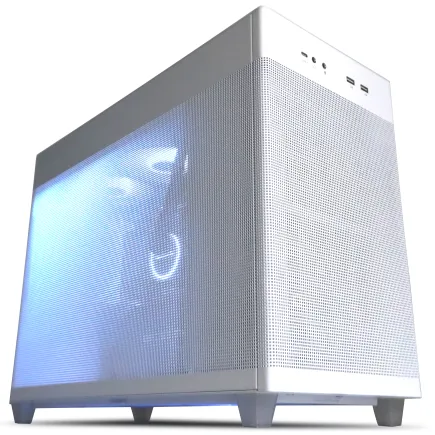
| 【ZEFT R62M スペック】 | |
| CPU | AMD Ryzen7 7700 8コア/16スレッド 5.30GHz(ブースト)/3.80GHz(ベース) |
| グラフィックボード | Radeon RX 9070XT (VRAM:16GB) |
| メモリ | 64GB DDR5 (32GB x2枚 クルーシャル製) |
| ストレージ | SSD 1TB (m.2 nVMe READ/WRITE:7250Gbps/6900Gbps WD製) |
| ケース | ASUS Prime AP201 Tempered Glass ホワイト |
| マザーボード | AMD X870 チップセット GIGABYTE製 X870M AORUS ELITE WIFI7 ICE |
| 電源ユニット | 850W 80Plus GOLD認証 電源ユニット (Silverstone製) |
| 無線LAN | Wi-Fi 6E (IEEE802.11ax/11ad/11ac/11n/11a/11g/11b) |
| BlueTooth | BlueTooth 5 |
| OS | Microsoft Windows 11 Home |
パソコンショップSEVEN ZEFT Z54QU
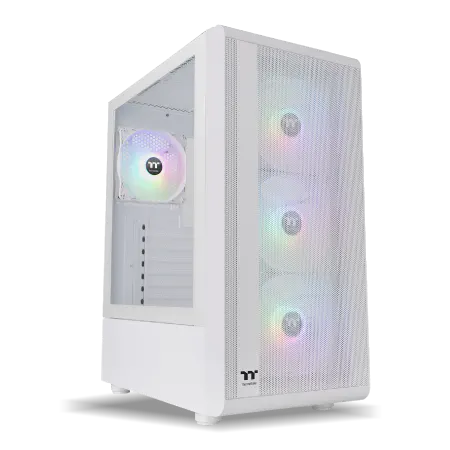
| 【ZEFT Z54QU スペック】 | |
| CPU | Intel Core Ultra7 265KF 20コア/20スレッド 5.50GHz(ブースト)/3.90GHz(ベース) |
| グラフィックボード | GeForce RTX5070Ti (VRAM:16GB) |
| メモリ | 32GB DDR5 (32GB x1枚 クルーシャル製) |
| ストレージ | SSD 1TB (m.2 nVMe READ/WRITE:7250Gbps/6900Gbps WD製) |
| ケース | Thermaltake S200 TG ARGB Plus ホワイト |
| CPUクーラー | 空冷 DeepCool製 空冷CPUクーラー AK400 DIGITAL WH |
| マザーボード | intel B860 チップセット ASRock製 B860M Pro RS WiFi |
| 電源ユニット | 850W 80Plus GOLD認証 電源ユニット (Silverstone製) |
| 無線LAN | Wi-Fi 6E (IEEE802.11ax/11ad/11ac/11n/11a/11g/11b) |
| BlueTooth | BlueTooth 5 |
| OS | Microsoft Windows 11 Home |
パソコンショップSEVEN ZEFT Z56S
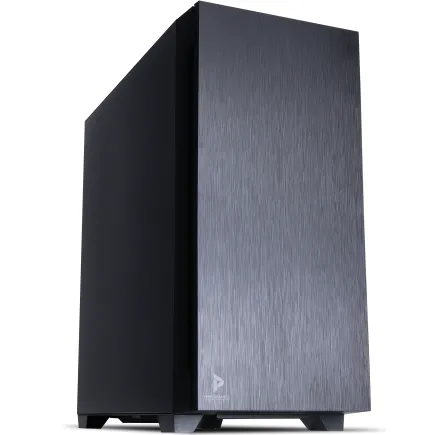
| 【ZEFT Z56S スペック】 | |
| CPU | Intel Core i5 14400F 10コア/16スレッド 4.70GHz(ブースト)/2.50GHz(ベース) |
| グラフィックボード | GeForce RTX5060Ti 16GB (VRAM:16GB) |
| メモリ | 16GB DDR5 (16GB x1枚 クルーシャル製) |
| ストレージ | SSD 1TB (m.2 nVMe READ/WRITE:7250Gbps/6900Gbps WD製) |
| ケース | Antec P10 FLUX |
| マザーボード | intel B760 チップセット ASRock製 B760M Pro RS WiFi |
| 電源ユニット | 650W 80Plus BRONZE認証 電源ユニット (COUGAR製) |
| 無線LAN | Wi-Fi 6E (IEEE802.11ax/11ad/11ac/11n/11a/11g/11b) |
| BlueTooth | BlueTooth 5 |
| 光学式ドライブ | DVDスーパーマルチドライブ (内蔵) |
| OS | Microsoft Windows 11 Home |
パソコンショップSEVEN ZEFT R67U
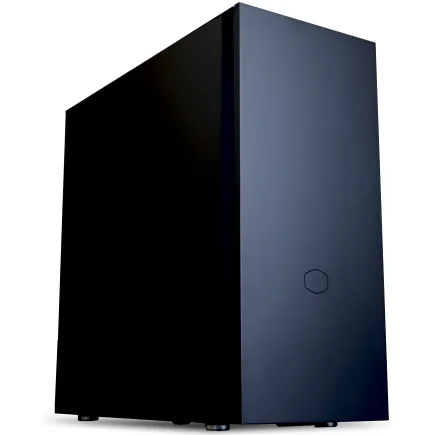
| 【ZEFT R67U スペック】 | |
| CPU | AMD Ryzen7 7700 8コア/16スレッド 5.30GHz(ブースト)/3.80GHz(ベース) |
| グラフィックボード | Radeon RX 9060XT (VRAM:16GB) |
| メモリ | 32GB DDR5 (32GB x1枚 クルーシャル製) |
| ストレージ | SSD 1TB (m.2 nVMe READ/WRITE:7250Gbps/6900Gbps WD製) |
| ケース | CoolerMaster Silencio S600 |
| CPUクーラー | 水冷 240mmラジエータ CoolerMaster製 水冷CPUクーラー ML 240 Core II Black |
| マザーボード | AMD B850 チップセット ASRock製 B850M-X WiFi R2.0 |
| 電源ユニット | 650W 80Plus BRONZE認証 電源ユニット (COUGAR製) |
| 無線LAN | Wi-Fi 6E (IEEE802.11ax/11ad/11ac/11n/11a/11g/11b) |
| BlueTooth | BlueTooth 5 |
| OS | Microsoft Windows 11 Home |
パソコンショップSEVEN EFFA G08EA
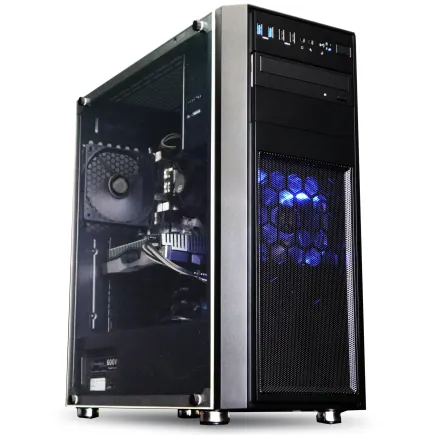
| 【EFFA G08EA スペック】 | |
| CPU | Intel Core i7 14700KF 20コア/28スレッド 5.50GHz(ブースト)/3.40GHz(ベース) |
| グラフィックボード | GeForce RTX4060 (VRAM:8GB) |
| メモリ | 32GB DDR5 (16GB x2枚 Micron製) |
| ストレージ | SSD 1TB (m.2 nVMe READ/WRITE:7250Gbps/6900Gbps WD製) |
| ケース | Thermaltake Versa H26 |
| CPUクーラー | 水冷 240mmラジエータ CoolerMaster製 水冷CPUクーラー ML 240 Core II Black |
| マザーボード | intel B760 チップセット ASRock製 B760M Pro RS WiFi |
| 電源ユニット | 650W 80Plus BRONZE認証 電源ユニット (COUGAR製) |
| 無線LAN | Wi-Fi 6E (IEEE802.11ax/11ad/11ac/11n/11a/11g/11b) |
| BlueTooth | BlueTooth 5 |
| 光学式ドライブ | DVDスーパーマルチドライブ (内蔵) |
| OS | Microsoft Windows 11 Home |
グラフィックボードの選び方で差をつける! RTX5060とRX9060XTの比較
特に1080pの環境でコストパフォーマンスを考えると、RTX5060が良い選択肢ですね。
DLSS?4対応のおかげで、しっかりと高いフレームレートを維持しつつ、リアルタイムでのグラフィックス品質も上げることができますから。
「どういうこと?」と思われるかもしれませんが、このRTX5000シリーズのモデルは、多くのユーザーに素晴らしいゲーム体験を与えているんです。
一方で、WQHDや4Kを求める方には、RX9060XTが素晴らしいパフォーマンスを見せてくれます。
特にFSR?3対応の描画性能は、AMDの底力をしっかり感じさせてくれます。
近年の数多くのハードウェアがあっても、こちらは信頼を持ち続けています。
その裏にはアーキテクチャの進化があります。
結果として、4Kの世界でも滑らかな映像を作り出しています。
まるで魔法みたいなものです。
さて、「どちらが優れているのか?」という悩みがつきものですが、FHD環境でフレームレートを安定させたいなら、RTX5060は見逃せません。
そして、グラフィックスの品質にこだわりたい、と思うのであれば、RX9060XTがその願いを叶えるでしょう。
ここ数年のテクノロジーの進化。
このカードたちでそれを肌で感じてください。
どちらを選んでも、満足すること間違いありません。
最新グラフィックボード(VGA)性能一覧
| GPU型番 | VRAM | 3DMarkスコア TimeSpy |
3DMarkスコア FireStrike |
TGP | 公式 URL |
価格com URL |
|---|---|---|---|---|---|---|
| GeForce RTX 5090 | 32GB | 48699 | 101345 | 575W | 公式 | 価格 |
| GeForce RTX 5080 | 16GB | 32156 | 77621 | 360W | 公式 | 価格 |
| Radeon RX 9070 XT | 16GB | 30157 | 66374 | 304W | 公式 | 価格 |
| Radeon RX 7900 XTX | 24GB | 30080 | 73001 | 355W | 公式 | 価格 |
| GeForce RTX 5070 Ti | 16GB | 27168 | 68530 | 300W | 公式 | 価格 |
| Radeon RX 9070 | 16GB | 26510 | 59890 | 220W | 公式 | 価格 |
| GeForce RTX 5070 | 12GB | 21953 | 56472 | 250W | 公式 | 価格 |
| Radeon RX 7800 XT | 16GB | 19923 | 50191 | 263W | 公式 | 価格 |
| Radeon RX 9060 XT 16GB | 16GB | 16563 | 39144 | 145W | 公式 | 価格 |
| GeForce RTX 5060 Ti 16GB | 16GB | 15997 | 37979 | 180W | 公式 | 価格 |
| GeForce RTX 5060 Ti 8GB | 8GB | 15859 | 37757 | 180W | 公式 | 価格 |
| Arc B580 | 12GB | 14641 | 34718 | 190W | 公式 | 価格 |
| Arc B570 | 10GB | 13745 | 30681 | 150W | 公式 | 価格 |
| GeForce RTX 5060 | 8GB | 13205 | 32174 | 145W | 公式 | 価格 |
| Radeon RX 7600 | 8GB | 10824 | 31559 | 165W | 公式 | 価格 |
| GeForce RTX 4060 | 8GB | 10653 | 28420 | 115W | 公式 | 価格 |
コスト重視のCPU選び! Ryzen 5 9600はどのくらいお得なのか
コストを抑えながらStellar Bladeを思いきり楽しむなら、Ryzen 5 9600は見逃せません。
このプロセッサは、次世代ゲームの要求をしっかりと満たしてくれるうえ、複数のタスクを同時にこなす力を持っています。
何といっても、コストパフォーマンスが抜群なんです。
現在の中級クラスに位置しており、他のCPUと比べてお得感があります。
ゲームライフをより一層楽しむためには、GPUとの絶妙なバランスが重要です。
1080pや1440pでプレイする際には、その性能が実感できるでしょう。
私にとって、特に長い一日を終えた後のリフレッシュタイムにゲームは欠かせません。
Ryzen 5 9600を選んだことで、パフォーマンスが向上したのを肌で感じています。
昼間は会社の仕事をこなし、夜になると気分転換にゲームをする。
この切り替えがスムーズにいくのがありがたいんです。
それにしても、このレスポンスの速さには驚きました。
これからも、新しいゲームの発売がとても楽しみです。
新タイトルがどんどん登場してくる中、このコスト効果はさらに輝いてくることでしょう。
刺激を受けつつ、どこか懐かしい感覚も味わえる。
そのコントラストがまた魅力的ですね。
Stellar Blade体験をより豊かにする周辺機器とアクセサリー

ゲームの臨場感をアップ! ゲーミングマウスの選び方
ゲーミングマウスを選ぶとき、私のプレイスタイルにぴったりのものを見つけることはもちろん、どれだけゲームの臨場感を高められるかも重要なのです。
これが私の大切な基準です。
まず、ゲームを最大限に楽しむためには、反応速度や精度、そして持ちやすさが肝心です。
しかし、これをすべて満たすマウス選びはちっとも簡単ではありません。
一体どのように選べばいいのか、頭を抱えてしまいます。
まずは反応速度について考えてみます。
最近のトレンドとして、ゲーミングマウスのレポートレートが1000Hzだけでなく、8000Hzに達する製品も出てきたことが挙げられます。
プレイヤーの操作がほぼ瞬時にゲームに反映されるため、対戦型のオンラインゲームでは特に欠かせない要素です。
速さが命。
だからこそ、最速のマウスを手に入れたいと思うのです。
さらに、メーカーごとの違いも侮れません。
高性能センサーを搭載したマウスは、実際に使ってみて、その精度の高さに驚かされることがあります。
そして持ちやすさ。
特に最近は、長時間のプレイでも負担にならないようなデザインのマウスが増えています。
自分の手にぴったりと合う形状を選ぶことで、手首や指の疲れを最小限に抑えられるのです。
ここで何より大切なのは、実際に手に取って確かめること。
これはまさに「手に取って確かめる」に尽きます。
各メーカーの形状には独自の工夫が施されており、選択肢が豊富なのは本当にうれしいですね。
これって直感的ですよね。
この機能を使えば、Stellar Bladeのような複雑なゲーム操作も簡単になります。
そんなマウスは、ゲームのオリジナリティを光らせてくれる強力な味方です。
特に大作ゲームでは、このカスタマイズ機能がもたらすアドバンテージは計り知れません。
最終的には、反応速度、持ちやすさ、そしてカスタマイズ性、これらを見極めるのが賢い選択です。
そしてその選択が、Stellar Bladeの没入感をぐっと引き立てるに違いありません。
モニターの選び方を徹底解説! 最適な解像度とリフレッシュレート
どんなに優れたPCがあっても、モニターが追いつかなければ、快適なプレイにはなりませんよね。
私はStellar Bladeを存分に楽しむために、どのようなモニターが必要かを考えました。
まず重要なのは、最適な解像度とリフレッシュレートの選定です。
なぜなら、スムーズな動きを実感できますからね。
一方で、3080pでのプレイなら、60Hzが物足りなく感じることもあります。
個人的には144Hzを基準に選ぶのが良いと感じています。
解像度も悩みどころですが、予算や性能に見合ったものを選びたいですよね。
例えば、1440p環境を考えた時には、2560×1440のWQHDモニターが画質と解像度のバランスの取れた選択となるでしょう。
この解像度は美術作品のように感じられるほど。
私も、緻密な表現に驚かされました。
さらに、モニターのサイズや距離も考えて、目に優しい環境が整えられると良いです。
Stellar Bladeのようなハイスペックゲームを楽しむために応答速度も見逃せません。
1ms以下の応答速度があれば、遅延をほとんど感じずにゲームの世界に没入できます。
特に高難易度のスリリングなアクションでは、遅延は命取り。
そして、Adaptive SyncやG-Syncといった新しい技術も視野に入れると良いですよ。
これにより、プレイ中の画面のティアリングが防げるので、試してみる価値ありです。
また、Color Gamutが高いモニターなら、カラーの再現力も高く期待できます。
Stellar Bladeの独特な色彩や陰影をよりリアルに体感することで、より没入感が増します。
モニターはただのプレイ用画面ではありません。
私たちのゲーム体験をより充実させる立役者です。
仕事の合間にホッと一息つける大切な時間。
より楽しいものにするために、良いモニターを選ぶ価値は十分にあると思います。
Stellar Blade 動作環境クリア ゲーミングPC (フルHD) おすすめ 5選
パソコンショップSEVEN ZEFT Z55XB
| 【ZEFT Z55XB スペック】 | |
| CPU | Intel Core Ultra7 265 20コア/20スレッド 5.30GHz(ブースト)/2.40GHz(ベース) |
| グラフィックボード | GeForce RTX5070Ti (VRAM:16GB) |
| メモリ | 32GB DDR5 (16GB x2枚 クルーシャル製) |
| ストレージ | SSD 2TB (m.2 nVMe READ/WRITE:7250Gbps/6900Gbps WD製) |
| ケース | Antec P20C ブラック |
| CPUクーラー | 水冷 240mmラジエータ CoolerMaster製 水冷CPUクーラー ML 240 Core II Black |
| マザーボード | intel B860 チップセット ASRock製 B860M Pro RS WiFi |
| 電源ユニット | 850W 80Plus GOLD認証 電源ユニット (CWT製) |
| 無線LAN | Wi-Fi 6E (IEEE802.11ax/11ad/11ac/11n/11a/11g/11b) |
| BlueTooth | BlueTooth 5 |
| 光学式ドライブ | DVDスーパーマルチドライブ (外付け) |
| OS | Microsoft Windows 11 Home |
パソコンショップSEVEN ZEFT Z55EL

| 【ZEFT Z55EL スペック】 | |
| CPU | Intel Core Ultra7 265KF 20コア/20スレッド 5.50GHz(ブースト)/3.90GHz(ベース) |
| グラフィックボード | GeForce RTX5070Ti (VRAM:16GB) |
| メモリ | 128GB DDR5 (32GB x4枚 クルーシャル製) |
| ストレージ | SSD 2TB (m.2 nVMe READ/WRITE:7250Gbps/6900Gbps WD製) |
| ケース | NZXT H9 FLOW RGB ホワイト |
| CPUクーラー | 水冷 240mmラジエータ CoolerMaster製 水冷CPUクーラー ML 240 Core II White |
| マザーボード | intel Z890 チップセット ASRock製 Z890 Steel Legend WiFi |
| 電源ユニット | 1000W 80Plus GOLD認証 電源ユニット (アスロック製) |
| 無線LAN | Wi-Fi 6E (IEEE802.11ax/11ad/11ac/11n/11a/11g/11b) |
| BlueTooth | BlueTooth 5 |
| 光学式ドライブ | DVDスーパーマルチドライブ (外付け) |
| OS | Microsoft Windows 11 Home |
パソコンショップSEVEN ZEFT Z55IG
| 【ZEFT Z55IG スペック】 | |
| CPU | Intel Core Ultra7 265F 20コア/20スレッド 5.30GHz(ブースト)/2.40GHz(ベース) |
| グラフィックボード | GeForce RTX5070 (VRAM:12GB) |
| メモリ | 32GB DDR5 (32GB x1枚 クルーシャル製) |
| ストレージ | SSD 1TB (m.2 nVMe READ/WRITE:7250Gbps/6900Gbps WD製) |
| ケース | ASUS Prime AP201 Tempered Glass ホワイト |
| マザーボード | intel B860 チップセット ASRock製 B860M Pro RS WiFi |
| 電源ユニット | 850W 80Plus GOLD認証 電源ユニット (Silverstone製) |
| 無線LAN | Wi-Fi 6E (IEEE802.11ax/11ad/11ac/11n/11a/11g/11b) |
| BlueTooth | BlueTooth 5 |
| OS | Microsoft Windows 11 Home |
パソコンショップSEVEN ZEFT R61BZ
| 【ZEFT R61BZ スペック】 | |
| CPU | AMD Ryzen9 9950X3D 16コア/32スレッド 5.70GHz(ブースト)/4.30GHz(ベース) |
| グラフィックボード | GeForce RTX5070Ti (VRAM:16GB) |
| メモリ | 32GB DDR5 (16GB x2枚 クルーシャル製) |
| ストレージ | SSD 1TB (m.2 nVMe READ/WRITE:7250Gbps/6900Gbps WD製) |
| ケース | NZXT H9 FLOW RGB ホワイト |
| CPUクーラー | 水冷 360mmラジエータ CoolerMaster製 水冷CPUクーラー ML 360 Core II White |
| マザーボード | AMD X870 チップセット GIGABYTE製 X870M AORUS ELITE WIFI7 ICE |
| 電源ユニット | 850W 80Plus GOLD認証 電源ユニット (Silverstone製) |
| 無線LAN | Wi-Fi 6E (IEEE802.11ax/11ad/11ac/11n/11a/11g/11b) |
| BlueTooth | BlueTooth 5 |
| OS | Microsoft Windows 11 Home |
パソコンショップSEVEN ZEFT Z56BD

| 【ZEFT Z56BD スペック】 | |
| CPU | Intel Core Ultra7 265KF 20コア/20スレッド 5.50GHz(ブースト)/3.90GHz(ベース) |
| グラフィックボード | GeForce RTX5070 (VRAM:12GB) |
| メモリ | 32GB DDR5 (32GB x1枚 クルーシャル製) |
| ストレージ | SSD 1TB (m.2 nVMe READ/WRITE:7250Gbps/6900Gbps WD製) |
| ケース | Thermaltake The Tower 100 Black |
| CPUクーラー | 空冷 サイズ製 空冷CPUクーラー SCYTHE() MUGEN6 BLACK EDITION |
| マザーボード | intel B860 チップセット ASRock製 B860I WiFi |
| 電源ユニット | 750W 80Plus GOLD認証 電源ユニット (Silverstone製) |
| 無線LAN | Wi-Fi 6E (IEEE802.11ax/11ad/11ac/11n/11a/11g/11b) |
| BlueTooth | BlueTooth 5 |
| OS | Microsoft Windows 11 Home |
音響の違いがゲーム体験に! おすすめヘッドセットの紹介
私もいいゲームを楽しむためには、質の高いヘッドセットが欠かせないと感じています。
特に7.1チャンネルのサラウンド機能を持つ高音質なヘッドセットはおすすめです。
環境の些細な音や、遠くから聞こえてくる敵の足音まで鮮明に聞こえると、ゲームの世界にどっぷりと浸れるんですよ。
仕事でもいい道具が成果に影響するように、ここでも同様ですね。
「Stellar Blade」は、そのリアルな音響でプレイヤーをまるで異次元に引き込んでくれます。
敵の攻撃がどの方角から来るのか、音で感じ取れると、避けるタイミングやコンボの組み立てが劇的に向上します。
このリアルさを一度体感してしまうと、楽しさが倍増することは間違いありません。
さらに今のゲーミングシーンでは、遅延の少ないワイヤレスヘッドセットも登場しており、技術の進化を肌で感じますね。
ケーブルの煩わしさがない自由を味わうと、「もう有線には戻れないかな」と思ってしまうんですよ。
長時間の使用でも快適さは重要ですから、耳や頭に負担をかけない軽量な設計が望ましいのです。



Stellar Bladeを滑らかに動かすためのオペレーティングシステム

Windows 11でより快適に! 最新OSを選ぶ理由
Stellar Bladeを最高の状態で楽しむには、最新のOSを選ぶことが肝心です。
私のおすすめはWindows 11です。
私たちゲーマーにとっては、待ち望んでいた改良が揃っています。
DirectStorageを使うと、あのイライラするゲームの読み込み時間が劇的に短くなります。
本当に助かります。
また、Windows 11ではAuto HDRが搭載されていて、Stellar Bladeのグラフィックが更に映えます。
特にダークでスリリングなシーンではコントラストが見事で、思わず画面に引き込まれてしまいます。
この映像美は、まさに「これぞ次世代!」と感動しますね。
Windows 11は、非表示モードも賢く使えるところがまた素晴らしい。
ゲーム中に他のアプリを開くのもスムーズで、マルチタスクもまったく問題なし。
このスムーズさには驚かされます。
「こんなに楽だったのか」ときっと驚くでしょう。
さらに、キーボードショートカットを使えば、ゲームを止めずにチャットを確認したり、スクリーンショットをすばやく撮ることもできるのです。
この便利さ、侮れません。
本当に。
要するに、Stellar Bladeを心から楽しむにはWindows 11が最適な選択です。
新しい技術に支えられたこのOSで、一緒に次世代のゲームを体験してみませんか。
Windows 11なら安心してゲームも仕事もできます。
Linuxでのプレイは可能?実際に試して分かったこと
Stellar BladeをLinuxでプレイしてみたので、その感想をお伝えします。
最初に言っておくと、動くには動きます。
ただ、完璧とは言えませんね。
私も試してみましたが、プロトン(Proton)互換層を使うことで、ほぼWindows版と変わらずプレイできました。
でも、最高のパフォーマンスを求めるならWindowsの方が安心かもしれません。
Protonはたしかに便利な技術ですが、まだ完璧ではなく、SteamがLinux対応を進めているとはいえ、改善が必要な部分もあるんですよね。
動作はなんとかしますが、所々でバグが目立つのが惜しいです。
例えば、GPU設定次第で画面がちらつくこともあります。
正直、それは多くの方も感じるところではないでしょうか。
特に、性能の高いハードを持っていても、Windowsに比べてフレームレートが約10%低下することがあるのは驚きました。
PCゲームを楽しむには、OSも大事な要素なんだと気づかされました。
この互換性がもっと良くなることを期待したいです。
ただ今は、マニアックな挑戦を楽しむか、安定を選ぶかですね。
OSの設定を最適化してStellar Blade体験を向上させる方法
PCのパフォーマンスがこれで驚くほど変わる、だからこそ手間を惜しまずやりましょう。
まず、お使いのPCのOSバージョンを確認してください。
ここで手を抜くと、後で痛い目を見るかもしれません。
次にパフォーマンスオプションを開き、視覚効果の設定を調整します。
「パフォーマンスを優先する」にすると、余計な視覚効果を省けるので、システムリソースが有効活用されます。
あの動かないと思っていた古いハードウェアも、実はこれで意外と滑らかに動くんですよ。
画質と動作速度のバランスも、これでしっかり考慮するべきですね。
電源オプションも見逃せません。
「高パフォーマンスモード」に切り替えると、CPUやGPUが活発に動いてくれます。
そうすれば、Stellar Bladeのような負荷の大きいゲームでも滑らかに動く。
電力消費は気になるけれども、ゲームの没入感には代えられません。
また、バックグラウンドで動いている不要なアプリは終了するべきです。
タスクマネージャーを開いて、使わないプロセスを止める。
ネットワークの安定化も重要ですね。
いい通信環境がなければ、オンライン対戦を楽しむのは難しい。
ルーターの位置や設定を調整すると、通信が安定して遅延が減るんです。
ストレスフリーの状態で、何も気にせず遊ぶのがやっぱり一番ですよね。
結論として、Stellar Bladeを全力で楽しむためには、OSの更新、パフォーマンス設定、不要プロセスの制御を怠らないことが大切です。
そして、ハードウェアの限界を上手くカバーする、これこそが新次元の快適さを手に入れる鍵になるはずです。
Stellar Blade推奨スペックに関するよくある質問

グラフィックボードはDLSS4対応が必須か?その理由を探る
DLSS4の革新的な技術は、映像を本当に美しく仕上げるんですよ。
AIが低解像度の画像を高解像度にアップスケーリングしてくれるおかげで、フレームレートが安定するんですよね。
本当に滑らかです。
RTX5070以上なら、1440pでも安定的に120fpsを目指せます。
「ゲームは見た目だけじゃない」なんてよく言いますが、美しいグラフィックは没入感を何倍にも引き上げてくれます。
体験そのものが向上するんです。
最近はグラフィックボード市場でもDLSS対応製品が増えてきて、高性能を求めるならDLSSは欠かせない存在ですね。
どんなに高性能でも、DLSSなしでは、その実力を十分に引き出せないんです。
RTXの新チップセットならDLSS4の精度が増して、驚くほど自然でリアルな映像が実現できます。
だからこそ、Stellar Bladeで最高の体験をしたいとき、DLSS4対応のグラフィックボードが欠かせませんね。
美しさだけでなく、高フレームレートや低遅延も加われば、真のゲーミング体験ができるのです。
DLSS4対応のRTX5070以上のボードがあれば、この先も十分楽しめるでしょう。
試してみる価値、ありますよね。
きっと新しい発見があります。
なぜメモリは16GB以上が必要なのか?
このゲームの高画質グラフィックやスリル満点のダイナミックなアクションシーンが、他のゲームよりもPCに高いパフォーマンスを要求するから。
本当に、最近のハイエンドゲームだって8GBのRAMが普通なのに、『Stellar Blade』は16GBを強く推奨しているんですよ。
私自身の経験からも思うのですが、高性能なゲームがスムーズに動くにはメモリがどれほど大切か、改めて考えさせられます。
『Stellar Blade』のプレイ中に感じたのですが、大量のテクスチャやアニメーション処理がリアルタイムでなされるシーンでは、メモリの大きさとスピードがフレームレートに響くんですね。
バトル時の動きやリアルな描写のシーンでは、多めのメモリがあると本当にスムーズで気持ちが良いんです。
実際、ゲーム中にFPSが急に下がったとき、私もメモリを増設して問題解決しました。
8GBでは足りないと感じる瞬間、やはりあるものです。
また、PC全体のパフォーマンスにも影響が及び、ほかのアプリの動作が遅くなり、ゲームの楽しさが半減してしまう。
特に仕事の合間に思い切りリフレッシュしたいとき、ストレスだけは避けたいですもんね。
このゲームではやはり、スリリングな動作が魅力なんですから。
将来的なDLCの拡張やアップデートを見据えても、16GBあれば安心かと。
『Stellar Blade』の魅力をしっかり堪能するには、16GBのメモリが基本。
それでも不足はない。
それ以上のスペックを考えても、失敗はないと思います。
魅力的な体験を求めるなら、これに尽きます。
メモリへの投資、悪くない選択だと思いますよ。
Core Ultraシリーズで悩んだら?選び方のポイント
まず、1080pで快適にゲームを楽しみたいなら、「Core Ultra 5 235」以上をおすすめします。
このシリーズは、効率の良いパフォーマンスと電力消費のバランスが絶妙です。
普段のオフィス作業に加え、時々の軽いゲーミングにも十分役立ちます。
「本当にこれでいいの?」と不安に感じるかもしれませんが、普通の利用シーンではきっと満足いただけるでしょう。
また、1440pでのゲームをより楽しみたいという方には「Core Ultra 7 265」がピッタリです。
やはりグラフィックス性能も大切ですが、Core UltraシリーズのCPUはその期待にしっかり応えるスペックがあります。
このレベルのCPUに優れたGPUを組み合わせれば、かなりの満足が得られるでしょう。
魅惑的なWindowsアプリをサクサク動かしたいという方には、特にオススメですね。
ハイエンドの用途には、重い作業も怖くない「Core Ultra 9」シリーズが最適です。
多くのゲーム実況者や動画クリエイターにも支持されています。
特に、ゲーミング環境を究めたいなら、「RTX5090を積んで4Kでも240fpsを狙う」という強者たちをサポートするにも最適な選択肢です。
未来を見据えて、現環境での選択肢を大いに広げていくこと。
それが、ストレスフリーなゲーミングライフの秘訣です。
適切なCPU選びがその鍵となります。
選べるって、本当に素晴らしいことですね。
Steamでのトラブル対処法 困ったときの解決策
ゲームを楽しむとき、時には避けられないのがSteamのトラブル。
でも、大丈夫です。
「Stellar Blade」をプレイしていて予期せぬ問題に直面したときでも、対策はいくつかありますから。
まず、問題が起きたら、ぜひ試してみてほしいのがSteamクライアントの再起動です。
他に方法がないとなった場合、キャッシュをクリアしてみると良い結果が出ることも多いもの。
次に、ゲームがうまく動かないと思ったなら、ゲームファイルの整合性を確認してみるのも手です。
Steamライブラリから「Stellar Blade」を選んでプロパティを開き、「ローカルファイル」のタブで「ゲームファイルの整合性を確認」を選んでみてください。
これで、システムが自動で壊れたファイルを修復してくれるんです。
頼もしい。
問題が続く場合、Windowsファイアウォールやウイルス対策ソフトが原因かもしれません。
そんなときは、それらの設定を確認し、Steamがちゃんと動けるように設定を見直してみてください。
また、Steamアカウントのセキュリティ設定を強化することも、これからのトラブルを未然に防ぐ大切なポイントです。
意外と簡単なステップでSteamの問題に対応できることに驚くと思います。
そして、こうした対策を講じておけば、Stellar Bladeの世界に心置きなく没頭できますからね。