
YouTube動画編集に最適なパソコンの基本スペック
プロセッサ(CPU)の選び方
動画編集を行う際、パソコンのパフォーマンスに大きな影響を与えるのがプロセッサ、つまりCPUです。
CPUはパソコンの頭脳とも言え、選択次第で編集作業のスムーズさが大きく変わります。
少し前にTSMCやIntelが最新の技術を用いて製造する新しいプロセッサが話題になりましたが、これはますますCPUの重要性を感じさせるものです。
動画編集に向いていると思われるプロセッサの選び方についてご紹介します。
まず、コアとスレッド数について理解しておくことが大切です。
動画編集ソフトは、多くの場合、マルチスレッドに最適化されています。
そのため、コア数が多いCPUほど、一度に複数のタスクを処理できるため作業効率が向上します。
特に10コア以上のCPUが装備されたパソコンを手に入れたならば、重たいエフェクトの適用や複雑なトランジションのレンダリングもストレスなく行えるでしょう。
映画の視覚効果を見ても驚かないかもしれませんが、ハイエンドのCPUはそれに匹敵する処理力を提供してくれます。
それに加えて、クロック周波数の確認も重要です。
一般的に、クロック周波数が高いほど処理速度が速くなります。
「高性能なCPUを選びたい!」と希望するなら、4GHz以上のクロック周波数を持つモデルを探すのが賢明です。
しかし高クロックばかり求めて、電力効率を無視するのは得策ではありません。
いくつかの最新モデルは、パフォーマンスと効率性を兼ね備えた設計がなされており、これが実に頼もしいです。
次に、3Dアニメーションを導入した動画で作品性を高めたいという方には、GPUに強いつながりのあるCPUが理想的でしょう。
しかし、どのCPUでもGPUと連携するわけではありません。
したがって、GPUとの互換性をチェックすることは必須です。
この点は最新のゲームに関心のある方も共感する部分だと思いますが、視覚効果が増すと作品の完成度が一段と上がるからです。
また、予算に応じた選択肢のバランスを見極めることも大切です。
最近、CPU価格について価格破壊が進んでいるとも聞かれますが、これによって必要以上に高性能なCPUを安易に選ぶことも避けたいです。
ぜひ参考にしてください。
最新CPU性能一覧
| 型番 | コア数 | スレッド数 | 定格クロック | 最大クロック | Cineスコア Multi |
Cineスコア Single |
公式 URL |
価格com URL |
|---|---|---|---|---|---|---|---|---|
| Core Ultra 9 285K | 24 | 24 | 3.20GHz | 5.70GHz | 43070 | 2452 | 公式 | 価格 |
| Ryzen 9 9950X | 16 | 32 | 4.30GHz | 5.70GHz | 42823 | 2257 | 公式 | 価格 |
| Ryzen 9 9950X3D | 16 | 32 | 4.30GHz | 5.70GHz | 41854 | 2248 | 公式 | 価格 |
| Core i9-14900K | 24 | 32 | 3.20GHz | 6.00GHz | 41147 | 2345 | 公式 | 価格 |
| Ryzen 9 7950X | 16 | 32 | 4.50GHz | 5.70GHz | 38614 | 2067 | 公式 | 価格 |
| Ryzen 9 7950X3D | 16 | 32 | 4.20GHz | 5.70GHz | 38538 | 2038 | 公式 | 価格 |
| Core Ultra 7 265K | 20 | 20 | 3.30GHz | 5.50GHz | 37303 | 2343 | 公式 | 価格 |
| Core Ultra 7 265KF | 20 | 20 | 3.30GHz | 5.50GHz | 37303 | 2343 | 公式 | 価格 |
| Core Ultra 9 285 | 24 | 24 | 2.50GHz | 5.60GHz | 35673 | 2186 | 公式 | 価格 |
| Core i7-14700K | 20 | 28 | 3.40GHz | 5.60GHz | 35532 | 2223 | 公式 | 価格 |
| Core i9-14900 | 24 | 32 | 2.00GHz | 5.80GHz | 33782 | 2197 | 公式 | 価格 |
| Ryzen 9 9900X | 12 | 24 | 4.40GHz | 5.60GHz | 32923 | 2226 | 公式 | 価格 |
| Core i7-14700 | 20 | 28 | 2.10GHz | 5.40GHz | 32556 | 2091 | 公式 | 価格 |
| Ryzen 9 9900X3D | 12 | 24 | 4.40GHz | 5.50GHz | 32445 | 2182 | 公式 | 価格 |
| Ryzen 9 7900X | 12 | 24 | 4.70GHz | 5.60GHz | 29273 | 2029 | 公式 | 価格 |
| Core Ultra 7 265 | 20 | 20 | 2.40GHz | 5.30GHz | 28559 | 2145 | 公式 | 価格 |
| Core Ultra 7 265F | 20 | 20 | 2.40GHz | 5.30GHz | 28559 | 2145 | 公式 | 価格 |
| Core Ultra 5 245K | 14 | 14 | 3.60GHz | 5.20GHz | 25466 | 0 | 公式 | 価格 |
| Core Ultra 5 245KF | 14 | 14 | 3.60GHz | 5.20GHz | 25466 | 2164 | 公式 | 価格 |
| Ryzen 7 9700X | 8 | 16 | 3.80GHz | 5.50GHz | 23101 | 2201 | 公式 | 価格 |
| Ryzen 7 9800X3D | 8 | 16 | 4.70GHz | 5.40GHz | 23089 | 2081 | 公式 | 価格 |
| Core Ultra 5 235 | 14 | 14 | 3.40GHz | 5.00GHz | 20869 | 1849 | 公式 | 価格 |
| Ryzen 7 7700 | 8 | 16 | 3.80GHz | 5.30GHz | 19518 | 1927 | 公式 | 価格 |
| Ryzen 7 7800X3D | 8 | 16 | 4.50GHz | 5.40GHz | 17742 | 1807 | 公式 | 価格 |
| Core i5-14400 | 10 | 16 | 2.50GHz | 4.70GHz | 16056 | 1769 | 公式 | 価格 |
| Ryzen 5 7600X | 6 | 12 | 4.70GHz | 5.30GHz | 15298 | 1971 | 公式 | 価格 |
メモリ(RAM)の容量と速度
メモリ(RAM)の容量と速度について解説しましょう。
動画編集において、メモリは単なる補助ではなく、パフォーマンスの鍵を握る重要な要素です。
例えば、最新の動画加工ソフトウェアを使いこなそうとする場合、メモリが不足していると動作がもたつくことがあり、スムーズな作業が難しいのです。
最低でも16GBのメモリがあると安心できますが、プロジェクトの規模やソフトの要求によっては32GB、さらには64GBを検討する価値もあるでしょう。
速度もまた重要な要素です。
現行のメモリではDDR4やDDR5といった規格が主流で、より高いクロック速度を持つメモリを選択することで編集作業が快適になることが分かっています。
たとえば、DDR4-3200以上の速度のメモリを選ぶことで、動画編集ソフトの動作が一層滑らかになるでしょう。
また、私自身、昨年のあるプロジェクトで大量の4K動画素材を扱ったときのことですが、32GBのRAMを搭載したマシンで編集したところ、想像以上に効率よく作業が進んだという経験があります。
規模が大きくなると、これだけメモリがあることが非常に心強いです。
近年の動画の高精細化やコンテンツの複雑化に伴い、メモリの役割がいかに重要か、理解していただけるかと思います。
メモリへの投資は、長い目で見れば後悔することのない賢明な選択といえるのです。
ぜひ、参考にしてください。
ストレージ(SSD vs HDD)の重要性
動画編集を行う上で、ストレージの選択は見逃せないポイントです。
特に、YouTubeの動画編集では高画質な映像を扱うため、データの読み書き速度が直接的に作業効率に影響を与えます。
ここでは、ストレージとして一般的に使われているSSDとHDDを比較し、どちらが適しているのかを見ていきたいと思います。
まずSSD(ソリッドステートドライブ)ですが、その読み書き速度の速さは特筆に値します。
SSDは、編集作業やプレビュー、レンダリングの際に格段に速いパフォーマンスを発揮します。
特に、4Kや8Kなどの高解像度の動画を編集する際は、SSDのスピードは作業のスムーズさに大きく寄与します。
特に大容量のデータを保存する際には、HDDがコスト面で有利です。
バックアップやアーカイブ目的で大量の動画データを保存するには、HDDが適しています。
例えば、2024年に発表された某メーカーの大容量HDDは、手頃な価格で驚異的な容量を提供してくれるため、予算に余裕がないビデオグラファーにとって心強い選択肢となっています。
しかし、日々の編集作業においてはSSDを使用し、バックアップや長期保存にはHDDを用いるといった使い分けが、現場でのストレスを最小限に抑える方法として有効です。
どちらを選ぶべきか悩ましいところですが、編集の効率を考えるとSSDをメインに選び、HDDで補完するスタイルが望ましいと言えるでしょう。
SSD規格一覧
| ストレージ規格 | 最大速度MBs | 接続方法 | URL_価格 |
|---|---|---|---|
| SSD nVMe Gen5 | 16000 | m.2 SSDスロット | 価格 |
| SSD nVMe Gen4 | 8000 | m.2 SSDスロット | 価格 |
| SSD nVMe Gen3 | 4000 | m.2 SSDスロット | 価格 |
| SSD SATA3 | 600 | SATAケーブル | 価格 |
| HDD SATA3 | 200 | SATAケーブル | 価格 |
動画編集ソフトを快適に動かすグラフィックカードの選定
NVIDIA vs AMDの違い
NVIDIAとAMDのグラフィックカード、どちらがYouTube動画編集に最適かというのは、多くのクリエイターが抱える大きな疑問です。
この二大巨頭の違いについて、私なりの見解を交えて解説いたします。
まずNVIDIAの強みとして挙げられるのは、その安定性と互換性です。
特に動画編集ソフトウェアとの相性が非常に良いとされ、多くのプロフェッショナルが選ぶ理由になっています。
例えば、Premier ProなどのAdobe製品ではCUDAと呼ばれるNVIDIA独自の並列コンピューティングプラットフォームが利用でき、これによりレンダリング速度が飛躍的に向上します。
以前、私自身も重要なプロジェクトでこのCUDAの恩恵を受けたことがあり、その時は納期を余裕でクリアできた喜びを経験しました。
一方で、AMDのグラフィックカードは優れたコストパフォーマンスが魅力です。
性能面でも近年驚くべき進化を遂げており、NVIDIAに迫る勢いがあります。
特に動画編集だけでなく、ゲームも同時に楽しみたいというニーズに応える製品として評価されています。
実際に、私の周りでも予算を抑えつつ高性能を求めるユーザーがAMDを選んでいる姿をよく見ます。
しかし、どちらが真に優れているかというと、利用するソフトウェアや具体的な用途によるところも大きいです。
最近注目されているAI技術を駆使した革新的なエフェクト処理やリアルタイムレンダリングなど、今後の技術革新においても目が離せない状況です。
NVIDIAとAMD、双方が持つ個性を理解し、プロジェクトの要件に応じた選択をすることで、より質の高い動画編集環境を実現できるでしょう。
VRAMの適切な容量とは?
動画編集において、グラフィックカードのVRAM容量を見逃す手はありません。
これより少ないVRAMでは、エフェクトを多用する際にプレビューがカクついたり、レンダリングが遅延したりすることがわかっています。
私の使っているPCもかつては4GBのVRAMを搭載していましたが、4K動画に手を出した途端にストレスが溜まりました。
そんな経験から今では16GBを導入しているので、快適そのものです。
実は、VRAMが少々過剰かもしれないと感じる方もいるでしょう。
しかし、VRAMは余裕があるに越したことはないのです。
例えば、昨今のAAAゲームのように新たなソフトウェアが要求するグラフィック処理能力は着実に上がっています。
そこで、今後数年間の安心感を手に入れたいのであれば、多少の余裕を持たせる選択は重要といえるのです。
もちろん、価格面で躊躇してしまう方もいるかもしれませんが、投資として考えると、長期的な視点でのメリットが大きいです。
私自身、最初はコストを抑えるためにスペックを妥協したこともありました。
しかし、「あの時に選んでおけば」と後悔することが多かったです。
ですから、YouTubeクリエイターとして高品質なコンテンツを目指すのであれば、VRAM容量には十分注意を払うのが賢明です。
自分のクリエイティビティを最大限に発揮するためにも、この点はしっかりと押さえておきましょう。
最新グラフィックボード(VGA)性能一覧
| GPU型番 | VRAM | 3DMarkスコア TimeSpy |
3DMarkスコア FireStrike |
TGP | 公式 URL |
価格com URL |
|---|---|---|---|---|---|---|
| GeForce RTX 5090 | 32GB | 48699 | 101345 | 575W | 公式 | 価格 |
| GeForce RTX 5080 | 16GB | 32156 | 77621 | 360W | 公式 | 価格 |
| Radeon RX 9070 XT | 16GB | 30157 | 66374 | 304W | 公式 | 価格 |
| Radeon RX 7900 XTX | 24GB | 30080 | 73001 | 355W | 公式 | 価格 |
| GeForce RTX 5070 Ti | 16GB | 27168 | 68530 | 300W | 公式 | 価格 |
| Radeon RX 9070 | 16GB | 26510 | 59890 | 220W | 公式 | 価格 |
| GeForce RTX 5070 | 12GB | 21953 | 56472 | 250W | 公式 | 価格 |
| Radeon RX 7800 XT | 16GB | 19923 | 50191 | 263W | 公式 | 価格 |
| Radeon RX 9060 XT 16GB | 16GB | 16563 | 39144 | 145W | 公式 | 価格 |
| GeForce RTX 5060 Ti 16GB | 16GB | 15997 | 37979 | 180W | 公式 | 価格 |
| GeForce RTX 5060 Ti 8GB | 8GB | 15859 | 37757 | 180W | 公式 | 価格 |
| Arc B580 | 12GB | 14641 | 34718 | 190W | 公式 | 価格 |
| Arc B570 | 10GB | 13745 | 30681 | 150W | 公式 | 価格 |
| GeForce RTX 5060 | 8GB | 13205 | 32174 | 145W | 公式 | 価格 |
| Radeon RX 7600 | 8GB | 10824 | 31559 | 165W | 公式 | 価格 |
| GeForce RTX 4060 | 8GB | 10653 | 28420 | 115W | 公式 | 価格 |
クリエイター向けPC おすすめモデル5選
パソコンショップSEVEN ZEFT R61BP
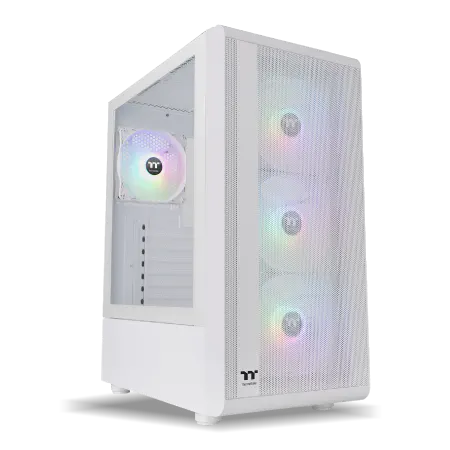
| 【ZEFT R61BP スペック】 | |
| CPU | AMD Ryzen7 9800X3D 8コア/16スレッド 5.20GHz(ブースト)/4.70GHz(ベース) |
| グラフィックボード | GeForce RTX5060Ti 16GB (VRAM:16GB) |
| メモリ | 32GB DDR5 (32GB x1枚 クルーシャル製) |
| ストレージ | SSD 1TB (m.2 nVMe READ/WRITE:7250Gbps/6900Gbps WD製) |
| ケース | Thermaltake S200 TG ARGB Plus ホワイト |
| CPUクーラー | 空冷 サイズ製 空冷CPUクーラー SCYTHE() MUGEN6 BLACK EDITION |
| マザーボード | AMD X870 チップセット GIGABYTE製 X870M AORUS ELITE WIFI7 ICE |
| 電源ユニット | 750W 80Plus GOLD認証 電源ユニット (Silverstone製) |
| 無線LAN | Wi-Fi 6E (IEEE802.11ax/11ad/11ac/11n/11a/11g/11b) |
| BlueTooth | BlueTooth 5 |
| OS | Microsoft Windows 11 Home |
パソコンショップSEVEN ZEFT R60IP

| 【ZEFT R60IP スペック】 | |
| CPU | AMD Ryzen9 9900X 12コア/24スレッド 5.60GHz(ブースト)/4.40GHz(ベース) |
| グラフィックボード | GeForce RTX5060Ti 16GB (VRAM:16GB) |
| メモリ | 32GB DDR5 (32GB x1枚 クルーシャル製) |
| ストレージ | SSD 1TB (m.2 nVMe READ/WRITE:7250Gbps/6900Gbps WD製) |
| ケース | Thermaltake The Tower 100 Black |
| CPUクーラー | 空冷 DeepCool製 空冷CPUクーラー AK400 |
| マザーボード | AMD B850 チップセット ASRock製 B850I Lightning WiFi |
| 電源ユニット | 650W 80Plus BRONZE認証 電源ユニット (COUGAR製) |
| 無線LAN | Wi-Fi 6E (IEEE802.11ax/11ad/11ac/11n/11a/11g/11b) |
| BlueTooth | BlueTooth 5 |
| OS | Microsoft Windows 11 Home |
パソコンショップSEVEN ZEFT R57P
| 【ZEFT R57P スペック】 | |
| CPU | AMD Ryzen7 7700 8コア/16スレッド 5.30GHz(ブースト)/3.80GHz(ベース) |
| グラフィックボード | GeForce RTX5060 (VRAM:8GB) |
| メモリ | 16GB DDR5 (16GB x1枚 クルーシャル製) |
| ストレージ | SSD 1TB (m.2 nVMe READ/WRITE:7250Gbps/6900Gbps WD製) |
| ケース | Thermaltake S200 TG ARGB Plus ホワイト |
| マザーボード | AMD B850 チップセット ASRock製 B850M-X WiFi R2.0 |
| 電源ユニット | 650W 80Plus BRONZE認証 電源ユニット (COUGAR製) |
| 無線LAN | Wi-Fi 6E (IEEE802.11ax/11ad/11ac/11n/11a/11g/11b) |
| BlueTooth | BlueTooth 5 |
| 光学式ドライブ | DVDスーパーマルチドライブ (外付け) |
| OS | Microsoft Windows 11 Home |
パソコンショップSEVEN ZEFT R60BA
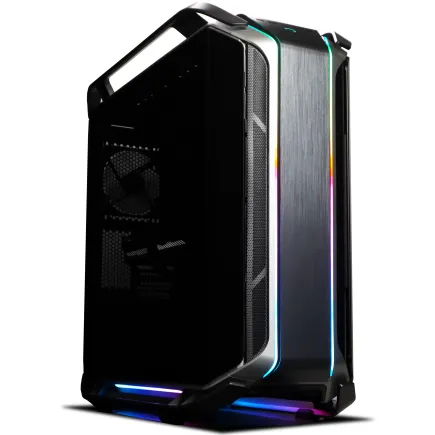
| 【ZEFT R60BA スペック】 | |
| CPU | AMD Ryzen7 9700X 8コア/16スレッド 5.50GHz(ブースト)/3.80GHz(ベース) |
| グラフィックボード | GeForce RTX4060 (VRAM:8GB) |
| メモリ | 16GB DDR5 (8GB x2枚 Micron製) |
| ストレージ | SSD 1TB (m.2 nVMe READ/WRITE:7250Gbps/6900Gbps WD製) |
| ケース | CoolerMaster COSMOS C700M |
| CPUクーラー | 空冷 DeepCool製 空冷CPUクーラー AK400 |
| マザーボード | AMD B650 チップセット ASRock製 B650M Pro X3D WiFi |
| 電源ユニット | 650W 80Plus BRONZE認証 電源ユニット (COUGAR製) |
| 無線LAN | Wi-Fi 6E (IEEE802.11ax/11ad/11ac/11n/11a/11g/11b) |
| BlueTooth | BlueTooth 5 |
| 光学式ドライブ | DVDスーパーマルチドライブ (内蔵) |
| OS | Microsoft Windows 11 Home |
最適なディスプレイ解像度とモニター選び
4K編集に必須の解像度
4K動画編集を考える上で無視できないのが、やはり「ディスプレイの解像度」でしょう。
4K解像度に対応したディスプレイを使うことで、細部まで鮮やかな編集が可能になります。
この解像度が高ければ高いほど、編集の精度も向上すると信じて疑わない方も多いでしょう。
それでも、「解像度さえ高ければいい」というわけではありません。
最近、映画やテレビドラマの制作で4K解像度がスタンダードとなりつつありますが、YouTubeクリエイターにとっても高い解像度が求められる場面が増えています。
特に、詳細な色合いやシャープな映像を求める場合、4K解像度は不可欠です。
私は、初めて4Kモニターを使用したとき、その違いに驚愕しました。
編集の正確性が格段に上がったことを身をもって体験したからです。
自分の作品がより精緻に見えることで、動画コンテンツの質自体も引き上げることができました。
ただし、高解像度のディスプレイを持つと、その分映像が重くなりがちというデメリットも潜んでいます。
これが思いがけない「編集の遅延」を招くことがあります。
ですので、単にディスプレイの解像度だけではなく、パソコン本体の性能も考慮する必要があります。
例えば、映像編集に適したグラフィックカードを搭載したモデルが重要な要素となります。
しかし、解像度だけにこだわると、他のポイントを見逃してしまうこともあるかもしれません。
私は個人的に、4K対応で色彩表現力の高いディスプレイを選ぶことが重要と感じています。
なぜなら、豊かな色彩がクリエイティブなインスピレーションを引き出してくれることがあるからです。
「解像度と色彩」、この二つの要素が組み合わさることで、初めて「本当に素晴らしい4K映像編集」が達成できると考えています。
4K編集を考えている方は、解像度だけではなく、色再現性やパソコン全体の性能も視野に入れて選ぶことが鍵といえます。
この選び方が編集作業をより快適に、クリエイティブなものにしてくれるでしょう。
これが、私のこれまでの体験から学んだことであり、次回の機材更新時には必ず考慮に入れていきたいと考えています。
ぜひ参考にしてください。
色再現性に優れたパネル技術
最近のディスプレイ技術は大いに進化していますが、特に色再現性に優れたパネルは、YouTube動画編集において決定的な役割を果たします。
数年前までは、TNパネルが主流で、応答速度が速いことが特徴でしたが、色の正確さでは一歩及びませんでした。
そのため、正確な色再現を求めるクリエイターには厳しい選択肢でしたね。
IPSパネルは視野角が広く、色再現性が高いことで知られています。
先日、ある有名な映画監督も「IPSディスプレイの発色は素晴らしい」と太鼓判を押していました。
これが、プロフェッショナルな現場で選ばれる理由なのです。
また、最近ではミニLEDバックライトを採用したディスプレイも注目を集めています。
ミニLEDの利用により、より細かな明暗表現が可能になり、ダイナミックレンジが向上しています。
ある新しい映画の制作現場では、このミニLEDを活用し、より現実に近い色調を再現することに成功しました。
これにより、作品の持つ本来のビジュアル美を正確に伝えることができるようになったのです。
モニター選びは、見た瞬間の印象が全てです。
もしも、動画編集に真剣に取り組むのであれば、こうした色再現性に特化したパネル技術を備えたディスプレイが欠かせません。
最終的に選択することで、クリエイティブな可能性を最大限に引き出すことができるのです。
クリエイター向けノートパソコン vs デスクトップパソコンの選択
ポータビリティと性能のバランス
ポータビリティと性能のバランスを考えるとき、ノートパソコンは常に魅力的な選択肢となります。
カフェや移動中でも作業をこなせるというのは、忙しいクリエイターにとって大きなアドバンテージです。
しかし、それでも「デスクトップの方が性能が高い!」と思っている方もいるでしょう。
私自身、最近のノートパソコンの性能向上に驚かされた経験があります。
以前と比べると、驚くほど高性能なプロセッサやグラフィックスカードがコンパクトな筐体に収まっており、動画編集という負荷の高い作業もスムーズにこなせるようになっています。
例えば、我が家のノートパソコンは高速なSSDと充実したRAMを搭載しており、動画編集も楽々こなせています。
そうした性能の向上を見ていると、「購入時は多少高くてもノートパソコンにしてよかった」と実感しています。
とはいえ、ポータビリティ重視のノートパソコンも、物理的な制約や冷却性能の問題でデスクトップに劣る部分があることは否めません。
特に長時間のレンダリングなどを行う場合、ノートパソコンは発熱が気になります。
最近ではより高性能な冷却システムが搭載されることも増えてきましたが、やはり静音性や持続的なハイパフォーマンスという点ではデスクトップに軍配が上がります。
そのため、「持ち運びたいけれど性能も妥協したくない!」というニーズを叶えるために、ノートパソコンに外部GPUを接続するソリューションが注目されています。
私自身もこの選択肢を検討したことがありますが、増設の手間や外部機器の持ち運びを考えると、やはり少し抵抗を覚えました。
外部GPUはスリムなノートパソコンにパワーを与える可能性がありますが、この選択肢を選ぶかどうかは、個々のライフスタイルや求める作業環境によるといえるでしょう。
いずれにせよ、ポータビリティと性能を両立するためには、自分の具体的な使用状況をしっかり理解し、それに合ったパソコンを選ぶことが重要です。
高性能モデルも手に入る今、クリエイターとして妥協せずに「どこでもハイクオリティな編集を可能にする」環境を手に入れることができるのです。
クリエイター向けPC おすすめモデル5選
パソコンショップSEVEN ZEFT Z55GD
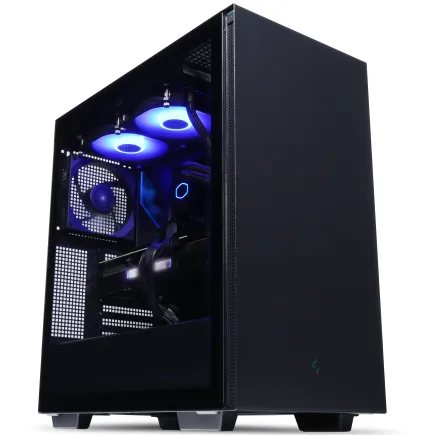
| 【ZEFT Z55GD スペック】 | |
| CPU | Intel Core Ultra5 245KF 14コア/14スレッド 5.20GHz(ブースト)/4.20GHz(ベース) |
| グラフィックボード | GeForce RTX5070Ti (VRAM:16GB) |
| メモリ | 32GB DDR5 (32GB x1枚 クルーシャル製) |
| ストレージ | SSD 1TB (m.2 nVMe READ/WRITE:7250Gbps/6900Gbps WD製) |
| ケース | Thermaltake S200 TG ARGB Plus ブラック |
| CPUクーラー | 空冷 DeepCool製 空冷CPUクーラー AK400 |
| マザーボード | intel B860 チップセット ASRock製 B860M Pro RS WiFi |
| 電源ユニット | 850W 80Plus GOLD認証 電源ユニット (Silverstone製) |
| 無線LAN | Wi-Fi 6E (IEEE802.11ax/11ad/11ac/11n/11a/11g/11b) |
| BlueTooth | BlueTooth 5 |
| OS | Microsoft Windows 11 Home |
パソコンショップSEVEN ZEFT Z56BD
| 【ZEFT Z56BD スペック】 | |
| CPU | Intel Core Ultra7 265KF 20コア/20スレッド 5.50GHz(ブースト)/3.90GHz(ベース) |
| グラフィックボード | GeForce RTX5070 (VRAM:12GB) |
| メモリ | 32GB DDR5 (32GB x1枚 クルーシャル製) |
| ストレージ | SSD 1TB (m.2 nVMe READ/WRITE:7250Gbps/6900Gbps WD製) |
| ケース | Thermaltake The Tower 100 Black |
| CPUクーラー | 空冷 サイズ製 空冷CPUクーラー SCYTHE() MUGEN6 BLACK EDITION |
| マザーボード | intel B860 チップセット ASRock製 B860I WiFi |
| 電源ユニット | 750W 80Plus GOLD認証 電源ユニット (Silverstone製) |
| 無線LAN | Wi-Fi 6E (IEEE802.11ax/11ad/11ac/11n/11a/11g/11b) |
| BlueTooth | BlueTooth 5 |
| OS | Microsoft Windows 11 Home |
パソコンショップSEVEN ZEFT R61GH

| 【ZEFT R61GH スペック】 | |
| CPU | AMD Ryzen7 9800X3D 8コア/16スレッド 5.20GHz(ブースト)/4.70GHz(ベース) |
| グラフィックボード | GeForce RTX5070 (VRAM:12GB) |
| メモリ | 32GB DDR5 (32GB x1枚 クルーシャル製) |
| ストレージ | SSD 1TB (m.2 nVMe READ/WRITE:7250Gbps/6900Gbps WD製) |
| ケース | Antec P20C ブラック |
| CPUクーラー | 空冷 DeepCool製 空冷CPUクーラー AK400 |
| マザーボード | AMD B850 チップセット ASRock製 B850M-X WiFi R2.0 |
| 電源ユニット | 850W 80Plus GOLD認証 電源ユニット (Silverstone製) |
| 無線LAN | Wi-Fi 6E (IEEE802.11ax/11ad/11ac/11n/11a/11g/11b) |
| BlueTooth | BlueTooth 5 |
| OS | Microsoft Windows 11 Home |
パソコンショップSEVEN ZEFT R60YH
| 【ZEFT R60YH スペック】 | |
| CPU | AMD Ryzen5 8500G 6コア/12スレッド 5.00GHz(ブースト)/3.50GHz(ベース) |
| グラフィックボード | GeForce RTX5060Ti 16GB (VRAM:16GB) |
| メモリ | 16GB DDR5 (16GB x1枚 クルーシャル製) |
| ストレージ | SSD 1TB (m.2 nVMe READ/WRITE:7250Gbps/6900Gbps WD製) |
| ケース | Thermaltake S200 TG ARGB Plus ホワイト |
| マザーボード | AMD B850 チップセット ASRock製 B850M-X WiFi R2.0 |
| 電源ユニット | 650W 80Plus BRONZE認証 電源ユニット (COUGAR製) |
| 無線LAN | Wi-Fi 6E (IEEE802.11ax/11ad/11ac/11n/11a/11g/11b) |
| BlueTooth | BlueTooth 5 |
| OS | Microsoft Windows 11 Home |
パソコンショップSEVEN ZEFT R61I
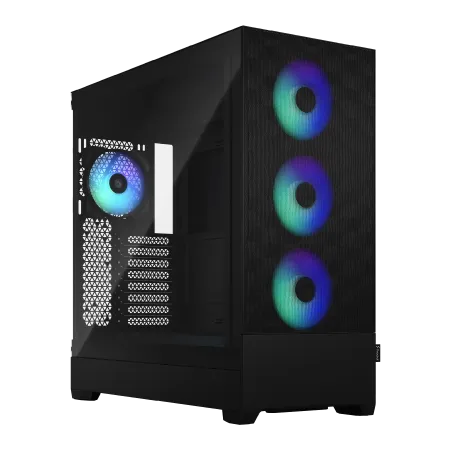
| 【ZEFT R61I スペック】 | |
| CPU | AMD Ryzen9 9950X 16コア/32スレッド 5.70GHz(ブースト)/4.30GHz(ベース) |
| グラフィックボード | GeForce RTX5070 (VRAM:12GB) |
| メモリ | 32GB DDR5 (16GB x2枚 クルーシャル製) |
| ストレージ | SSD 1TB (m.2 nVMe READ/WRITE:7250Gbps/6900Gbps WD製) |
| ケース | Fractal Design Pop XL Air RGB TG |
| CPUクーラー | 水冷 240mmラジエータ CoolerMaster製 水冷CPUクーラー ML 240 Core II Black |
| マザーボード | AMD B850 チップセット ASRock製 B850M-X WiFi R2.0 |
| 電源ユニット | 850W 80Plus GOLD認証 電源ユニット (Silverstone製) |
| 無線LAN | Wi-Fi 6E (IEEE802.11ax/11ad/11ac/11n/11a/11g/11b) |
| BlueTooth | BlueTooth 5 |
| 光学式ドライブ | DVDスーパーマルチドライブ (内蔵) |
| OS | Microsoft Windows 11 Home |
アップグレード性のメリット
特に、YouTubeでクリエイター活動をするとなれば、編集ソフトやプラグインによるメモリ消費やグラフィック処理がどんどん増えていきます。
「新しい機能を試したいのに、動作が遅くなってきた」なんて経験は少なくないでしょう。
だからこそ、アップグレード可能なパソコンは非常に重要なのです。
私がこれまで触れてきた数多くのパソコンの中で、特に印象的だったのは、デスクトップパソコンの拡張性です。
後からメモリやストレージを簡単に増設できるため、新しいニーズに合わせてシステムの性能を向上させることが可能です。
例えば、4K動画の編集が主流になってきた今、GPUを交換することで驚くほどパフォーマンスが向上することがあります。
手持ちのデスクトップに数万円かけてアップグレードするだけで、新品同様のパフォーマンスが期待できるのです。
逆に、ノートパソコンの場合、コンパクトさや携帯性が求められるため、内部パーツの交換は制限されていることが多いです。
しかし、最近のモデルでは、外付けのGPUボックスを使ってグラフィック性能を強化できるなどの選択肢が登場しています。
これにより、デスクトップ並みの性能を持ちながら、出先でも編集作業が可能になります。
ノートパソコンの持つ洗練されたデザインや軽さを損なわず、性能を向上させる選択肢は、これからの時代において非常に魅力的です。
アップグレード性を重視することで、わざわざ高価な新機種を購入せずとも、現在のパフォーマンスを維持し続けられるのはビジネスパーソンにとって大きなメリットでしょう。
最終的には、どのくらいの期間とコストで最新技術を取り入れ続けられるかが鍵を握ります。
動画編集に特化したオーディオ環境の整備
高品質なオーディオインターフェイスの選び方
オーディオインターフェイスは、動画編集においても意外と重要な役割を果たしています。
例えば、非常にクリアな音質を得るためには、良質なオーディオインターフェイスが必要です。
私がおすすめしたいのは、低レイテンシーで高音質な音声を提供するインターフェイスです。
特に人気のものには、最近の音楽業界でも広く使われている製品があります。
その理由は、音質の良さだけでなく、耐久性にも優れており、常に安定したパフォーマンスを発揮するからです。
私自身もその製品を使って動画編集をしており、その音質差には驚かされるばかりです。
また、近年ではUSB Type-C接続のオーディオインターフェイスが増えてきています。
主要デバイスが軒並みType-Cに移行している影響で、接続の安定性と利便性が向上しているのです。
この仕様を採用することで、今後の環境整備において大きなアドバンテージを得ることができます。
これらの動向を踏まえると、「選択肢がいくつもありますが、どれが自分にとって最適なのか?」と迷うかたもいるかもしれませんが、まずは自分の用途に合ったものを選び取ることで、動画編集の質が格段に上がることは間違いありません。
ヘッドホンとスピーカーのセッティング
ヘッドホンとスピーカーのセッティングは、動画編集をする上で非常に重要な要素と言えます。
クリエイターたちが追求する音の品質は、視聴者のエンゲージメントを左右する大きな要因なのです。
まず、ヘッドホン選びの段階で考えるべきポイントとして、音の解像度とフラットな音質を提供するモデルです。
これによって、エフェクトの細部やボーカルのニュアンスを正確に掴むことができます。
例えば、最近私の周りのクリエイターたちの間で人気があるのは、オープンバック型のスタジオヘッドホンです。
一見高価に思われるかもしれませんが、投資する価値があると私は考えています。
一方で、スピーカーについて考えた場合、音場の広がりと立体感が求められます。
特にデスクトップ配置でのモニタースピーカー選びは慎重に行う必要があります。
私自身も、ある程度のスペースが確保できるのであれば、2.1chシステムを推奨しています。
サブウーファーが加わることで、低音がしっかりと表現され、全体の音のバランスが改善されますね。
また、スピーカーの台座や吸音材の導入も音質向上に寄与することが分かっています。
地震対策を兼ねて、本棚に取り付けた吸音パネルのおかげで、自宅での録音環境が劇的に改善しました。
これは本当にお勧めです。
音が必要以上に反響することで起きる、編集後の音の違和感を減らすことができます。
要するに、モニタリングとレフェレンスチェックの時はヘッドホン、最終的な音のカラーフィールドを確認するときはスピーカー音でチェックするスタイルが、クオリティ向上の鍵です。
これからは音響設備の配置や選び方がますます重要になってくるでしょう。
クリエイター向けPC おすすめモデル4選
パソコンショップSEVEN ZEFT R60YO
| 【ZEFT R60YO スペック】 | |
| CPU | AMD Ryzen7 7700 8コア/16スレッド 5.30GHz(ブースト)/3.80GHz(ベース) |
| グラフィックボード | GeForce RTX5060Ti 16GB (VRAM:16GB) |
| メモリ | 32GB DDR5 (32GB x1枚 クルーシャル製) |
| ストレージ | SSD 1TB (m.2 nVMe READ/WRITE:7250Gbps/6900Gbps WD製) |
| ケース | Thermaltake S200 TG ARGB Plus ホワイト |
| マザーボード | AMD B850 チップセット ASRock製 B850M-X WiFi R2.0 |
| 電源ユニット | 750W 80Plus GOLD認証 電源ユニット (Silverstone製) |
| 無線LAN | Wi-Fi 6E (IEEE802.11ax/11ad/11ac/11n/11a/11g/11b) |
| BlueTooth | BlueTooth 5 |
| OS | Microsoft Windows 11 Home |
パソコンショップSEVEN ZEFT R60YR
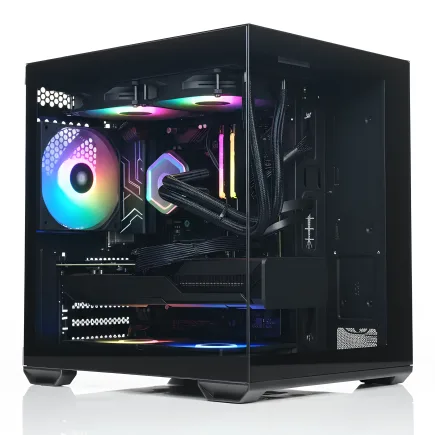
| 【ZEFT R60YR スペック】 | |
| CPU | AMD Ryzen5 8500G 6コア/12スレッド 5.00GHz(ブースト)/3.50GHz(ベース) |
| グラフィックボード | GeForce RTX5060Ti 16GB (VRAM:16GB) |
| メモリ | 16GB DDR5 (16GB x1枚 クルーシャル製) |
| ストレージ | SSD 1TB (m.2 nVMe READ/WRITE:7250Gbps/6900Gbps WD製) |
| ケース | Okinos Mirage 4 ARGB Black |
| マザーボード | AMD B850 チップセット ASRock製 B850M-X WiFi R2.0 |
| 電源ユニット | 650W 80Plus BRONZE認証 電源ユニット (COUGAR製) |
| 無線LAN | Wi-Fi 6E (IEEE802.11ax/11ad/11ac/11n/11a/11g/11b) |
| BlueTooth | BlueTooth 5 |
| OS | Microsoft Windows 11 Home |
パソコンショップSEVEN ZEFT R60TJ
| 【ZEFT R60TJ スペック】 | |
| CPU | AMD Ryzen9 9950X 16コア/32スレッド 5.70GHz(ブースト)/4.30GHz(ベース) |
| グラフィックボード | Radeon RX 9070XT (VRAM:16GB) |
| メモリ | 64GB DDR5 (32GB x2枚 クルーシャル製) |
| ストレージ | SSD 2TB (m.2 nVMe READ/WRITE:7250Gbps/6900Gbps WD製) |
| ケース | Fractal Design Pop XL Air RGB TG |
| CPUクーラー | 水冷 240mmラジエータ CoolerMaster製 水冷CPUクーラー ML 240 Core II Black |
| マザーボード | AMD B850 チップセット MSI製 PRO B850M-A WIFI |
| 電源ユニット | 850W 80Plus GOLD認証 電源ユニット (CWT製) |
| 無線LAN | Wi-Fi 6E (IEEE802.11ax/11ad/11ac/11n/11a/11g/11b) |
| BlueTooth | BlueTooth 5 |
| 光学式ドライブ | DVDスーパーマルチドライブ (内蔵) |
| OS | Microsoft Windows 11 Home |
パソコンショップSEVEN ZEFT R60RF
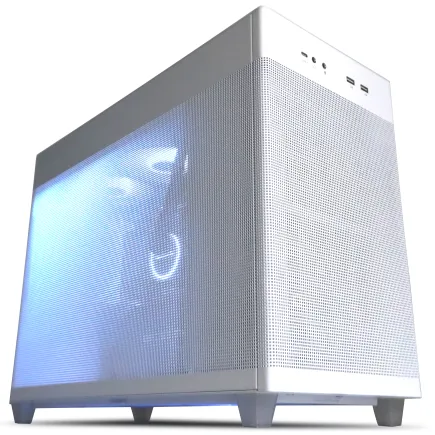
| 【ZEFT R60RF スペック】 | |
| CPU | AMD Ryzen7 9800X3D 8コア/16スレッド 5.20GHz(ブースト)/4.70GHz(ベース) |
| グラフィックボード | GeForce RTX5070Ti (VRAM:16GB) |
| メモリ | 32GB DDR5 (16GB x2枚 クルーシャル製) |
| ストレージ | SSD 1TB (m.2 nVMe READ/WRITE:7250Gbps/6900Gbps WD製) |
| ケース | ASUS Prime AP201 Tempered Glass ホワイト |
| CPUクーラー | 空冷 DeepCool製 空冷CPUクーラー AK400 DIGITAL WH |
| マザーボード | AMD X870 チップセット GIGABYTE製 X870M AORUS ELITE WIFI7 ICE |
| 電源ユニット | 850W 80Plus GOLD認証 電源ユニット (Silverstone製) |
| 無線LAN | Wi-Fi 6E (IEEE802.11ax/11ad/11ac/11n/11a/11g/11b) |
| BlueTooth | BlueTooth 5 |
| OS | Microsoft Windows 11 Home |
パソコンショップSEVEN EFFA G08H
| 【EFFA G08H スペック】 | |
| CPU | AMD Ryzen9 9900X 12コア/24スレッド 5.60GHz(ブースト)/4.40GHz(ベース) |
| グラフィックボード | GeForce RTX4060 (VRAM:8GB) |
| メモリ | 32GB DDR5 (16GB x2枚 Micron製) |
| ストレージ | SSD 1TB (m.2 nVMe READ/WRITE:7250Gbps/6900Gbps WD製) |
| ケース | Thermaltake S200 TG ARGB Plus ホワイト |
| CPUクーラー | 空冷 DeepCool製 空冷CPUクーラー AK400 DIGITAL WH |
| マザーボード | AMD B650 チップセット ASRock製 B650M Pro X3D WiFi |
| 電源ユニット | 650W 80Plus BRONZE認証 電源ユニット (COUGAR製) |
| 無線LAN | Wi-Fi 6E (IEEE802.11ax/11ad/11ac/11n/11a/11g/11b) |
| BlueTooth | BlueTooth 5 |
| 光学式ドライブ | DVDスーパーマルチドライブ (外付け) |
| OS | Microsoft Windows 11 Home |
動画編集のレンダリング時間を短縮するための工夫
ソフトウェア設定の最適化術
ソフトウェア設定の最適化術についてお話ししましょう。
高性能なパソコンを手に入れたとしても、設定が不適切ではその性能を十分に活かせないことも珍しくありません。
まず、編集ソフトの設定画面をじっくりと確認し、GPUアクセラレーションが有効になっているかをチェックしましょう。
GPUの活用によって、エフェクトの適用やレンダリングが一段とスムーズに進行する可能性があるからです。
「GPUが効率よく働いているのか?」と疑問に思った方もいるかもしれませんが、設定を見直すことで変化を体感できるかもしれません。
また、キャッシュファイルの保存先をSSDに設定することも効果的です。
SSDはHDDと比較してデータの読み書きが高速なため、プレビューやレンダリング時間の短縮が期待できます。
さらに、プロジェクト設定において素材の解像度やフレームレートを適切に選定することも考慮に入れるべきです。
本来の目的に合った選択をすることで、プロジェクト自体の負荷を軽減できます。
最後に、ソフトウェア自体のアップデートも忘れてはいけません。
新機能の追加だけでなく、バグの修正やパフォーマンスの向上が図られている場合が多いためです。
自分の使っているバージョンが最新だと確認することで、常に最良の状況で編集作業を進めることができるわけです。
これらの設定を見直し、最適化することで、動画編集の効率化が実現できるのではないでしょうか。
ハードウェアアクセラレーションの活用
ハードウェアアクセラレーションを活用することは、YouTubeクリエイターとしての動画編集時間を大幅に短縮してくれる重要な技術です。
「ハードウェアアクセラレーション」というと少々難解に聞こえるかもしれませんが、これは簡単に言えばパソコンの専用チップセットを最大限に活用して、高速処理を実現するテクノロジーのことです。
私も過去には、長時間にわたりレンダリングを待ち続けることにイライラした経験がありました。
しかし、現在ではグラフィックカードの進化により、ハードウェアアクセラレーションが可能となり、劇的に作業効率が向上しました。
動画編集ソフトウェア選びの際には、この機能の有無が大きなポイントです。
特に、GPUにおけるハードウェアアクセラレーションをサポートしていないソフトでは、出力速度に大きな差が生まれることを実感しましたね。
最近では、NVIDIAのCudaや、AppleのMetalなど、各メーカーが自社の技術を駆使して最適化されたハードウェアアクセラレーションを提供しています。
特にゲーム業界では、リアルタイムレンダリングが求められるため、この技術の重要性が増していますが、動画編集においてもその恩恵を受けることができるわけです。
とはいえ、ハードウェアアクセラレーションが万能というわけではありません。
選んだソフトウェアとハードウェアの相性が合わないと、逆に不具合を引き起こすこともあります。
こうした問題に直面したときには、驚くほど簡単に解決できるファームウェアのアップデートが救世主になる場合があります。
だからこそ、最新情報をキャッチしておくことが、快適な編集環境の維持に繋がるのです。
このように、ハードウェアアクセラレーションを上手く活用することで、パフォーマンスを最大化し、時間を効率的に使うことができるのです。
最新の技術を積極的に取り入れつつ、自分のPC環境を最適化することが、真のプロフェッショナルへの第一歩と言えるのではないでしょうか。
ぜひ、日々の編集作業に革命を起こすハードウェアアクセラレーションの活用を心掛けてみてください。
パソコンの冷却システムとファン選びのポイント
効果的なエアフローの構築
効果的なエアフローの構築についてご紹介していきます。
エアフローを整えることは、動画編集用PCの性能を最大限に引き出すための重要な要素です。
熱がこもってしまう環境では、どれほど高性能なパーツを搭載していても、その力を十分に発揮できないことがあるのです。
まず、エアフローの基本は、冷たい空気を取り入れて熱い空気を外に排出することです。
意外と多いのが、ファンの配置や向きを間違えてしまって、効果的に冷却できないケースです。
「吸気」と「排気」を誤って同じ方向に設定してしまうと、エアフローとして機能しません。
それを避けるためには、ファンの向きをしっかり確認することが重要です。
一般的には、前面または底面から吸気し、背面または上面から排気するのが効果的です。
また、ファンの数にも注意が必要です。
場合によっては、エアフローの流れを乱してしまうこともあります。
実は、適切な位置に少数の高効率なファンを配置する方が、冷却性能が上がることもあるのです。
適材適所とはよく言ったもので、パソコン内部の冷却においても同様に重要なのです。
さらに最近のトレンドとして、グラフィックカードの熱を独自のファンスペースで処理する「デュアルファン」や「トリプルファン」のモデルが増えていますね。
これにより、より効率的に熱を外に逃がすことができる仕組みが生まれています。
これは、2020年の最新GPUリリースでも大きく注目された技術で、5Kや8Kの高精細動画編集を行う方にはぜひ採用を検討してほしい技術です。
最後に、エアフローの問題を解決するには、定期的なメンテナンスも欠かせません。
埃が溜まると空気の流れが阻害されてしまいますので、定期的にケースを開いてクリーニングを行うのが賢明です。
このように、エアフローを適切に整えることで、効率的にパフォーマンスを引き出せる環境を作ることができるわけです。
水冷 vs 空冷、どちらが最適か?
動画編集作業はCPUやGPUにかなりの負荷をかけるため、パソコンの冷却性能はその作業効率に直結します。
水冷システムは、効率的な熱放散と冷却能力で多くのクリエイターに支持されています。
その理由は、熱を迅速に吸収して外部に放出する能力が高く、パフォーマンスのピークを持続させることができるからです。
また、静音性も高いので、長時間録音やストリーミングを行う方にとっては魅力的な選択肢でしょう。
ただし、水冷は設置がやや面倒で、メンテナンスも必要です。
個人的には、最新のオールインワン水冷キットを使用してみましたが、その静かさと効率性には驚かされました。
一方、空冷システムはそのシンプルさと信頼性で根強い人気があります。
高性能な空冷ファンを搭載すれば、十分に熱をコントロールでき、長期間にわたって安定した冷却性能を発揮することが分かっています。
何より追加の水漏れリスクがない点は安心材料です。
水冷と空冷、どちらが優れているかと言えば、それぞれに強みがあるため、一概に「こっちがベスト」とは言えません。
ただ、動画編集という負荷の高い作業を快適に行うためには、自分の作業スタイルや環境に合わせた適切な選択が重要です。
ぜひ参考にしてください。
動画編集用パソコンの電源と耐久性
電源ユニットの選び方と省電力性
電源ユニット選びでは、まずそのワット数が重要です。
動画編集はCPUやGPUに負荷がかかるため、消費電力も高くなります。
パソコン全体の消費電力を支える電源ユニットがしっかりしていないと、快適な作業環境は望めません。
一般的に、ハイエンドのグラフィックカードを2枚使う場合は750W以上の電源ユニットが推奨されていることが多いです。
ですから、余裕を持ったワット数を選びたいところですね。
最新のトレンドとして、電力効率の高い80 PLUS認証を受けた電源ユニットが注目されていますね。
特にプラチナ認証やゴールド認証の電源ユニットは効率が高く、電力を無駄にしません。
これにより、電気料金の削減にもつながりますし、環境にも優しいという一石二鳥のメリットが得られます。
一度試してみる価値はあると思います。
私自身、昨年は電源ユニットの故障で痛い目を見た経験があります。
当時、容量不足の電源を使っていたため、PCが突如シャットダウンするという事態に。
「ちゃんとしたものを選ばなきゃ!」という反省から、プラチナ認証の電源に切り替えたところ、安定性が格段に向上しました。
これでようやく安心して作業できると言えます。
最近のリモートワークや在宅時間が増える中で、省電力性を無視する選択肢はもうないのかもしれません。
しかし、省電力性能が高いからといって、高価なものが絶対にいいとは限りませんね。
また、省電力性能が高い電源ユニットは発熱も少なく、結果的にPC全体の冷却効果が上がります。
熱暴走によるパフォーマンス低下やハードウェアの劣化を防ぐためにも、適切な電源ユニットの選定は必要不可欠です。
選択肢には多くのバリエーションが存在しますが、予算や目的に合わせて賢く選んでください。
長期使用における耐久性の重要性
これについて、最近の私の経験をご紹介しましょう。
かつて使用していたパソコンは、性能面では申し分なかったのですが、ある日電源が入らなくなってしまい、慌てて修理に出すことになりました。
そのとき初めて、耐久性の重要性を痛感したのです。
この経験以来、私にとって何よりも大切なのはパソコンがどれだけ長く、安定して動作し続けてくれるかという点になりました。
個々のコンポーネント、特に電源や冷却システムの耐久性を確認するのも効果的です。
電源が不安定だと他の部品に影響を及ぼし、一つの故障が連鎖的に他の故障を引き起こす可能性があるためです。
このことを考慮すれば、単に高性能なスペックを誇るモデルを選ぶだけではなく、普段から故障や不具合が少ないと評判の良いメーカーやモデルを選ぶことがポイントといえます。
製品レビューやユーザーフィードバックで良い評判を得ているモデルは、耐久性に優れていることが多いです。
「最新の機器を追い求めすぎるのも考えもの」という方もいるのではないでしょうか。
慎重に選ぶことで、長年にわたって安定して動画編集を続けられるパソコンに出会えるはずです。
耐久性の高い資産となるような一台をぜひ見つけてください。
予算に応じたおすすめのパソコン購入ガイド
10万円以下でのおすすめモデル
予算を抑えつつ、YouTube動画編集に十分対応できるパソコンを選びたい方には、コストパフォーマンスに優れたモデルがおすすめです。
まず注目すべきは、プロセッサーの性能です。
動画編集には、ある程度の処理速度が求められます。
実際、そのパソコンで編集した動画はスムーズに再生され、視聴者からも好評を得ることができました。
次に注目したいのが、メモリです。
動画編集ソフトは多くのメモリを消費するため、8GB以上のメモリが搭載されているモデルを選ぶのが賢明です。
「16GBまで増設可能」という条件は実は重要で、後で必要に応じてメモリを増設することができるためです。
また、ストレージの選択も重要です。
SSDが搭載されているモデルを選ぶことで、ファイルの読み書きが格段に快適になります。
ハードディスクドライブ(HDD)よりもSSDは価格が高いですが、ここはケチらず、容量が少し小さくてもSSDを選ぶのがおすすめです。
私自身、HDDからSSDに換装したとき、そのスピードアップに感動し、後悔は全くありませんでした。
このように、性能を重視しつつ価格を抑えたモデル選びは可能です。
中でも、特定のブランドや型番が好みであれば、その割合としてビジネスラインが価格的には狙い目となることが多いでしょう。
こうした現場で得た感覚と情報を大切にしながら、自分に最適なモデルを上手に選択していただければと思います。
お金に余裕があるなら選びたいプレミアムモデル
動画編集用のパソコンに投資する際、性能に妥協しない選択肢があることで、制作のクオリティが一段と上がります。
最初に注目したいのが、最新のプロセッサやグラフィックスカードを搭載したモデルです。
これにより、4Kや8Kといった高解像度の動画もストレスなくスムーズに編集できるわけです。
また、複雑なエフェクトやトランジションを多用するクリエイターにとっては、処理速度が速いほど効率的に作業を進められるのです。
私のお気に入りのモデルは、某メーカーのハイエンドラインです。
お金をかけた分だけ、その見返りも大きいと実感できることでしょう。
ただし、選ぶ際は、冷却性能もしっかりとチェックしましょう。
これがないと、予期せぬ場面でパフォーマンスが低下する可能性があるからです。
さらに、期待以上のパフォーマンスを発揮するためには、ストレージの速度と量も重要なポイントです。
動画データはかなりの容量を要するため、SSDの中でもNVMeタイプを選ぶことが推奨されます。
私自身、以前のモデルを使っていた経験から、遅いストレージが作業効率を下げてしまうことを痛感しました。
特にプロジェクトが膨大な場合、スムーズなアクセスがクリエイティブな作業をより快適にしてくれるのです。
ここで一つ注意点を。
いくらコストをかけても、その分の効果を実感できなければ意味がありません。
無駄に高価なモデルを選んでしまうリスクを避け、実際に必要なスペックを見極めることが大切です。
市場に出回る多種多様なパソコンは魅力的ですが、性能、設置スペース、ライフスタイルに合わせて最適なモデルを見つけることで、YouTubeにおける成果もより一層引き立つことでしょう。