
ゲーミングPCを安く買うための基本戦略
完成品とBTOパソコン、どちらを選ぶべきか
家電量販店で販売されている完成品のゲーミングPCは、メーカーが想定した標準構成で組まれているため、必要のないパーツにまでコストがかかっている場合が多いのです。
一方でBTOパソコンなら、自分のプレイスタイルに合わせて必要なパーツだけを選び、不要な部分のグレードを下げることで、トータルコストを大幅に削減できます。
私自身、これまで数十台のゲーミングPCを組んできましたが、同じ性能を実現するのにBTOパソコンのカスタマイズを使えば完成品より2万円から5万円ほど安く抑えられることが分かっています。
特にグラフィックボードとCPUという2大コストパーツのバランスを最適化できる点が、BTOパソコンの最大の強みといえるでしょう。
価格を左右する3つの要素を理解する
この中で最もコストに影響するのがグラフィックボードで、全体の予算の30%から40%を占めるのが一般的。
次いでCPUが20%から25%、残りをメモリ、ストレージ、電源、ケースなどで分け合う形になります。
安く買うための鉄則は、自分がプレイするゲームに必要な性能を見極め、それを実現できる最小構成を選ぶことです。
例えばフルHD解像度で60fpsを目指すのか、4K解像度で144fpsを狙うのかで、必要なグラフィックボードのグレードは大きく変わってきます。
オーバースペックなパーツを選んでしまうと、その分だけ無駄な出費が増えてしまいますよね。
セール時期とキャンペーンを狙う重要性
BTOパソコンショップでは、年間を通じて複数回のセールやキャンペーンが実施されています。
特に大きな値引きが期待できるのが、新生活シーズンの3月から4月、夏のボーナス時期の6月から7月、年末商戦の11月から12月の3つの時期。
この期間中は通常価格から10%から20%オフになることも珍しくありません。
さらに新しい世代のパーツが発表されるタイミングも狙い目。
GeForce RTX 50シリーズやRadeon RX 90シリーズが登場したことで、これらを搭載したモデルが各社から一斉に発売され、競争が激化しています。
各ショップが顧客獲得のために価格を下げたり、無料アップグレードキャンペーンを実施したりするため、通常よりもお得に購入できるチャンスが増えるのです。
グラフィックボード選びで価格を最適化する方法
コストパフォーマンスに優れたモデルを見極める
グラフィックボードはゲーミングPCの心臓部であり、最もコストがかかるパーツ。
だからこそ、ここでの選択が総額を大きく左右します。
RTX 5060Tiは、フルHD解像度でのゲーミングにおいて十分すぎる性能を発揮し、多くのタイトルで100fps以上を安定して出力できます。
DLSS 4やニューラルシェーダといった最新技術にも対応しているため、将来的なゲームタイトルでも長く使えるのが魅力。
一方でRTX 5070は、WQHD解像度でのゲーミングを快適に楽しみたい方におすすめ。
価格は7万円台から8万円台が相場ですが、BTOパソコンのカスタマイズで選べば、完成品を買うよりも1万円から2万円ほど安く抑えられます。
AMD Radeonという選択肢も検討する価値がある
GeForceばかりに目が行きがちですが、AMD Radeon RX 90シリーズも見逃せない存在。
特にRX 9070XTとRX 9060XTは、同価格帯のGeForceモデルと比較して、ラスタライズ性能(通常のゲーム描画性能)で互角以上の戦いを見せています。
Radeonの強みは、価格競争力の高さ。
FSR 4という機械学習ベースのアップスケーリング技術も進化しており、DLSSに匹敵するほどの画質向上とフレームレート向上を実現しているのです。
ただしレイトレーシング性能やAI関連機能では、まだGeForceに一歩譲る部分があるのも事実。
レイトレーシングを重視するゲームを多くプレイする予定なら、GeForceを選んだ方が満足度は高いでしょう。
パソコン おすすめモデル4選
パソコンショップSEVEN ZEFT Z55EKC
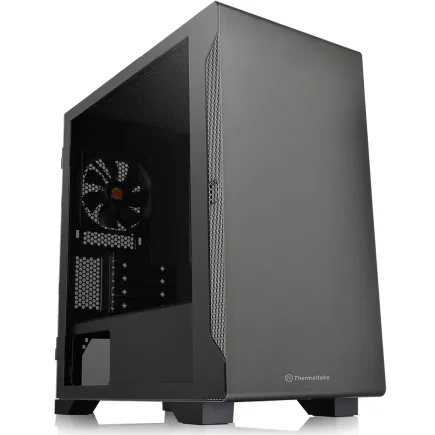
| 【ZEFT Z55EKC スペック】 | |
| CPU | Intel Core Ultra7 265KF 20コア/20スレッド 5.50GHz(ブースト)/3.90GHz(ベース) |
| グラフィックボード | GeForce RTX5060 (VRAM:8GB) |
| メモリ | 64GB DDR5 (32GB x2枚 クルーシャル製) |
| ストレージ | SSD 2TB (m.2 nVMe READ/WRITE:7250Gbps/6900Gbps WD製) |
| ケース | Thermaltake S100 TG |
| CPUクーラー | 水冷 240mmラジエータ CoolerMaster製 水冷CPUクーラー ML 240 Core II Black |
| マザーボード | intel B860 チップセット ASRock製 B860M Pro RS WiFi |
| 電源ユニット | 750W 80Plus GOLD認証 電源ユニット (Silverstone製) |
| 無線LAN | Wi-Fi 6E (IEEE802.11ax/11ad/11ac/11n/11a/11g/11b) |
| BlueTooth | BlueTooth 5 |
| OS | Microsoft Windows 11 Home |
パソコンショップSEVEN ZEFT Z57C
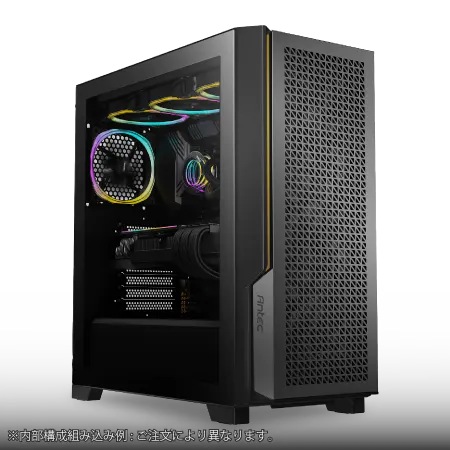
| 【ZEFT Z57C スペック】 | |
| CPU | Intel Core Ultra5 245KF 14コア/14スレッド 5.20GHz(ブースト)/4.20GHz(ベース) |
| グラフィックボード | GeForce RTX5060Ti 16GB (VRAM:16GB) |
| メモリ | 32GB DDR5 (32GB x1枚 クルーシャル製) |
| ストレージ | SSD 1TB (m.2 nVMe READ/WRITE:7250Gbps/6900Gbps WD製) |
| ケース | Antec P20C ブラック |
| CPUクーラー | 空冷 DeepCool製 空冷CPUクーラー AK400 |
| マザーボード | intel B860 チップセット ASRock製 B860M Pro RS WiFi |
| 電源ユニット | 750W 80Plus GOLD認証 電源ユニット (Silverstone製) |
| 無線LAN | Wi-Fi 6E (IEEE802.11ax/11ad/11ac/11n/11a/11g/11b) |
| BlueTooth | BlueTooth 5 |
| OS | Microsoft Windows 11 Home |
パソコンショップSEVEN ZEFT Z54X
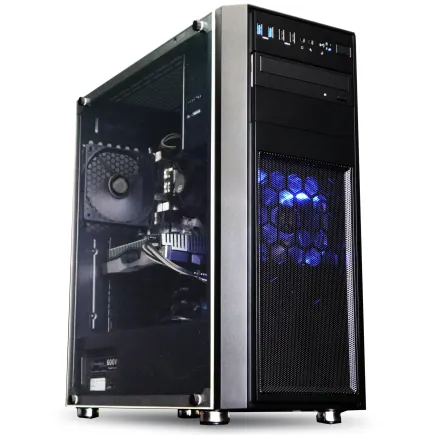
| 【ZEFT Z54X スペック】 | |
| CPU | Intel Core Ultra7 265K 20コア/20スレッド 5.50GHz(ブースト)/3.90GHz(ベース) |
| グラフィックボード | GeForce RTX5050 (VRAM:8GB) |
| メモリ | 32GB DDR5 (32GB x1枚 クルーシャル製) |
| ストレージ | SSD 1TB (m.2 nVMe READ/WRITE:7250Gbps/6900Gbps WD製) |
| ケース | Thermaltake Versa H26 |
| CPUクーラー | 空冷 DeepCool製 空冷CPUクーラー AK400 |
| マザーボード | intel B860 チップセット ASRock製 B860M Pro RS WiFi |
| 電源ユニット | 650W 80Plus BRONZE認証 電源ユニット (COUGAR製) |
| 無線LAN | Wi-Fi 6E (IEEE802.11ax/11ad/11ac/11n/11a/11g/11b) |
| BlueTooth | BlueTooth 5 |
| 光学式ドライブ | DVDスーパーマルチドライブ (内蔵) |
| OS | Microsoft Windows 11 Home |
パソコンショップSEVEN SR-u9-8070H/S9
| 【SR-u9-8070H/S9 スペック】 | |
| CPU | Intel Core Ultra9 285 24コア/24スレッド 5.60GHz(ブースト)/2.50GHz(ベース) |
| メモリ | 32GB DDR5 (32GB x1枚 クルーシャル製) |
| ストレージ | SSD 1TB (m.2 nVMe READ/WRITE:7250Gbps/6900Gbps WD製) |
| ケース | Thermaltake Versa H26 |
| CPUクーラー | 空冷 DeepCool製 空冷CPUクーラー AK400 |
| マザーボード | intel B860 チップセット ASRock製 B860M Pro RS WiFi |
| 電源ユニット | 650W 80Plus BRONZE認証 電源ユニット (COUGAR製) |
| 無線LAN | Wi-Fi 6E (IEEE802.11ax/11ad/11ac/11n/11a/11g/11b) |
| BlueTooth | BlueTooth 5 |
| 光学式ドライブ | DVDスーパーマルチドライブ (内蔵) |
| OS | Microsoft Windows 11 Home |
ハイエンドモデルは本当に必要か冷静に判断する
RTX 5090やRTX 5080といったハイエンドモデルは、確かに圧倒的な性能を誇ります。
しかし価格も圧倒的で、RTX 5090は30万円前後、RTX 5080でも15万円から20万円という高額な投資が必要。
この価格差を正当化できるのは、4K解像度で144fps以上を狙う、あるいは8Kゲーミングに挑戦したいという、かなり限られたユーザーだけでしょう。
フルHDやWQHD解像度でのゲーミングが中心なら、ハイエンドモデルに投資する必要はほとんどないでしょう。
その分の予算を、より大容量のメモリや高速なストレージ、質の高いモニターに回した方が、トータルでのゲーム体験は向上します。
CPU選択でコストを削減するテクニック
ゲーミング用途に最適なCPUグレードとは
CPUはゲーミングPCの頭脳ですが、実はゲーム性能においてはグラフィックボードほど大きな影響を与えません。
多くのゲームタイトルでは、ミドルクラスのCPUでも十分なフレームレートを出せるため、ここでグレードを抑えることが価格削減の重要なポイントになります。
Intel Core Ultra 7 265Kまたは265KF、AMD Ryzen 7 9700Xあたりが、ゲーミング用途における最もバランスの取れた選択。
これらのCPUは、現行のどのグラフィックボードとも組み合わせてボトルネックを起こさず、快適なゲーム環境を提供してくれます。
価格は4万円台から5万円台で、ハイエンドのCore Ultra 9やRyzen 9と比べて2万円から3万円ほど安く抑えられるのが魅力です。
さらにコストを削減したいなら、Core Ultra 5 235または235F、Ryzen 5 9600という選択肢もあります。
これらは3万円台で入手でき、フルHD解像度でのゲーミングなら全く問題ない性能を発揮。
ただしWQHDや4K解像度、あるいは配信を同時に行うような使い方では、やや力不足を感じる場面も出てくるでしょう。
最新CPU性能一覧
| 型番 | コア数 | スレッド数 | 定格クロック | 最大クロック | Cineスコア Multi |
Cineスコア Single |
公式 URL |
価格com URL |
|---|---|---|---|---|---|---|---|---|
| Core Ultra 9 285K | 24 | 24 | 3.20GHz | 5.70GHz | 43070 | 2452 | 公式 | 価格 |
| Ryzen 9 9950X | 16 | 32 | 4.30GHz | 5.70GHz | 42823 | 2257 | 公式 | 価格 |
| Ryzen 9 9950X3D | 16 | 32 | 4.30GHz | 5.70GHz | 41854 | 2248 | 公式 | 価格 |
| Core i9-14900K | 24 | 32 | 3.20GHz | 6.00GHz | 41147 | 2345 | 公式 | 価格 |
| Ryzen 9 7950X | 16 | 32 | 4.50GHz | 5.70GHz | 38614 | 2067 | 公式 | 価格 |
| Ryzen 9 7950X3D | 16 | 32 | 4.20GHz | 5.70GHz | 38538 | 2038 | 公式 | 価格 |
| Core Ultra 7 265K | 20 | 20 | 3.30GHz | 5.50GHz | 37303 | 2343 | 公式 | 価格 |
| Core Ultra 7 265KF | 20 | 20 | 3.30GHz | 5.50GHz | 37303 | 2343 | 公式 | 価格 |
| Core Ultra 9 285 | 24 | 24 | 2.50GHz | 5.60GHz | 35673 | 2186 | 公式 | 価格 |
| Core i7-14700K | 20 | 28 | 3.40GHz | 5.60GHz | 35532 | 2223 | 公式 | 価格 |
| Core i9-14900 | 24 | 32 | 2.00GHz | 5.80GHz | 33782 | 2197 | 公式 | 価格 |
| Ryzen 9 9900X | 12 | 24 | 4.40GHz | 5.60GHz | 32923 | 2226 | 公式 | 価格 |
| Core i7-14700 | 20 | 28 | 2.10GHz | 5.40GHz | 32556 | 2091 | 公式 | 価格 |
| Ryzen 9 9900X3D | 12 | 24 | 4.40GHz | 5.50GHz | 32445 | 2182 | 公式 | 価格 |
| Ryzen 9 7900X | 12 | 24 | 4.70GHz | 5.60GHz | 29273 | 2029 | 公式 | 価格 |
| Core Ultra 7 265 | 20 | 20 | 2.40GHz | 5.30GHz | 28559 | 2145 | 公式 | 価格 |
| Core Ultra 7 265F | 20 | 20 | 2.40GHz | 5.30GHz | 28559 | 2145 | 公式 | 価格 |
| Core Ultra 5 245K | 14 | 14 | 3.60GHz | 5.20GHz | 25466 | 0 | 公式 | 価格 |
| Core Ultra 5 245KF | 14 | 14 | 3.60GHz | 5.20GHz | 25466 | 2164 | 公式 | 価格 |
| Ryzen 7 9700X | 8 | 16 | 3.80GHz | 5.50GHz | 23101 | 2201 | 公式 | 価格 |
| Ryzen 7 9800X3D | 8 | 16 | 4.70GHz | 5.40GHz | 23089 | 2081 | 公式 | 価格 |
| Core Ultra 5 235 | 14 | 14 | 3.40GHz | 5.00GHz | 20869 | 1849 | 公式 | 価格 |
| Ryzen 7 7700 | 8 | 16 | 3.80GHz | 5.30GHz | 19518 | 1927 | 公式 | 価格 |
| Ryzen 7 7800X3D | 8 | 16 | 4.50GHz | 5.40GHz | 17742 | 1807 | 公式 | 価格 |
| Core i5-14400 | 10 | 16 | 2.50GHz | 4.70GHz | 16056 | 1769 | 公式 | 価格 |
| Ryzen 5 7600X | 6 | 12 | 4.70GHz | 5.30GHz | 15298 | 1971 | 公式 | 価格 |
IntelとAMD、どちらを選ぶべきか
IntelのCore Ultra 200シリーズとAMDのRyzen 9000シリーズ、どちらを選ぶかは予算と用途次第。
ゲーミング性能だけを見れば、Ryzen 7 9800X3DやRyzen 9 9950X3Dといった3D V-Cache搭載モデルが最強クラスの性能を発揮します。
大容量キャッシュがゲームのフレームレートを底上げし、特にシミュレーションゲームやオープンワールドゲームで威力を発揮するのです。
一方でIntel Core Ultraシリーズは、NPUを統合しAI処理を強化している点が特徴。
また発熱抑制と静音化が進んでおり、冷却コストを抑えられるメリットもあります。
価格面では、同じ性能帯で比較するとAMDの方がやや安い傾向。
特にRyzen 7 9700Xは、Core Ultra 7 265Kと同等の性能を持ちながら、5千円から1万円ほど安く入手できることが多いのです。

オーバークロックモデルは必要か
通常モデルよりも高いクロック周波数で動作し、さらに手動でクロックを上げることも可能です。
しかしオーバークロックを実際に行うユーザーは全体の10%にも満たないというデータもあり、多くの人にとっては宝の持ち腐れになってしまいますよね。
オーバークロック非対応の通常モデルを選べば、5千円から1万円ほど価格を抑えられます。
例えばCore Ultra 7 265と265Kの価格差は約8千円、Ryzen 7 9700Xと9800X3Dの価格差は約1万5千円。
この差額を他のパーツに回せば、より快適なゲーミング環境を構築できるはずです。
ただし例外もあります。
Ryzen 7 9800X3DやRyzen 9 9950X3Dのような3D V-Cache搭載モデルは、オーバークロック対応であることよりも、大容量キャッシュによるゲーム性能向上が主な価値。
これらのモデルは、オーバークロックをしなくても通常モデルを大きく上回る性能を発揮するため、ゲーミング特化で考えるなら投資する価値は十分にあります。
メモリとストレージで賢く節約する
メモリ容量は16GBで十分か、32GB必要か
ゲーミングPCのメモリ容量選びは、多くの方が悩むポイント。
結論から言えば、現在のゲーミング環境では32GBが最も安心できる選択になります。
16GBでも多くのゲームは動作しますが、最新のAAAタイトルや大規模なオープンワールドゲームでは、メモリ使用量が12GBを超えることも珍しくありません。
バックグラウンドでブラウザや配信ソフト、ボイスチャットアプリなどを同時に起動していると、16GBではギリギリの状態になってしまいますよね。
メモリ不足になるとストレージへのスワップが発生し、ゲームがカクついたりロード時間が長くなったりする原因になります。
32GBあれば、こうした心配から解放され、快適なマルチタスク環境を実現できるのです。
価格差は、16GBと32GBで約5千円から8千円程度。
この投資で得られる安心感と快適さを考えると、決して高い買い物ではありません。
一方で64GBは、ビデオ編集や3DCG制作など、ゲーム以外の重い作業を頻繁に行う場合を除いて、オーバースペックになります。
ゲーミング用途だけなら、その分の予算を他に回した方が賢明でしょう。
パソコン おすすめモデル5選
パソコンショップSEVEN ZEFT Z55XI
| 【ZEFT Z55XI スペック】 | |
| CPU | Intel Core Ultra9 285K 24コア/24スレッド 5.70GHz(ブースト)/3.70GHz(ベース) |
| グラフィックボード | GeForce RTX5070 (VRAM:12GB) |
| メモリ | 32GB DDR5 (16GB x2枚 クルーシャル製) |
| ストレージ | SSD 1TB (m.2 nVMe READ/WRITE:7250Gbps/6900Gbps WD製) |
| ケース | Antec P20C ブラック |
| CPUクーラー | 水冷 240mmラジエータ CoolerMaster製 水冷CPUクーラー ML 240 Core II Black |
| マザーボード | intel B860 チップセット ASRock製 B860M Pro RS WiFi |
| 電源ユニット | 850W 80Plus GOLD認証 電源ユニット (CWT製) |
| 無線LAN | Wi-Fi 6E (IEEE802.11ax/11ad/11ac/11n/11a/11g/11b) |
| BlueTooth | BlueTooth 5 |
| OS | Microsoft Windows 11 Pro |
パソコンショップSEVEN ZEFT Z57S
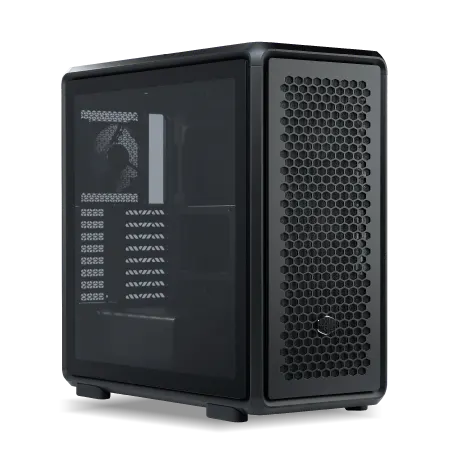
| 【ZEFT Z57S スペック】 | |
| CPU | Intel Core Ultra7 265F 20コア/20スレッド 5.30GHz(ブースト)/2.40GHz(ベース) |
| グラフィックボード | GeForce RTX5070Ti (VRAM:16GB) |
| メモリ | 32GB DDR5 (16GB x2枚 クルーシャル製) |
| ストレージ | SSD 1TB (m.2 nVMe READ/WRITE:7250Gbps/6900Gbps WD製) |
| ケース | CoolerMaster MasterFrame 600 Black |
| マザーボード | intel Z890 チップセット ASRock製 Z890 Steel Legend WiFi |
| 電源ユニット | 850W 80Plus GOLD認証 電源ユニット (CWT製) |
| 無線LAN | Wi-Fi 6E (IEEE802.11ax/11ad/11ac/11n/11a/11g/11b) |
| BlueTooth | BlueTooth 5 |
| OS | Microsoft Windows 11 Home |
パソコンショップSEVEN EFFA G09N
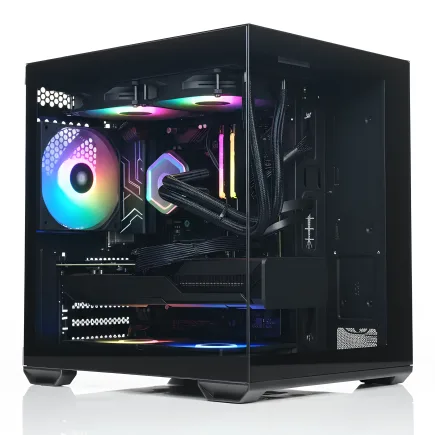
| 【EFFA G09N スペック】 | |
| CPU | Intel Core Ultra5 245KF 14コア/14スレッド 5.20GHz(ブースト)/4.20GHz(ベース) |
| グラフィックボード | GeForce RTX5060 (VRAM:8GB) |
| メモリ | 64GB DDR5 (32GB x2枚 クルーシャル製) |
| ストレージ | SSD 2TB (m.2 nVMe READ/WRITE:7250Gbps/6900Gbps WD製) |
| ケース | Okinos Mirage 4 ARGB Black |
| CPUクーラー | 空冷 DeepCool製 空冷CPUクーラー AK400 |
| マザーボード | intel B860 チップセット ASRock製 B860M Pro RS WiFi |
| 電源ユニット | 650W 80Plus BRONZE認証 電源ユニット (COUGAR製) |
| 無線LAN | Wi-Fi 6E (IEEE802.11ax/11ad/11ac/11n/11a/11g/11b) |
| BlueTooth | BlueTooth 5 |
| OS | Microsoft Windows 11 Home |
パソコンショップSEVEN ZEFT Z55WS
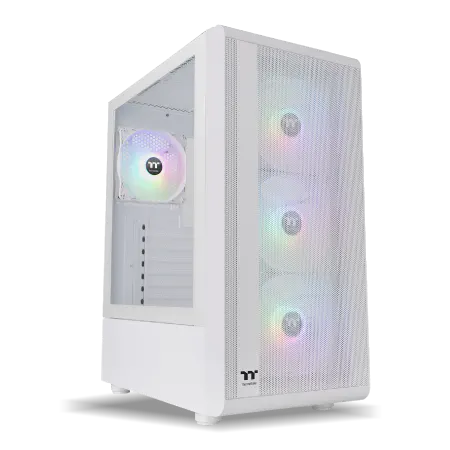
| 【ZEFT Z55WS スペック】 | |
| CPU | Intel Core Ultra7 265 20コア/20スレッド 5.30GHz(ブースト)/2.40GHz(ベース) |
| グラフィックボード | GeForce RTX5070Ti (VRAM:16GB) |
| メモリ | 32GB DDR5 (16GB x2枚 クルーシャル製) |
| ストレージ | SSD 2TB (m.2 nVMe READ/WRITE:7250Gbps/6900Gbps WD製) |
| ケース | Thermaltake S200 TG ARGB Plus ホワイト |
| CPUクーラー | 水冷 240mmラジエータ CoolerMaster製 水冷CPUクーラー ML 240 Core II White |
| マザーボード | intel B860 チップセット ASRock製 B860M Pro RS WiFi |
| 電源ユニット | 850W 80Plus GOLD認証 電源ユニット (Silverstone製) |
| 無線LAN | Wi-Fi 6E (IEEE802.11ax/11ad/11ac/11n/11a/11g/11b) |
| BlueTooth | BlueTooth 5 |
| 光学式ドライブ | DVDスーパーマルチドライブ (外付け) |
| OS | Microsoft Windows 11 Home |
パソコンショップSEVEN ZEFT Z45DBP
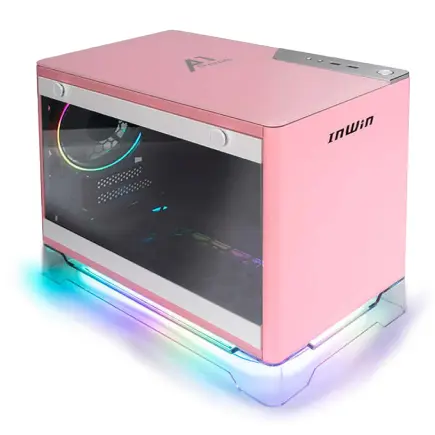
高性能と快適なプレイにフォーカスした、ソフィスティケートなゲーミングPC
パワーとバランスが鍵、i7とRTX 4060が強力なタッグを結成
シーンを選ばず映える、スリムでスタイリッシュな省スペースマシン
マルチタスクも難なくこなす、Core i7 14700Fの核心
| 【ZEFT Z45DBP スペック】 | |
| CPU | Intel Core i7 14700F 20コア/28スレッド 5.30GHz(ブースト)/2.10GHz(ベース) |
| グラフィックボード | GeForce RTX4060 (VRAM:8GB) |
| メモリ | 32GB DDR5 (16GB x2枚 Micron製) |
| ストレージ | SSD 1TB (m.2 nVMe READ/WRITE:5150Gbps/4900Gbps WD製) |
| ケース | INWIN A1 PRIME ピンク |
| CPUクーラー | 空冷 DeepCool製 空冷CPUクーラー AK400 |
| マザーボード | intel B760 チップセット ASUS製 ROG Strix B760-I GAMING WIFI |
| 電源ユニット | 750W 80Plus GOLD認証 |
| 無線LAN | Wi-Fi 6E (IEEE802.11ax/11ad/11ac/11n/11a/11g/11b) |
| BlueTooth | BlueTooth 5 |
| 光学式ドライブ | DVDスーパーマルチドライブ (外付け) |
| OS | Microsoft Windows 11 Home |
DDR5メモリの速度は気にすべきか
現在のゲーミングPCはDDR5メモリが標準となっており、DDR5-5600が主流の規格。
BTOパソコンでカスタマイズする際、より高速なDDR5-6000やDDR5-6400といった選択肢が用意されていることもあります。
しかし実際のゲーム性能において、メモリ速度の違いが体感できるほどの差を生むことは稀です。
ベンチマークテストでは、DDR5-5600とDDR5-6400の間で2%から3%程度のフレームレート差が出ることもありますが、実際のゲームプレイでこの差を感じ取るのは困難。
それよりも、信頼性の高いメーカーのメモリを選ぶことの方が重要です。
Micron(Crucial)、GSkill、Samsungといった定評あるメーカーの製品なら、安定動作が期待できます。
この予算があるなら、メモリ速度を上げるよりも、容量を16GBから32GBに増やす方が、実用的な性能向上につながるでしょう。
メモリ速度にこだわるのは、ベンチマークスコアを競うような特殊な用途に限られます。
ストレージはGen.4で十分、Gen.5は不要
最新のPCIe Gen.5 SSDは、読込速度が14,000MB/sを超える驚異的な性能を誇りますが、ゲーミング用途においてGen.4 SSDとの体感差はほぼゼロというのが実情です。
ゲームのロード時間は、Gen.4の7,000MB/s程度でも十分に高速で、Gen.5にしたからといって劇的に短縮されるわけではありません。
BTOパソコンでカスタマイズする際は、Gen.4 SSDを選択することで、5千円から1万円ほど節約できるはずです。
容量については、1TBが最低ライン、2TBが推奨ラインになります。
最近のゲームタイトルは、1本で100GBを超えるものも珍しくなく、複数のゲームをインストールしておきたいなら2TBは欲しいところ。
1TBと2TBの価格差は1万円前後で、容量あたりのコストを考えると2TBの方が割安。
将来的な拡張性も考慮すれば、最初から2TBを選んでおくのが賢明な判断といえます。
| ストレージ規格 | 読込速度 | 価格(1TB) | 価格(2TB) | ゲーミング推奨度 |
|---|---|---|---|---|
| PCIe Gen.4 SSD | 約7,000MB/s | 1.2万円 | 2.0万円 | ★★★★★ |
| PCIe Gen.5 SSD | 約14,000MB/s | 2.0万円 | 3.5万円 | ★★☆☆☆ |
冷却システムとケースで無駄を省く
空冷と水冷、どちらを選ぶべきか
CPUクーラーの選択は、性能と価格のバランスを考える上で重要な要素。
Core Ultra 200シリーズやRyzen 9000シリーズは、前世代と比べて発熱が抑制されているため、ミドルクラスのCPUなら高性能な空冷クーラーで十分に冷却できます。
DEEPCOOLやサイズ、Noctuaといったメーカーの空冷クーラーは、5千円から1万円程度で入手でき、静音性と冷却性能のバランスに優れています。
水冷クーラーは、見た目のインパクトと冷却性能の高さが魅力ですが、価格は空冷の2倍から3倍。
240mmラジエーターモデルで1万5千円から2万円、360mmラジエーターモデルなら2万5千円から3万5千円が相場です。
この価格差を正当化できるのは、Core Ultra 9やRyzen 9といったハイエンドCPUを搭載し、長時間の高負荷作業を行う場合に限られるでしょう。
ゲーミング用途では、CPUの負荷がずっと100%で張り付くことは少なく、むしろGPUの方が高温になりがち。
CPUクーラーに過剰な投資をするよりも、ケース全体のエアフローを改善する方が、システム全体の温度を下げる効果は高いのです。
空冷クーラーで浮いた予算を、ケースファンの追加やより通気性の良いケースの選択に回すのが、賢い選択といえます。
ケースは見た目より機能性を優先する
PCケースは、ピラーレスの強化ガラスケースや木製パネルを使用した高級モデルなど、デザイン性の高い製品が人気を集めています。
確かに見た目は重要ですが、価格を抑えたいなら機能性重視のスタンダードなケースを選ぶのが正解。
DEEPCOOLやCOOLER MASTER、Thermaltakeといったメーカーのミドルレンジモデルなら、8千円から1万2千円程度で、優れたエアフローと十分な拡張性を備えた製品が手に入ります。
ピラーレスケースや木製パネルケースは、見た目の美しさと引き換えに、価格が2万円から3万円以上になることも。
この価格差1万円から2万円を、グラフィックボードやCPUのグレードアップに使えば、実際のゲーム性能は確実に向上します。
ケースは一度組んでしまえば、普段はあまり見ることもありませんし、性能に直接影響するパーツではありません。
密閉性の高いデザイン重視のケースは、内部温度が上がりやすく、結果的にファンの回転数が上がって騒音が増えたり、パーツの寿命が縮んだりするリスクがあります。
RGB照明は本当に必要か
しかしRGB機能の有無で、同じ性能のパーツでも価格が20%から30%変わることも珍しくありません。
例えばRGB非対応のケースファンは1個500円から800円程度ですが、RGB対応モデルは1個1,500円から2,000円になります。
さらにRGB対応メモリ、RGB対応CPUクーラー、RGB対応ケースと揃えていくと、トータルで2万円から3万円の差になってしまいますよね。
この予算があれば、グラフィックボードをワンランク上のモデルにアップグレードできます。
もちろんRGBライティングが好きで、それ自体に価値を感じるなら否定はしません。
ただし予算が限られている中で、性能を犠牲にしてまでRGBを優先するのは本末転倒。
まずは性能面で満足できる構成を組み、予算に余裕があればRGBを追加する、という優先順位で考えるべきでしょう。

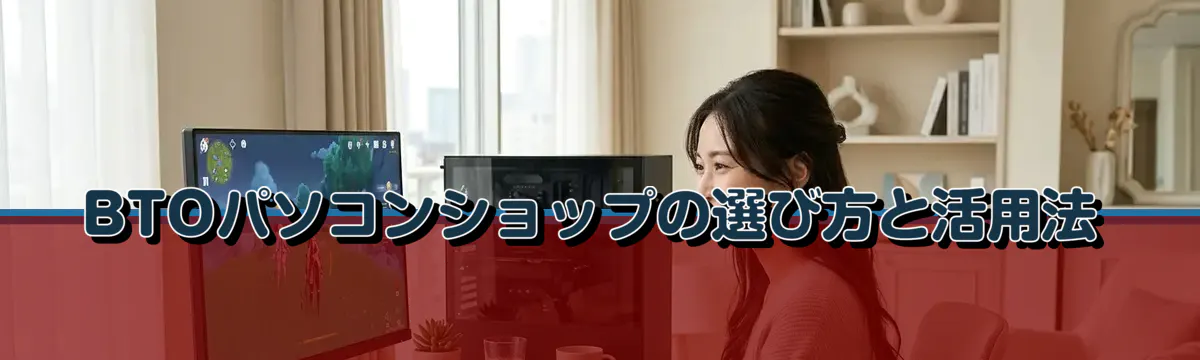
BTOパソコンショップの選び方と活用法
パソコン おすすめモデル5選
パソコンショップSEVEN ZEFT R60SD
| 【ZEFT R60SD スペック】 | |
| CPU | AMD Ryzen9 9950X 16コア/32スレッド 5.70GHz(ブースト)/4.30GHz(ベース) |
| グラフィックボード | GeForce RTX5060Ti 16GB (VRAM:16GB) |
| メモリ | 32GB DDR5 (32GB x1枚 クルーシャル製) |
| ストレージ | SSD 1TB (m.2 nVMe READ/WRITE:7250Gbps/6900Gbps WD製) |
| ケース | Thermaltake S100 TG |
| CPUクーラー | 水冷 240mmラジエータ CoolerMaster製 水冷CPUクーラー ML 240 Core II Black |
| マザーボード | AMD B850 チップセット MSI製 PRO B850M-A WIFI |
| 電源ユニット | 750W 80Plus GOLD認証 電源ユニット (Silverstone製) |
| 無線LAN | Wi-Fi 6E (IEEE802.11ax/11ad/11ac/11n/11a/11g/11b) |
| BlueTooth | BlueTooth 5 |
| OS | Microsoft Windows 11 Home |
パソコンショップSEVEN ZEFT R60HK
| 【ZEFT R60HK スペック】 | |
| CPU | AMD Ryzen7 9800X3D 8コア/16スレッド 5.20GHz(ブースト)/4.70GHz(ベース) |
| グラフィックボード | GeForce RTX5070 (VRAM:12GB) |
| メモリ | 32GB DDR5 (32GB x1枚 クルーシャル製) |
| ストレージ | SSD 1TB (m.2 nVMe READ/WRITE:7250Gbps/6900Gbps WD製) |
| ケース | Thermaltake S100 TG |
| CPUクーラー | 空冷 DeepCool製 空冷CPUクーラー AK400 |
| マザーボード | AMD B850 チップセット ASRock製 B850M-X WiFi R2.0 |
| 電源ユニット | 750W 80Plus GOLD認証 電源ユニット (Silverstone製) |
| 無線LAN | Wi-Fi 6E (IEEE802.11ax/11ad/11ac/11n/11a/11g/11b) |
| BlueTooth | BlueTooth 5 |
| OS | Microsoft Windows 11 Home |
パソコンショップSEVEN ZEFT Z55IM
| 【ZEFT Z55IM スペック】 | |
| CPU | Intel Core Ultra7 265F 20コア/20スレッド 5.30GHz(ブースト)/2.40GHz(ベース) |
| グラフィックボード | GeForce RTX5050 (VRAM:8GB) |
| メモリ | 16GB DDR5 (16GB x1枚 クルーシャル製) |
| ストレージ | SSD 1TB (m.2 nVMe READ/WRITE:7250Gbps/6900Gbps WD製) |
| ケース | Thermaltake S100 TG |
| マザーボード | intel B860 チップセット ASRock製 B860M Pro RS WiFi |
| 電源ユニット | 650W 80Plus BRONZE認証 電源ユニット (COUGAR製) |
| 無線LAN | Wi-Fi 6E (IEEE802.11ax/11ad/11ac/11n/11a/11g/11b) |
| BlueTooth | BlueTooth 5 |
| OS | Microsoft Windows 11 Home |
パソコンショップSEVEN ZEFT Z59E

| 【ZEFT Z59E スペック】 | |
| CPU | Intel Core Ultra7 265KF 20コア/20スレッド 5.50GHz(ブースト)/3.90GHz(ベース) |
| グラフィックボード | GeForce RTX5070 (VRAM:12GB) |
| メモリ | 32GB DDR5 (32GB x1枚 クルーシャル製) |
| ストレージ | SSD 1TB (m.2 nVMe READ/WRITE:7250Gbps/6900Gbps WD製) |
| ケース | DeepCool CH160 PLUS Black |
| CPUクーラー | 水冷 240mmラジエータ CoolerMaster製 水冷CPUクーラー ML 240 Core II Black |
| マザーボード | intel B860 チップセット ASRock製 B860M Pro RS WiFi |
| 電源ユニット | 750W 80Plus GOLD認証 電源ユニット (Silverstone製) |
| 無線LAN | Wi-Fi 6E (IEEE802.11ax/11ad/11ac/11n/11a/11g/11b) |
| BlueTooth | BlueTooth 5 |
| OS | Microsoft Windows 11 Home |
パソコンショップSEVEN ZEFT R59FBA
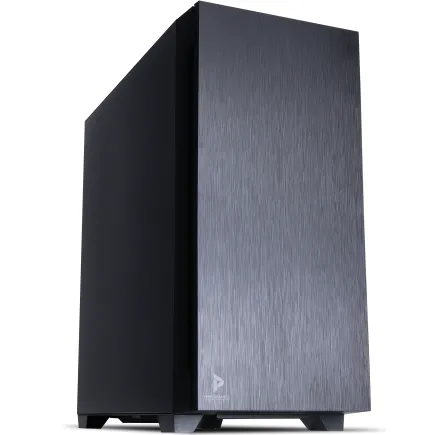
| 【ZEFT R59FBA スペック】 | |
| CPU | AMD Ryzen7 9700X 8コア/16スレッド 5.50GHz(ブースト)/3.80GHz(ベース) |
| グラフィックボード | GeForce RTX4060Ti (VRAM:8GB) |
| メモリ | 32GB DDR5 (16GB x2枚 Micron製) |
| ストレージ | SSD 1TB (m.2 nVMe READ/WRITE:7250Gbps/6900Gbps WD製) |
| ケース | Antec P10 FLUX |
| CPUクーラー | 水冷 240mmラジエータ CoolerMaster製 水冷CPUクーラー ML 240 Core II Black |
| マザーボード | AMD B650 チップセット ASRock製 B650M Pro X3D WiFi |
| 電源ユニット | 650W 80Plus BRONZE認証 電源ユニット (COUGAR製) |
| 無線LAN | Wi-Fi 6E (IEEE802.11ax/11ad/11ac/11n/11a/11g/11b) |
| BlueTooth | BlueTooth 5 |
| 光学式ドライブ | DVDスーパーマルチドライブ (内蔵) |
| OS | Microsoft Windows 11 Home |
大手BTOショップの特徴を理解する
BTOパソコンを購入する際、どのショップを選ぶかも重要なポイント。
各ショップには独自の強みがあり、自分のニーズに合ったショップを選ぶことで、より満足度の高い買い物ができます。
大手BTOショップは、パーツの選択肢が豊富で、カスタマイズの自由度が高いのが特徴。
グラフィックボードやCPU、メモリ、ストレージだけでなく、CPUクーラーやケースまで細かく指定できるショップを選びましょう。
特に注目すべきは、パーツメーカーを指定できるかどうか。
メモリならMicronやGSkill、SSDならWDやCrucial、CPUクーラーならDEEPCOOLやNoctuaといった、信頼性の高いメーカーを選べるショップは、長期的な安定性の面で有利です。
一方で、パーツメーカーが非公開だったり、選択肢が限られていたりするショップは、価格は安くても品質面でリスクがあります。
サポート体制も見逃せません。
価格だけで選んで、サポートが不十分なショップを選んでしまうと、後々後悔することになりかねません。
カスタマイズで削るべきポイント、削ってはいけないポイント
削っても問題ないのは、光学ドライブ、無線LAN、追加のケースファン、RGB照明、高級ケース、水冷クーラー(ミドルクラスCPUの場合)、Gen.5 SSD、高速メモリ(DDR5-6000以上)といった部分。
これらは後から追加できたり、性能への影響が小さかったりするため、初期構成では省いて問題ありません。
逆に削ってはいけないのは、電源ユニットの品質とグラフィックボード、CPUのグレード。
特に電源ユニットは、システム全体の安定性を左右する重要なパーツで、ここをケチると故障のリスクが高まります。
80PLUS Gold以上の認証を受けた、定格出力に余裕のあるモデルを選ぶべきでしょう。
容量の目安は、システム全体の消費電力の1.5倍から2倍程度です。
メモリとストレージの容量も、最低限のラインは確保しておきたいところ。
メモリは32GB、ストレージは2TBを基準に考え、予算が厳しい場合でもメモリ16GB、ストレージ1TBは死守すること。
見積もり比較で最安値を見つける方法
同じパーツ構成でも、ショップによって2万円から5万円の価格差が出ることも珍しくありません。
最低でも3社、できれば5社程度の見積もりを取って比較しましょう。
ただし単純に総額だけを比較するのではなく、含まれているパーツの詳細まで確認することが重要です。
例えば「メモリ32GB」と書かれていても、DDR5-5600なのかDDR5-6000なのか、メーカーはどこなのかで価値が変わります。
「SSD 2TB」も、Gen.4なのかGen.5なのか、メーカーは信頼できるのかをチェックする必要があるのです。
見積もり比較の際は、各ショップのセール情報やクーポンも忘れずに確認しましょう。
通常価格では高めのショップでも、セール期間中なら最安値になることもあります。
メールマガジンに登録しておくと、会員限定のクーポンコードが送られてくることもあるため、購入を検討し始めたら早めに登録しておくのがおすすめです。
| 比較項目 | ショップA | ショップB | ショップC |
|---|---|---|---|
| 基本価格 | 18万円 | 17万5千円 | 19万円 |
| メモリメーカー | 非公開 | Crucial | GSkill |
| SSD規格 | Gen.4 | Gen.5 | Gen.4 |
| 電源認証 | 80PLUS Bronze | 80PLUS Gold | 80PLUS Gold |
| 保証期間 | 1年 | 3年 | 2年 |
| 実質コスパ | ★★☆☆☆ | ★★★★☆ | ★★★★★ |
完成品を買う場合の注意点とお得な買い方

家電量販店の完成品は本当に割高なのか
家電量販店で販売されている完成品のゲーミングPCは、確かにBTOパソコンと比べると割高に見えます。
しかしポイント還元や長期保証、店頭での即日持ち帰りといったメリットを考慮すると、必ずしも損な選択とは言えません。
特に大手家電量販店では、購入金額の10%から15%がポイントで還元されることが多く、実質的な支払額はかなり抑えられます。
例えば20万円のゲーミングPCを購入して15%のポイント還元を受ければ、3万円分のポイントが手に入る計算。
このポイントでゲーミングモニターやキーボード、マウスといった周辺機器を揃えられるため、トータルでの出費を考えると意外とお得になることもあるのです。
また店頭で実機を確認できるのも大きなメリット。
ケースのサイズ感や質感、ファンの騒音レベルなどは、実際に見て触ってみないと分からない部分も多いですよね。
完成品なら、そうした失敗を避けられるのです。
完成品を選ぶ際のチェックポイント
特に注意すべきは、グラフィックボードとCPUの組み合わせバランス。
例えばRTX 5060TiにCore Ultra 9を組み合わせているような構成は、CPUがオーバースペックでコストの無駄になっています。
逆にRTX 5080にCore Ultra 5を組み合わせている場合は、CPUがボトルネックになってグラフィックボードの性能を引き出せません。
メモリとストレージの容量も要チェック。
完成品の中には、見た目の価格を抑えるためにメモリ16GB、ストレージ512GBという最小構成で販売されているものもあります。
これでは快適なゲーミング環境を維持するのは困難で、結局後から増設する羽目になり、トータルコストが上がってしまいますよね。
電源ユニットの品質も見逃せません。
店員に確認するか、メーカーのWebサイトで詳細仕様を調べることをおすすめします。
アウトレットや型落ちモデルを狙う戦略
完成品を安く買う方法として、アウトレット品や型落ちモデルを狙うのも有効な戦略。
新モデルが発表されると、旧モデルは在庫処分のために大幅に値引きされることがあります。
GeForce RTX 50シリーズやRadeon RX 90シリーズが登場したことで、これらを搭載した最新モデルが各社から発売されていますが、少し前のモデルなら3万円から5万円安く購入できるチャンスがあるのです。
ただし型落ちモデルを選ぶ際は、パーツの世代をしっかり確認すること。
あまりに古い世代のパーツを搭載したモデルは、いくら安くても避けるべきでしょう。
目安としては、グラフィックボードなら現行世代か1世代前まで、CPUも同様に現行世代か1世代前までのモデルを選ぶのが安全です。
アウトレット品の場合、展示品や開封済み品であることが多いため、外観に小傷がある可能性があります。
見た目を気にしないなら、通常価格から20%から30%オフで購入できるアウトレット品は非常に魅力的な選択肢といえます。
周辺機器とのバランスを考えた予算配分

モニターへの投資を軽視してはいけない
ゲーミングPCを安く買うことに集中しすぎて、モニターへの投資を軽視してしまう方もいるのではないでしょうか。
しかしどれだけ高性能なゲーミングPCを組んでも、モニターの性能が低ければ、その真価を発揮できません。
特にリフレッシュレートと応答速度は、ゲーム体験に直結する重要な要素です。
フルHD解像度でゲームをプレイするなら、最低でも144Hzのリフレッシュレートを持つモニターを選びましょう。
60Hzモニターと144Hzモニターでは、画面の滑らかさが全く違い、特にFPSやレーシングゲームでは勝敗を分ける要因にもなります。
価格は2万円台から3万円台で、十分な性能のモデルが手に入ります。
WQHD解像度を選ぶなら、165Hzから180Hzのモニターが理想的。
価格は4万円台から5万円台が相場です。
キーボードとマウスは後回しでもいい
モニターとは対照的に、キーボードとマウスは初期投資を抑えても問題ないパーツ。
もちろんゲーミング用の高性能なキーボードやマウスは、反応速度や操作性に優れていますが、最初は5千円程度のエントリーモデルでも十分に楽しめます。
ゲームに慣れてきて、より高い精度や快適性を求めるようになってから、グレードアップすればいいのです。
キーボードは、メカニカルスイッチを搭載したゲーミングモデルが人気ですが、価格は1万円から3万円と幅広い選択肢があります。
いきなり高級モデルを買っても、スイッチタイプが合わなければ無駄になってしまいますよね。
マウスも同様で、DPIやポーリングレートといったスペックは重要ですが、最も大切なのは手にフィットするかどうか。
これは実際に使ってみないと分からない部分が大きいため、最初は手頃な価格のモデルで試し、自分の手のサイズや握り方に合ったモデルを見つけてから、上位モデルに移行するのがおすすめです。
ヘッドセットとスピーカー、どちらを優先すべきか
ゲーミング用のオーディオ環境も、予算配分を考える上で悩ましいところ。
結論から言えば、FPSやバトルロイヤルゲームをメインでプレイするなら、ヘッドセットを優先すべきです。
これらのゲームでは、敵の足音や銃声の方向を正確に把握することが勝敗を分けるため、サラウンド機能を持つゲーミングヘッドセットが必須といえます。
価格は、エントリーモデルなら5千円から8千円、ミドルクラスで1万円から2万円、ハイエンドモデルは3万円以上。
ワイヤレスモデルは便利ですが、有線モデルより5千円から1万円高くなるため、予算が限られているなら有線モデルで問題ありません。
スピーカーは、RPGやシミュレーションゲームなど、音の方向性がそれほど重要でないジャンルをメインでプレイする場合に検討すればいいでしょう。
スピーカーへの投資は、ヘッドセットを確保した上で、余裕があれば追加する程度の優先度で考えるのが適切です。
長期的なコストを考えた賢い選択

電気代を意識したパーツ選び
ゲーミングPCの購入価格だけでなく、ランニングコストとしての電気代も考慮に入れるべきでしょう。
ハイエンドのゲーミングPCは、フル負荷時に400Wから600Wもの電力を消費し、1日4時間使用すると月の電気代は1,500円から2,500円程度になります。
年間では1万8千円から3万円という、無視できない金額です。
省電力性能に優れたパーツを選ぶことで、購入後のランニングコストを抑えられます。
例えばAMD Ryzen 9000シリーズは、前世代と比べて同じ性能でも消費電力が10%から15%削減されており、長期的に見れば電気代の節約につながります。
グラフィックボードも、必要以上にハイエンドなモデルを選ばず、自分のプレイ環境に合った適切なグレードを選ぶことが重要です。
電源ユニットの変換効率も見逃せません。
80PLUS Bronze認証の電源は変換効率が85%程度ですが、80PLUS Gold認証なら90%、80PLUS Platinum認証なら92%まで向上します。
購入時の価格差は3千円から5千円程度ですが、3年から5年使用すれば、電気代の差額で元が取れる計算になるのです。
アップグレード前提の構成を考える
ゲーミングPCは、一度購入したら終わりではなく、数年後にパーツをアップグレードすることで、さらに長く使い続けられます。
最初から拡張性を考慮した構成にしておくことで、将来的なアップグレードコストを抑えられます。
特に重要なのが、マザーボードとCPUソケット、電源容量の選択です。
例えば現在Core Ultra 5やRyzen 5を搭載していても、マザーボードが上位CPUに対応していれば、将来Core Ultra 9やRyzen 9にアップグレードできます。
電源容量も、現在の構成では500Wで十分でも、将来的にハイエンドグラフィックボードに交換する可能性を考えて、750W以上のモデルを選んでおくと安心です。
メモリスロットの空きも重要。
最初は16GBで始めても、スロットに空きがあれば後から16GBを追加して32GBにできます。
4スロット搭載のマザーボードなら、8GB×2枚から始めて、後から8GB×2枚を追加するという柔軟な対応が可能。
こうした拡張性を確保しておくことで、一度に大きな出費をせず、段階的にシステムを強化していけるのです。
保証とサポートの価値を見極める
標準保証は通常1年から2年ですが、有料で3年から5年に延長できるオプションが用意されていることが多く、価格は本体価格の5%から10%程度。
20万円のゲーミングPCなら、1万円から2万円の追加費用になります。
ゲーミングPCは高負荷で長時間使用することが多いため、一般的なPCよりも故障リスクが高いという特性があります。
特にグラフィックボードや電源ユニットは、熱や電力負荷によって劣化しやすいパーツ。
3年から5年の延長保証に加入しておけば、万が一の故障時も無償で修理や交換が受けられるため、長期的な安心感が得られます。
ただし保証内容の詳細は必ず確認しましょう。
自然故障のみが対象なのか、物理的な破損も含まれるのか、修理期間中の代替機貸出はあるのかなど、ショップによって内容が異なります。
また自分でパーツを交換した場合、保証が無効になることもあるため、将来的なアップグレードを考えているなら、保証規約をよく読んでおく必要があります。
実際の購入例と価格シミュレーション

フルHDゲーミング向け15万円構成
この価格帯なら、ほとんどのゲームタイトルを高設定で60fps以上、軽めのタイトルなら144fps以上で動作させることが可能です。
グラフィックボードはGeForce RTX 5060Tiを選択。
価格は約5万5千円で、フルHD環境では必要十分な性能を発揮します。
CPUはAMD Ryzen 7 9700Xで約4万円。
ゲーミング性能とコストパフォーマンスのバランスが取れた選択です。
メモリはDDR5-5600の32GBで約1万2千円、ストレージはGen.4 SSDの1TBで約1万2千円を想定します。
マザーボードはB850チップセット搭載モデルで約1万8千円、電源ユニットは80PLUS Gold認証の650Wで約1万円、CPUクーラーは空冷の高性能モデルで約8千円、ケースはエアフロー重視のスタンダードモデルで約1万円。
これらを合計すると約14万5千円となり、15万円の予算内に収まります。
WQHDゲーミング向け22万円構成
WQHD解像度(2560×1440)で高リフレッシュレートを狙う方には、もう少し予算を上乗せした構成がおすすめ。
グラフィックボードはGeForce RTX 5070を選択し、約7万5千円。
CPUはIntel Core Ultra 7 265KFで約4万5千円。
ゲーミング性能に加えて、配信やビデオ編集などのクリエイティブ作業にも対応できる処理能力を備えています。
メモリはDDR5-5600の32GBで約1万2千円、ストレージはGen.4 SSDの2TBで約2万円と、容量を増やして快適性を向上。
マザーボードはZ890チップセット搭載モデルで約2万5千円、電源ユニットは80PLUS Gold認証の750Wで約1万3千円、CPUクーラーは240mm水冷で約2万円、ケースはミドルタワーの高品質モデルで約1万5千円。
合計で約22万円の構成です。
レイトレーシングを有効にしても、DLSS 4の助けを借りて60fps以上を維持できるため、最新技術を存分に楽しめるでしょう。
4Kゲーミング向け35万円構成
グラフィックボードはGeForce RTX 5080で約16万円。
4K解像度で60fps以上を安定して出せる性能を持ち、DLSS 4を活用すれば100fps以上も視野に入ります。
CPUはAMD Ryzen 9 9950X3Dで約8万円。
大容量の3D V-Cacheにより、4K環境でもCPUボトルネックを最小限に抑えられます。
メモリはDDR5-5600の64GBで約2万5千円、ストレージはGen.4 SSDの4TBで約4万円と、大容量構成に。
マザーボードはX870チップセット搭載の高機能モデルで約3万5千円、電源ユニットは80PLUS Platinum認証の1000Wで約2万5千円、CPUクーラーは360mm水冷で約3万円、ケースはピラーレスの高級モデルで約2万5千円。
合計で約35万円となります。
8Kゲーミングにも挑戦できる性能を持っており、今後数年間は最前線で活躍できるシステムといえるでしょう。
| 構成 | フルHD向け | WQHD向け | 4K向け |
|---|---|---|---|
| 総予算 | 15万円 | 22万円 | 35万円 |
| GPU | RTX 5060Ti | RTX 5070 | RTX 5080 |
| CPU | Ryzen 7 9700X | Core Ultra 7 265KF | Ryzen 9 9950X3D |
| メモリ | 32GB | 32GB | 64GB |
| ストレージ | 1TB | 2TB | 4TB |
| 想定fps(重量級) | 60fps | 100fps | 60fps(最高設定) |
| 想定fps(軽量級) | 144fps | 165fps | 120fps |
セールとキャンペーンを最大限活用する
年間を通じたセールスケジュールを把握する
BTOパソコンを最も安く買うためには、セールのタイミングを見計らうことが不可欠。
各ショップは年間を通じて定期的にセールを実施しており、そのスケジュールを把握しておくことで、通常より10%から20%安く購入できるチャンスを逃しません。
最も大きな値引きが期待できるのが、年末年始セール(12月下旬から1月上旬)、新生活応援セール(3月から4月)、夏のボーナスセール(6月下旬から7月)、ブラックフライデー・サイバーマンデー(11月下旬)の4つの時期。
これらの期間中は、人気モデルが2万円から5万円値引きされたり、無料アップグレードキャンペーンが実施されたりします。
特に注目すべきは、新世代パーツの発売直後。
クーポンとポイント還元を組み合わせる
セール価格からさらに値引きを受けられるのが、クーポンとポイント還元の併用。
多くのBTOショップでは、メールマガジン登録者限定のクーポンコードを配布しており、これを使うことで表示価格から3%から5%の追加値引きを受けられます。
20万円のゲーミングPCなら、6千円から1万円の節約になる計算です。
ポイント還元も見逃せません。
楽天市場やYahooショッピングに出店しているBTOショップで購入すれば、購入金額の1%から10%がポイントとして還元されます。
特に楽天市場では、お買い物マラソンやスーパーセールの期間中、ポイント還元率が大幅にアップするため、このタイミングを狙えば実質的な支払額を大きく抑えられるのです。
旧モデル在庫処分を狙う裏技
新モデルが発売されると、旧モデルは在庫処分のために大幅値引きされることがあります。
これは完成品でもBTOパソコンでも同様で、タイミングさえ合えば、通常価格の30%から40%オフで購入できることも。
在庫処分セールの情報をいち早く入手するには、各ショップのSNSアカウントをフォローしておくのが効果的。
また会員登録しておけば、セール開始前に先行案内メールが届くこともあるため、購入を検討し始めたら早めに登録しておきましょう。
旧モデルといっても、1世代前のパーツなら性能的には現行モデルと大差ないことも多いのです。
例えば前世代のハイエンドモデルが在庫処分で安くなっていれば、現行世代のミドルクラスモデルを定価で買うよりも、性能面でもコスト面でも有利になることがあります。
自作PCという選択肢は本当にお得か

自作PCのメリットとデメリットを冷静に評価する
ゲーミングPCを最も安く手に入れる方法として、自作PCを検討する方もいると思います。
しかし実際には、初心者が自作に挑戦すると、かえって高くつくケースも少なくありません。
グラフィックボードやCPUだけでなく、マザーボード、メモリ、ストレージ、電源、ケース、CPUクーラーまで、全てを自分の好みで選べます。
また組み立ての過程でPCの構造を深く理解できるため、将来的なメンテナンスやアップグレードが容易になるという教育的価値もあるでしょう。
一方でデメリットも無視できません。
まず組み立てに失敗するリスクがあり、パーツを破損させてしまえば数万円の損失になります。
また相性問題で正常に動作しない場合、原因の特定と解決に多大な時間がかかることも。
BTOパソコンなら、こうしたトラブルは全てショップが解決してくれますが、自作PCでは全て自己責任になってしまいますよね。
パーツ個別購入のコストを正確に計算する
先ほど紹介したWQHD向け22万円構成を、自作で組む場合のコストを計算してみます。
グラフィックボードRTX 5070が7万5千円、CPU Core Ultra 7 265KFが4万5千円、メモリ32GBが1万2千円、SSD 2TBが2万円、マザーボードZ890が2万5千円、電源750Wが1万3千円、CPUクーラー240mm水冷が2万円、ケースが1万5千円。
ここまでで約21万5千円となり、BTOパソコンとほぼ同額です。
さらに万が一の失敗に備えた予備パーツや、動作確認用の機材なども考慮すると、トータルで23万円から24万円になってしまいます。
むしろBTOパソコンなら、組み立て済みで動作確認も完了しており、保証も付いているため、トータルでの価値はBTOパソコンの方が高いといえるでしょう。
自作PCが有利になるケースとは
それは、既に一部のパーツを所有している場合や、特定のパーツに強いこだわりがある場合。
例えば前のPCから流用できるケース、電源、ストレージがあれば、新規に購入するのはグラフィックボード、CPU、マザーボード、メモリだけで済み、大幅なコスト削減が可能です。
また特定のメーカーやモデルにこだわりがある場合、BTOパソコンでは選択肢に含まれていないことがあります。
例えば特定のマザーボードメーカーの最上位モデルを使いたい、特定のケースメーカーの限定モデルを使いたいといった場合は、自作PC一択になるでしょう。
さらにPC組み立ての経験を積みたい、趣味として楽しみたいという方にとっては、金銭的なメリット以上の価値があります。
自分の手で組み上げたPCには愛着が湧きますし、トラブルシューティングのスキルも身につきます。
購入後のコスト削減テクニック

不要なソフトウェアをアンインストールする
BTOパソコンや完成品を購入すると、プリインストールされているソフトウェアが多数含まれていることがあります。
これらの中には、バックグラウンドで常駐してシステムリソースを消費するものもあり、ゲーム性能に悪影響を与える可能性があるのです。
特にセキュリティソフトの体験版、メーカー独自のユーティリティソフト、使わないゲームランチャーなどは、削除してしまって問題ありません。
これによりシステムの起動時間が短縮され、メモリの空き容量も増えるため、ゲームのパフォーマンスが向上します。
ただしドライバー関連のソフトウェアは削除してはいけません。
削除してしまうと、システムが不安定になったり、性能が大幅に低下したりするリスクがあります。
定期的なメンテナンスで寿命を延ばす
ゲーミングPCを長く使い続けるためには、定期的なメンテナンスが欠かせません。
特に重要なのが、内部の清掃。
ケース内にホコリが溜まると、エアフローが悪化して温度が上昇し、パーツの劣化を早めてしまいます。
3ヶ月に1回程度、エアダスターでホコリを吹き飛ばすだけでも、大きな効果があるのです。
CPUクーラーやグラフィックボードのファンも、定期的に清掃しましょう。
綿棒やブラシを使って丁寧に汚れを取り除けば、購入時の冷却性能を維持できます。
ただしファンを外す際は、静電気に注意し、無理に力を加えないよう慎重に作業することが重要です。
サーマルグリスの塗り直しも、2年から3年に1回は行いたいメンテナンス。
CPUとCPUクーラーの間に塗られているサーマルグリスは、時間とともに劣化して熱伝導効率が落ちます。
電力設定を最適化して電気代を削減する
Windowsの電源プランを最適化することで、ゲームプレイ時以外の消費電力を抑えられます。
デフォルトでは「バランス」プランが選択されていることが多いですが、これを「省電力」プランに変更すれば、アイドル時の消費電力を30%から40%削減できるのです。
ただしゲームプレイ時は、「高パフォーマンス」プランに切り替えることを忘れずに。
省電力プランのままゲームをすると、CPUやGPUの性能が制限され、フレームレートが大幅に低下してしまいますよね。
ゲーム用と通常作業用で電源プランを使い分けることで、性能と省電力のバランスを取ることができます。
モニターの輝度設定も見直しましょう。
よくある質問

ゲーミングPCは何年使えるのか
ただし最新のゲームを最高設定でプレイし続けたい場合は、3年から4年でグラフィックボードのアップグレードが必要になるでしょう。
中古のゲーミングPCは買っても大丈夫か
特にグラフィックボードは、前の所有者がマイニングに使用していた場合、寿命が大幅に短くなっている可能性があります。
購入するなら、信頼できるショップの保証付き中古品に限定し、個人売買は避けた方が安全でしょう。
ノートPCとデスクトップPC、どちらが安いか
持ち運びの必要がないなら、デスクトップPCを選ぶ方がコストパフォーマンスは高いといえます。
分割払いとクレジットカード一括払い、どちらがお得か
可能であれば一括払いか、クレジットカードのポイント還元を受けられる一括払いを選ぶべきでしょう。
ゲーミングPCの下取りは利用すべきか
一部のBTOショップでは、古いPCの下取りサービスを提供しています。
手間を惜しまないなら、自分で売却した方が高く売れますが、処分の手間を省きたいなら下取りサービスを利用する価値はあるでしょう。