
動画制作PCに求められる性能とは
プロの現場で必要とされる処理能力
動画コンテンツ制作において、PCに求められる性能は年々高度化しています。
4K、8Kといった高解像度素材の編集が当たり前になっており、さらにカラーグレーディングやエフェクト処理、3DCG合成など、複雑な作業を同時並行で進める必要があるからです。
私自身、長年この業界を見てきましたが、ここ数年の要求スペックの上昇は目を見張るものがあります。
動画編集において最も重要なのは、CPUの演算性能とGPUのエンコード支援機能、そして大容量メモリの3点です。
これらが適切にバランスしていないと、レンダリング待ち時間が膨大になり、制作効率が著しく低下してしまいますよね。
特にAdobe Premiere ProやDaVinci Resolveといったプロ向けソフトウェアは、ハードウェアリソースを最大限活用する設計になっているため、中途半端なスペックでは本来のパフォーマンスを引き出せません。
編集ソフトウェアごとの最適化傾向
主要な動画編集ソフトウェアは、それぞれ異なるハードウェア最適化がなされています。
Premiere ProはCUDAコアを活用したNVIDIA GPUとの相性が良く、DaVinci ResolveはGPU演算を多用するためVRAM容量が重要になります。
Final Cut ProはApple Silicon専用ですが、Windows環境でプロ仕様を組むなら前者2つのソフトウェアを想定した構成が基本。
編集作業の快適性を左右するのは、タイムライン上でのリアルタイムプレビュー性能です。
これはCPUとGPUの協調動作によって実現されるもので、どちらか一方が高性能でも不十分なんです。
例えばCPUが強力でもGPUが貧弱だと、エフェクトをかけた際のプレビューがカクついたりします。
レンダリング時間とワークフロー効率
10分の動画をエンコードするのに1時間かかるのと20分で済むのとでは、1日の作業量が大きく変わってくるわけです。
特に修正対応が入った際、再レンダリングの時間が短ければクライアントへの納品スピードも向上し、結果的にビジネス上の優位性につながります。
ハードウェアエンコーダーの活用も重要なポイント。
NVIDIAのNVENCやAMDのVCEといったハードウェアエンコーダーを使えば、CPUに負荷をかけずに高速エンコードが可能になります。
ただし画質面ではソフトウェアエンコードに若干劣る場合もあるため、最終納品用と確認用で使い分ける方もいるのではないでしょうか。
CPUの選び方と推奨モデル
マルチコア性能が制作効率を決定する
動画編集においてCPUは心臓部ともいえる存在で、特にマルチコア性能が作業効率に直結します。
プロ仕様の動画制作PCには、最低でも16コア以上のCPUを搭載することを強く推奨します。
これは複数のエフェクト処理やバックグラウンドレンダリング、プレビュー生成などを並行して実行するためで、コア数が多いほど同時処理能力が向上するからです。
Intel Core Ultra 9 285Kは24コア構成(Performance-cores 8基+Efficient-cores 16基)で、動画編集における複雑なタスクを効率的に処理できます。
Lion Coveアーキテクチャによる高いシングルスレッド性能も備えており、プラグインの処理など単一コアに依存する作業でも優れたパフォーマンスを発揮するのが特徴です。
発熱抑制設計により長時間のレンダリング作業でも安定動作が期待できるあたりにIntelの技術力を感じます。
AMD Ryzen 9 9950Xは16コア32スレッド構成で、Zen5アーキテクチャによる高効率な演算処理が魅力。
特にマルチスレッド性能に優れており、複数トラックを使用した重い編集作業でも快適に動作します。
X3Dモデルの大容量キャッシュは有効か
Ryzen 9 9950X3Dは3D V-Cache技術により大容量のL3キャッシュを搭載していますが、動画編集においてこの恩恵を受けられるかは作業内容次第。
ゲーミング性能では圧倒的な優位性を示すX3Dモデルですが、動画編集ソフトウェアの多くはキャッシュサイズよりもコア数とクロック周波数を重視する傾向にあります。
それでも「After Effectsで複雑なコンポジションを扱う」「3DCGソフトとの連携が多い」といった特殊な用途では、キャッシュの恩恵を受ける場合もあります。
ただし価格差を考えると、通常の動画編集用途であれば無印の9950Xで充分に満足できる性能が得られるでしょう。
パソコン おすすめモデル4選
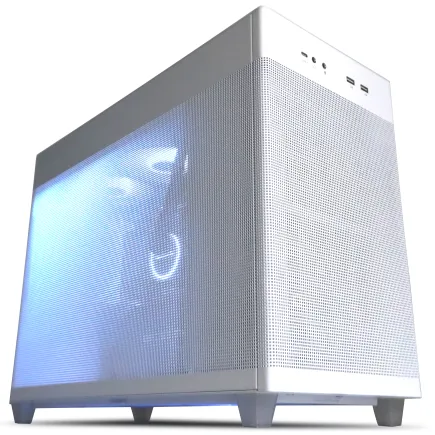
パソコンショップSEVEN ZEFT R60HN
| 【ZEFT R60HN スペック】 | |
| CPU | AMD Ryzen9 9900X 12コア/24スレッド 5.60GHz(ブースト)/4.40GHz(ベース) |
| グラフィックボード | GeForce RTX5070 (VRAM:12GB) |
| メモリ | 16GB DDR5 (16GB x1枚 クルーシャル製) |
| ストレージ | SSD 1TB (m.2 nVMe READ/WRITE:7250Gbps/6900Gbps WD製) |
| ケース | ASUS Prime AP201 Tempered Glass ホワイト |
| CPUクーラー | 空冷 DeepCool製 空冷CPUクーラー AK400 DIGITAL WH |
| マザーボード | AMD X870 チップセット GIGABYTE製 X870M AORUS ELITE WIFI7 ICE |
| 電源ユニット | 750W 80Plus GOLD認証 電源ユニット (Silverstone製) |
| 無線LAN | Wi-Fi 6E (IEEE802.11ax/11ad/11ac/11n/11a/11g/11b) |
| BlueTooth | BlueTooth 5 |
| OS | Microsoft Windows 11 Home |
パソコンショップSEVEN SR-ar5-5670J/S9
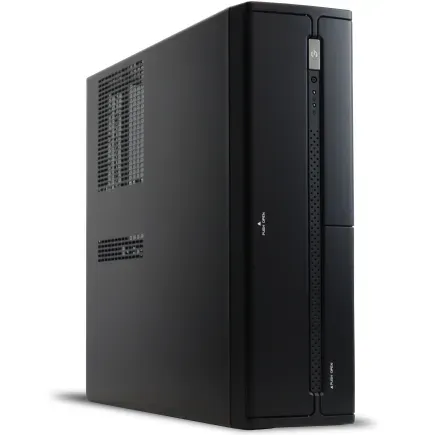
| 【SR-ar5-5670J/S9 スペック】 | |
| CPU | AMD Ryzen5 9600 6コア/12スレッド 5.20GHz(ブースト)/3.80GHz(ベース) |
| メモリ | 32GB DDR5 (32GB x1枚 クルーシャル製) |
| ストレージ | SSD 1TB (m.2 nVMe READ/WRITE:7250Gbps/6900Gbps WD製) |
| ケース | INWIN IW-BL634B/300B2 |
| マザーボード | AMD B850 チップセット ASRock製 B850M-X WiFi R2.0 |
| 電源ユニット | 300W 80Plus BRONZE認証 |
| 無線LAN | Wi-Fi 6E (IEEE802.11ax/11ad/11ac/11n/11a/11g/11b) |
| BlueTooth | BlueTooth 5 |
| 光学式ドライブ | DVDスーパーマルチドライブ (内蔵) |
| OS | Microsoft Windows 11 Home |
パソコンショップSEVEN ZEFT R61BC

| 【ZEFT R61BC スペック】 | |
| CPU | AMD Ryzen9 9950X3D 16コア/32スレッド 5.70GHz(ブースト)/4.30GHz(ベース) |
| グラフィックボード | GeForce RTX5070 (VRAM:12GB) |
| メモリ | 32GB DDR5 (16GB x2枚 クルーシャル製) |
| ストレージ | SSD 1TB (m.2 nVMe READ/WRITE:7250Gbps/6900Gbps WD製) |
| ケース | Antec P20C ブラック |
| CPUクーラー | 空冷 サイズ製 空冷CPUクーラー SCYTHE() MUGEN6 BLACK EDITION |
| マザーボード | AMD B850 チップセット GIGABYTE製 B850 AORUS ELITE WIFI7 |
| 電源ユニット | 850W 80Plus GOLD認証 電源ユニット (CWT製) |
| 無線LAN | Wi-Fi 6E (IEEE802.11ax/11ad/11ac/11n/11a/11g/11b) |
| BlueTooth | BlueTooth 5 |
| OS | Microsoft Windows 11 Home |
パソコンショップSEVEN SR-ii7-7670H/S9
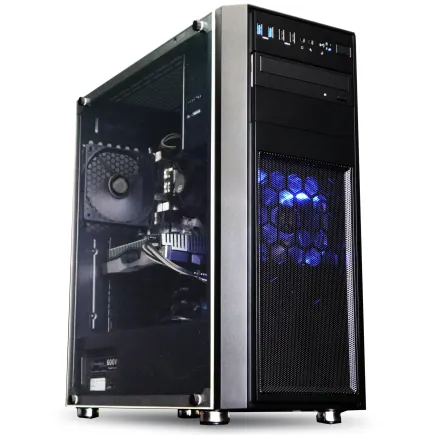
| 【SR-ii7-7670H/S9 スペック】 | |
| CPU | Intel Core i7 14700K 20コア/28スレッド 5.50GHz(ブースト)/3.40GHz(ベース) |
| メモリ | 32GB DDR5 (16GB x2枚 Micron製) |
| ストレージ | SSD 1TB (m.2 nVMe READ/WRITE:7300Gbps/6800Gbps Crucial製) |
| ケース | Thermaltake Versa H26 |
| CPUクーラー | 水冷 240mmラジエータ CoolerMaster製 水冷CPUクーラー ML 240 Core II Black |
| マザーボード | intel B760 チップセット ASRock製 B760M Pro RS WiFi |
| 電源ユニット | 500W 80Plus STANDARD認証 電源ユニット (Thermaltake製) |
| 無線LAN | Wi-Fi 6E (IEEE802.11ax/11ad/11ac/11n/11a/11g/11b) |
| BlueTooth | BlueTooth 5 |
| 光学式ドライブ | DVDスーパーマルチドライブ (内蔵) |
| OS | Microsoft Windows 11 Home |
コストパフォーマンス重視の選択肢
予算を抑えつつプロ仕様に近い性能を求めるなら、Core Ultra 7 265KまたはRyzen 7 9700Xが最適解になります。
Core Ultra 7 265Kは20コア構成で、ミドルハイクラスながら動画編集に必要な処理能力を十分に備えています。
特に4K編集までなら不満を感じることはほとんどないでしょう。
Ryzen 7 9700Xは8コア16スレッドと一見控えめに見えますが、Zen5アーキテクチャの高効率設計により、実際の編集作業では上位モデルに匹敵するほどの快適性を実現しています。
消費電力も抑えられているため、冷却コストも削減できるのが嬉しいポイント。
フルHD〜4K編集をメインとする個人クリエイターには、このクラスが最もバランスが取れた選択といえます。
| CPU | コア/スレッド | 推奨用途 | 価格帯 |
|---|---|---|---|
| Core Ultra 9 285K | 24コア | 8K編集、複雑なエフェクト処理 | 高価格 |
| Ryzen 9 9950X | 16コア/32スレッド | 4K〜8K編集、マルチタスク | 高価格 |
| Core Ultra 7 265K | 20コア | 4K編集、標準的なプロ用途 | 中価格 |
| Ryzen 7 9700X | 8コア/16スレッド | フルHD〜4K編集 | 中価格 |
グラフィックボードの重要性と選定基準
VRAMが編集の快適性を左右する
動画編集においてグラフィックボードの役割は、単なる画面表示だけではありません。
最も重要なのはVRAM容量で、4K以上の高解像度編集では最低16GB、できれば24GB以上を確保したいところです。
VRAMが不足すると、タイムライン上でのプレビューがカクついたり、エフェクト適用時にエラーが発生したりする可能性があるからです。
GeForce RTX 5080は16GBのGDDR7メモリを搭載し、4K編集における快適性と8K素材の取り扱いにも対応できる性能を備えています。
Blackwellアーキテクチャによる第4世代RTコアと第5世代Tensorコアは、AI支援機能を活用した最新の編集ソフトウェアとの相性が抜群。
特にDaVinci ResolveのAIベースのノイズ除去やアップスケーリング機能を多用する方には、このクラスのGPUが必須といえるでしょう。
GeForce RTX 5070Tiは16GBのVRAMを搭載しながら、価格面でRTX 5080よりも手頃な設定になっています。
4K編集をメインとし、たまに8K素材を扱う程度なら、このモデルで不満を感じることはありません。
NVIDIAとAMD、どちらを選ぶべきか
特にDaVinci Resolveとの相性が改善されており、OpenCL対応ソフトウェアでは十分な性能を発揮します。
ただし、Adobe製品との統合性やプラグインの対応状況を考えると、現時点ではNVIDIA製GPUの方が安定性と互換性で優位性があるのは事実です。
Premiere ProのCUDA加速やAfter EffectsのOptiXレンダリングなど、NVIDIA専用機能を活用する場面は多く、プロの現場では依然としてGeForceシリーズが主流となっています。
ただしソフトウェアの対応状況は事前に確認しておく必要があります。
使用する編集ソフトウェアがOpenCLに最適化されているか、プラグインがAMD GPUで正常動作するかをチェックしましょう。
互換性の問題で作業が止まってしまうという可能性があるからです。


エンコード性能とハードウェア支援機能
GeForce RTX 50シリーズに搭載されているNVENCエンコーダーは第8世代に進化し、H.264、H.265(HEVC)、AV1コーデックのハードウェアエンコードに対応しています。
特にAV1エンコードは次世代の動画配信フォーマットとして注目されており、YouTubeやNetflixなどの主要プラットフォームでも採用が進んでいる状況。
ハードウェアエンコードを活用すれば、CPUリソースを他の作業に振り向けながら高速にエンコードできるのは驚きのひとことです。
Radeon RX 90シリーズのVCE(Video Codec Engine)も進化を遂げており、H.264、H.265のエンコード品質が向上しています。
ただしAV1エンコードの対応状況や品質面では、現時点でNVIDIAのNVENCに一歩譲る印象。
とはいえ、従来のコーデックでの書き出しがメインであれば、実用上の問題はほとんどないでしょう。
| GPU | VRAM | 推奨用途 | 特徴 |
|---|---|---|---|
| RTX 5090 | 32GB | 8K編集、複雑なVFX作業 | 最高峰の性能、プロ向け |
| RTX 5080 | 16GB | 4K〜8K編集 | バランス型の高性能モデル |
| RTX 5070Ti | 16GB | 4K編集メイン | コスパ重視のプロ仕様 |
| RTX 5070 | 12GB | フルHD〜4K編集 | 個人クリエイター向け |
| RX 9070XT | 16GB | 4K編集 | AMD派の選択肢 |
メモリ容量と速度の最適解
動画編集に必要なメモリ容量の実態
動画編集において、メモリ容量は作業の快適性を大きく左右する要素です。
プロ仕様の動画制作PCには、最低32GB、理想的には64GB以上のメモリを搭載すべきです。
これは編集ソフトウェア本体だけでなく、バックグラウンドで動作するプレビュー生成、キャッシュ処理、さらにはPhotoshopやIllustratorなど他のクリエイティブツールを同時起動することを想定した容量になります。
私の経験上、4K素材を複数トラックで扱い、カラーグレーディングやエフェクトを適用していくと、メモリ使用量は簡単に40GBを超えてしまいますよね。
32GBでも作業は可能ですが、メモリスワップが発生すると動作が極端に遅くなり、作業効率が著しく低下します。
特にDaVinci Resolveはメモリを大量に消費する傾向があり、カラーページでの作業やFusionでのVFX合成を行う際には、64GB以上のメモリがあって初めて快適な編集環境といえるのです。
8K素材を扱う場合や、3DCGソフトウェアとの連携が多いワークフローでは、128GBのメモリ搭載も検討する価値があります。
After Effectsで複雑なコンポジションを作成したり、Cinema 4DやBlenderでレンダリングしながら編集作業を並行したりする場合、メモリは多ければ多いほど作業が快適になるのは間違いありません。
パソコン おすすめモデル5選
パソコンショップSEVEN ZEFT R60SD
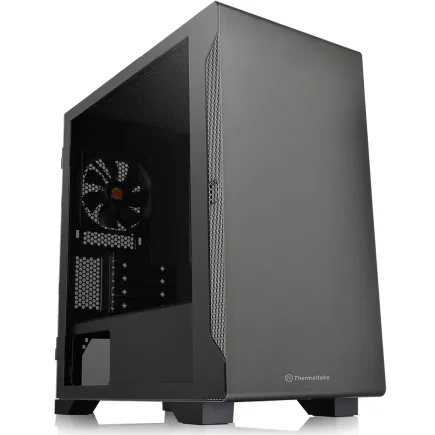
| 【ZEFT R60SD スペック】 | |
| CPU | AMD Ryzen9 9950X 16コア/32スレッド 5.70GHz(ブースト)/4.30GHz(ベース) |
| グラフィックボード | GeForce RTX5060Ti 16GB (VRAM:16GB) |
| メモリ | 32GB DDR5 (32GB x1枚 クルーシャル製) |
| ストレージ | SSD 1TB (m.2 nVMe READ/WRITE:7250Gbps/6900Gbps WD製) |
| ケース | Thermaltake S100 TG |
| CPUクーラー | 水冷 240mmラジエータ CoolerMaster製 水冷CPUクーラー ML 240 Core II Black |
| マザーボード | AMD B850 チップセット MSI製 PRO B850M-A WIFI |
| 電源ユニット | 750W 80Plus GOLD認証 電源ユニット (Silverstone製) |
| 無線LAN | Wi-Fi 6E (IEEE802.11ax/11ad/11ac/11n/11a/11g/11b) |
| BlueTooth | BlueTooth 5 |
| OS | Microsoft Windows 11 Home |
パソコンショップSEVEN ZEFT R60HK
| 【ZEFT R60HK スペック】 | |
| CPU | AMD Ryzen7 9800X3D 8コア/16スレッド 5.20GHz(ブースト)/4.70GHz(ベース) |
| グラフィックボード | GeForce RTX5070 (VRAM:12GB) |
| メモリ | 32GB DDR5 (32GB x1枚 クルーシャル製) |
| ストレージ | SSD 1TB (m.2 nVMe READ/WRITE:7250Gbps/6900Gbps WD製) |
| ケース | Thermaltake S100 TG |
| CPUクーラー | 空冷 DeepCool製 空冷CPUクーラー AK400 |
| マザーボード | AMD B850 チップセット ASRock製 B850M-X WiFi R2.0 |
| 電源ユニット | 750W 80Plus GOLD認証 電源ユニット (Silverstone製) |
| 無線LAN | Wi-Fi 6E (IEEE802.11ax/11ad/11ac/11n/11a/11g/11b) |
| BlueTooth | BlueTooth 5 |
| OS | Microsoft Windows 11 Home |
パソコンショップSEVEN ZEFT Z55IM
| 【ZEFT Z55IM スペック】 | |
| CPU | Intel Core Ultra7 265F 20コア/20スレッド 5.30GHz(ブースト)/2.40GHz(ベース) |
| グラフィックボード | GeForce RTX5050 (VRAM:8GB) |
| メモリ | 16GB DDR5 (16GB x1枚 クルーシャル製) |
| ストレージ | SSD 1TB (m.2 nVMe READ/WRITE:7250Gbps/6900Gbps WD製) |
| ケース | Thermaltake S100 TG |
| マザーボード | intel B860 チップセット ASRock製 B860M Pro RS WiFi |
| 電源ユニット | 650W 80Plus BRONZE認証 電源ユニット (COUGAR製) |
| 無線LAN | Wi-Fi 6E (IEEE802.11ax/11ad/11ac/11n/11a/11g/11b) |
| BlueTooth | BlueTooth 5 |
| OS | Microsoft Windows 11 Home |
パソコンショップSEVEN ZEFT Z59E

| 【ZEFT Z59E スペック】 | |
| CPU | Intel Core Ultra7 265KF 20コア/20スレッド 5.50GHz(ブースト)/3.90GHz(ベース) |
| グラフィックボード | GeForce RTX5070 (VRAM:12GB) |
| メモリ | 32GB DDR5 (32GB x1枚 クルーシャル製) |
| ストレージ | SSD 1TB (m.2 nVMe READ/WRITE:7250Gbps/6900Gbps WD製) |
| ケース | DeepCool CH160 PLUS Black |
| CPUクーラー | 水冷 240mmラジエータ CoolerMaster製 水冷CPUクーラー ML 240 Core II Black |
| マザーボード | intel B860 チップセット ASRock製 B860M Pro RS WiFi |
| 電源ユニット | 750W 80Plus GOLD認証 電源ユニット (Silverstone製) |
| 無線LAN | Wi-Fi 6E (IEEE802.11ax/11ad/11ac/11n/11a/11g/11b) |
| BlueTooth | BlueTooth 5 |
| OS | Microsoft Windows 11 Home |
パソコンショップSEVEN ZEFT R59FBA
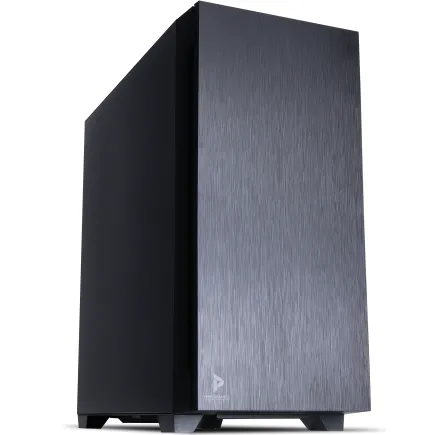
| 【ZEFT R59FBA スペック】 | |
| CPU | AMD Ryzen7 9700X 8コア/16スレッド 5.50GHz(ブースト)/3.80GHz(ベース) |
| グラフィックボード | GeForce RTX4060Ti (VRAM:8GB) |
| メモリ | 32GB DDR5 (16GB x2枚 Micron製) |
| ストレージ | SSD 1TB (m.2 nVMe READ/WRITE:7250Gbps/6900Gbps WD製) |
| ケース | Antec P10 FLUX |
| CPUクーラー | 水冷 240mmラジエータ CoolerMaster製 水冷CPUクーラー ML 240 Core II Black |
| マザーボード | AMD B650 チップセット ASRock製 B650M Pro X3D WiFi |
| 電源ユニット | 650W 80Plus BRONZE認証 電源ユニット (COUGAR製) |
| 無線LAN | Wi-Fi 6E (IEEE802.11ax/11ad/11ac/11n/11a/11g/11b) |
| BlueTooth | BlueTooth 5 |
| 光学式ドライブ | DVDスーパーマルチドライブ (内蔵) |
| OS | Microsoft Windows 11 Home |
DDR5メモリの速度と実効性能
現行のプラットフォームはDDR5メモリに完全移行しており、DDR5-5600が標準的な速度規格となっています。
動画編集においてメモリ速度が与える影響は、一般的なオフィス作業と比べて大きく、特にプレビュー生成やエフェクト処理の速度に影響を与えることが分かっています。
DDR5-6000やDDR5-6400といった高速メモリを選択すれば、さらなる性能向上が期待できますが、価格差と性能向上のバランスを考えると、DDR5-5600で充分に実用的な性能が得られます。
むしろメモリ速度を上げるよりも、容量を優先した方が体感的な快適性は向上するでしょう。
例えばDDR5-6400の32GBよりも、DDR5-5600の64GBの方が、実際の編集作業では快適に感じる場面が多いんです。
特にBTOパソコンを購入する際は、メモリメーカーを指定できるショップを選ぶことをおすすめします。
安価な無名メーカーのメモリは初期不良率が高かったり、長期使用でエラーが発生したりするリスクがあるため、プロ用途では避けた方がいいでしょう。
デュアルチャネル構成の重要性
例えば32GBのメモリが必要な場合、32GB×1枚ではなく16GB×2枚の構成にすることで、メモリ帯域幅が倍増し、動画編集における処理速度が大幅に向上します。
これは特にGPUとCPU間のデータ転送が頻繁に発生する動画編集において、ボトルネックを解消する重要な要素。
64GBを搭載する場合も、32GB×2枚の構成が基本となります。
将来的なメモリ増設を考慮して、最初から大容量モジュールを2枚構成で導入するのが賢明な選択といえます。
ストレージ構成の戦略的設計
システムドライブと作業ドライブの分離
最適な構成は、システム用に1TB以上のNVMe SSD、作業用に2TB以上の高速NVMe SSD、そしてアーカイブ用に大容量ストレージを用意する3ドライブ構成です。
この構成により、OSやアプリケーションの動作、編集中のプロジェクトファイルの読み書き、完成データの保存がそれぞれ独立し、相互に干渉しない環境が実現できます。
システムドライブにはPCIe Gen.4 SSDの1TBモデルが最適。
OSとアプリケーションのインストール先として使用し、起動速度とソフトウェアの応答性を確保します。
Gen.5 SSDも選択肢に入りますが、システムドライブとしての用途ではGen.4との体感差はほとんどなく、価格差を考えるとGen.4で充分に満足できる性能が得られるでしょう。
作業ドライブには2TB以上のPCIe Gen.4 SSDを配置し、編集中のプロジェクトファイルや素材データを保存します。
Gen.5 SSDは動画編集に必要か
特に4K編集までの用途であれば、Gen.4 SSDの7,000MB/s前後の速度で充分にボトルネックは解消されています。
Gen.5 SSDが真価を発揮するのは、8K素材を複数トラックで扱う場合や、非圧縮RAW素材を編集する際など、極めて高いストレージ帯域が要求される特殊な用途に限られます。
さらにGen.5 SSDは発熱が非常に高く、大型ヒートシンクやアクティブ冷却が必須となるため、ケース内のエアフローや騒音面での配慮も必要になってきます。
価格面でもGen.5 SSDはGen.4の1.5〜2倍程度と高価で、コストパフォーマンスを考えると現時点では積極的に推奨できる状況ではありません。
予算に余裕があり、将来的な8K編集への移行を見据えているなら検討する価値はありますが、現実的にはGen.4 SSDの大容量モデルを複数導入する方が、トータルでの作業効率は高くなるでしょう。
バックアップとアーカイブ戦略
完成したプロジェクトや素材データのアーカイブには、コストパフォーマンスに優れた大容量ストレージが必要です。
ここではHDDも選択肢に入りますが、アクセス頻度が低いデータの長期保存用と割り切った使い方になります。
頻繁にアクセスする可能性があるアーカイブデータには、4TB以上のSATAまたはNVMe SSDを使用するのが現実的。
外付けストレージも重要なバックアップ手段で、Thunderbolt 4接続の外付けNVMe SSDケースを活用すれば、内蔵ドライブに近い速度でデータのやり取りが可能になります。
クライアントへの納品データ受け渡しや、スタジオ間でのプロジェクト移動にも便利。
USB 3.2 Gen2x2接続の外付けSSDも選択肢がいくつもあります。
クラウドストレージの活用も検討すべきポイント。

電源ユニットと冷却システム

パソコン おすすめモデル5選
パソコンショップSEVEN ZEFT Z55XI
| 【ZEFT Z55XI スペック】 | |
| CPU | Intel Core Ultra9 285K 24コア/24スレッド 5.70GHz(ブースト)/3.70GHz(ベース) |
| グラフィックボード | GeForce RTX5070 (VRAM:12GB) |
| メモリ | 32GB DDR5 (16GB x2枚 クルーシャル製) |
| ストレージ | SSD 1TB (m.2 nVMe READ/WRITE:7250Gbps/6900Gbps WD製) |
| ケース | Antec P20C ブラック |
| CPUクーラー | 水冷 240mmラジエータ CoolerMaster製 水冷CPUクーラー ML 240 Core II Black |
| マザーボード | intel B860 チップセット ASRock製 B860M Pro RS WiFi |
| 電源ユニット | 850W 80Plus GOLD認証 電源ユニット (CWT製) |
| 無線LAN | Wi-Fi 6E (IEEE802.11ax/11ad/11ac/11n/11a/11g/11b) |
| BlueTooth | BlueTooth 5 |
| OS | Microsoft Windows 11 Pro |
パソコンショップSEVEN ZEFT Z57S
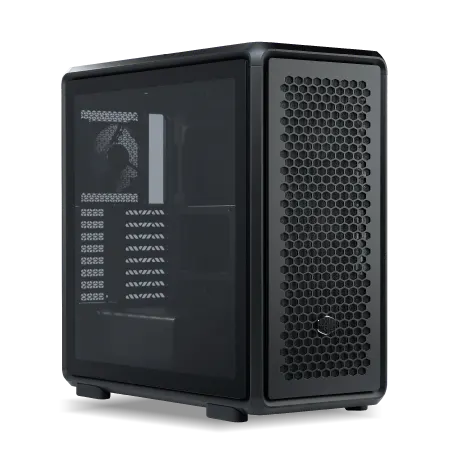
| 【ZEFT Z57S スペック】 | |
| CPU | Intel Core Ultra7 265F 20コア/20スレッド 5.30GHz(ブースト)/2.40GHz(ベース) |
| グラフィックボード | GeForce RTX5070Ti (VRAM:16GB) |
| メモリ | 32GB DDR5 (16GB x2枚 クルーシャル製) |
| ストレージ | SSD 1TB (m.2 nVMe READ/WRITE:7250Gbps/6900Gbps WD製) |
| ケース | CoolerMaster MasterFrame 600 Black |
| マザーボード | intel Z890 チップセット ASRock製 Z890 Steel Legend WiFi |
| 電源ユニット | 850W 80Plus GOLD認証 電源ユニット (CWT製) |
| 無線LAN | Wi-Fi 6E (IEEE802.11ax/11ad/11ac/11n/11a/11g/11b) |
| BlueTooth | BlueTooth 5 |
| OS | Microsoft Windows 11 Home |
パソコンショップSEVEN EFFA G09N
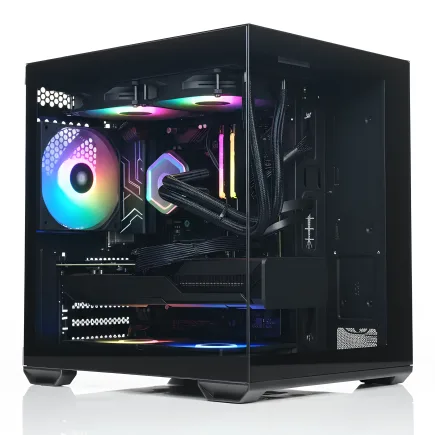
| 【EFFA G09N スペック】 | |
| CPU | Intel Core Ultra5 245KF 14コア/14スレッド 5.20GHz(ブースト)/4.20GHz(ベース) |
| グラフィックボード | GeForce RTX5060 (VRAM:8GB) |
| メモリ | 64GB DDR5 (32GB x2枚 クルーシャル製) |
| ストレージ | SSD 2TB (m.2 nVMe READ/WRITE:7250Gbps/6900Gbps WD製) |
| ケース | Okinos Mirage 4 ARGB Black |
| CPUクーラー | 空冷 DeepCool製 空冷CPUクーラー AK400 |
| マザーボード | intel B860 チップセット ASRock製 B860M Pro RS WiFi |
| 電源ユニット | 650W 80Plus BRONZE認証 電源ユニット (COUGAR製) |
| 無線LAN | Wi-Fi 6E (IEEE802.11ax/11ad/11ac/11n/11a/11g/11b) |
| BlueTooth | BlueTooth 5 |
| OS | Microsoft Windows 11 Home |
パソコンショップSEVEN ZEFT Z55WS
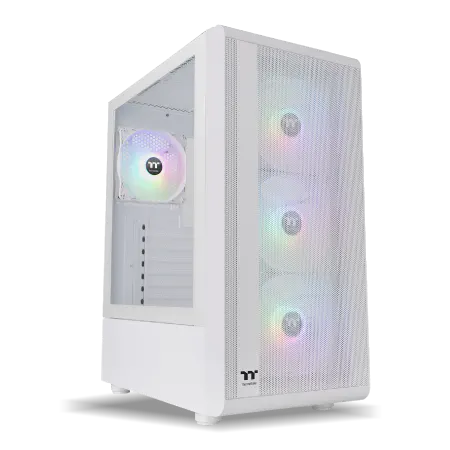
| 【ZEFT Z55WS スペック】 | |
| CPU | Intel Core Ultra7 265 20コア/20スレッド 5.30GHz(ブースト)/2.40GHz(ベース) |
| グラフィックボード | GeForce RTX5070Ti (VRAM:16GB) |
| メモリ | 32GB DDR5 (16GB x2枚 クルーシャル製) |
| ストレージ | SSD 2TB (m.2 nVMe READ/WRITE:7250Gbps/6900Gbps WD製) |
| ケース | Thermaltake S200 TG ARGB Plus ホワイト |
| CPUクーラー | 水冷 240mmラジエータ CoolerMaster製 水冷CPUクーラー ML 240 Core II White |
| マザーボード | intel B860 チップセット ASRock製 B860M Pro RS WiFi |
| 電源ユニット | 850W 80Plus GOLD認証 電源ユニット (Silverstone製) |
| 無線LAN | Wi-Fi 6E (IEEE802.11ax/11ad/11ac/11n/11a/11g/11b) |
| BlueTooth | BlueTooth 5 |
| 光学式ドライブ | DVDスーパーマルチドライブ (外付け) |
| OS | Microsoft Windows 11 Home |
パソコンショップSEVEN ZEFT Z45DBP
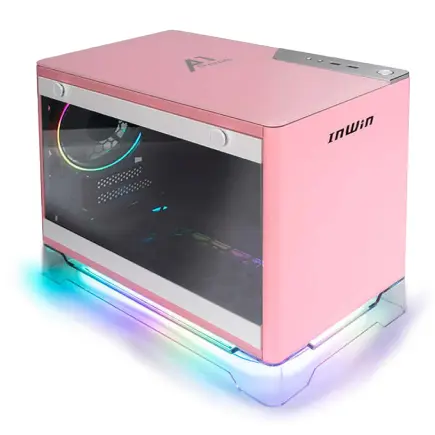
高性能と快適なプレイにフォーカスした、ソフィスティケートなゲーミングPC
パワーとバランスが鍵、i7とRTX 4060が強力なタッグを結成
シーンを選ばず映える、スリムでスタイリッシュな省スペースマシン
マルチタスクも難なくこなす、Core i7 14700Fの核心
| 【ZEFT Z45DBP スペック】 | |
| CPU | Intel Core i7 14700F 20コア/28スレッド 5.30GHz(ブースト)/2.10GHz(ベース) |
| グラフィックボード | GeForce RTX4060 (VRAM:8GB) |
| メモリ | 32GB DDR5 (16GB x2枚 Micron製) |
| ストレージ | SSD 1TB (m.2 nVMe READ/WRITE:5150Gbps/4900Gbps WD製) |
| ケース | INWIN A1 PRIME ピンク |
| CPUクーラー | 空冷 DeepCool製 空冷CPUクーラー AK400 |
| マザーボード | intel B760 チップセット ASUS製 ROG Strix B760-I GAMING WIFI |
| 電源ユニット | 750W 80Plus GOLD認証 |
| 無線LAN | Wi-Fi 6E (IEEE802.11ax/11ad/11ac/11n/11a/11g/11b) |
| BlueTooth | BlueTooth 5 |
| 光学式ドライブ | DVDスーパーマルチドライブ (外付け) |
| OS | Microsoft Windows 11 Home |
必要な電源容量の計算方法
推奨される電源容量は、システム全体の最大消費電力に対して30〜40%の余裕を持たせた容量を選ぶことです。
例えばCore Ultra 9 285K(最大消費電力250W)とGeForce RTX 5080(最大消費電力360W)を組み合わせた構成では、その他のパーツを含めて最大700W程度の消費電力が想定されるため、850W〜1000Wの電源ユニットが適切となります。
電源容量に余裕を持たせる理由は、電源ユニットの変換効率が最も高くなるのが50〜70%負荷時であることと、長期使用による劣化を考慮するためです。
常に最大容量近くで動作させると、電源ユニット自体の寿命が短くなり、変換効率の低下により発熱や電気代の増加にもつながってしまいますよね。
80 PLUS認証のグレードも重要で、プロ用途ではGold以上、できればPlatinumやTitanium認証を取得したモデルを選択することをおすすめします。
変換効率が高いほど無駄な発熱が減り、システム全体の安定性向上にも寄与します。
特に長時間のレンダリング作業を行う場合、電源の安定性は作業の成否を分ける要因になりかねません。
CPUクーラーの選定基準
Core Ultra 200シリーズやRyzen 9000シリーズは、前世代と比較して発熱が抑制されていますが、それでも高負荷時には適切な冷却が必要です。
動画編集では長時間にわたってCPUに高負荷がかかり続けるため、冷却性能が不足するとサーマルスロットリングが発生し、処理速度が低下する可能性があります。
特にNoctua NH-D15は定番中の定番で、冷却性能と静音性のバランスが秀逸。
見た目の派手さはないのが惜しいですが、実用性では他の追随を許しません。
水冷CPUクーラーは冷却性能で空冷を上回り、特に360mmラジエーター搭載モデルなら、オーバークロック運用でも余裕を持った冷却が可能。
DEEPCOOLやCorsairの簡易水冷クーラーは、取り付けも比較的容易で、初めて水冷を導入する方にも扱いやすい設計になっています。
ただしポンプの動作音や、数年後の冷却液劣化によるメンテナンスが必要になる点は考慮しておく必要があります。
最新CPU性能一覧
| 型番 | コア数 | スレッド数 | 定格クロック | 最大クロック | Cineスコア Multi |
Cineスコア Single |
公式 URL |
価格com URL |
|---|---|---|---|---|---|---|---|---|
| Core Ultra 9 285K | 24 | 24 | 3.20GHz | 5.70GHz | 43070 | 2452 | 公式 | 価格 |
| Ryzen 9 9950X | 16 | 32 | 4.30GHz | 5.70GHz | 42823 | 2257 | 公式 | 価格 |
| Ryzen 9 9950X3D | 16 | 32 | 4.30GHz | 5.70GHz | 41854 | 2248 | 公式 | 価格 |
| Core i9-14900K | 24 | 32 | 3.20GHz | 6.00GHz | 41147 | 2345 | 公式 | 価格 |
| Ryzen 9 7950X | 16 | 32 | 4.50GHz | 5.70GHz | 38614 | 2067 | 公式 | 価格 |
| Ryzen 9 7950X3D | 16 | 32 | 4.20GHz | 5.70GHz | 38538 | 2038 | 公式 | 価格 |
| Core Ultra 7 265K | 20 | 20 | 3.30GHz | 5.50GHz | 37303 | 2343 | 公式 | 価格 |
| Core Ultra 7 265KF | 20 | 20 | 3.30GHz | 5.50GHz | 37303 | 2343 | 公式 | 価格 |
| Core Ultra 9 285 | 24 | 24 | 2.50GHz | 5.60GHz | 35673 | 2186 | 公式 | 価格 |
| Core i7-14700K | 20 | 28 | 3.40GHz | 5.60GHz | 35532 | 2223 | 公式 | 価格 |
| Core i9-14900 | 24 | 32 | 2.00GHz | 5.80GHz | 33782 | 2197 | 公式 | 価格 |
| Ryzen 9 9900X | 12 | 24 | 4.40GHz | 5.60GHz | 32923 | 2226 | 公式 | 価格 |
| Core i7-14700 | 20 | 28 | 2.10GHz | 5.40GHz | 32556 | 2091 | 公式 | 価格 |
| Ryzen 9 9900X3D | 12 | 24 | 4.40GHz | 5.50GHz | 32445 | 2182 | 公式 | 価格 |
| Ryzen 9 7900X | 12 | 24 | 4.70GHz | 5.60GHz | 29273 | 2029 | 公式 | 価格 |
| Core Ultra 7 265 | 20 | 20 | 2.40GHz | 5.30GHz | 28559 | 2145 | 公式 | 価格 |
| Core Ultra 7 265F | 20 | 20 | 2.40GHz | 5.30GHz | 28559 | 2145 | 公式 | 価格 |
| Core Ultra 5 245K | 14 | 14 | 3.60GHz | 5.20GHz | 25466 | 0 | 公式 | 価格 |
| Core Ultra 5 245KF | 14 | 14 | 3.60GHz | 5.20GHz | 25466 | 2164 | 公式 | 価格 |
| Ryzen 7 9700X | 8 | 16 | 3.80GHz | 5.50GHz | 23101 | 2201 | 公式 | 価格 |
| Ryzen 7 9800X3D | 8 | 16 | 4.70GHz | 5.40GHz | 23089 | 2081 | 公式 | 価格 |
| Core Ultra 5 235 | 14 | 14 | 3.40GHz | 5.00GHz | 20869 | 1849 | 公式 | 価格 |
| Ryzen 7 7700 | 8 | 16 | 3.80GHz | 5.30GHz | 19518 | 1927 | 公式 | 価格 |
| Ryzen 7 7800X3D | 8 | 16 | 4.50GHz | 5.40GHz | 17742 | 1807 | 公式 | 価格 |
| Core i5-14400 | 10 | 16 | 2.50GHz | 4.70GHz | 16056 | 1769 | 公式 | 価格 |
| Ryzen 5 7600X | 6 | 12 | 4.70GHz | 5.30GHz | 15298 | 1971 | 公式 | 価格 |
ケースのエアフローと静音性
長時間の作業では、ファンノイズが集中力を削ぐ要因となるため、静音性を重視したケース選定が望ましい。
一方で、高性能パーツから発生する熱を効率的に排出するエアフロー設計も欠かせません。
ピラーレスケースは2面または3面が強化ガラスで構成され、内部の美しさを楽しめる設計が人気を集めています。
NZXTやLian Liのピラーレスケースは、見た目の美しさだけでなく、エアフロー設計も優れており、フロントとトップに大型ファンを配置できる構造。
ただしガラス面が多いため、遮音性では通常のスチールパネルケースに劣る面もあります。
木製パネルケースは、Fractal DesignやCorsairが展開する高級ラインで、北欧家具を思わせるデザイン性の高さが魅力。
木材の持つ自然な質感が作業空間に温かみを与え、長時間向き合うPCとして心地よい存在感を放ちます。
遮音性にも優れており、静音性を重視する動画クリエイターには特におすすめなのがこのタイプ。
BTOパソコンと自作PCの選択
BTOパソコンのメリットと選び方
BTOパソコンは、プロ仕様の動画制作PCを手軽に導入できる選択肢として、多くのクリエイターに支持されています。
BTOパソコンの最大のメリットは、パーツの相性問題を気にせず、保証付きで安定した動作環境を手に入れられることです。
特に動画制作を本業とするプロにとって、PCトラブルによる作業停止は死活問題であり、メーカー保証とサポート体制が整っているBTOパソコンは安心感が違います。
BTOパソコンを選ぶ際の重要なポイントは、カスタマイズの自由度が高いショップを選ぶこと。
CPUやGPUだけでなく、メモリメーカー、SSDメーカー、CPUクーラー、ケースまで選択できるショップなら、自分の用途に最適化された構成を実現できます。
安価なBTOショップでは、パーツメーカーが選べず、無名メーカーの部品が使われることもあるため注意が必要。
納期も重要な判断材料で、即納モデルなら数日で手元に届きますが、フルカスタマイズすると2〜3週間かかる場合もあります。
急ぎで導入が必要な場合は、ある程度の妥協も必要になってくるでしょう。
ただし長期的に使用することを考えれば、納期よりも自分の用途に合った構成を優先した方が、結果的に満足度は高くなります。
自作PCのメリットとハードル
パーツ選定から組み立てまで自分で行うことで、PCの内部構造や動作原理への理解も深まり、トラブル時の対処能力も向上します。
ただし自作PCにはそれなりのハードルがあるのも事実。
パーツの相性問題、BIOSの設定、ドライバのインストールなど、初心者には難しい作業も多く、組み立て中のミスでパーツを破損させるリスクもあります。
特にCPUの取り付けやCPUクーラーの装着は慎重さが求められ、力加減を誤るとピンを曲げたり、基板を破損したりする可能性があるため注意が必要です。
コスト面では、自作PCの方がBTOパソコンより安く済む場合もありますが、工具の購入や、万が一のパーツ破損リスクを考えると、必ずしも大幅なコストダウンになるとは限りません。
ハイブリッド戦略という選択肢
BTOパソコンと自作PCの中間的なアプローチとして、BTOパソコンをベースに後から一部パーツをアップグレードする方法もあります。
例えば、最初はBTOパソコンで基本構成を導入し、後からメモリを増設したり、ストレージを追加したりすることで、初期投資を抑えつつ段階的に性能を向上させられます。
この方法なら、PCの基本的な動作保証はBTOメーカーが担保しつつ、自分でカスタマイズする楽しみも味わえる。
特にメモリやストレージの増設は比較的簡単で、初心者でも挑戦しやすい作業です。
実際の構成例とコスト試算
ハイエンド構成:8K編集対応モデル
8K素材を扱う本格的なプロ向け構成では、妥協のないパーツ選定が求められます。
CPUはCore Ultra 9 285KまたはRyzen 9 9950X3D、GPUはGeForce RTX 5090の32GBモデルを選択し、メモリは128GB(32GB×4)のDDR5-5600を搭載。
ケースはエアフロー重視のフルタワーケースを選び、十分な拡張性と冷却性能を確保。
コスト試算としては、パーツ代だけで80万円〜100万円程度、BTOパソコンとして購入する場合は90万円〜110万円程度が目安となります。
この性能があれば、今後数年間は最前線で活躍できる環境が手に入るわけです。
ミドルハイ構成:4K編集メインモデル
4K編集をメインとし、たまに8K素材も扱う程度なら、もう少しコストを抑えた構成でも充分に実用的です。
CPUはCore Ultra 7 265KまたはRyzen 7 9800X3D、GPUはGeForce RTX 5070Tiの16GBモデルを選択し、メモリは64GB(32GB×2)のDDR5-5600を搭載。
ストレージはシステム用に1TB Gen.4 SSD、作業用に2TB Gen.4 SSD、アーカイブ用に4TB SSDという構成が現実的。
電源は850W以上のGold認証モデルで充分で、CPUクーラーは大型空冷または240mm簡易水冷を選択すれば、コストと性能のバランスが取れます。
ケースはミドルタワーで、エアフローと静音性を両立したモデルを選ぶことで、作業環境の快適性も確保できるでしょう。
コスト試算としては、パーツ代で45万円〜60万円程度、BTOパソコンなら50万円〜65万円程度が目安。
この価格帯なら、個人のプロクリエイターや中小規模の制作会社でも導入しやすく、投資対効果も高いといえます。
4K編集における快適性は充分に確保されており、納期に追われる実務でもストレスなく作業を進められる性能です。
コストパフォーマンス重視構成:フルHD〜4K編集モデル
予算を抑えつつプロレベルの編集環境を構築したい場合、フルHD編集をメインとし4K編集にも対応できる構成が最適解になります。
CPUはCore Ultra 5 235FまたはRyzen 7 9700X、GPUはGeForce RTX 5070の12GBモデルまたはRadeon RX 9070XTを選択し、メモリは32GB(16GB×2)のDDR5-5600を搭載。
電源は750W以上のGold認証モデル、CPUクーラーは大型空冷クーラーを選択することで、コストを抑えつつ必要な冷却性能を確保できます。
ケースはミドルタワーのスタンダードモデルで、派手さはないものの実用性に優れたモデルを選ぶのが賢明。
コスト試算としては、パーツ代で25万円〜35万円程度、BTOパソコンなら30万円〜40万円程度が目安となります。
この価格帯でも、フルHD編集なら全く問題なく、4K編集も軽めのエフェクトなら快適に作業できる性能が得られます。
個人で動画制作を始める方や、副業として動画編集を行う方には、このクラスが最もバランスの取れた選択でしょう。
| 構成タイプ | CPU | GPU | メモリ | 総コスト目安 |
|---|---|---|---|---|
| ハイエンド | Core Ultra 9 285K / Ryzen 9 9950X3D | RTX 5090 32GB | 128GB | 90〜110万円 |
| ミドルハイ | Core Ultra 7 265K / Ryzen 7 9800X3D | RTX 5070Ti 16GB | 64GB | 50〜65万円 |
| コスパ重視 | Core Ultra 5 235F / Ryzen 7 9700X | RTX 5070 12GB | 32GB | 30〜40万円 |
モニター環境の重要性
カラーグレーディング用モニターの選定
動画制作において、モニター環境は最終的な作品のクオリティを左右する重要な要素です。
プロ仕様の動画制作には、色域カバー率が高く、キャリブレーション機能を備えた専用モニターが必須です。
特にカラーグレーディング作業を行う場合、sRGBカバー率100%は最低条件で、できればDCI-P3カバー率95%以上のモデルを選択したいところ。
27インチ〜32インチのサイズが、視認性と作業効率のバランスが良く、長時間の作業でも目の疲労が少ない。
IPSパネルまたはOLEDパネルを採用したモデルなら、視野角が広く、色の再現性も優れています。
EIZOのColorEdgeシリーズやBenQのSWシリーズは、プロの現場で定番のカラーマネジメントモニターで、ハードウェアキャリブレーション機能により正確な色再現が可能。
価格は20万円〜40万円と高価ですが、クライアントワークで正確な色表現が求められる場合、この投資は避けて通れません。
納品後に「色が違う」というクレームを受けるリスクを考えると充分に価値のある投資といえます。
デュアルモニター構成の実用性
動画編集の作業効率を大幅に向上させるのが、デュアルモニター構成です。
理想的な構成は、メインに4Kのカラーマネジメントモニター、サブに27インチ程度のWQHD(2560×1440)モニターを配置するパターン。
サブモニターは色精度よりも表示領域の広さを重視し、コストパフォーマンスに優れたモデルを選択すれば、トータルコストを抑えつつ実用的な環境が構築できます。
モニターアームの導入も検討する価値があり、デスク上のスペースを有効活用しつつ、モニターの高さや角度を自由に調整できるため、長時間作業での姿勢改善にもつながります。
HDR対応モニターの必要性
HDR10やDolby Visionといった規格に対応したモニターなら、ハイダイナミックレンジの映像を正確にプレビューでき、最終的な仕上がりを確認しながら編集作業を進められます。
ただしHDR対応モニターは高価で、本格的なリファレンスモニターになると100万円を超えるモデルも珍しくありません。
個人クリエイターや小規模制作会社では、まずSDR(標準ダイナミックレンジ)での正確な色再現を優先し、HDR対応は将来的な投資として計画するのが現実的でしょう。
周辺機器とアクセサリー

入力デバイスの最適化
特にマウスは長時間使用するため、手に馴染む形状と適度な重量感のあるモデルを選ぶことで、手首や腕の疲労を軽減できます。
ロジクールのMX Master 3Sは、エルゴノミクスデザインと多機能ボタンにより、動画編集作業に最適化されたマウスとして人気。
キーボードは、ショートカットキーを多用する動画編集において重要な役割を果たします。
メカニカルキーボードは打鍵感が明確で、長時間のタイピングでも疲れにくいのが特徴。
Cherry MXスイッチを採用したモデルなら、耐久性も高く、プロの酷使にも耐えられる品質が確保されています。
左手デバイスの導入も作業効率向上に効果的です。
特にカラーグレーディングやエフェクト調整では、ダイヤル操作による直感的なパラメーター調整が可能になり、マウス操作よりも細かい調整がしやすくなるんです。
オーディオ環境の整備
正確な音声モニタリングには、フラットな周波数特性を持つスタジオモニターヘッドフォンが必須。
SONYのMDR-CD900STやAudio-TechnicaのATH-M50xは、プロの現場で定番のモニターヘッドフォンで、原音に忠実な再生が可能です。
YAMAHAのHS5やKRKのROKITシリーズは、コンパクトながら正確な音像定位を実現し、デスクトップ環境でも本格的な音声モニタリングが可能。
オーディオインターフェースの導入により、ナレーション収録やMA作業の品質も向上します。
FocusriteのScarlett 2i2やSteinbergのUR22Cは、エントリークラスながらプロレベルの音質を実現し、XLR入力によるコンデンサーマイクの接続にも対応しています。
データ管理とバックアップ機器
プロの動画制作では、データの安全性確保が極めて重要です。
外付けストレージは、プロジェクトのバックアップや素材の受け渡しに欠かせない機器で、Thunderbolt 4接続のポータブルSSDなら、内蔵ドライブに近い速度でデータ転送が可能。
SamsungのT9やSanDiskのExtreme PROは、高速転送と耐衝撃性を両立したモデルとして人気です。
NAS(Network Attached Storage)の導入により、複数のPCからアクセスできる共有ストレージ環境を構築できます。
SynologyやQNAPのNASは、RAID構成によるデータ冗長性と、自動バックアップ機能により、データ消失のリスクを最小限に抑えられる。
特にチームで制作を行う場合、NASは必須のインフラといえるでしょう。
UPS(無停電電源装置)の導入も検討すべきで、突然の停電や電圧変動からPCを保護し、作業中のデータ消失を防ぎます。
APCやCyberPowerのUPSは、容量と価格のバランスが良く、個人クリエイターでも導入しやすい価格帯。
ソフトウェアとライセンス管理
主要編集ソフトウェアの選択
Adobe Premiere Proは業界標準として広く使用されており、他のAdobe製品との連携が強力なのが最大の利点。
After EffectsやPhotoshop、Illustratorとのシームレスな統合により、複雑な制作フローでも効率的に作業を進められます。
有料のStudio版では、複数GPUのサポートやノイズリダクション機能が追加され、より高度な作業に対応できます。
特にカラーグレーディングを重視する方には、DaVinci Resolve一択になりますが、Premiere Proとの併用も効果的な戦略といえます。
クロスプラットフォームでの作業を前提とするなら、Premiere ProまたはDaVinci Resolveを選択するのが現実的でしょう。
プラグインとエフェクトライブラリ
特にColorista IVは、直感的なカラーホイール操作により、高度なグレーディングを短時間で実現できる優れたツール。
Video CopilotのElement 3Dは、After Effects上で3Dモデルを扱えるプラグインで、タイトルアニメーションやモーショングラフィックスの制作に威力を発揮します。
GPUアクセラレーションにより、複雑な3Dシーンでもリアルタイムプレビューが可能で、試行錯誤しながらの制作がスムーズに進められるんです。
Boris FXのContinuumは、200以上のエフェクトとトランジションを含む総合プラグイン集で、映画やテレビ番組の制作現場でも使用される本格的なツール。
特にMocha ProのプラナートラッキングとMocha Essentialsのマスキング機能は、VFX作業において欠かせない機能となっています。
ライセンス管理とコスト最適化
Adobe Creative Cloudは月額制のサブスクリプションモデルで、常に最新バージョンを使用できるメリットがありますが、年間コストは決して安くありません。
個人プランで年間約7万円、コンプリートプランなら年間約8万円のコストが継続的に発生します。
DaVinci Resolve Studioは買い切り型のライセンスで、約4万円の初期投資で永続的に使用できるため、長期的なコストパフォーマンスに優れています。
ただしメジャーアップデート時には追加費用が発生する可能性もあるため、完全に無料というわけではありません。
プラグインのライセンスも計画的に購入する必要があり、必要なものから順次導入していくのが賢明。
セール時期を狙えば、通常価格の50%オフで購入できることも多く、Black FridayやCyber Mondayといった大型セールは見逃せません。
年間のソフトウェアコストを予算化し、計画的に投資していくことで、無理なく必要なツールを揃えられるでしょう。
メンテナンスとアップグレード戦略
定期的なメンテナンスの重要性
プロ仕様の動画制作PCは、定期的なメンテナンスにより長期的な安定動作を確保できます。
最も重要なのは、3ヶ月に1度程度の内部清掃で、ホコリの蓄積による冷却性能の低下を防ぐことです。
特にCPUクーラーのフィンやケースファンのブレードにホコリが溜まると、冷却効率が著しく低下し、サーマルスロットリングの原因となってしまいますよね。
ストレージの健康状態チェックも重要で、CrystalDiskInfoなどのツールを使用して、SSDのTBW(Total Bytes Written)や残り寿命を定期的に確認しましょう。
SSDは突然故障することもあるため、警告が出る前にバックアップを取り、必要に応じて交換することで、データ消失のリスクを回避できます。
ソフトウェア面では、OSやドライバの定期的なアップデートが安定動作の鍵。
特にGPUドライバは、編集ソフトウェアの新バージョンに対応するため頻繁に更新されるため、月に1度程度はチェックしておくことをおすすめします。
ただし、重要なプロジェクトの納期直前にアップデートを行うのは避け、余裕のあるタイミングで実施するのが安全です。
段階的なアップグレード計画
最も効果的なアップグレードは、メモリの増設で、32GBから64GBへの増設は比較的低コストで実現でき、体感的な快適性向上も大きい。
作業中のメモリ使用量を監視し、頻繁に80%を超えるようなら、増設のタイミングといえます。
ストレージの追加も効果的なアップグレードで、作業用ドライブを増設することで、複数のプロジェクトを並行して進める際の快適性が向上します。
特に大型プロジェクトが増えてきたら、2TBから4TBへの容量アップを検討する価値があるでしょう。
GPUのアップグレードは、最も劇的な性能向上が期待できますが、コストも高額になります。
現在のGPUで明確なボトルネックを感じるようになったら、次世代モデルへの買い替えを検討するタイミング。
将来性を見据えた投資判断
現在、8K編集の需要は限定的ですが、今後数年で一般化する可能性が高く、将来的な8K対応を視野に入れるなら、現時点でVRAM容量に余裕のあるGPUを選択しておくのが賢明。
同様に、メモリスロットに拡張余地のあるマザーボードを選んでおけば、将来的な増設が容易になります。
インターフェース規格の進化も考慮すべきポイントで、Thunderbolt 4やUSB4対応は、今後の周辺機器接続において重要性が増していくでしょう。
マザーボード選定時に、これらの最新規格に対応しているかを確認しておくことで、将来的な拡張性が確保されます。
よくある質問

動画編集PCにゲーミングPCは使えるか
ゲーミングPCと動画編集PCは、求められる性能に共通点が多く、ゲーミングPCを動画編集に流用することは充分に可能です。
特に高性能なCPUとGPUを搭載したハイエンドゲーミングPCなら、4K編集まで快適にこなせる性能を備えています。
ただし、ゲーミングPCはRGB LEDなどの装飾が派手で、作業環境によっては気が散る要因になるかもしれません。
また、メモリ容量がゲーム用途の16GBに抑えられている場合が多いため、動画編集用には32GB以上への増設が必要になるでしょう。
MacとWindows、どちらが動画編集に適しているか
Final Cut Proを使用したい場合はMac一択ですが、Premiere ProやDaVinci Resolveを使用するなら、どちらのプラットフォームでも問題なく動作します。
Windows PCの方がカスタマイズ性と拡張性に優れ、同じ予算でより高性能な構成を組めるのが利点。
結局のところ、既に使い慣れたプラットフォームを選択するのが、学習コストを抑える意味でも合理的といえるでしょう。
ノートPCで本格的な動画編集は可能か
最新のハイエンドノートPCなら、4K編集まで対応可能な性能を備えています。
特にCore Ultra 9やRyzen 9を搭載し、GeForce RTX 5070以上のGPUを搭載したモデルなら、デスクトップPCに近い編集体験が得られます。
外出先での編集作業が必要な場合はノートPCが便利ですが、スタジオでの本格的な制作環境としては、デスクトップPCの方が安定性と拡張性で優位性があるのは間違いありません。
中古PCやパーツは動画編集用に使えるか
特にストレージは消耗品であり、中古SSDは残り寿命が不明なため、重要なデータを扱う動画編集用途では避けた方が無難。
CPUやGPUは比較的耐久性が高いため、信頼できる販売店から購入するなら選択肢に入りますが、保証期間が短いか無保証の場合が多く、故障リスクは新品より高くなります。
趣味での使用なら中古も選択肢になりますが、仕事で使用するPCは新品を選び、メーカー保証を確保することを強く推奨します。
動画編集PCの寿命はどのくらいか
適切にメンテナンスされた動画編集PCの物理的な寿命は5〜7年程度ですが、性能面での実用寿命は3〜4年程度と考えるのが現実的です。
動画編集ソフトウェアや素材の高解像度化は年々進んでおり、現在は快適に動作しているPCでも、数年後には要求スペックを満たせなくなる可能性があります。
ただし、段階的なアップグレードを行うことで、実用寿命を延ばすことは可能。
特にメモリやストレージの増設、GPUの交換などは比較的容易で、これらのアップグレードにより、さらに2〜3年は現役で使用できるでしょう。