
ゲーミングPCの買い時を見極める
新世代パーツの登場タイミングが最大のチャンス
GeForce RTX 50シリーズとRadeon RX 90シリーズ、そしてCore Ultra 200シリーズとRyzen 9000シリーズが市場に安定供給されている今こそ、まさに絶好の買い時といえます。
新製品が登場した直後は在庫が不安定で価格も高騰しがちですが、発売から数ヶ月が経過すると供給が安定し、BTOメーカー各社が競争力のある価格設定を打ち出してくるからです。
旧世代モデルの在庫処分セールは狙うべきか
「旧モデルが安くなるまで待とう」と考える方もいるのではないでしょうか。
しかし現実には、GeForce RTX 40シリーズやRadeon RX 60シリーズといった旧世代グラフィックボードは、すでに市場から姿を消しつつあり、BTOパソコンのラインナップからも外れています。
同様にCore i9 14900KやRyzen 7000シリーズなども入手困難になっており、在庫処分を待つという戦略は成立しません。
価格変動のサイクルを理解する
ゲーミングPCの価格は、パーツの需給バランスと為替レートに大きく左右されます。
特にグラフィックボードは半導体製造の都合で供給量が変動しやすく、人気モデルは発売後すぐに品薄になることもあります。
決算期とボーナス商戦の活用法
BTOメーカーの決算期である3月と9月、そして夏冬のボーナス商戦は、キャンペーンやポイント還元が充実する時期です。
ただし、これらの時期を狙いすぎて購入を遅らせるのは本末転倒。
現在必要なスペックが明確で、予算内に収まる構成が見つかったなら、セールを待たずに購入した方がいいでしょう。
ゲーミング体験は早く始めるほど、その投資価値を長く享受できるのです。
グラフィックボードの選び方
解像度とフレームレートから逆算する
フルHD(1920×1080)で144fps以上を狙うのか、WQHD(2560×1440)で100fps前後を目指すのか、それとも4K(3840×2160)で60fps以上を確保したいのか。
パソコン おすすめモデル5選
パソコンショップSEVEN ZEFT R60SD
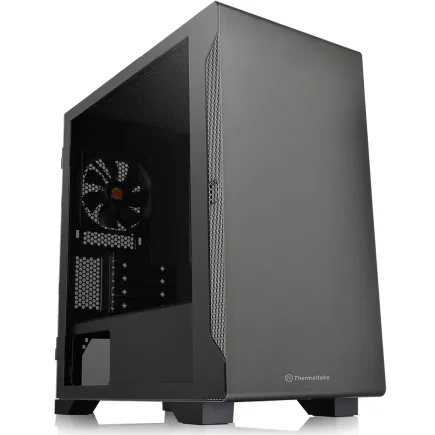
| 【ZEFT R60SD スペック】 | |
| CPU | AMD Ryzen9 9950X 16コア/32スレッド 5.70GHz(ブースト)/4.30GHz(ベース) |
| グラフィックボード | GeForce RTX5060Ti 16GB (VRAM:16GB) |
| メモリ | 32GB DDR5 (32GB x1枚 クルーシャル製) |
| ストレージ | SSD 1TB (m.2 nVMe READ/WRITE:7250Gbps/6900Gbps WD製) |
| ケース | Thermaltake S100 TG |
| CPUクーラー | 水冷 240mmラジエータ CoolerMaster製 水冷CPUクーラー ML 240 Core II Black |
| マザーボード | AMD B850 チップセット MSI製 PRO B850M-A WIFI |
| 電源ユニット | 750W 80Plus GOLD認証 電源ユニット (Silverstone製) |
| 無線LAN | Wi-Fi 6E (IEEE802.11ax/11ad/11ac/11n/11a/11g/11b) |
| BlueTooth | BlueTooth 5 |
| OS | Microsoft Windows 11 Home |
パソコンショップSEVEN ZEFT R60HK
| 【ZEFT R60HK スペック】 | |
| CPU | AMD Ryzen7 9800X3D 8コア/16スレッド 5.20GHz(ブースト)/4.70GHz(ベース) |
| グラフィックボード | GeForce RTX5070 (VRAM:12GB) |
| メモリ | 32GB DDR5 (32GB x1枚 クルーシャル製) |
| ストレージ | SSD 1TB (m.2 nVMe READ/WRITE:7250Gbps/6900Gbps WD製) |
| ケース | Thermaltake S100 TG |
| CPUクーラー | 空冷 DeepCool製 空冷CPUクーラー AK400 |
| マザーボード | AMD B850 チップセット ASRock製 B850M-X WiFi R2.0 |
| 電源ユニット | 750W 80Plus GOLD認証 電源ユニット (Silverstone製) |
| 無線LAN | Wi-Fi 6E (IEEE802.11ax/11ad/11ac/11n/11a/11g/11b) |
| BlueTooth | BlueTooth 5 |
| OS | Microsoft Windows 11 Home |
パソコンショップSEVEN ZEFT Z55IM
| 【ZEFT Z55IM スペック】 | |
| CPU | Intel Core Ultra7 265F 20コア/20スレッド 5.30GHz(ブースト)/2.40GHz(ベース) |
| グラフィックボード | GeForce RTX5050 (VRAM:8GB) |
| メモリ | 16GB DDR5 (16GB x1枚 クルーシャル製) |
| ストレージ | SSD 1TB (m.2 nVMe READ/WRITE:7250Gbps/6900Gbps WD製) |
| ケース | Thermaltake S100 TG |
| マザーボード | intel B860 チップセット ASRock製 B860M Pro RS WiFi |
| 電源ユニット | 650W 80Plus BRONZE認証 電源ユニット (COUGAR製) |
| 無線LAN | Wi-Fi 6E (IEEE802.11ax/11ad/11ac/11n/11a/11g/11b) |
| BlueTooth | BlueTooth 5 |
| OS | Microsoft Windows 11 Home |
パソコンショップSEVEN ZEFT Z59E

| 【ZEFT Z59E スペック】 | |
| CPU | Intel Core Ultra7 265KF 20コア/20スレッド 5.50GHz(ブースト)/3.90GHz(ベース) |
| グラフィックボード | GeForce RTX5070 (VRAM:12GB) |
| メモリ | 32GB DDR5 (32GB x1枚 クルーシャル製) |
| ストレージ | SSD 1TB (m.2 nVMe READ/WRITE:7250Gbps/6900Gbps WD製) |
| ケース | DeepCool CH160 PLUS Black |
| CPUクーラー | 水冷 240mmラジエータ CoolerMaster製 水冷CPUクーラー ML 240 Core II Black |
| マザーボード | intel B860 チップセット ASRock製 B860M Pro RS WiFi |
| 電源ユニット | 750W 80Plus GOLD認証 電源ユニット (Silverstone製) |
| 無線LAN | Wi-Fi 6E (IEEE802.11ax/11ad/11ac/11n/11a/11g/11b) |
| BlueTooth | BlueTooth 5 |
| OS | Microsoft Windows 11 Home |
パソコンショップSEVEN ZEFT R59FBA
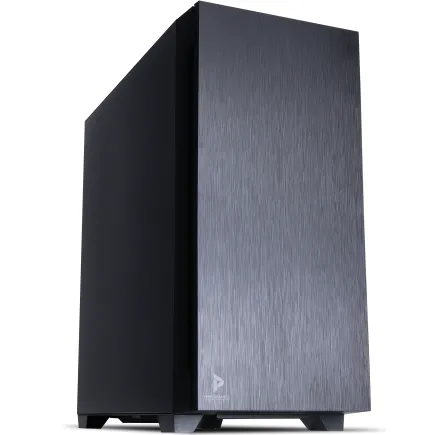
| 【ZEFT R59FBA スペック】 | |
| CPU | AMD Ryzen7 9700X 8コア/16スレッド 5.50GHz(ブースト)/3.80GHz(ベース) |
| グラフィックボード | GeForce RTX4060Ti (VRAM:8GB) |
| メモリ | 32GB DDR5 (16GB x2枚 Micron製) |
| ストレージ | SSD 1TB (m.2 nVMe READ/WRITE:7250Gbps/6900Gbps WD製) |
| ケース | Antec P10 FLUX |
| CPUクーラー | 水冷 240mmラジエータ CoolerMaster製 水冷CPUクーラー ML 240 Core II Black |
| マザーボード | AMD B650 チップセット ASRock製 B650M Pro X3D WiFi |
| 電源ユニット | 650W 80Plus BRONZE認証 電源ユニット (COUGAR製) |
| 無線LAN | Wi-Fi 6E (IEEE802.11ax/11ad/11ac/11n/11a/11g/11b) |
| BlueTooth | BlueTooth 5 |
| 光学式ドライブ | DVDスーパーマルチドライブ (内蔵) |
| OS | Microsoft Windows 11 Home |
GeForce RTX 50シリーズの選び方
GeForce RTX 50シリーズは、Blackwellアーキテクチャの採用により、前世代から大幅な性能向上を実現しています。
最もコストパフォーマンスに優れているのはRTX 5060TiとRTX 5070で、フルHDからWQHDまでの解像度で快適なゲーミング環境を構築できます。
レイトレーシングを有効にしても、DLSS 4のフレーム生成技術により滑らかな映像を楽しめます。
RTX 5070Tiは25万円以上のハイエンド構成向けで、4Kゲーミングの入門としても充分な性能を発揮します。
RTX 5080とRTX 5090は、4K解像度で最高設定かつレイトレーシングをフルに活用したい、妥協を許さないゲーマー向けです。
最新グラフィックボード(VGA)性能一覧
| GPU型番 | VRAM | 3DMarkスコア TimeSpy |
3DMarkスコア FireStrike |
TGP | 公式 URL |
価格com URL |
|---|---|---|---|---|---|---|
| GeForce RTX 5090 | 32GB | 48699 | 101345 | 575W | 公式 | 価格 |
| GeForce RTX 5080 | 16GB | 32156 | 77621 | 360W | 公式 | 価格 |
| Radeon RX 9070 XT | 16GB | 30157 | 66374 | 304W | 公式 | 価格 |
| Radeon RX 7900 XTX | 24GB | 30080 | 73001 | 355W | 公式 | 価格 |
| GeForce RTX 5070 Ti | 16GB | 27168 | 68530 | 300W | 公式 | 価格 |
| Radeon RX 9070 | 16GB | 26510 | 59890 | 220W | 公式 | 価格 |
| GeForce RTX 5070 | 12GB | 21953 | 56472 | 250W | 公式 | 価格 |
| Radeon RX 7800 XT | 16GB | 19923 | 50191 | 263W | 公式 | 価格 |
| Radeon RX 9060 XT 16GB | 16GB | 16563 | 39144 | 145W | 公式 | 価格 |
| GeForce RTX 5060 Ti 16GB | 16GB | 15997 | 37979 | 180W | 公式 | 価格 |
| GeForce RTX 5060 Ti 8GB | 8GB | 15859 | 37757 | 180W | 公式 | 価格 |
| Arc B580 | 12GB | 14641 | 34718 | 190W | 公式 | 価格 |
| Arc B570 | 10GB | 13745 | 30681 | 150W | 公式 | 価格 |
| GeForce RTX 5060 | 8GB | 13205 | 32174 | 145W | 公式 | 価格 |
| Radeon RX 7600 | 8GB | 10824 | 31559 | 165W | 公式 | 価格 |
| GeForce RTX 4060 | 8GB | 10653 | 28420 | 115W | 公式 | 価格 |
Radeon RX 90シリーズという選択肢
特にRX 9070XTとRX 9060XTは、GeForce勢と比較してコストパフォーマンスに優れた選択肢となっています。
FSR 4の機械学習ベースのアップスケーリング技術は、対応タイトルにおいてDLSS 4に匹敵するほどの画質とパフォーマンスを提供します。
ただし、ゲーム配信やクリエイティブ作業も視野に入れているなら、NVIDIAのエンコーダーやAI機能の充実度は見逃せません。
純粋にゲームだけを楽しむのであれば、Radeonは魅力的な選択肢です。
VRAMの容量は妥協しない
グラフィックボードを選ぶ際、GPU性能だけでなくVRAM(ビデオメモリ)の容量も重要な判断基準になります。
最新のAAAタイトルは高解像度テクスチャを大量に使用するため、VRAM不足はフレームレート低下やテクスチャの読み込み遅延を引き起こします。
CPUの選び方
ゲーミング性能を左右するCPUの役割
CPUはゲーム内の物理演算、AI処理、描画命令の発行など、グラフィックボードに指示を出す司令塔の役割を担っています。
高性能なグラフィックボードを搭載していても、CPUの処理能力が不足していると、いわゆる「CPUボトルネック」が発生し、グラフィックボードの性能を十分に引き出せません。
特にフレームレートを重視するFPSやバトルロイヤル系のゲームでは、CPU性能が勝敗を分けることもあります。
最新CPU性能一覧
| 型番 | コア数 | スレッド数 | 定格クロック | 最大クロック | Cineスコア Multi |
Cineスコア Single |
公式 URL |
価格com URL |
|---|---|---|---|---|---|---|---|---|
| Core Ultra 9 285K | 24 | 24 | 3.20GHz | 5.70GHz | 43070 | 2452 | 公式 | 価格 |
| Ryzen 9 9950X | 16 | 32 | 4.30GHz | 5.70GHz | 42823 | 2257 | 公式 | 価格 |
| Ryzen 9 9950X3D | 16 | 32 | 4.30GHz | 5.70GHz | 41854 | 2248 | 公式 | 価格 |
| Core i9-14900K | 24 | 32 | 3.20GHz | 6.00GHz | 41147 | 2345 | 公式 | 価格 |
| Ryzen 9 7950X | 16 | 32 | 4.50GHz | 5.70GHz | 38614 | 2067 | 公式 | 価格 |
| Ryzen 9 7950X3D | 16 | 32 | 4.20GHz | 5.70GHz | 38538 | 2038 | 公式 | 価格 |
| Core Ultra 7 265K | 20 | 20 | 3.30GHz | 5.50GHz | 37303 | 2343 | 公式 | 価格 |
| Core Ultra 7 265KF | 20 | 20 | 3.30GHz | 5.50GHz | 37303 | 2343 | 公式 | 価格 |
| Core Ultra 9 285 | 24 | 24 | 2.50GHz | 5.60GHz | 35673 | 2186 | 公式 | 価格 |
| Core i7-14700K | 20 | 28 | 3.40GHz | 5.60GHz | 35532 | 2223 | 公式 | 価格 |
| Core i9-14900 | 24 | 32 | 2.00GHz | 5.80GHz | 33782 | 2197 | 公式 | 価格 |
| Ryzen 9 9900X | 12 | 24 | 4.40GHz | 5.60GHz | 32923 | 2226 | 公式 | 価格 |
| Core i7-14700 | 20 | 28 | 2.10GHz | 5.40GHz | 32556 | 2091 | 公式 | 価格 |
| Ryzen 9 9900X3D | 12 | 24 | 4.40GHz | 5.50GHz | 32445 | 2182 | 公式 | 価格 |
| Ryzen 9 7900X | 12 | 24 | 4.70GHz | 5.60GHz | 29273 | 2029 | 公式 | 価格 |
| Core Ultra 7 265 | 20 | 20 | 2.40GHz | 5.30GHz | 28559 | 2145 | 公式 | 価格 |
| Core Ultra 7 265F | 20 | 20 | 2.40GHz | 5.30GHz | 28559 | 2145 | 公式 | 価格 |
| Core Ultra 5 245K | 14 | 14 | 3.60GHz | 5.20GHz | 25466 | 0 | 公式 | 価格 |
| Core Ultra 5 245KF | 14 | 14 | 3.60GHz | 5.20GHz | 25466 | 2164 | 公式 | 価格 |
| Ryzen 7 9700X | 8 | 16 | 3.80GHz | 5.50GHz | 23101 | 2201 | 公式 | 価格 |
| Ryzen 7 9800X3D | 8 | 16 | 4.70GHz | 5.40GHz | 23089 | 2081 | 公式 | 価格 |
| Core Ultra 5 235 | 14 | 14 | 3.40GHz | 5.00GHz | 20869 | 1849 | 公式 | 価格 |
| Ryzen 7 7700 | 8 | 16 | 3.80GHz | 5.30GHz | 19518 | 1927 | 公式 | 価格 |
| Ryzen 7 7800X3D | 8 | 16 | 4.50GHz | 5.40GHz | 17742 | 1807 | 公式 | 価格 |
| Core i5-14400 | 10 | 16 | 2.50GHz | 4.70GHz | 16056 | 1769 | 公式 | 価格 |
| Ryzen 5 7600X | 6 | 12 | 4.70GHz | 5.30GHz | 15298 | 1971 | 公式 | 価格 |
Intel Core Ultraシリーズの特徴
Intel Core Ultra 200シリーズは、Lion CoveとSkymontという異なる特性を持つコアを組み合わせたチップレット構成により、高性能と省電力を両立させています。
ゲーミングPCで最もバランスが取れているのはCore Ultra 7 265Kと265KFで、価格と性能のバランスが優れています。
KF付きモデルは内蔵グラフィックスを省略した分、価格が若干安くなっており、独立したグラフィックボードを搭載するゲーミングPCでは実質的なデメリットはありません。
Core Ultra 9 285Kと285KFは、ゲーム配信や動画編集を並行して行うマルチタスク環境で真価を発揮します。
AMD Ryzen 9000シリーズの魅力
特にゲーミング性能に特化したX3Dモデルは、3D V-Cacheと呼ばれる大容量キャッシュメモリを搭載しており、キャッシュヒット率の高いゲームでは圧倒的なフレームレートを叩き出します。
Ryzen 7 9800X3Dは、純粋なゲーミング性能を追求するなら最高の選択肢です。
競技性の高いFPSタイトルで少しでも高いフレームレートを確保したい、eスポーツプレイヤーやハイエンドゲーマーから絶大な支持を集めています。
Ryzen 7 9700Xは、X3Dモデルほどの特化性能はないものの、ゲームとクリエイティブ作業のバランスが良く、コストパフォーマンスに優れています。
Ryzen 9 9950X3Dは、16コア32スレッドという圧倒的なマルチスレッド性能と、X3Dキャッシュによるゲーミング性能を両立させた、まさにフラッグシップモデル。
ゲーム実況配信、動画編集、3Dレンダリングなど、あらゆる作業を最高レベルでこなせます。
パソコン おすすめモデル4選
パソコンショップSEVEN ZEFT R60HN
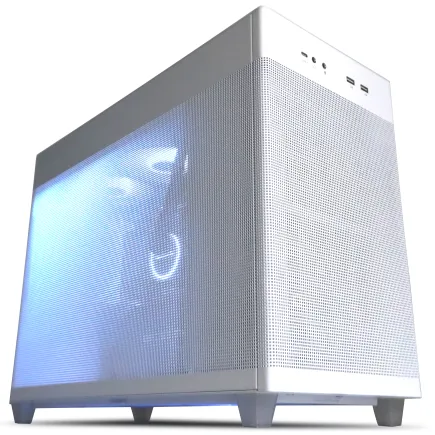
| 【ZEFT R60HN スペック】 | |
| CPU | AMD Ryzen9 9900X 12コア/24スレッド 5.60GHz(ブースト)/4.40GHz(ベース) |
| グラフィックボード | GeForce RTX5070 (VRAM:12GB) |
| メモリ | 16GB DDR5 (16GB x1枚 クルーシャル製) |
| ストレージ | SSD 1TB (m.2 nVMe READ/WRITE:7250Gbps/6900Gbps WD製) |
| ケース | ASUS Prime AP201 Tempered Glass ホワイト |
| CPUクーラー | 空冷 DeepCool製 空冷CPUクーラー AK400 DIGITAL WH |
| マザーボード | AMD X870 チップセット GIGABYTE製 X870M AORUS ELITE WIFI7 ICE |
| 電源ユニット | 750W 80Plus GOLD認証 電源ユニット (Silverstone製) |
| 無線LAN | Wi-Fi 6E (IEEE802.11ax/11ad/11ac/11n/11a/11g/11b) |
| BlueTooth | BlueTooth 5 |
| OS | Microsoft Windows 11 Home |
パソコンショップSEVEN SR-ar5-5670J/S9
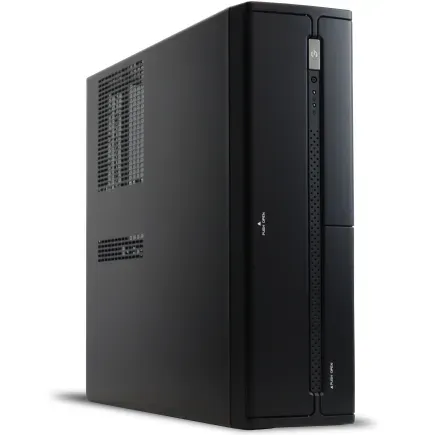
| 【SR-ar5-5670J/S9 スペック】 | |
| CPU | AMD Ryzen5 9600 6コア/12スレッド 5.20GHz(ブースト)/3.80GHz(ベース) |
| メモリ | 32GB DDR5 (32GB x1枚 クルーシャル製) |
| ストレージ | SSD 1TB (m.2 nVMe READ/WRITE:7250Gbps/6900Gbps WD製) |
| ケース | INWIN IW-BL634B/300B2 |
| マザーボード | AMD B850 チップセット ASRock製 B850M-X WiFi R2.0 |
| 電源ユニット | 300W 80Plus BRONZE認証 |
| 無線LAN | Wi-Fi 6E (IEEE802.11ax/11ad/11ac/11n/11a/11g/11b) |
| BlueTooth | BlueTooth 5 |
| 光学式ドライブ | DVDスーパーマルチドライブ (内蔵) |
| OS | Microsoft Windows 11 Home |
パソコンショップSEVEN ZEFT R61BC

| 【ZEFT R61BC スペック】 | |
| CPU | AMD Ryzen9 9950X3D 16コア/32スレッド 5.70GHz(ブースト)/4.30GHz(ベース) |
| グラフィックボード | GeForce RTX5070 (VRAM:12GB) |
| メモリ | 32GB DDR5 (16GB x2枚 クルーシャル製) |
| ストレージ | SSD 1TB (m.2 nVMe READ/WRITE:7250Gbps/6900Gbps WD製) |
| ケース | Antec P20C ブラック |
| CPUクーラー | 空冷 サイズ製 空冷CPUクーラー SCYTHE() MUGEN6 BLACK EDITION |
| マザーボード | AMD B850 チップセット GIGABYTE製 B850 AORUS ELITE WIFI7 |
| 電源ユニット | 850W 80Plus GOLD認証 電源ユニット (CWT製) |
| 無線LAN | Wi-Fi 6E (IEEE802.11ax/11ad/11ac/11n/11a/11g/11b) |
| BlueTooth | BlueTooth 5 |
| OS | Microsoft Windows 11 Home |
パソコンショップSEVEN SR-ii7-7670H/S9
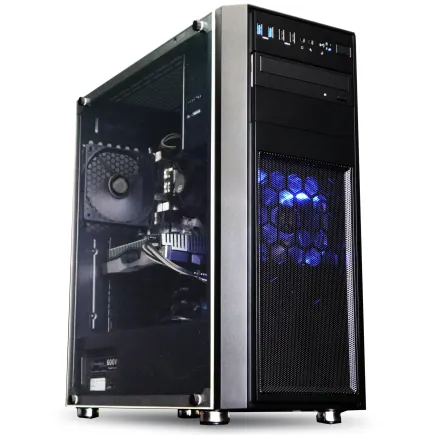
| 【SR-ii7-7670H/S9 スペック】 | |
| CPU | Intel Core i7 14700K 20コア/28スレッド 5.50GHz(ブースト)/3.40GHz(ベース) |
| メモリ | 32GB DDR5 (16GB x2枚 Micron製) |
| ストレージ | SSD 1TB (m.2 nVMe READ/WRITE:7300Gbps/6800Gbps Crucial製) |
| ケース | Thermaltake Versa H26 |
| CPUクーラー | 水冷 240mmラジエータ CoolerMaster製 水冷CPUクーラー ML 240 Core II Black |
| マザーボード | intel B760 チップセット ASRock製 B760M Pro RS WiFi |
| 電源ユニット | 500W 80Plus STANDARD認証 電源ユニット (Thermaltake製) |
| 無線LAN | Wi-Fi 6E (IEEE802.11ax/11ad/11ac/11n/11a/11g/11b) |
| BlueTooth | BlueTooth 5 |
| 光学式ドライブ | DVDスーパーマルチドライブ (内蔵) |
| OS | Microsoft Windows 11 Home |
クロック周波数とコア数のバランス
CPUを選ぶ際、クロック周波数(GHz)とコア数のどちらを重視すべきか悩む方もいると思います。
メモリとストレージの最適解
DDR5メモリの容量と速度
DDR4を選択する理由はもはや存在しません。
ゲーミング用途なら32GBが最もバランスの取れた容量で、最新のAAAタイトルを快適にプレイしながら、バックグラウンドでブラウザや配信ソフトを動かしても余裕があります。
16GBでも多くのゲームは動作しますが、メモリ使用量の多いタイトルでは不足を感じる場面が出てきます。
64GBは、ゲーム配信、動画編集、3DCG制作など、メモリを大量に消費する作業を並行して行うクリエイター向けです。
信頼性の高いメモリメーカー
Micron(Crucial)、G.Skill、Samsungといった定評のあるメーカーの製品なら、安定性と耐久性が保証されています。
特にMicronは半導体メーカーとして自社でメモリチップを製造しており、品質管理が徹底されています。
G.Skillはオーバークロックメモリの分野で高い評価を得ており、XMP/EXPOプロファイルによる簡単な高速化が可能です。
SSDの規格と容量選び
ストレージは、NVMe M.2規格のSSDが完全に主流となっています。
PCIe Gen.5 SSDは最大14,000MB/s超という驚異的な読み込み速度を実現していますが、発熱が非常に高く、大型ヒートシンクやアクティブ冷却が必要になります。
また、価格もGen.4 SSDの1.5倍から2倍程度と高額です。
現時点でコストパフォーマンスと実用性のバランスが最も優れているのは、PCIe Gen.4 SSDです。
読み込み速度は7,000MB/s前後で、ゲームのロード時間やOSの起動速度において、Gen.5との体感差はほとんどありません。
HDDは、アクセス速度の遅さからゲーミングPCでは使用されることが稀になっており、大容量のアーカイブストレージが必要な場合にのみ、セカンダリドライブとして追加する程度です。

SSDメーカーの選び方
WDのBlackシリーズは高性能モデルとして定評があり、5年保証が付帯しています。
Crucialは価格と性能のバランスに優れ、Micron製のNANDフラッシュを使用しているため品質が安定しています。
キオクシアは旧東芝メモリで、日本メーカーとしての信頼性があります。
BTOパソコンを購入する際は、これらのメーカーを選択できるショップを選ぶと安心です。
冷却システムの重要性
パソコン おすすめモデル4選
パソコンショップSEVEN ZEFT Z55EKC
| 【ZEFT Z55EKC スペック】 | |
| CPU | Intel Core Ultra7 265KF 20コア/20スレッド 5.50GHz(ブースト)/3.90GHz(ベース) |
| グラフィックボード | GeForce RTX5060 (VRAM:8GB) |
| メモリ | 64GB DDR5 (32GB x2枚 クルーシャル製) |
| ストレージ | SSD 2TB (m.2 nVMe READ/WRITE:7250Gbps/6900Gbps WD製) |
| ケース | Thermaltake S100 TG |
| CPUクーラー | 水冷 240mmラジエータ CoolerMaster製 水冷CPUクーラー ML 240 Core II Black |
| マザーボード | intel B860 チップセット ASRock製 B860M Pro RS WiFi |
| 電源ユニット | 750W 80Plus GOLD認証 電源ユニット (Silverstone製) |
| 無線LAN | Wi-Fi 6E (IEEE802.11ax/11ad/11ac/11n/11a/11g/11b) |
| BlueTooth | BlueTooth 5 |
| OS | Microsoft Windows 11 Home |
パソコンショップSEVEN ZEFT Z57C
| 【ZEFT Z57C スペック】 | |
| CPU | Intel Core Ultra5 245KF 14コア/14スレッド 5.20GHz(ブースト)/4.20GHz(ベース) |
| グラフィックボード | GeForce RTX5060Ti 16GB (VRAM:16GB) |
| メモリ | 32GB DDR5 (32GB x1枚 クルーシャル製) |
| ストレージ | SSD 1TB (m.2 nVMe READ/WRITE:7250Gbps/6900Gbps WD製) |
| ケース | Antec P20C ブラック |
| CPUクーラー | 空冷 DeepCool製 空冷CPUクーラー AK400 |
| マザーボード | intel B860 チップセット ASRock製 B860M Pro RS WiFi |
| 電源ユニット | 750W 80Plus GOLD認証 電源ユニット (Silverstone製) |
| 無線LAN | Wi-Fi 6E (IEEE802.11ax/11ad/11ac/11n/11a/11g/11b) |
| BlueTooth | BlueTooth 5 |
| OS | Microsoft Windows 11 Home |
パソコンショップSEVEN ZEFT Z54X
| 【ZEFT Z54X スペック】 | |
| CPU | Intel Core Ultra7 265K 20コア/20スレッド 5.50GHz(ブースト)/3.90GHz(ベース) |
| グラフィックボード | GeForce RTX5050 (VRAM:8GB) |
| メモリ | 32GB DDR5 (32GB x1枚 クルーシャル製) |
| ストレージ | SSD 1TB (m.2 nVMe READ/WRITE:7250Gbps/6900Gbps WD製) |
| ケース | Thermaltake Versa H26 |
| CPUクーラー | 空冷 DeepCool製 空冷CPUクーラー AK400 |
| マザーボード | intel B860 チップセット ASRock製 B860M Pro RS WiFi |
| 電源ユニット | 650W 80Plus BRONZE認証 電源ユニット (COUGAR製) |
| 無線LAN | Wi-Fi 6E (IEEE802.11ax/11ad/11ac/11n/11a/11g/11b) |
| BlueTooth | BlueTooth 5 |
| 光学式ドライブ | DVDスーパーマルチドライブ (内蔵) |
| OS | Microsoft Windows 11 Home |
パソコンショップSEVEN SR-u9-8070H/S9
| 【SR-u9-8070H/S9 スペック】 | |
| CPU | Intel Core Ultra9 285 24コア/24スレッド 5.60GHz(ブースト)/2.50GHz(ベース) |
| メモリ | 32GB DDR5 (32GB x1枚 クルーシャル製) |
| ストレージ | SSD 1TB (m.2 nVMe READ/WRITE:7250Gbps/6900Gbps WD製) |
| ケース | Thermaltake Versa H26 |
| CPUクーラー | 空冷 DeepCool製 空冷CPUクーラー AK400 |
| マザーボード | intel B860 チップセット ASRock製 B860M Pro RS WiFi |
| 電源ユニット | 650W 80Plus BRONZE認証 電源ユニット (COUGAR製) |
| 無線LAN | Wi-Fi 6E (IEEE802.11ax/11ad/11ac/11n/11a/11g/11b) |
| BlueTooth | BlueTooth 5 |
| 光学式ドライブ | DVDスーパーマルチドライブ (内蔵) |
| OS | Microsoft Windows 11 Home |
空冷と水冷の選択基準
空冷クーラーは、メンテナンスフリーで故障リスクが低く、長期的な信頼性に優れています。
一方、水冷クーラーは冷却性能が高く、CPUソケット周辺をすっきりさせられるため、エアフローの改善やメモリへのアクセスが容易になります。
ミドルレンジのCPUであるCore Ultra 7 265KやRyzen 7 9700Xなら、高性能な空冷クーラーで充分に冷却できます。
特にオーバークロックを視野に入れているなら、360mm水冷クーラーが理想的でしょう。
信頼できるクーラーメーカー
空冷クーラーでは、DEEPCOOLのAK620やサイズの虎徹シリーズ、Noctuaのフラッグシップモデルが高い評価を得ています。
DEEPCOOLはコストパフォーマンスに優れ、サイズは日本メーカーとして国内での入手性とサポートが充実しており、Noctuaは最高峰の冷却性能と静音性を誇ります。
水冷クーラーでは、DEEPCOOLのLT720やCorsairのiCUEシリーズ、NZXTのKrakenシリーズが人気です。
DEEPCOOLは価格を抑えながらも高い冷却性能を実現し、CorsairとNZXTはRGB制御やファン回転数の細かな調整が可能なソフトウェアを提供しています。
PCケースの選び方
デザインとエアフローの両立
PCケースは、単なる箱ではなく、冷却性能とデザイン性を両立させる重要なパーツです。
最近のトレンドは、2面または3面が強化ガラス製のピラーレスケースで、内部のパーツを美しく見せながら、視覚的な開放感を演出します。
NZXTのH9シリーズやLian LiのO11 Dynamicシリーズ、AntecのFlux Proシリーズは、ピラーレス構造でありながらエアフローにも配慮された設計が特徴です。
一方で、デザイン性の高い木製パネルや高級木材を使用したケースも人気が上昇中です。
Fractal DesignのNorthシリーズやCorsairの特別モデル、Lian Liの木目調パネルケースは、ゲーミングPCの無骨なイメージを覆す、洗練された外観を提供します。
機能性重視のスタンダードケース
派手なデザインよりも実用性を重視するなら、側面1面が強化ガラス製でエアフローに優れたスタンダードケースが最適です。
ケーブルマネジメント用のスペースも充分に確保されており、初めて自作PCに挑戦する方にも扱いやすい設計です。
RGBライティングの魅力
BTOパソコンと自作PCの比較
BTOパソコンのメリット
BTOパソコンは、パーツの選定から組み立て、動作確認、保証まで、すべてをメーカーが担当してくれる安心感が最大の魅力です。
パーツ同士の相性問題や初期不良への対応、OSのインストールとドライバ設定など、初心者にとってハードルの高い作業を省略できます。
また、メーカー保証が1年から3年程度付帯しており、万が一のトラブル時にも迅速なサポートを受けられます。
BTOパソコンは、時間と手間を節約し、すぐにゲームを始めたい方に最適な選択肢です。
自作PCのメリット
自作PCは、すべてのパーツを自分で選定し、組み立てる楽しさと、完全に自分好みの構成を実現できる自由度が魅力です。
また、将来的なアップグレードも容易で、グラフィックボードやメモリ、ストレージを段階的に強化していけます。
ただし、自作PCには相応の知識と時間が必要です。
コストパフォーマンスの比較
「自作PCの方が安い」というイメージを持っている方もいるかもしれませんが、実際にはBTOパソコンと自作PCの価格差は、以前ほど大きくありません。
BTOメーカーは大量仕入れによるコストダウンを実現しており、同等スペックで比較すると、自作PCの方が高くつくケースもあります。
特に、OSライセンス、組み立て工賃、保証サービスを考慮すると、BTOパソコンのコストパフォーマンスは非常に高いといえます。
自作PCが有利なのは、既存のパーツを流用できる場合や、特定のパーツにこだわりがある場合です。
例えば、以前使っていたケースやストレージ、電源ユニットを再利用できるなら、新規に購入するパーツを最小限に抑えられます。
また、特定のメーカーやモデルにこだわりがあり、BTOでは選択できない場合も、自作PCを選ぶ理由になります。
予算別おすすめ構成
15万円前後のエントリー構成
15万円前後の予算では、フルHD解像度で快適にゲームを楽しめる構成が実現できます。
グラフィックボードはGeForce RTX 5060TiまたはRadeon RX 9060XT、CPUはCore Ultra 5 235FまたはRyzen 5 9600、メモリは16GB、ストレージは1TB Gen.4 SSDという組み合わせが標準的です。
この構成なら、最新のAAAタイトルも高設定で60fps以上を維持でき、競技性の高いFPSタイトルでは144fps以上を狙えます。
ただし、16GBメモリは将来的に不足を感じる可能性があるため、予算に余裕があれば32GBにアップグレードすることをおすすめします。
また、ストレージも1TBでは複数の大型タイトルをインストールすると容量が逼迫するため、2TBへの増設を検討してもいいでしょう。
20万円前後のミドルレンジ構成
20万円前後の予算は、最もバランスの取れた構成を実現できる価格帯です。
グラフィックボードはGeForce RTX 5070またはRadeon RX 9070XT、CPUはCore Ultra 7 265KFまたはRyzen 7 9700X、メモリは32GB、ストレージは2TB Gen.4 SSDという組み合わせが理想的です。
この構成なら、WQHD解像度で最高設定のゲーミングが快適に楽しめ、レイトレーシングを有効にしても高いフレームレートを維持できます。
CPUクーラーは高性能な空冷クーラーまたは240mm水冷クーラーを選択し、ケースはエアフローに優れたスタンダードモデルかピラーレスケースを選ぶと、冷却と見た目の両立が図れます。
この価格帯なら、ゲームだけでなく、動画編集や配信も視野に入れた構成が可能です。
25万円以上のハイエンド構成
グラフィックボードはGeForce RTX 5070TiまたはRTX 5080、CPUはCore Ultra 9 285KまたはRyzen 7 9800X3D、メモリは32GBまたは64GB、ストレージは2TB Gen.4 SSD(または1TB Gen.5 SSD + 2TB Gen.4 SSDのデュアル構成)が推奨されます。
この構成なら、4K解像度でのゲーミングも視野に入り、最高設定でレイトレーシングをフルに活用しても滑らかな映像を楽しめます。
CPUクーラーは360mm水冷クーラーを選択し、ケースはピラーレスケースや木製パネルケースなど、デザイン性の高いモデルを選ぶと、所有する喜びも味わえます。
電源ユニットは850W以上のGold認証モデルを選び、将来的なアップグレードにも対応できる余裕を持たせましょう。
30万円以上のウルトラハイエンド構成
グラフィックボードはGeForce RTX 5090、CPUはCore Ultra 9 285KまたはRyzen 9 9950X3D、メモリは64GB、ストレージは2TB Gen.5 SSD + 4TB Gen.4 SSDのデュアル構成が理想的です。
この構成なら、4K解像度で最高設定かつレイトレーシングを有効にしても、100fps以上のフレームレートを維持できます。
電源ユニットは1000W以上のPlatinum認証モデルを選び、安定した電力供給を確保しましょう。
購入時の注意点とチェックポイント

保証内容とサポート体制の確認
BTOパソコンを購入する際、保証期間とサポート体制は必ず確認すべき項目です。
標準保証は1年間が一般的ですが、有償で3年保証や5年保証に延長できるメーカーもあります。
また、オンサイト保守(技術者が自宅まで来て修理)や、ピックアップ修理(宅配業者が引き取りに来る)など、サポート方法も多様化しています。
特に重要なのは、初期不良への対応期間です。
購入後1週間から1ヶ月以内に発生した不具合は、無償で交換や修理を受けられるのが一般的ですが、メーカーによって対応が異なります。
購入前に、保証規約をしっかり読み込み、どこまでカバーされるのかを把握しておくことが重要です。
カスタマイズの自由度
BTOパソコンの魅力は、自分の用途に合わせてパーツを選択できることです。
しかし、メーカーによってカスタマイズの自由度は大きく異なります。
CPUとグラフィックボードしか選べないメーカーもあれば、メモリメーカー、SSDメーカー、CPUクーラー、ケースまで細かく指定できるメーカーもあります。
人気メーカーのパーツを選択できるBTOショップを選ぶことで、品質と信頼性を確保できます。
納期と在庫状況
BTOパソコンは受注生産のため、注文から納品までに1週間から3週間程度かかるのが一般的です。
人気の構成やパーツは在庫切れになることもあり、納期が延びる場合もあります。
特に新製品が発売された直後や、セール期間中は注文が集中し、通常より納期が長くなる傾向があります。
急ぎでPCが必要な場合は、即納モデルや在庫品を選ぶという選択肢もあります。
ただし、即納モデルは構成が固定されており、カスタマイズの自由度は低くなります。
納期と自由度のバランスを考えて、自分の状況に合った選択をしましょう。
電源ユニットの容量と品質
容量だけでなく、80 PLUS認証のグレード(Bronze、Silver、Gold、Platinum、Titanium)も確認しましょう。
認証グレードが高いほど電力変換効率が良く、発熱と電気代を抑えられます。
ハイエンドグラフィックボードを搭載する構成では、850W以上のGold認証電源を選ぶことが推奨されます。
RTX 5090のような超ハイエンドモデルでは、瞬間的な消費電力が非常に高くなるため、1000W以上の電源が安心です。
ゲーミングモニターとの組み合わせ
リフレッシュレートと解像度の関係
せっかく高性能なゲーミングPCを購入しても、モニターの性能が追いついていなければ、その真価を発揮できません。
モニター選びで重要なのは、解像度とリフレッシュレートのバランスです。
フルHDで144Hz以上のモニターは、競技性の高いFPSやMOBAに最適で、高いフレームレートによる滑らかな映像と低遅延が勝敗を分けます。
パネルの種類と特性
ゲーミングモニターのパネルには、TN、IPS、VAの3種類があり、それぞれ特性が異なります。
TNパネルは応答速度が速く、価格も安いですが、視野角が狭く色再現性がやや劣ります。
IPSパネルは色再現性と視野角に優れ、美しい映像を楽しめますが、応答速度はTNに劣り、価格も高めです。
VAパネルはコントラスト比が高く、黒の表現が美しいですが、応答速度と視野角はIPSとTNの中間です。
競技性を重視するならTNまたは高速IPSパネル、映像美を重視するならIPSまたはVAパネルを選ぶといいでしょう。
最近の高速IPSパネルは、応答速度1ms以下を実現しており、TNパネルとの差はほとんどなくなっています。
予算が許すなら、高速IPSパネルを搭載したモニターが、ゲームとクリエイティブ作業の両方に対応できて便利です。
可変リフレッシュレート技術
GeForce RTX 50シリーズを搭載したPCならG-SYNC Compatible、Radeon RX 90シリーズならFreeSyncに対応したモニターを選ぶと、より滑らかな映像を楽しめます。
最近のモニターは、G-SYNCとFreeSyncの両方に対応したモデルも増えており、どちらのグラフィックボードでも可変リフレッシュレート機能を利用できます。
周辺機器の選び方
ゲーミングキーボードの重要性
ゲーミングキーボードは、応答速度、同時押し対応、耐久性が通常のキーボードとは大きく異なります。
メカニカルスイッチを採用したモデルは、キーストロークの感触が明確で、正確な入力が可能です。
スイッチの種類には、クリック感のある青軸、バランスの取れた茶軸、静音性の高い赤軸などがあり、好みに応じて選べます。
また、Nキーロールオーバーやアンチゴースト機能により、複数のキーを同時に押しても正確に認識されます。
ゲーミングマウスの選定基準
光学センサーは高精度で、DPI(ドット・パー・インチ)を細かく調整でき、ゲームに応じた感度設定が可能です。
ポーリングレートは1000Hz(1ミリ秒ごとに位置情報を送信)が標準で、遅延のない正確な操作を実現します。
マウスの重量は、軽量モデル(60g以下)と重量モデル(100g以上)があり、プレイスタイルによって好みが分かれます。
FPSでは素早いエイムが求められるため軽量モデルが人気ですが、MMOやMOBAでは安定した操作ができる重量モデルを好むプレイヤーもいます。
形状も、手のひら全体で握るパームグリップ向け、指先で操作するフィンガーグリップ向けなど、多様なモデルが存在します。
ヘッドセットとスピーカー
ゲーミングヘッドセットは、敵の足音や銃声の方向を正確に把握するために、サラウンド機能が重要です。
7.1chバーチャルサラウンドに対応したモデルなら、立体的な音響定位により、敵の位置を音だけで判断できます。
また、ノイズキャンセリング機能付きマイクは、クリアな音声でチームメイトとコミュニケーションを取るために欠かせません。
一方、シングルプレイゲームや音楽鑑賞も楽しむなら、高音質なスピーカーシステムも選択肢に入ります。
2.1chスピーカーは、サブウーファーにより重低音を強化し、迫力のあるサウンドを提供します。
メンテナンスとアップグレード
定期的な清掃の重要性
ゲーミングPCは高性能なパーツを搭載しているため、発熱量も多く、冷却ファンが常に稼働しています。
ファンは空気と一緒にホコリも吸い込むため、定期的な清掃が必要です。
ホコリが蓄積すると、冷却効率が低下し、パーツの温度が上昇してパフォーマンスが低下したり、最悪の場合は故障の原因になったりするかもしれません。
3ヶ月に1回程度、PCケースを開けてエアダスターでホコリを除去することをおすすめします。
パーツのアップグレード計画
最も効果的なアップグレードは、グラフィックボードの交換です。
次に効果的なのは、メモリの増設です。
32GBから64GBへの増設は、メモリを大量に消費するゲームやクリエイティブ作業で効果を発揮します。
ストレージの増設も、比較的簡単なアップグレードです。
M.2スロットが余っていれば、追加のSSDを取り付けるだけで容量を拡張できます。
ソフトウェアのメンテナンス
ハードウェアだけでなく、ソフトウェアのメンテナンスも重要です。
グラフィックドライバは、新しいゲームの最適化や不具合修正が含まれるため、定期的に更新しましょう。
NVIDIAのGeForce ExperienceやAMDのAdrenalin Softwareを使えば、最新ドライバを自動的に通知してくれます。
OSのアップデートも、セキュリティパッチや機能改善が含まれるため、定期的に適用することが推奨されます。
ただし、大型アップデート直後は不具合が発生することもあるため、重要なゲーム大会や配信の直前には更新を避けた方が無難です。
また、不要なスタートアップアプリを無効化し、バックグラウンドで動作するプログラムを最小限に抑えることで、ゲームのパフォーマンスを最大化できます。
ゲーミングPCの将来性
次世代技術への対応
現在のゲーミングPCは、PCIe 5.0、DDR5、GDDR7、DisplayPort 2.1bなど、最新の規格に対応しており、今後数年間は最新のゲームに充分対応できます。
特にGeForce RTX 50シリーズとRadeon RX 90シリーズは、AI処理能力が大幅に強化されており、DLSS 4やFSR 4といった機械学習ベースのアップスケーリング技術により、高解像度でも高いフレームレートを維持できます。
今後のゲームは、レイトレーシングやパストレーシングといったリアルタイムレンダリング技術がさらに進化し、よりフォトリアルな映像表現が可能になると予想しています。
また、AI NPCや動的な環境変化など、AI技術を活用したゲームプレイも増加するでしょう。
クラウドゲーミングとの共存
クラウドゲーミングサービスの普及により、「ゲーミングPCは不要になるのでは?」と疑問に思った方もいるかもしれませんが、現時点ではクラウドゲーミングには遅延や画質劣化といった課題が残っています。
特に、競技性の高いFPSやリズムゲームでは、わずかな遅延が致命的になるため、ローカルで動作するゲーミングPCの優位性は揺るぎません。
今後は、クラウドとローカルを使い分ける時代になるでしょう。
投資価値としてのゲーミングPC
ゲーミングPCは、単なる娯楽のための道具ではなく、クリエイティブ作業やリモートワーク、学習にも活用できる多目的なツールです。
動画編集、3Dモデリング、プログラミング、機械学習など、高性能なCPUとGPUを必要とする作業は数多く存在します。
ゲーミングPCに投資することは、自分のスキルアップやキャリア形成にもつながる、価値ある選択といえます。
また、eスポーツの普及により、ゲームプレイそのものが収益化の手段になっています。
配信プラットフォームでの実況、大会への参加、コンテンツ制作など、ゲーミングPCを活用した収益機会は拡大しています。
主要BTOメーカーの比較
大手BTOメーカーの特徴
国内の主要BTOメーカーには、それぞれ特徴があります。
ドスパラは納期の速さと豊富なラインナップが魅力で、即納モデルも充実しています。
マウスコンピューターは、国内生産による品質管理と手厚いサポート体制が評価されており、初心者にも安心です。
パソコン工房は、全国に実店舗を展開しており、実機を見て購入できるメリットがあります。
ツクモは、自作PCパーツも扱う老舗で、パーツの選択肢が豊富です。
サイコムは、カスタマイズの自由度が非常に高く、細部までこだわりたい上級者向けです。
海外BTOメーカーの選択肢
DELLのAlienwareシリーズは、デザイン性と性能を両立させたプレミアムブランドで、独自の冷却システムや高品質なディスプレイが特徴です。
HPのOMENシリーズは、バランスの取れた構成と洗練されたデザインが魅力です。
価格とサービスのバランス
BTOメーカーを選ぶ際は、価格だけでなく、保証期間、サポート体制、納期、カスタマイズの自由度を総合的に判断する必要があります。
最安値のメーカーが必ずしも最良の選択とは限りません。
初めてゲーミングPCを購入する方は、サポートが充実した国内メーカーを選ぶと安心です。
一方、PCに詳しく、自分でトラブルシューティングできる方は、価格重視で選んでも問題ないでしょう。
購入後の初期設定とチェック
到着後の動作確認
梱包を解いたら、すべてのケーブルが正しく接続されているかをチェックします。
電源を入れる前に、グラフィックボードの補助電源ケーブル、メモリの装着、M.2 SSDの固定ネジなど、重要なパーツが確実に取り付けられているかを目視で確認すると安心です。
デバイスマネージャーを開き、すべてのハードウェアが認識されているか、ドライバに問題がないかをチェックしましょう。
ベンチマークテストの実施
動作確認が完了したら、ベンチマークソフトを使って性能をテストしましょう。
3DMarkやCinebench、Crystal Disk Markなどの定番ベンチマークソフトを実行し、スペック表通りの性能が出ているかを確認します。
特にグラフィックボードとCPUの温度をモニタリングし、高負荷時でも適切な温度範囲(GPUは80℃以下、CPUは85℃以下が目安)に収まっているかをチェックしましょう。
温度が異常に高い場合は、CPUクーラーの取り付けが不完全だったり、サーマルペーストの塗布が不適切だったりする可能性があります。
保証期間内であれば、メーカーに連絡して対応してもらいましょう。
自分で対処する場合は、保証が無効になる可能性があるため、事前にメーカーに確認することが必要です。
ドライバとソフトウェアの更新
初期状態のPCには、古いドライバがインストールされている場合があります。
グラフィックドライバ、チップセットドライバ、オーディオドライバなど、主要なドライバを最新版に更新しましょう。
NVIDIAならGeForce Experience、AMDならAdrenalin Softwareを使えば、簡単に最新ドライバをインストールできます。
OSのアップデートも忘れずに実行し、セキュリティパッチを適用しましょう。
また、ゲームランチャー(Steam、Epic Games Store、Xbox Appなど)をインストールし、プレイしたいゲームをダウンロードします。
ゲーミングPCで広がる可能性

eスポーツへの挑戦
競技性の高いタイトルでは、高いフレームレートと低遅延が勝敗を分けるため、適切なハードウェアは必須条件です。
国内外で開催される大会に参加したり、オンライントーナメントで腕を競ったりすることで、新たなコミュニティとつながり、自分のスキルを試す機会が得られます。
プロゲーマーを目指すなら、ハイエンドなゲーミングPCは投資ではなく、必要経費といえます。
たとえプロにならなくても、eスポーツを通じて得られる経験や人脈は、人生を豊かにする貴重な財産です。
ゲーム配信とコンテンツ制作
ゲーミングPCは、配信プラットフォームでの実況配信やYouTubeへの動画投稿など、コンテンツ制作の基盤にもなります。
高性能なCPUとGPUがあれば、ゲームプレイと同時にエンコード処理を行っても、フレームレートの低下を最小限に抑えられます。
OBS StudioやXSplitといった配信ソフトを使い、視聴者とリアルタイムでコミュニケーションを取りながら、自分のプレイスタイルや個性を発信できます。
動画編集ソフト(Adobe Premiere Pro、DaVinci Resolveなど)を使えば、プレイ動画を編集し、エンターテインメント性の高いコンテンツを制作できます。
サムネイル作成、BGM選定、テロップ挿入など、クリエイティブなスキルを磨くことで、視聴者を惹きつける魅力的なチャンネルを育てられます。
人気PCゲームタイトル一覧
| ゲームタイトル | 発売日 | 推奨スペック | 公式 URL |
Steam URL |
|---|---|---|---|---|
| Street Fighter 6 / ストリートファイター6 | 2023/06/02 | プロセッサー: Core i7 8700 / Ryzen 5 3600
グラフィック: RTX2070 / Radeon RX 5700XT メモリー: 16 GB RAM |
公式 | steam |
| Monster Hunter Wilds
/ モンスターハンターワイルズ |
2025/02/28 | プロセッサー:Core i5-11600K / Ryzen 5 3600X
グラフィック: GeForce RTX 2070/ RTX 4060 / Radeon RX 6700XT メモリー: 16 GB RAM |
公式 | steam |
| Apex Legends
/ エーペックスレジェンズ |
2020/11/05 | プロセッサー: Ryzen 5 / Core i5
グラフィック: Radeon R9 290/ GeForce GTX 970 メモリー: 8 GB RAM |
公式 | steam |
| ロマンシング サガ2
リベンジオブザセブン |
2024/10/25 | プロセッサー: Core i5-6400 / Ryzen 5 1400
グラフィック:GeForce GTX 1060 / Radeon RX 570 メモリ: 8 GB RAM |
公式 | steam |
| 黒神話:悟空 | 2024/08/20 | プロセッサー: Core i7-9700 / Ryzen 5 5500
グラフィック: GeForce RTX 2060 / Radeon RX 5700 XT / Arc A750 |
公式 | steam |
| メタファー:リファンタジオ | 2024/10/11 | プロセッサー: Core i5-7600 / Ryzen 5 2600
グラフィック:GeForce GTX 970 / Radeon RX 480 / Arc A380 メモリ: 8 GB RAM |
公式 | steam |
| Call of Duty: Black Ops 6 | 2024/10/25 | プロセッサー:Core i7-6700K / Ryzen 5 1600X
グラフィック: GeForce RTX 3060 / GTX 1080Ti / Radeon RX 6600XT メモリー: 12 GB RAM |
公式 | steam |
| ドラゴンボール Sparking! ZERO | 2024/10/11 | プロセッサー: Core i7-9700K / Ryzen 5 3600
グラフィック:GeForce RTX 2060 / Radeon RX Vega 64 メモリ: 16 GB RAM |
公式 | steam |
| ELDEN RING SHADOW OF THE ERDTREE | 2024/06/21 | プロセッサー: Core i7-8700K / Ryzen 5 3600X
グラフィック: GeForce GTX 1070 / RADEON RX VEGA 56 メモリー: 16 GB RAM |
公式 | steam |
| ファイナルファンタジーXIV
黄金のレガシー |
2024/07/02 | プロセッサー: Core i7-9700
グラフィック: GeForce RTX 2060 / Radeon RX 5600 XT メモリー: 16 GB RAM |
公式 | steam |
| Cities: Skylines II | 2023/10/25 | プロセッサー:Core i5-12600K / Ryzen 7 5800X
グラフィック: GeForce RTX 3080 | RadeonRX 6800 XT メモリー: 16 GB RAM |
公式 | steam |
| ドラゴンズドグマ 2 | 2024/03/21 | プロセッサー: Core i7-10700 / Ryzen 5 3600X
グラフィック GeForce RTX 2080 / Radeon RX 6700 メモリー: 16 GB |
公式 | steam |
| サイバーパンク2077:仮初めの自由 | 2023/09/26 | プロセッサー: Core i7-12700 / Ryzen 7 7800X3D
グラフィック: GeForce RTX 2060 SUPER / Radeon RX 5700 XT メモリー: 16 GB RAM |
公式 | steam |
| ホグワーツ・レガシー | 2023/02/11 | プロセッサー: Core i7-8700 / Ryzen 5 3600
グラフィック: GeForce 1080 Ti / Radeon RX 5700 XT メモリー: 16 GB RAM |
公式 | steam |
| TEKKEN 8 / 鉄拳8 | 2024/01/26 | プロセッサー: Core i7-7700K / Ryzen 5 2600
グラフィック: GeForce RTX 2070/ Radeon RX 5700 XT メモリー: 16 GB RAM |
公式 | steam |
| Palworld / パルワールド | 2024/01/19 | プロセッサー: Core i9-9900K
グラフィック: GeForce RTX 2070 メモリー: 32 GB RAM |
公式 | steam |
| オーバーウォッチ 2 | 2023/08/11 | プロセッサー:Core i7 / Ryzen 5
グラフィック: GeForce GTX 1060 / Radeon RX 6400 メモリー: 8 GB RAM |
公式 | steam |
| Monster Hunter RISE: Sunbreak
/ モンスターハンターライズ:サンブレイク |
2022/01/13 | プロセッサー:Core i5-4460 / AMD FX-8300
グラフィック: GeForce GTX 1060 / Radeon RX 570 メモリー: 8 GB RAM |
公式 | steam |
| BIOHAZARD RE:4 | 2023/03/24 | プロセッサー: Ryzen 5 3600 / Core i7 8700
グラフィック: Radeon RX 5700 / GeForce GTX 1070 メモリー: 16 GB RAM |
公式 | steam |
| デッドバイデイライト | 2016/06/15 | プロセッサー: Core i3 / AMD FX-8300
グラフィック: 4GB VRAM以上 メモリー: 8 GB RAM |
公式 | steam |
| Forza Horizon 5 | 2021/11/09 | プロセッサー: Core i5-8400 / Ryzen 5 1500X
グラフィック: GTX 1070 / Radeon RX 590 メモリー: 16 GB RAM |
公式 | steam |
クリエイティブ作業への応用
動画編集では、4K素材のリアルタイムプレビューやエフェクト処理が快適に行え、レンダリング時間も大幅に短縮できます。
3Dモデリングやアニメーション制作では、複雑なシーンでも滑らかにビューポートを操作でき、創作活動に集中できます。
写真編集やイラスト制作でも、高解像度の画像を扱う際に、レイヤー操作やフィルタ適用がスムーズに行えます。
機械学習やAI開発に興味があるなら、GPUの並列処理能力を活用して、モデルのトレーニングを高速化できます。
ゲーミングPCは、多様なクリエイティブ活動を支える、万能なツールなのです。
環境への配慮と省エネ

電力消費と電気代
ハイエンドなゲーミングPCは、高性能である反面、電力消費も大きくなります。
RTX 5090やCore Ultra 9 285Kを搭載した構成では、ゲームプレイ中の消費電力が500W以上に達することもあります。
1日3時間、月に90時間使用した場合、月間の電気代は1,500円から2,000円程度増加する計算です。
また、電源ユニットの変換効率が高いモデル(Gold認証以上)を選ぶことで、無駄な電力消費を抑えられます。
ディスプレイの輝度を適切に調整し、不要なRGBライティングを無効化することも、小さな節電につながります。
長寿命化とリサイクル
ゲーミングPCを長く使うためには、適切なメンテナンスと計画的なアップグレードが重要です。
定期的な清掃により、パーツの寿命を延ばし、安定した動作を維持できます。
数年後にグラフィックボードやメモリをアップグレードすることで、PC全体を買い替えることなく、最新のゲームに対応できます。
使わなくなったパーツは、中古市場で売却したり、友人に譲ったりすることで、資源の有効活用につながります。
環境への配慮は、持続可能なゲーミングライフを実現するために欠かせない視点です。
最終的な購入判断のポイント

自分の用途を明確にする
プレイしたいゲームのタイトル、目標とする解像度とフレームレート、配信やクリエイティブ作業の有無など、具体的な用途を書き出してみましょう。
それに基づいて必要なスペックを逆算すれば、無駄のない構成が見えてきます。
「とりあえず高性能なものを買っておけば安心」という考え方は、予算の無駄遣いにつながります。
予算配分の優先順位
限られた予算の中で最大の満足度を得るには、パーツごとの優先順位を決めることが重要です。
ゲーミング性能に最も影響するのはグラフィックボードとCPUなので、この2つに予算の大部分を割り当てましょう。
メモリは32GB、ストレージは2TBを確保できれば、当面は困りません。
CPUクーラーやケースは、冷却性能と静音性に影響しますが、極端に安いモデルでなければ、大きな問題は起きません。
購入タイミングの決断
「もう少し待てば新製品が出るかも」「セールまで待った方がいいかも」と考え始めると、いつまでも購入できません。
答えはシンプル。
今、自分が必要とするスペックが適正価格で手に入るなら、それが買い時です。
新製品は常に登場し続けますが、その度に待っていたら、永遠にゲーミングPCを手に入れられません。
ゲーミングPCは、購入した瞬間から価値を生み出します。
早く購入すれば、それだけ長くゲームを楽しめ、スキルを磨き、コンテンツを制作できます。
1ヶ月早く購入することで得られる体験は、数千円の価格差よりも価値があるのです。
欲しいスペックが見つかったら、迷わず購入しましょう。
よくある質問

ゲーミングPCは何年使えますか
適切にメンテナンスし、必要に応じてパーツをアップグレードすれば、5年から7年は快適に使用できます。
特にグラフィックボードを3年から4年ごとに交換すれば、最新のゲームにも対応し続けられます。
BTOパソコンと自作PCはどちらがおすすめですか
保証とサポートがあり、動作確認済みの状態で届くため、安心して使用できます。
グラフィックボードはGeForceとRadeonのどちらを選ぶべきですか
NVENCエンコーダやDLSS、AI機能が充実しており、幅広い用途に対応できます。
純粋にゲームだけを楽しむなら、AMDのRadeon RX 90シリーズもコストパフォーマンスに優れた選択肢です。
FSR 4対応タイトルでは、GeForceに匹敵する性能を発揮します。
予算と用途に応じて、最適な方を選びましょう。
メモリは16GBで足りますか
最新のAAAタイトルをプレイするなら、32GBを推奨します。
16GBでも多くのゲームは動作しますが、バックグラウンドでブラウザや配信ソフトを動かすと、メモリ不足になる可能性があります。
特に、オープンワールド系のゲームやMODを大量に導入する場合は、32GB以上が安心です。
4Kゲーミングには何が必要ですか
CPUはCore Ultra 7 265K以上またはRyzen 7 9700X以上、メモリは32GB、ストレージは2TB以上を推奨します。
また、4K解像度に対応したモニター(できれば144Hz以上)も必要です。
レイトレーシングを有効にする場合は、RTX 5080やRTX 5090といったハイエンドモデルが理想的です。
ゲーミングノートPCとデスクトップPCはどちらがいいですか
持ち運びや省スペースを重視するならゲーミングノートPC、性能とコストパフォーマンスを重視するならデスクトップPCがおすすめです。
デスクトップPCは、同じ予算でより高性能な構成が可能で、冷却性能も優れており、アップグレードも容易です。
ゲーミングノートPCは、携帯性に優れますが、価格が高く、冷却性能に限界があり、アップグレードの自由度も低くなります。
中古のゲーミングPCは買っても大丈夫ですか
中古のゲーミングPCは、保証がなく、使用状況が不明なため、リスクが高い選択です。
特にグラフィックボードやストレージは、使用時間や負荷によって劣化が進んでおり、購入後すぐに故障する可能性があります。
予算が限られているなら、中古ではなく、エントリーモデルの新品BTOパソコンを購入した方が、長期的には安心です。
ゲーミングPCで仕事もできますか
ゲーミングPCは、高性能なCPUとGPUを搭載しているため、ビジネス用途にも充分対応できます。
オフィスソフト、ビデオ会議、ブラウジングなどの一般的な作業はもちろん、動画編集、3Dモデリング、プログラミング、データ分析など、高負荷な作業も快適にこなせます。
むしろ、ゲーミングPCは一般的なビジネスPCよりも高性能なため、仕事の効率が大幅に向上します。
リモートワークとゲームの両方に使える、万能なツールです。
| 解像度 | 推奨グラフィックボード | 推奨CPU | 推奨メモリ | 目標フレームレート |
|---|---|---|---|---|
| フルHD(1920×1080) | RTX 5060Ti / RX 9060XT | Core Ultra 5 235F / Ryzen 5 9600 | 16GB以上 | 144fps以上 |
| WQHD(2560×1440) | RTX 5070 / RX 9070XT | Core Ultra 7 265K / Ryzen 7 9700X | 32GB | 100fps以上 |
| 4K(3840×2160) | RTX 5070Ti以上 | Core Ultra 7 265K以上 / Ryzen 7 9800X3D | 32GB以上 | 60fps以上 |
| 4K(最高設定+レイトレ) | RTX 5080 / RTX 5090 | Core Ultra 9 285K / Ryzen 9 9950X3D | 64GB | 100fps以上 |
| 予算 | グラフィックボード | CPU | メモリ | ストレージ | 用途 |
|---|---|---|---|---|---|
| 15万円前後 | RTX 5060Ti / RX 9060XT | Core Ultra 5 235F / Ryzen 5 9600 | 16GB | 1TB Gen.4 SSD | フルHDゲーミング |
| 20万円前後 | RTX 5070 / RX 9070XT | Core Ultra 7 265KF / Ryzen 7 9700X | 32GB | 2TB Gen.4 SSD | WQHDゲーミング、配信 |
| 25万円前後 | RTX 5070Ti | Core Ultra 9 285K / Ryzen 7 9800X3D | 32GB | 2TB Gen.4 SSD | 4Kゲーミング入門 |
| 30万円以上 | RTX 5080 / RTX 5090 | Core Ultra 9 285K / Ryzen 9 9950X3D | 64GB | 2TB Gen.5 + 4TB Gen.4 | 4K最高設定、クリエイティブ |