
Valorant に必要なスペックを理解する
推奨スペックと実際の要求性能
公式の推奨スペックを満たすだけでは、144Hzや240Hzといった高リフレッシュレートモニターの性能を引き出すことはできません。
プロゲーマーの多くが300fps以上の環境でプレイしていることを考えると、この予算帯は競技志向のプレイヤーにとって理想的な選択肢といえます。
フレームレートが勝敗を分ける理由
高フレームレートは単なる見た目の滑らかさだけでなく、入力遅延の低減に直結することが分かっています。
60fpsと240fpsでは入力からの画面反映までの時間差が約10ms以上も変わってくるため、撃ち合いの精度に明確な差が生まれてしまいますよね。
特にValorantのようなタクティカルシューターでは、わずかなタイミングの差が勝敗を分けます。
エイムの精度を最大限に発揮するには、ハードウェア側のボトルネックを徹底的に排除する必要があります。
グラフィックボードの選択が最重要
RTX5060Ti が最適解となる理由
このGPUは最新のBlackwellアーキテクチャを採用しており、DLSS 4とReflex 2による低遅延対応が競技性の高いゲームプレイに最適化されています。
Radeon という選択肢について
AMD のRadeon RX 9060XTも価格帯としては競合しますが、ValorantにおいてはNVIDIAのReflex技術による入力遅延の低減効果が圧倒的に有利です。
FSR 4の機械学習ベースのアップスケーリングは魅力的ですが、Valorantのような競技性重視のタイトルではネイティブ解像度でのプレイが基本となるため、この機能の恩恵を受ける場面は限定的といえます。
プロシーンでもGeForce系のGPUが圧倒的なシェアを占めている現状を考えると、Valorantに特化するならGeForce一択になりますが、他のAAAタイトルも視野に入れる場合は選択肢がいくつもあります。
CPU選びで差がつくポイント
パソコン おすすめモデル5選
パソコンショップSEVEN ZEFT R60TQ
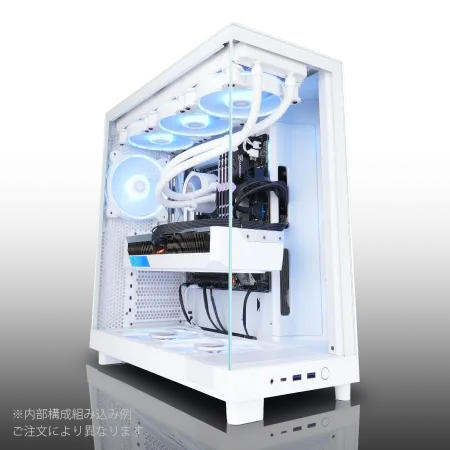
| 【ZEFT R60TQ スペック】 | |
| CPU | AMD Ryzen9 9950X 16コア/32スレッド 5.70GHz(ブースト)/4.30GHz(ベース) |
| グラフィックボード | Radeon RX 9070XT (VRAM:16GB) |
| メモリ | 32GB DDR5 (16GB x2枚 クルーシャル製) |
| ストレージ | SSD 2TB (m.2 nVMe READ/WRITE:7250Gbps/6900Gbps WD製) |
| ケース | NZXT H6 Flow White |
| CPUクーラー | 空冷 サイズ製 空冷CPUクーラー SCYTHE() MUGEN6 BLACK EDITION |
| マザーボード | AMD X870 チップセット GIGABYTE製 X870M AORUS ELITE WIFI7 ICE |
| 電源ユニット | 1000W 80Plus GOLD認証 電源ユニット (アスロック製) |
| 無線LAN | Wi-Fi 6E (IEEE802.11ax/11ad/11ac/11n/11a/11g/11b) |
| BlueTooth | BlueTooth 5 |
| OS | Microsoft Windows 11 Home |
パソコンショップSEVEN ZEFT R60IZ
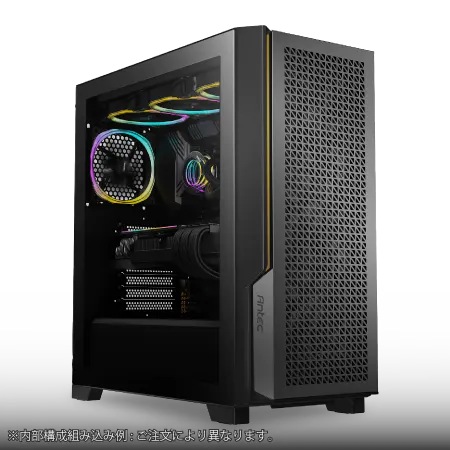
| 【ZEFT R60IZ スペック】 | |
| CPU | AMD Ryzen5 9600 6コア/12スレッド 5.20GHz(ブースト)/3.80GHz(ベース) |
| グラフィックボード | GeForce RTX5060 (VRAM:8GB) |
| メモリ | 32GB DDR5 (32GB x1枚 クルーシャル製) |
| ストレージ | SSD 1TB (m.2 nVMe READ/WRITE:7250Gbps/6900Gbps WD製) |
| ケース | Antec P20C ブラック |
| マザーボード | AMD B850 チップセット GIGABYTE製 B850 AORUS ELITE WIFI7 |
| 電源ユニット | 650W 80Plus BRONZE認証 電源ユニット (COUGAR製) |
| 無線LAN | Wi-Fi 6E (IEEE802.11ax/11ad/11ac/11n/11a/11g/11b) |
| BlueTooth | BlueTooth 5 |
| OS | Microsoft Windows 11 Home |
パソコンショップSEVEN ZEFT R65S
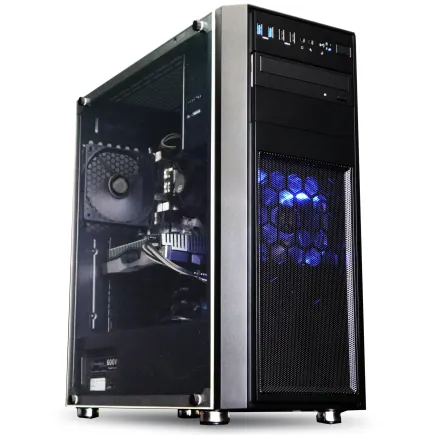
| 【ZEFT R65S スペック】 | |
| CPU | AMD Ryzen5 8500G 6コア/12スレッド 5.00GHz(ブースト)/3.50GHz(ベース) |
| グラフィックボード | GeForce RTX5050 (VRAM:8GB) |
| メモリ | 16GB DDR5 (16GB x1枚 クルーシャル製) |
| ストレージ | SSD 1TB (m.2 nVMe READ/WRITE:7250Gbps/6900Gbps WD製) |
| ケース | Thermaltake Versa H26 |
| マザーボード | AMD B850 チップセット ASRock製 B850M-X WiFi R2.0 |
| 電源ユニット | 650W 80Plus BRONZE認証 電源ユニット (COUGAR製) |
| 無線LAN | Wi-Fi 6E (IEEE802.11ax/11ad/11ac/11n/11a/11g/11b) |
| BlueTooth | BlueTooth 5 |
| OS | Microsoft Windows 11 Home |
パソコンショップSEVEN EFFA G09U
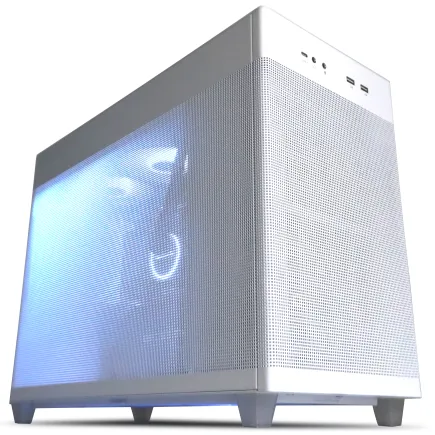
| 【EFFA G09U スペック】 | |
| CPU | AMD Ryzen7 7700 8コア/16スレッド 5.30GHz(ブースト)/3.80GHz(ベース) |
| グラフィックボード | GeForce RTX5070 (VRAM:12GB) |
| メモリ | 64GB DDR5 (32GB x2枚 クルーシャル製) |
| ストレージ | SSD 1TB (m.2 nVMe READ/WRITE:7250Gbps/6900Gbps WD製) |
| ケース | ASUS Prime AP201 Tempered Glass ホワイト |
| マザーボード | AMD B850 チップセット ASRock製 B850M-X WiFi R2.0 |
| 電源ユニット | 850W 80Plus GOLD認証 電源ユニット (Silverstone製) |
| 無線LAN | Wi-Fi 6E (IEEE802.11ax/11ad/11ac/11n/11a/11g/11b) |
| BlueTooth | BlueTooth 5 |
| OS | Microsoft Windows 11 Home |
パソコンショップSEVEN ZEFT R61N
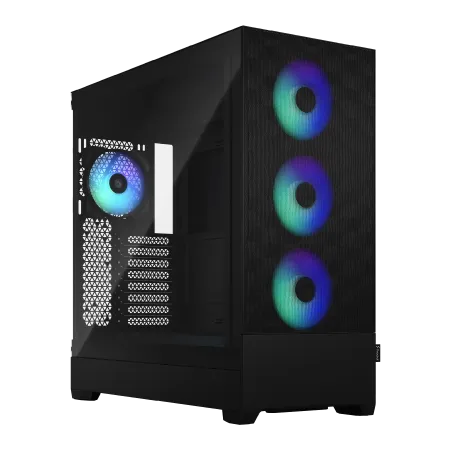
| 【ZEFT R61N スペック】 | |
| CPU | AMD Ryzen7 9800X3D 8コア/16スレッド 5.20GHz(ブースト)/4.70GHz(ベース) |
| グラフィックボード | Radeon RX 9070 (VRAM:16GB) |
| メモリ | 32GB DDR5 (16GB x2枚 Micron製) |
| ストレージ | SSD 1TB (m.2 nVMe READ/WRITE:7250Gbps/6900Gbps WD製) |
| ケース | Fractal Design Pop XL Air RGB TG |
| CPUクーラー | 水冷 240mmラジエータ CoolerMaster製 水冷CPUクーラー ML 240 Core II Black |
| マザーボード | AMD B650 チップセット ASUS製 TUF GAMING B650-PLUS WIFI |
| 電源ユニット | 850W 80Plus GOLD認証 電源ユニット (CWT製) |
| 無線LAN | Wi-Fi 6E (IEEE802.11ax/11ad/11ac/11n/11a/11g/11b) |
| BlueTooth | BlueTooth 5 |
| 光学式ドライブ | DVDスーパーマルチドライブ (内蔵) |
| OS | Microsoft Windows 11 Home |
Ryzen 7 9700X が黄金比
CPUにはRyzen 7 9700Xを推奨します。
実売価格は約4万円前後で、8コア16スレッドという構成はValorantのようなゲームにおいて充分すぎる性能を発揮します。
Zen5アーキテクチャによる高いシングルスレッド性能は、フレームレート向上に直結する要素です。
Intel という選択肢の検討
NPUによるAI処理強化は魅力的ですが、現時点でValorantのゲームプレイに直接的なメリットをもたらすわけではないため、コスパを重視するならRyzenに分があります。
最新CPU性能一覧
| 型番 | コア数 | スレッド数 | 定格クロック | 最大クロック | Cineスコア Multi |
Cineスコア Single |
公式 URL |
価格com URL |
|---|---|---|---|---|---|---|---|---|
| Core Ultra 9 285K | 24 | 24 | 3.20GHz | 5.70GHz | 43070 | 2452 | 公式 | 価格 |
| Ryzen 9 9950X | 16 | 32 | 4.30GHz | 5.70GHz | 42823 | 2257 | 公式 | 価格 |
| Ryzen 9 9950X3D | 16 | 32 | 4.30GHz | 5.70GHz | 41854 | 2248 | 公式 | 価格 |
| Core i9-14900K | 24 | 32 | 3.20GHz | 6.00GHz | 41147 | 2345 | 公式 | 価格 |
| Ryzen 9 7950X | 16 | 32 | 4.50GHz | 5.70GHz | 38614 | 2067 | 公式 | 価格 |
| Ryzen 9 7950X3D | 16 | 32 | 4.20GHz | 5.70GHz | 38538 | 2038 | 公式 | 価格 |
| Core Ultra 7 265K | 20 | 20 | 3.30GHz | 5.50GHz | 37303 | 2343 | 公式 | 価格 |
| Core Ultra 7 265KF | 20 | 20 | 3.30GHz | 5.50GHz | 37303 | 2343 | 公式 | 価格 |
| Core Ultra 9 285 | 24 | 24 | 2.50GHz | 5.60GHz | 35673 | 2186 | 公式 | 価格 |
| Core i7-14700K | 20 | 28 | 3.40GHz | 5.60GHz | 35532 | 2223 | 公式 | 価格 |
| Core i9-14900 | 24 | 32 | 2.00GHz | 5.80GHz | 33782 | 2197 | 公式 | 価格 |
| Ryzen 9 9900X | 12 | 24 | 4.40GHz | 5.60GHz | 32923 | 2226 | 公式 | 価格 |
| Core i7-14700 | 20 | 28 | 2.10GHz | 5.40GHz | 32556 | 2091 | 公式 | 価格 |
| Ryzen 9 9900X3D | 12 | 24 | 4.40GHz | 5.50GHz | 32445 | 2182 | 公式 | 価格 |
| Ryzen 9 7900X | 12 | 24 | 4.70GHz | 5.60GHz | 29273 | 2029 | 公式 | 価格 |
| Core Ultra 7 265 | 20 | 20 | 2.40GHz | 5.30GHz | 28559 | 2145 | 公式 | 価格 |
| Core Ultra 7 265F | 20 | 20 | 2.40GHz | 5.30GHz | 28559 | 2145 | 公式 | 価格 |
| Core Ultra 5 245K | 14 | 14 | 3.60GHz | 5.20GHz | 25466 | 0 | 公式 | 価格 |
| Core Ultra 5 245KF | 14 | 14 | 3.60GHz | 5.20GHz | 25466 | 2164 | 公式 | 価格 |
| Ryzen 7 9700X | 8 | 16 | 3.80GHz | 5.50GHz | 23101 | 2201 | 公式 | 価格 |
| Ryzen 7 9800X3D | 8 | 16 | 4.70GHz | 5.40GHz | 23089 | 2081 | 公式 | 価格 |
| Core Ultra 5 235 | 14 | 14 | 3.40GHz | 5.00GHz | 20869 | 1849 | 公式 | 価格 |
| Ryzen 7 7700 | 8 | 16 | 3.80GHz | 5.30GHz | 19518 | 1927 | 公式 | 価格 |
| Ryzen 7 7800X3D | 8 | 16 | 4.50GHz | 5.40GHz | 17742 | 1807 | 公式 | 価格 |
| Core i5-14400 | 10 | 16 | 2.50GHz | 4.70GHz | 16056 | 1769 | 公式 | 価格 |
| Ryzen 5 7600X | 6 | 12 | 4.70GHz | 5.30GHz | 15298 | 1971 | 公式 | 価格 |
メモリ構成の最適解

32GB DDR5-5600 が標準
メモリはDDR5-5600の32GBを選択するのが現在の標準構成です。
Valorant自体のメモリ消費は控えめですが、Discordでのボイスチャット、ブラウザでの攻略情報の確認、配信ソフトウェアの同時起動などを考慮すると、16GBでは不足する場面が出てきてしまいますよね。
32GBあれば、ゲームプレイ中にバックグラウンドで複数のアプリケーションを起動していても、メモリ不足によるパフォーマンス低下を心配する必要はほとんどないでしょう。
価格も16GBと比較して1万円から1.5万円程度の差額で済むため、将来性を考えても32GBを選択しない手はありませんね。
デュアルチャネル構成の重要性
メモリは必ず2枚組のデュアルチャネル構成で導入することが重要です。
シングルチャネルとデュアルチャネルでは、メモリ帯域幅が倍になり、フレームレートに5%から15%程度の差が生まれることもあります。
BTOパソコンを購入する際は、メモリが1枚構成になっていないかをチェックしましょう。
後から追加するよりも最初から2枚組で構成した方が相性問題のリスクを回避できるという可能性があるからです。
人気のメモリメーカーはMicron(Crucial)、GSkill、Samsungの3社で、これらのメーカー製であれば信頼性と安定性は充分に確保されています。
ストレージは速度と容量のバランス

Gen.4 SSD 1TB がコスパ最強
Gen.5 SSDは最大14,000MB/s超の読込速度を実現していますが、発熱が非常に高く大型ヒートシンクやアクティブ冷却が必要になるうえ、価格もGen.4の1.5倍から2倍程度と高額です。
Valorantのようなゲームでは、Gen.4とGen.5の速度差がロード時間に与える影響は数秒程度に過ぎず、実際のゲームプレイにおける体感差はほとんどありません。
Gen.4 SSDでも読込速度は7,000MB/s前後に達するため、ゲーム起動やマップロードは充分に高速です。
パソコン おすすめモデル4選
パソコンショップSEVEN ZEFT R60HN
| 【ZEFT R60HN スペック】 | |
| CPU | AMD Ryzen9 9900X 12コア/24スレッド 5.60GHz(ブースト)/4.40GHz(ベース) |
| グラフィックボード | GeForce RTX5070 (VRAM:12GB) |
| メモリ | 16GB DDR5 (16GB x1枚 クルーシャル製) |
| ストレージ | SSD 1TB (m.2 nVMe READ/WRITE:7250Gbps/6900Gbps WD製) |
| ケース | ASUS Prime AP201 Tempered Glass ホワイト |
| CPUクーラー | 空冷 DeepCool製 空冷CPUクーラー AK400 DIGITAL WH |
| マザーボード | AMD X870 チップセット GIGABYTE製 X870M AORUS ELITE WIFI7 ICE |
| 電源ユニット | 750W 80Plus GOLD認証 電源ユニット (Silverstone製) |
| 無線LAN | Wi-Fi 6E (IEEE802.11ax/11ad/11ac/11n/11a/11g/11b) |
| BlueTooth | BlueTooth 5 |
| OS | Microsoft Windows 11 Home |
パソコンショップSEVEN SR-ar5-5670J/S9
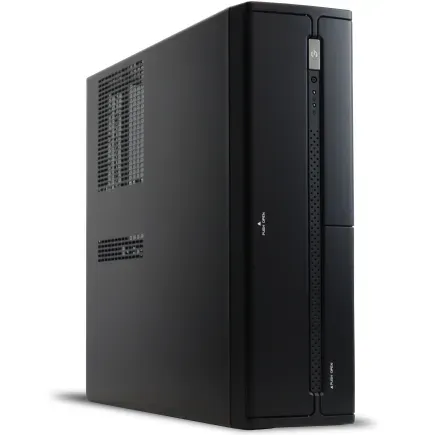
| 【SR-ar5-5670J/S9 スペック】 | |
| CPU | AMD Ryzen5 9600 6コア/12スレッド 5.20GHz(ブースト)/3.80GHz(ベース) |
| メモリ | 32GB DDR5 (32GB x1枚 クルーシャル製) |
| ストレージ | SSD 1TB (m.2 nVMe READ/WRITE:7250Gbps/6900Gbps WD製) |
| ケース | INWIN IW-BL634B/300B2 |
| マザーボード | AMD B850 チップセット ASRock製 B850M-X WiFi R2.0 |
| 電源ユニット | 300W 80Plus BRONZE認証 |
| 無線LAN | Wi-Fi 6E (IEEE802.11ax/11ad/11ac/11n/11a/11g/11b) |
| BlueTooth | BlueTooth 5 |
| 光学式ドライブ | DVDスーパーマルチドライブ (内蔵) |
| OS | Microsoft Windows 11 Home |
パソコンショップSEVEN ZEFT R61BC
| 【ZEFT R61BC スペック】 | |
| CPU | AMD Ryzen9 9950X3D 16コア/32スレッド 5.70GHz(ブースト)/4.30GHz(ベース) |
| グラフィックボード | GeForce RTX5070 (VRAM:12GB) |
| メモリ | 32GB DDR5 (16GB x2枚 クルーシャル製) |
| ストレージ | SSD 1TB (m.2 nVMe READ/WRITE:7250Gbps/6900Gbps WD製) |
| ケース | Antec P20C ブラック |
| CPUクーラー | 空冷 サイズ製 空冷CPUクーラー SCYTHE() MUGEN6 BLACK EDITION |
| マザーボード | AMD B850 チップセット GIGABYTE製 B850 AORUS ELITE WIFI7 |
| 電源ユニット | 850W 80Plus GOLD認証 電源ユニット (CWT製) |
| 無線LAN | Wi-Fi 6E (IEEE802.11ax/11ad/11ac/11n/11a/11g/11b) |
| BlueTooth | BlueTooth 5 |
| OS | Microsoft Windows 11 Home |
パソコンショップSEVEN SR-ii7-7670H/S9
| 【SR-ii7-7670H/S9 スペック】 | |
| CPU | Intel Core i7 14700K 20コア/28スレッド 5.50GHz(ブースト)/3.40GHz(ベース) |
| メモリ | 32GB DDR5 (16GB x2枚 Micron製) |
| ストレージ | SSD 1TB (m.2 nVMe READ/WRITE:7300Gbps/6800Gbps Crucial製) |
| ケース | Thermaltake Versa H26 |
| CPUクーラー | 水冷 240mmラジエータ CoolerMaster製 水冷CPUクーラー ML 240 Core II Black |
| マザーボード | intel B760 チップセット ASRock製 B760M Pro RS WiFi |
| 電源ユニット | 500W 80Plus STANDARD認証 電源ユニット (Thermaltake製) |
| 無線LAN | Wi-Fi 6E (IEEE802.11ax/11ad/11ac/11n/11a/11g/11b) |
| BlueTooth | BlueTooth 5 |
| 光学式ドライブ | DVDスーパーマルチドライブ (内蔵) |
| OS | Microsoft Windows 11 Home |
容量は1TBで足りるのか
「もっと大容量が必要では?」という方もいると思いますが、20万円台の予算内で他のパーツとのバランスを考えると、1TBが最適解となります。
将来的に容量不足を感じた場合でも、M.2スロットは通常2つ以上搭載されているため、後から追加することもできます。
初期構成では1TBに抑えて、その分をGPUやCPUに予算を回した方が、ゲーミング性能の向上に直結するのです。
人気のSSDメーカーはWD(WESTERN DIGITAL)、Crucial、キオクシアで、これらのメーカー製であれば耐久性と信頼性は問題ありません。
冷却システムの選択
空冷で充分な理由
Ryzen 7 9700Xは旧世代のRyzenと比較して発熱が抑制されており、高性能な空冷CPUクーラーで充分に冷却可能です。
DEEPCOOLやサイズ、Noctuaといったメーカーの中型から大型の空冷クーラーであれば、高負荷時でも70度前後に温度を抑えられます。
水冷CPUクーラーは冷却性能では空冷を上回りますが、価格が1万円から2万円程度高くなり、ポンプの故障リスクや定期的なメンテナンスの必要性を考えると、Valorantのような比較的軽量なゲームをメインにプレイする環境では過剰投資になる場合もありますが、静音性を重視する方には水冷も選択肢に入ってくるでしょう。
ケースのエアフロー設計
フロントに吸気ファン2基、リアに排気ファン1基という基本構成に加えて、トップにも排気ファンを1基追加すると、ケース内の熱気が効率的に排出され、全体的な温度が5度から10度程度低下します。
ピラーレスケースはデザイン性に優れていますが、エアフローの観点ではスタンダードなケースの方が優れている場合が多いため、見た目と冷却性能のどちらを優先するかは悩ましいところ。
NZXTやLian Li、Antecといったメーカーのケースは、デザインと機能性を両立させた製品が多く、選択肢がいくつもあります。
電源ユニットの重要性
650W Gold認証が安心ライン
電源ユニットは650WのGold認証以上のモデルを選択することをおすすめします。
RTX5060TiとRyzen 7 9700Xの組み合わせでは、システム全体の消費電力は高負荷時でも400W程度に収まりますが、電源ユニットは定格出力の50%から80%程度で運用するのが最も効率が良く、寿命も長くなることが分かっています。
650Wであれば充分な余裕があり、将来的にGPUをアップグレードする際にも電源を交換する必要がありません。
Gold認証は変換効率が87%以上を保証しており、電気代の節約にもつながります。
Bronze認証との価格差は2,000円から3,000円程度なので、長期的な運用を考えるとGold認証を選択した方が賢明です。
信頼性の高いメーカー選び
電源ユニットは PC全体の安定性を左右する重要なパーツであり、安価な無名メーカー製を選ぶのは絶対に避けたいですよね。
Corsair、Seasonic、Antec、CoolerMasterといった定評のあるメーカー製であれば、10年保証が付いているモデルも多く、長期的な信頼性が確保されています。
BTOパソコンを購入する際は、電源ユニットのメーカーと認証レベルを必ず確認することをおすすめします。
標準構成では無名メーカーの電源が搭載されている場合もあるため、カスタマイズで信頼性の高いメーカー製に変更するのが安全策といえるでしょう。
パソコン おすすめモデル5選
パソコンショップSEVEN ZEFT R60SE
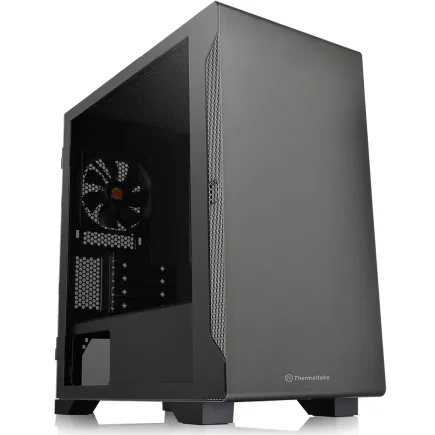
| 【ZEFT R60SE スペック】 | |
| CPU | AMD Ryzen9 9900X 12コア/24スレッド 5.60GHz(ブースト)/4.40GHz(ベース) |
| グラフィックボード | GeForce RTX5060Ti 16GB (VRAM:16GB) |
| メモリ | 32GB DDR5 (32GB x1枚 クルーシャル製) |
| ストレージ | SSD 1TB (m.2 nVMe READ/WRITE:7250Gbps/6900Gbps WD製) |
| ケース | Thermaltake S100 TG |
| CPUクーラー | 空冷 DeepCool製 空冷CPUクーラー AK400 |
| マザーボード | AMD B850 チップセット ASRock製 B850I Lightning WiFi |
| 電源ユニット | 650W 80Plus BRONZE認証 電源ユニット (COUGAR製) |
| 無線LAN | Wi-Fi 6E (IEEE802.11ax/11ad/11ac/11n/11a/11g/11b) |
| BlueTooth | BlueTooth 5 |
| OS | Microsoft Windows 11 Home |
パソコンショップSEVEN ZEFT R65I
| 【ZEFT R65I スペック】 | |
| CPU | AMD Ryzen7 7700 8コア/16スレッド 5.30GHz(ブースト)/3.80GHz(ベース) |
| グラフィックボード | GeForce RTX5060Ti 16GB (VRAM:16GB) |
| メモリ | 32GB DDR5 (32GB x1枚 クルーシャル製) |
| ストレージ | SSD 1TB (m.2 nVMe READ/WRITE:7250Gbps/6900Gbps WD製) |
| ケース | Antec P20C ブラック |
| マザーボード | AMD B850 チップセット ASRock製 B850M-X WiFi R2.0 |
| 電源ユニット | 650W 80Plus BRONZE認証 電源ユニット (COUGAR製) |
| 無線LAN | Wi-Fi 6E (IEEE802.11ax/11ad/11ac/11n/11a/11g/11b) |
| BlueTooth | BlueTooth 5 |
| OS | Microsoft Windows 11 Home |
パソコンショップSEVEN ZEFT R60SW
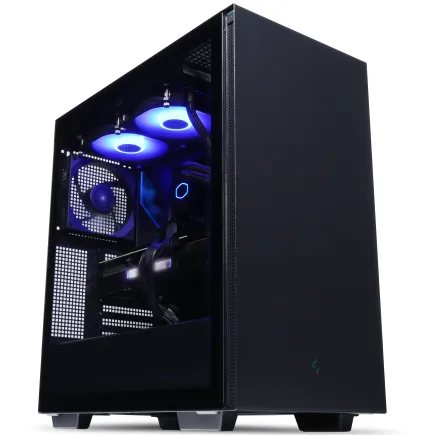
| 【ZEFT R60SW スペック】 | |
| CPU | AMD Ryzen9 9900X 12コア/24スレッド 5.60GHz(ブースト)/4.40GHz(ベース) |
| グラフィックボード | GeForce RTX5070 (VRAM:12GB) |
| メモリ | 16GB DDR5 (16GB x1枚 クルーシャル製) |
| ストレージ | SSD 1TB (m.2 nVMe READ/WRITE:7250Gbps/6900Gbps WD製) |
| ケース | Thermaltake S200 TG ARGB Plus ブラック |
| CPUクーラー | 空冷 DeepCool製 空冷CPUクーラー AK400 |
| マザーボード | AMD B850 チップセット ASRock製 B850M-X WiFi R2.0 |
| 電源ユニット | 750W 80Plus GOLD認証 電源ユニット (Silverstone製) |
| 無線LAN | Wi-Fi 6E (IEEE802.11ax/11ad/11ac/11n/11a/11g/11b) |
| BlueTooth | BlueTooth 5 |
| OS | Microsoft Windows 11 Home |
パソコンショップSEVEN ZEFT Z57A
| 【ZEFT Z57A スペック】 | |
| CPU | Intel Core Ultra7 265F 20コア/20スレッド 5.30GHz(ブースト)/2.40GHz(ベース) |
| グラフィックボード | GeForce RTX5060Ti 16GB (VRAM:16GB) |
| メモリ | 32GB DDR5 (32GB x1枚 クルーシャル製) |
| ストレージ | SSD 1TB (m.2 nVMe READ/WRITE:7250Gbps/6900Gbps WD製) |
| ケース | NZXT H6 Flow White |
| マザーボード | intel B860 チップセット ASRock製 B860M Pro RS WiFi |
| 電源ユニット | 750W 80Plus GOLD認証 電源ユニット (Silverstone製) |
| 無線LAN | Wi-Fi 6E (IEEE802.11ax/11ad/11ac/11n/11a/11g/11b) |
| BlueTooth | BlueTooth 5 |
| OS | Microsoft Windows 11 Home |
パソコンショップSEVEN ZEFT G28N-Cube
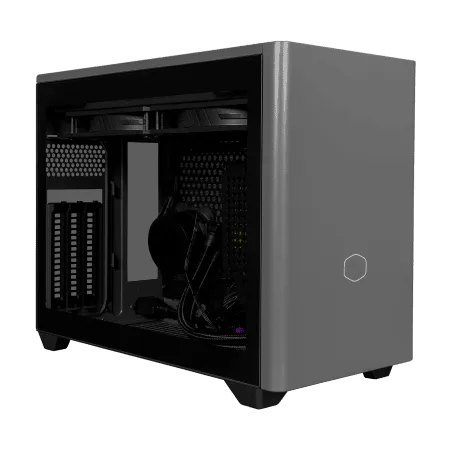
リファインドミドルランクの強力な性能を誇る、究極のゲーミングPC
最新VGAと高速CPUの黄金バランス、快適プレイをコミットするモデル
省スペースの中に高機能を凝縮、クリアデザインが魅せるコンパクトマシン
「Ryzen 7 7800X3D」の力で、タスクを一瞬で駆逐するPC
| 【ZEFT G28N-Cube スペック】 | |
| CPU | AMD Ryzen7 7800X3D 8コア/16スレッド 5.00GHz(ブースト)/4.20GHz(ベース) |
| グラフィックボード | GeForce RTX4060Ti (VRAM:8GB) |
| メモリ | 32GB DDR5 (16GB x2枚 Micron製) |
| ストレージ | SSD 1TB (m.2 nVMe READ/WRITE:7250Gbps/6900Gbps WD製) |
| ケース | CoolerMaster NR200P MAX |
| マザーボード | AMD B850 チップセット ASRock製 B850I Lightning WiFi |
| 電源ユニット | 850W 80Plus GOLD認証 |
| 無線LAN | Wi-Fi 6E (IEEE802.11ax/11ad/11ac/11n/11a/11g/11b) |
| BlueTooth | BlueTooth 5 |
| 光学式ドライブ | DVDスーパーマルチドライブ (外付け) |
| OS | Microsoft Windows 11 Home |
マザーボードの選定基準

B650チップセットで必要充分
マザーボードはAMD B650チップセット搭載モデルが価格と機能のバランスに優れています。
上位のX670チップセットと比較すると、PCIeレーン数やUSBポート数で差がありますが、Valorantをメインにプレイする環境では、B650の機能で充分に事足ります。
価格差は1万円から2万円程度あり、この差額をGPUやメモリに回した方が、実際のゲーミング性能向上に貢献するのです。
ただしM.2スロットが2つ以上搭載されているモデルを選ぶことは重要で、将来的なストレージ拡張の余地を残しておくと安心感があります。


VRM設計と拡張性
マザーボード選びでは、VRM(電圧レギュレータモジュール)の設計も確認しておきたいポイントです。
Ryzen 7 9700Xは消費電力が抑えられているため、エントリークラスのVRMでも問題なく動作しますが、将来的にRyzen 9シリーズへのアップグレードを視野に入れるなら、8フェーズ以上のVRMを搭載したモデルを選択しておくと後悔しません。
20万円台の具体的な構成例
予算配分の黄金比率
以下の表は、総予算25万円を想定した理想的な配分例です。
| パーツ | モデル例 | 価格目安 |
|---|---|---|
| GPU | GeForce RTX5060Ti | 55,000円 |
| CPU | Ryzen 7 9700X | 40,000円 |
| マザーボード | B650チップセット | 20,000円 |
| メモリ | DDR5-5600 32GB | 15,000円 |
| SSD | Gen.4 1TB | 12,000円 |
| CPUクーラー | 空冷大型 | 8,000円 |
| 電源 | 650W Gold | 12,000円 |
| ケース | ミドルタワー | 15,000円 |
| OS | Windows 11 Home | 15,000円 |
| 合計 | – | 192,000円 |
この構成であれば、予算内に充分収まり、さらに周辺機器やモニターへの投資余地も残せます。
パフォーマンス予測
240Hzモニターはもちろん、360Hzモニターの性能も充分に引き出せるため、プロゲーマーと同等の環境が手に入ります。
配信を行う場合でも、NVIDIAのNVENCエンコーダーを活用すれば、ゲームのフレームレートをほとんど落とすことなく、1080p60fpsの高品質配信が可能です。
DiscordやOBSを同時起動しても、32GBのメモリがあれば余裕を持って対応できます。
BTOパソコンと自作の比較
BTOパソコンのメリット
BTOパソコンを選択する最大のメリットは、組み立ての手間が不要で、保証が充実している点です。
初めてゲーミングPCを購入する方にとって、パーツの相性問題やBIOS設定、ケーブル配線といった技術的なハードルは高く感じられるかもしれません。
BTOショップでは、動作確認済みの構成で出荷されるため、届いたその日からすぐにゲームを始められます。
また、初期不良や故障時のサポートも充実しており、パーツ単位での保証ではなく、システム全体に対する保証が受けられるのは大きな安心材料です。
自作PCのメリット
一方、自作PCの最大の魅力は、パーツ選びの自由度とコストパフォーマンスの高さにあります。
BTOパソコンでは選択できないマニアックなパーツや、特定のメーカーにこだわった構成も実現可能で、自分だけのオリジナルPCを組み上げる楽しさは格別です。
価格面でも、セールやキャンペーンを活用すれば、BTOパソコンよりも1万円から2万円程度安く同等の性能を実現できる場合があります。
どちらを選ぶべきか
結論として、初めてゲーミングPCを購入する方や、トラブル対応に自信がない方にはBTOパソコンを強く推奨します。
一方、PCの組み立て経験があり、パーツ選びから楽しみたい方、または予算を最大限に抑えたい方には自作PCが適しているでしょう。
モニター選びも勝敗を左右する

240Hz以上が必須条件
Valorantで本気で勝ちにいくなら、240Hz以上のゲーミングモニターは必須といえます。
240Hzモニターの価格は3万円から5万円程度で、360Hzモニターは5万円から8万円程度が相場です。
応答速度とパネルタイプ
モニター選びでは、リフレッシュレートだけでなく応答速度も重要な要素です。
応答速度は1ms以下のモデルを選ぶことで、残像感のないクリアな映像が得られます。
パネルタイプはTNパネルが最も応答速度が速いですが、視野角が狭く色再現性が低いため、最近ではIPSパネルで応答速度1msを実現したモデルが人気を集めています。
IPSパネルは視野角が広く、色鮮やかな映像が楽しめるため、ゲームだけでなく動画視聴や画像編集にも適しています。
周辺機器への投資も忘れずに
マウスとキーボードの重要性
特にValorantのようなFPSゲームでは、マウスの精度と応答速度が直接的にエイム精度に影響します。
Logicool、Razer、SteelSeriesといった定番メーカーの製品であれば、センサー精度やクリック応答速度は競技レベルに達しており、プロゲーマーも愛用しているモデルが多数あります。
ヘッドセットとマウスパッド
ヘッドセットは足音の方向を正確に把握するために重要で、7.1chサラウンド対応モデルを選ぶと、敵の位置を音で判断しやすくなります。
価格は1万円前後のモデルで充分な音質と定位感が得られ、長時間の使用でも疲れにくい装着感のモデルを選ぶことが大切です。
マウスパッドも意外と重要なアイテムで、大型のゲーミングマウスパッド(横幅90cm以上)を使用すると、ローセンシでのエイムがしやすくなります。
メンテナンスと長期運用のコツ
定期的な清掃が寿命を延ばす
特にケース内部にホコリが溜まると、冷却性能が低下し、パーツの寿命が縮まってしまいますよね。
3ヶ月に1回程度、エアダスターを使ってケース内部のホコリを除去することをおすすめします。
特にCPUクーラーのフィンやケースファンの羽根、電源ユニットの吸気口はホコリが溜まりやすいため、重点的に清掃しましょう。
ドライバー更新とシステム最適化
GPUドライバーやチップセットドライバーは、定期的に最新版へ更新することで、パフォーマンスの向上やバグの修正が行われます。
NVIDIAのGeForce Experienceを使えば、ドライバーの更新通知が自動で届くため、常に最新の状態を保つことができます。
Windows Updateも重要で、セキュリティパッチだけでなく、システムの安定性向上やパフォーマンス改善が含まれることが多いです。
ただし、大型アップデート直後は不具合が報告されることもあるため、1週間から2週間程度様子を見てから適用するのが安全策といえます。
アップグレードの優先順位
最初にアップグレードすべきパーツ
グラフィックボードは世代交代のサイクルが早く、2世代から3世代進むと性能が倍以上になることも珍しくありません。
RTX5060Tiから次世代のRTX6070やRTX6070Tiへアップグレードすれば、Valorantだけでなく、より重いAAAタイトルも快適にプレイできるようになります。
メモリとストレージの増設
次にアップグレードを検討すべきは、メモリとストレージです。
32GBのメモリで不足を感じることは少ないですが、動画編集や3DCG制作なども行うようになった場合は、64GBへの増設を検討する価値があります。
ストレージは使用状況に応じて、2TBや4TBのSSDを追加することで、ゲームのインストール本数を増やせます。
M.2スロットが空いていれば、既存のSSDはそのままに、新しいSSDを追加するだけで容量を拡張できるため、データの移行作業も不要です。
CPUアップグレードのタイミング
CPUのアップグレードは最も優先度が低く、Ryzen 7 9700Xであれば5年程度は現役で活躍できるでしょう。
ただし、マザーボードのBIOSアップデートで次世代CPUに対応する場合もあるため、将来的な選択肢として覚えておくと良いかもしれません。
CPUを交換する際は、CPUクーラーの取り外しと再装着が必要になり、サーマルグリスの塗り直しも行う必要があります。
作業の難易度はやや高めなので、自信がない場合はショップに依頼するのも一つの手です。
配信環境の構築について

エンコード設定の最適化
Valorantをプレイしながら配信を行う場合、NVIDIAのNVENCエンコーダーを活用することで、CPUへの負荷を最小限に抑えられます。
OBS Studioの設定で、エンコーダーを「NVIDIA NVENC H.264」に変更し、プリセットを「Quality」または「Max Quality」に設定すれば、高画質な配信が可能です。
ビットレートは1080p60fpsの場合、6000kbps程度が推奨されます。
配信用の追加機材
本格的に配信を行うなら、キャプチャーボードやオーディオインターフェース、高品質なマイクへの投資も検討する価値があります。
ただし、最初から全てを揃える必要はなく、まずはPCの内蔵機能とUSBマイクで配信を始めて、視聴者が増えてきたら段階的に機材をアップグレードしていくのが現実的です。
配信用のサブモニターがあると、チャット欄の確認や配信画面のモニタリングが楽になります。
コストを抑える裏技
セール時期を狙う戦略
PCパーツは時期によって価格が大きく変動するため、セールやキャンペーンを活用することで、総額を2万円から3万円程度抑えることが可能です。
特にAmazonのプライムデーや楽天のスーパーセール、各BTOショップの決算セールは狙い目といえます。
ただし、セールを待ちすぎて新製品の発売時期を逃すと、旧世代のパーツしか手に入らなくなるリスクもあります。
RTX50シリーズやRyzen 9000シリーズのような最新世代のパーツは、発売から3ヶ月から6ヶ月程度は価格が高止まりする傾向があるため、発売直後に購入するか、半年後のセールを待つかは悩ましいところ。
中古パーツという選択肢
予算を最大限に抑えたい場合、一部のパーツを中古で購入するという選択肢もあります。
ただし、GPUやCPUといった主要パーツは新品を購入することを強く推奨します。
これらは故障リスクが高く、中古品では保証が限定的または無保証の場合が多いためです。
一方、ケースや電源ユニット、CPUクーラーといったパーツは、状態が良ければ中古でも充分に使用できます。
特にケースは物理的な損傷がなければ性能に影響しないため、デザインが気に入ったモデルを中古で探すのも面白いかもしれません。
購入後の初期設定チェックリスト
BIOS設定の確認項目
特にメモリのXMP(AMD の場合はEXPO)プロファイルが有効になっているかをチェックしましょう。
この設定が無効だと、DDR5-5600のメモリがDDR5-4800で動作してしまい、本来の性能が発揮されません。
CPUの電力制限設定も確認しておきたいポイントです。
一部のマザーボードでは、デフォルトで電力制限が厳しく設定されており、CPUの性能が制限されている場合があります。
Windows設定の最適化
Windowsのゲームモードを有効にすることで、バックグラウンドプロセスの優先度が下がり、ゲームのパフォーマンスが向上します。
設定方法は、Windowsの設定から「ゲーム」→「ゲームモード」を選択し、オンに切り替えるだけです。
電源プランも「高パフォーマンス」または「究極のパフォーマンス」に設定することで、CPUが常に最大クロックで動作し、入力遅延が低減されます。
他のゲームタイトルへの対応力
AAAタイトルでのパフォーマンス
Apex Legendsでは1080p最高設定で200fps以上、Fortniteでは競技設定で300fps以上を維持できるため、どのタイトルでも快適なプレイが可能です。
より重いタイトルであるCyberpunk 2077やHogwarts Legacyといったオープンワールドゲームでも、1080p高設定で60fps以上を安定して維持できます。
DLSS 4を活用すれば、画質を維持しながらフレームレートをさらに向上させることができるため、幅広いジャンルのゲームに対応できる構成といえます。
将来性と拡張性
この構成は今後3年から5年程度は、最新ゲームを快適にプレイできる性能を維持できると予想しています。
特にCPUとメモリは余裕があるため、GPUをアップグレードするだけで、さらに長期間の使用が可能になります。
結局どう組むのが正解か

最終的な推奨構成
ここまでの内容を踏まえて、20万円台でValorant最強PCを組むなら、以下の構成が最適解となります。
| パーツカテゴリ | 推奨モデル | 選定理由 |
|---|---|---|
| GPU | GeForce RTX5060Ti | Reflex 2対応で入力遅延最小、400fps以上を実現 |
| CPU | Ryzen 7 9700X | 高いシングルスレッド性能とコスパの両立 |
| マザーボード | B650チップセット | 必要充分な機能と拡張性を確保 |
| メモリ | DDR5-5600 32GB(2枚組) | デュアルチャネルで帯域幅を最大化 |
| SSD | PCIe Gen.4 1TB | 高速起動と充分な容量を両立 |
| CPUクーラー | 空冷大型(DEEPCOOL等) | 静音性と冷却性能のバランス |
| 電源 | 650W Gold認証 | 充分な余裕と高効率を実現 |
| ケース | ミドルタワー(エアフロー重視) | 冷却性能と拡張性を確保 |
この構成であれば、Valorantで500fps以上を狙えるだけでなく、配信や他のゲームタイトルにも充分対応できます。
BTOか自作かの最終判断
初めてゲーミングPCを購入する方には、信頼できるBTOショップでのカスタマイズ購入を推奨します。
パーツの相性問題や組み立ての失敗リスクを回避でき、保証も充実しているため、安心して長期間使用できます。
一方、PC組み立ての経験があり、パーツ選びから楽しみたい方には自作PCをおすすめします。
セールを活用すれば、BTOよりも2万円程度安く同等の性能を実現できる可能性があり、自分だけのオリジナルPCを組み上げる達成感は何物にも代えがたいものがあります。
よくある質問
予算を20万円以下に抑えることは可能ですか
GPUをRTX5060(無印)に下げる、メモリを16GBにする、SSDを500GBにするといった調整で、18万円程度まで抑えられます。
ただし、将来的なアップグレードコストを考えると、最初から余裕を持った構成にしておく方が長期的にはコスパが良いでしょう。
Intel CPUではなくRyzenを推奨する理由は何ですか
ただし、Thunderbolt 4などのIntel独自機能が必要な場合は、Core Ultraも有力な選択肢です。
モニターは必ず240Hz以上が必要ですか
144Hzと240Hzでは、撃ち合いの精度に明確な差が出るためです。
配信も行いたい場合、構成を変更すべきですか
ただし、本格的に配信を行うなら、サブモニターの追加と、高品質なマイクへの投資を検討した方が良いでしょう。
購入後のサポートが心配です
初期不良や故障時には、システム全体をショップに送れば対応してもらえるため、自作PCよりも安心感があります。