
ゲーミングPC購入のベストタイミングとは
今が買い時といえる3つの理由
ゲーミングPCの購入を検討している方にとって、今は絶好のタイミングといえます。
最新世代のパーツが出揃い、性能と価格のバランスが非常に良好な状態が続いているからです。
特にグラフィックボードとCPUの両方で世代交代が完了し、新アーキテクチャによる性能向上が著しい一方で、競合製品の存在により価格競争が活発化しています。
第一の理由として、GeForce RTX 50シリーズとRadeon RX 90シリーズが同時期に市場投入され、選択肢が豊富になったことが挙げられます。
NVIDIAのBlackwellアーキテクチャとAMDのRDNA 4アーキテクチャは、どちらもレイトレーシング性能とAI処理能力を大幅に強化しており、4K解像度でのゲーミング体験が現実的な価格帯で手に入るようになりました。
DLSS 4とFSR 4という最新のアップスケーリング技術により、実質的なフレームレートは従来世代の2倍以上に達するケースもあり、ゲーム体験の質が劇的に向上しています。
IntelのCore Ultra 200シリーズとAMDのRyzen 9000シリーズは、どちらも発熱抑制と性能効率を重視した設計になっており、冷却コストを抑えながら高性能を実現できます。
特にゲーミング用途では、ミドルレンジのCPUでも十分な性能を発揮するため、予算配分をグラフィックボードに集中させやすくなりました。
第三の理由として、DDR5メモリとPCIe Gen.4 SSDの価格が安定し、高速なシステム環境を手頃な価格で構築できるようになったことが挙げられます。
DDR5-5600規格のメモリは32GBでも以前のDDR4と変わらない価格帯になり、ストレージも2TBのNVMe SSDが主流価格帯に収まっています。
これらの要素が組み合わさることで、総合的なシステムバランスが非常に良好な状態になっているのです。
避けるべき購入タイミング
新製品発表直後の数ヶ月間は、供給不足による価格高騰や初期不良のリスクが高まる傾向にあるため、慎重な判断が必要です。
特にグラフィックボードの新世代が登場した直後は、マイニング需要や転売目的の買い占めにより、適正価格での入手が困難になる場合もありますが、現在はそうした混乱期を過ぎており、安定供給が実現されています。
また、大型連休前や年末商戦期は一見セールで安く見えても、実際には通常価格と変わらないケースが多いため注意が必要です。
BTOパソコンショップの多くは、むしろ需要の少ない時期に在庫調整を兼ねた実質的な値引きを行うことが多く、2月から3月、6月から7月あたりが狙い目になることもあります。
さらに、次世代製品の発表が近い時期も購入を控えた方がいいでしょう。
ただし現状では主要パーツの世代交代が完了したばかりであり、次の大きな進化まで少なくとも1年以上の期間があると予想されるため、待つことによる機会損失の方が大きいといえます。
予算別の最適構成を考える

15万円以下のエントリークラス
限られた予算でゲーミングPCを構築する場合、グラフィックボードにGeForce RTX 5060またはRadeon RX 9060XTを選択し、CPUはCore Ultra 5 235FかRyzen 5 9600を組み合わせるのが正解です。
この価格帯では妥協が必要になる部分もありますが、フルHD解像度でのゲーミングには充分な性能を発揮します。
メモリは16GBで構成し、将来的に32GBへの増設余地を残しておくことをおすすめします。
ストレージは1TBのPCIe Gen.4 SSDを選択すれば、ゲームのロード時間も快適です。
CPUクーラーは付属品または安価な空冷クーラーで問題ありませんが、DEEPCOOLやサイズ製の3000円程度のモデルを選ぶと、静音性と冷却性能のバランスが取れます。
ケースはスタンダードなエアフロー重視のモデルを選び、見た目よりも実用性を優先した方がいいでしょう。
DEEPCOOLやCOOLER MASTERの5000円から8000円程度のケースであれば、必要十分な拡張性と冷却性能を備えています。
この価格帯でBTOパソコンを購入する場合、各パーツメーカーの選択肢が限られることもありますが、最低限WDかCrucialのSSD、MicronかSamsungのメモリが選べるショップを選ぶべきです。
20万円から30万円のミドルクラス
最もコストパフォーマンスに優れ、多くのゲーマーにとって満足度の高い構成が実現できる価格帯です。
グラフィックボードはGeForce RTX 5070TiまたはRadeon RX 9070XTを選択し、CPUはCore Ultra 7 265KFまたはRyzen 7 9700Xを組み合わせることで、WQHD解像度でのゲーミングが快適に楽しめます。
この価格帯では32GBのDDR5-5600メモリを標準構成とし、ストレージも2TBのPCIe Gen.4 SSDを選択できます。
CPUクーラーは空冷ならNoctuaやDEEPCOOLの高性能モデル、水冷なら240mmまたは280mmのオールインワンタイプを選択すると、冷却性能と静音性を両立できます。
NZXTやLian Liのピラーレスケースは、内部の美しさを際立たせる2面または3面の強化ガラスパネルを採用しており、組み上げたPCを眺める楽しみも味わえます。
Fractal Designの木製パネルケースは、リビングに置いても違和感のない上質な外観が魅力です。
電源ユニットは750Wから850Wの80PLUS Gold認証以上を選択し、効率と安定性を確保しましょう。
BTOパソコンを購入する場合、この価格帯であればパーツメーカーの選択肢が豊富なショップが多く、自分の好みに合わせたカスタマイズが可能になります。
特にCPUクーラーとケースは、メーカー指定ができるショップを選ぶことで、満足度が大きく変わってきます。
30万円以上のハイエンドクラス
妥協のないゲーミング環境を構築したい方には、GeForce RTX 5080以上のグラフィックボードとCore Ultra 9 285KまたはRyzen 9 9950X3Dの組み合わせが最適です。
4K解像度でのゲーミングやレイトレーシングを最高設定で楽しむには、このクラスの性能が必要になります。
メモリは64GBを選択し、ストレージはシステム用に1TBのPCIe Gen.5 SSD、ゲーム用に4TBのPCIe Gen.4 SSDというデュアル構成も視野に入ります。
ただしGen.5 SSDは発熱が非常に高いため、大型ヒートシンクやアクティブ冷却が必須となり、マザーボードの選択も慎重に行う必要があります。
コスパを考えると、システム用もGen.4で統一し、その分をグラフィックボードのグレードアップに回す方が実用的かもしれません。
CPUクーラーは360mmまたは420mmの大型水冷クーラーを選択し、CPUの性能を最大限引き出せる冷却環境を整えます。
DEEPCOOLやCorsair、NZXTの高級水冷クーラーは、冷却性能だけでなくRGBライティングによる視覚的な満足感も提供してくれます。
ケースは完全に好みで選んで構いませんが、大型水冷クーラーを搭載できる拡張性と、優れたエアフローを両立したモデルを選ぶことが重要です。
Lian LiやCorsairのフラッグシップモデルは、機能性とデザイン性を高次元で融合させており、極上のゲーミング体験を楽しみたいなら、これ一択。
ハイエンド構成では電力消費も大きくなるため、電源の品質が全体の安定性を左右する重要な要素になるのです。
パソコン おすすめモデル5選
パソコンショップSEVEN ZEFT R60TQ
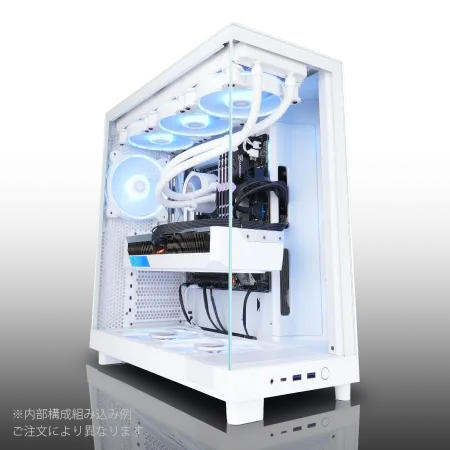
| 【ZEFT R60TQ スペック】 | |
| CPU | AMD Ryzen9 9950X 16コア/32スレッド 5.70GHz(ブースト)/4.30GHz(ベース) |
| グラフィックボード | Radeon RX 9070XT (VRAM:16GB) |
| メモリ | 32GB DDR5 (16GB x2枚 クルーシャル製) |
| ストレージ | SSD 2TB (m.2 nVMe READ/WRITE:7250Gbps/6900Gbps WD製) |
| ケース | NZXT H6 Flow White |
| CPUクーラー | 空冷 サイズ製 空冷CPUクーラー SCYTHE() MUGEN6 BLACK EDITION |
| マザーボード | AMD X870 チップセット GIGABYTE製 X870M AORUS ELITE WIFI7 ICE |
| 電源ユニット | 1000W 80Plus GOLD認証 電源ユニット (アスロック製) |
| 無線LAN | Wi-Fi 6E (IEEE802.11ax/11ad/11ac/11n/11a/11g/11b) |
| BlueTooth | BlueTooth 5 |
| OS | Microsoft Windows 11 Home |
パソコンショップSEVEN ZEFT R60IZ
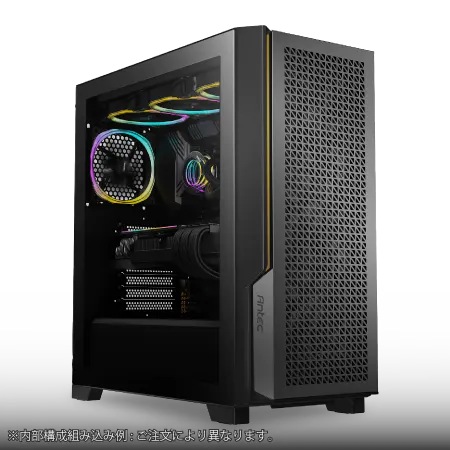
| 【ZEFT R60IZ スペック】 | |
| CPU | AMD Ryzen5 9600 6コア/12スレッド 5.20GHz(ブースト)/3.80GHz(ベース) |
| グラフィックボード | GeForce RTX5060 (VRAM:8GB) |
| メモリ | 32GB DDR5 (32GB x1枚 クルーシャル製) |
| ストレージ | SSD 1TB (m.2 nVMe READ/WRITE:7250Gbps/6900Gbps WD製) |
| ケース | Antec P20C ブラック |
| マザーボード | AMD B850 チップセット GIGABYTE製 B850 AORUS ELITE WIFI7 |
| 電源ユニット | 650W 80Plus BRONZE認証 電源ユニット (COUGAR製) |
| 無線LAN | Wi-Fi 6E (IEEE802.11ax/11ad/11ac/11n/11a/11g/11b) |
| BlueTooth | BlueTooth 5 |
| OS | Microsoft Windows 11 Home |
パソコンショップSEVEN ZEFT R65S
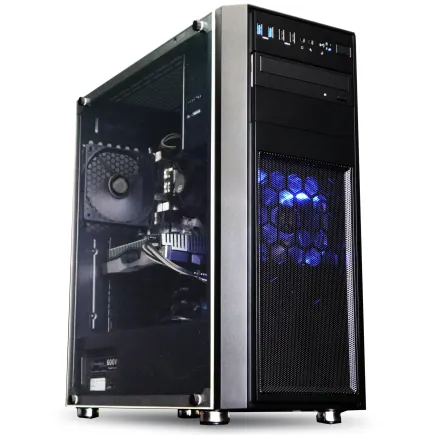
| 【ZEFT R65S スペック】 | |
| CPU | AMD Ryzen5 8500G 6コア/12スレッド 5.00GHz(ブースト)/3.50GHz(ベース) |
| グラフィックボード | GeForce RTX5050 (VRAM:8GB) |
| メモリ | 16GB DDR5 (16GB x1枚 クルーシャル製) |
| ストレージ | SSD 1TB (m.2 nVMe READ/WRITE:7250Gbps/6900Gbps WD製) |
| ケース | Thermaltake Versa H26 |
| マザーボード | AMD B850 チップセット ASRock製 B850M-X WiFi R2.0 |
| 電源ユニット | 650W 80Plus BRONZE認証 電源ユニット (COUGAR製) |
| 無線LAN | Wi-Fi 6E (IEEE802.11ax/11ad/11ac/11n/11a/11g/11b) |
| BlueTooth | BlueTooth 5 |
| OS | Microsoft Windows 11 Home |
パソコンショップSEVEN EFFA G09U
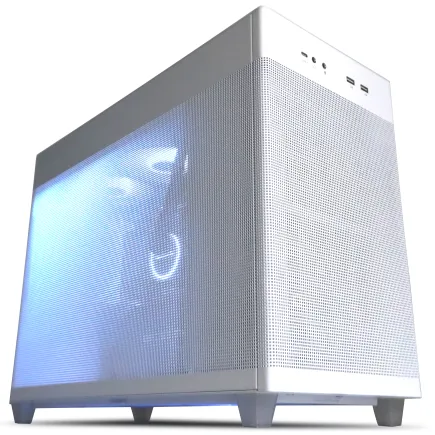
| 【EFFA G09U スペック】 | |
| CPU | AMD Ryzen7 7700 8コア/16スレッド 5.30GHz(ブースト)/3.80GHz(ベース) |
| グラフィックボード | GeForce RTX5070 (VRAM:12GB) |
| メモリ | 64GB DDR5 (32GB x2枚 クルーシャル製) |
| ストレージ | SSD 1TB (m.2 nVMe READ/WRITE:7250Gbps/6900Gbps WD製) |
| ケース | ASUS Prime AP201 Tempered Glass ホワイト |
| マザーボード | AMD B850 チップセット ASRock製 B850M-X WiFi R2.0 |
| 電源ユニット | 850W 80Plus GOLD認証 電源ユニット (Silverstone製) |
| 無線LAN | Wi-Fi 6E (IEEE802.11ax/11ad/11ac/11n/11a/11g/11b) |
| BlueTooth | BlueTooth 5 |
| OS | Microsoft Windows 11 Home |
パソコンショップSEVEN ZEFT R61N
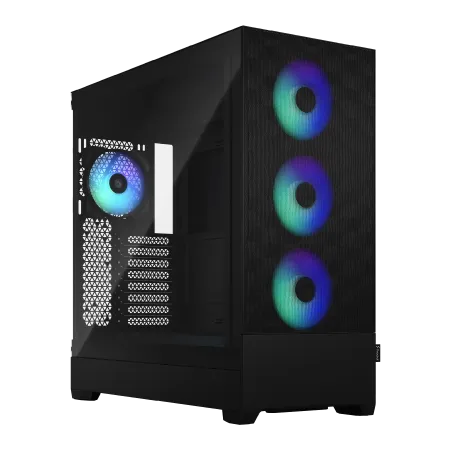
| 【ZEFT R61N スペック】 | |
| CPU | AMD Ryzen7 9800X3D 8コア/16スレッド 5.20GHz(ブースト)/4.70GHz(ベース) |
| グラフィックボード | Radeon RX 9070 (VRAM:16GB) |
| メモリ | 32GB DDR5 (16GB x2枚 Micron製) |
| ストレージ | SSD 1TB (m.2 nVMe READ/WRITE:7250Gbps/6900Gbps WD製) |
| ケース | Fractal Design Pop XL Air RGB TG |
| CPUクーラー | 水冷 240mmラジエータ CoolerMaster製 水冷CPUクーラー ML 240 Core II Black |
| マザーボード | AMD B650 チップセット ASUS製 TUF GAMING B650-PLUS WIFI |
| 電源ユニット | 850W 80Plus GOLD認証 電源ユニット (CWT製) |
| 無線LAN | Wi-Fi 6E (IEEE802.11ax/11ad/11ac/11n/11a/11g/11b) |
| BlueTooth | BlueTooth 5 |
| 光学式ドライブ | DVDスーパーマルチドライブ (内蔵) |
| OS | Microsoft Windows 11 Home |
グラフィックボード選びの正解
NVIDIAとAMDの選び方
グラフィックボード選びで最初に直面するのが、NVIDIAとAMDのどちらを選ぶかという問題です。
結論から言えば、レイトレーシング性能とAI機能を重視するならNVIDIA、コストパフォーマンスと消費電力を重視するならAMDという選択になります。
GeForce RTX 50シリーズの最大の強みは、DLSS 4とニューラルシェーダによる画質向上とフレームレート向上の両立です。
特にDLSS 4のマルチフレーム生成技術は、実フレームレートの数倍のフレームを生成できるため、重量級のレイトレーシングゲームでも滑らかな動作を実現します。
また、第4世代RTコアによるレイトレーシング性能は、同価格帯のRadeonを大きく上回ることが分かっています。
一方、Radeon RX 90シリーズは、FSR 4という機械学習ベースのアップスケーリング技術を搭載し、DLSS 4に迫る画質とパフォーマンスを実現しています。
消費電力も抑えられており、電気代を気にする方や小型ケースでの構築を考えている方には魅力的な選択肢です。
ゲームタイトルによる最適化の違いも考慮すべきポイントです。
多くのAAAタイトルはNVIDIAとの協業により開発されており、GeForceでの動作が最適化されている傾向があります。
しかし、AMDもゲーム開発会社との連携を強化しており、特定のタイトルではRadeonの方が高いパフォーマンスを発揮することもあります。
価格帯別のおすすめモデル
フルHD解像度でのゲーミングには充分な性能を持ち、DLSS 4やFSR 4を活用すれば、重量級タイトルでも60fps以上を維持できます。
両者の性能差は小さく、価格と入手性で選んで問題ありません。
20万円から25万円の予算では、GeForce RTX 5070TiとRadeon RX 9070XTが最有力候補になります。
WQHD解像度でのゲーミングに最適な性能を持ち、多くのタイトルで100fps以上を実現できる実力があります。
RTX 5070Tiはレイトレーシング性能で優位に立ち、RX 9070XTは消費電力と価格で優位性を持つため、自分のプレイスタイルと予算に応じて選択しましょう。
25万円から35万円の予算では、GeForce RTX 5070とRTX 5080の間で悩む方もいるのではないでしょうか。
性能差は約30%程度ありますが、価格差はそれ以上に開くことが多いため、コストパフォーマンスを重視するならRTX 5070Ti、4K解像度でのゲーミングを視野に入れるならRTX 5080という選択になります。
4K解像度でのレイトレーシングゲーミングを最高設定で楽しむには、このクラスの性能が必要です。
ただし、消費電力が450Wを超えることもあり、電源ユニットや冷却システムへの投資も必要になるため、総合的な予算計画が重要になります。
VRAMの容量は重要か
ただし、これは現時点での基準であり、今後リリースされるゲームタイトルではより多くのVRAMを要求する可能性があります。
GeForce RTX 5060は8GBのGDDR7メモリを搭載していますが、フルHD解像度でのゲーミングには充分です。
RTX 5070とRTX 5070Tiは12GBを搭載し、WQHD解像度での快適なゲーミングを実現します。
RTX 5080は16GB、RTX 5090は24GBを搭載し、4K解像度や8K解像度でのゲーミング、さらには動画編集やAI処理などのクリエイティブ用途にも対応できます。
Radeon RX 90シリーズも同様の容量構成になっており、RX 9060XTが8GB、RX 9070が12GB、RX 9070XTが16GBを搭載しています。
AMDはVRAM容量を比較的多めに設定する傾向があり、同価格帯のGeForceよりも多くのVRAMを搭載するモデルもあります。
将来性を考えると、予算が許すなら12GB以上のモデルを選んでおくと安心です。
特にゲームの高画質テクスチャパックや、MODを多用するプレイスタイルの場合、VRAMの余裕が快適性に直結します。

CPU選びで失敗しないために
IntelとAMDの性能比較
CPU選びにおいても、IntelとAMDのどちらを選ぶかは重要な判断ポイントです。
ゲーミング性能を最優先するならAMDのRyzen 9000シリーズ、特にX3Dモデルが優位に立ち、マルチタスク性能や汎用性を重視するならIntelのCore Ultra 200シリーズが選択肢になるというのが現状の評価です。
Ryzen 7 9800X3DとRyzen 9 9950X3Dは、3D V-Cacheと呼ばれる大容量キャッシュを搭載しており、ゲーミング性能では他のCPUを圧倒します。
特にキャッシュヒット率が高いゲームタイトルでは、同クラスのCore Ultraを10%から20%上回るフレームレートを叩き出すこともあり、純粋なゲーミング性能を求めるなら最有力候補です。
一方、Core Ultra 200シリーズは、NPUを統合したことでAI処理能力が向上しており、ゲーム配信や動画編集を同時に行うようなマルチタスク環境では優位性を発揮します。
また、Thunderbolt 4やPCIe 5.0などの高速I/Oを標準搭載しており、拡張性の面でも魅力があります。
発熱抑制と静音化を重視した設計により、空冷クーラーでも充分な冷却が可能な点も評価できます。
価格面では、同性能帯で比較するとRyzenの方がやや安価に設定されることが多く、コストパフォーマンスではAMDが優位です。
ただし、マザーボードの価格や入手性も考慮する必要があり、総合的な構築コストで判断することが重要になります。
最新CPU性能一覧
| 型番 | コア数 | スレッド数 | 定格クロック | 最大クロック | Cineスコア Multi |
Cineスコア Single |
公式 URL |
価格com URL |
|---|---|---|---|---|---|---|---|---|
| Core Ultra 9 285K | 24 | 24 | 3.20GHz | 5.70GHz | 43070 | 2452 | 公式 | 価格 |
| Ryzen 9 9950X | 16 | 32 | 4.30GHz | 5.70GHz | 42823 | 2257 | 公式 | 価格 |
| Ryzen 9 9950X3D | 16 | 32 | 4.30GHz | 5.70GHz | 41854 | 2248 | 公式 | 価格 |
| Core i9-14900K | 24 | 32 | 3.20GHz | 6.00GHz | 41147 | 2345 | 公式 | 価格 |
| Ryzen 9 7950X | 16 | 32 | 4.50GHz | 5.70GHz | 38614 | 2067 | 公式 | 価格 |
| Ryzen 9 7950X3D | 16 | 32 | 4.20GHz | 5.70GHz | 38538 | 2038 | 公式 | 価格 |
| Core Ultra 7 265K | 20 | 20 | 3.30GHz | 5.50GHz | 37303 | 2343 | 公式 | 価格 |
| Core Ultra 7 265KF | 20 | 20 | 3.30GHz | 5.50GHz | 37303 | 2343 | 公式 | 価格 |
| Core Ultra 9 285 | 24 | 24 | 2.50GHz | 5.60GHz | 35673 | 2186 | 公式 | 価格 |
| Core i7-14700K | 20 | 28 | 3.40GHz | 5.60GHz | 35532 | 2223 | 公式 | 価格 |
| Core i9-14900 | 24 | 32 | 2.00GHz | 5.80GHz | 33782 | 2197 | 公式 | 価格 |
| Ryzen 9 9900X | 12 | 24 | 4.40GHz | 5.60GHz | 32923 | 2226 | 公式 | 価格 |
| Core i7-14700 | 20 | 28 | 2.10GHz | 5.40GHz | 32556 | 2091 | 公式 | 価格 |
| Ryzen 9 9900X3D | 12 | 24 | 4.40GHz | 5.50GHz | 32445 | 2182 | 公式 | 価格 |
| Ryzen 9 7900X | 12 | 24 | 4.70GHz | 5.60GHz | 29273 | 2029 | 公式 | 価格 |
| Core Ultra 7 265 | 20 | 20 | 2.40GHz | 5.30GHz | 28559 | 2145 | 公式 | 価格 |
| Core Ultra 7 265F | 20 | 20 | 2.40GHz | 5.30GHz | 28559 | 2145 | 公式 | 価格 |
| Core Ultra 5 245K | 14 | 14 | 3.60GHz | 5.20GHz | 25466 | 0 | 公式 | 価格 |
| Core Ultra 5 245KF | 14 | 14 | 3.60GHz | 5.20GHz | 25466 | 2164 | 公式 | 価格 |
| Ryzen 7 9700X | 8 | 16 | 3.80GHz | 5.50GHz | 23101 | 2201 | 公式 | 価格 |
| Ryzen 7 9800X3D | 8 | 16 | 4.70GHz | 5.40GHz | 23089 | 2081 | 公式 | 価格 |
| Core Ultra 5 235 | 14 | 14 | 3.40GHz | 5.00GHz | 20869 | 1849 | 公式 | 価格 |
| Ryzen 7 7700 | 8 | 16 | 3.80GHz | 5.30GHz | 19518 | 1927 | 公式 | 価格 |
| Ryzen 7 7800X3D | 8 | 16 | 4.50GHz | 5.40GHz | 17742 | 1807 | 公式 | 価格 |
| Core i5-14400 | 10 | 16 | 2.50GHz | 4.70GHz | 16056 | 1769 | 公式 | 価格 |
| Ryzen 5 7600X | 6 | 12 | 4.70GHz | 5.30GHz | 15298 | 1971 | 公式 | 価格 |
ゲーミングに最適なCPUとは
高性能なグラフィックボードを搭載しても、CPUがボトルネックになってしまえば、本来の性能を発揮できません。
これらのCPUは6コア12スレッドまたは8コア16スレッドの構成を持ち、現行のゲームタイトルには必要充分な処理能力を提供します。
GeForce RTX 5070TiやRadeon RX 9070XTクラスになると、Core Ultra 7 265KFやRyzen 7 9700X、さらにゲーミング性能を追求するならRyzen 7 9800X3Dが最適な選択になります。
これらのCPUは8コア16スレッドの構成を持ち、高フレームレートでのゲーミングにおいてもボトルネックになることはほとんどないでしょう。
特にRyzen 9 9950X3Dは、16コア32スレッドと大容量キャッシュを組み合わせることで、ゲーミング性能とマルチタスク性能を高次元で両立しています。
パソコン おすすめモデル5選
パソコンショップSEVEN ZEFT Z55XI
| 【ZEFT Z55XI スペック】 | |
| CPU | Intel Core Ultra9 285K 24コア/24スレッド 5.70GHz(ブースト)/3.70GHz(ベース) |
| グラフィックボード | GeForce RTX5070 (VRAM:12GB) |
| メモリ | 32GB DDR5 (16GB x2枚 クルーシャル製) |
| ストレージ | SSD 1TB (m.2 nVMe READ/WRITE:7250Gbps/6900Gbps WD製) |
| ケース | Antec P20C ブラック |
| CPUクーラー | 水冷 240mmラジエータ CoolerMaster製 水冷CPUクーラー ML 240 Core II Black |
| マザーボード | intel B860 チップセット ASRock製 B860M Pro RS WiFi |
| 電源ユニット | 850W 80Plus GOLD認証 電源ユニット (CWT製) |
| 無線LAN | Wi-Fi 6E (IEEE802.11ax/11ad/11ac/11n/11a/11g/11b) |
| BlueTooth | BlueTooth 5 |
| OS | Microsoft Windows 11 Pro |
パソコンショップSEVEN ZEFT Z57S
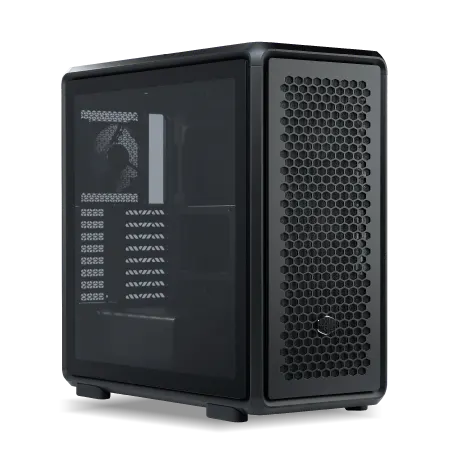
| 【ZEFT Z57S スペック】 | |
| CPU | Intel Core Ultra7 265F 20コア/20スレッド 5.30GHz(ブースト)/2.40GHz(ベース) |
| グラフィックボード | GeForce RTX5070Ti (VRAM:16GB) |
| メモリ | 32GB DDR5 (16GB x2枚 クルーシャル製) |
| ストレージ | SSD 1TB (m.2 nVMe READ/WRITE:7250Gbps/6900Gbps WD製) |
| ケース | CoolerMaster MasterFrame 600 Black |
| マザーボード | intel Z890 チップセット ASRock製 Z890 Steel Legend WiFi |
| 電源ユニット | 850W 80Plus GOLD認証 電源ユニット (CWT製) |
| 無線LAN | Wi-Fi 6E (IEEE802.11ax/11ad/11ac/11n/11a/11g/11b) |
| BlueTooth | BlueTooth 5 |
| OS | Microsoft Windows 11 Home |
パソコンショップSEVEN EFFA G09N
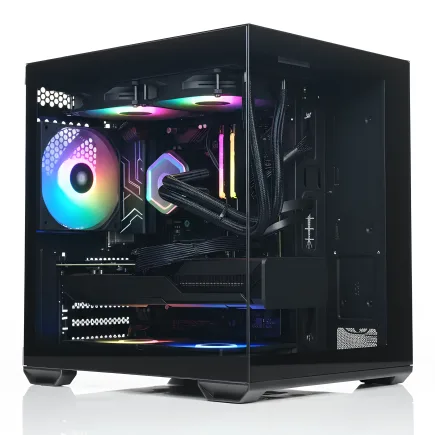
| 【EFFA G09N スペック】 | |
| CPU | Intel Core Ultra5 245KF 14コア/14スレッド 5.20GHz(ブースト)/4.20GHz(ベース) |
| グラフィックボード | GeForce RTX5060 (VRAM:8GB) |
| メモリ | 64GB DDR5 (32GB x2枚 クルーシャル製) |
| ストレージ | SSD 2TB (m.2 nVMe READ/WRITE:7250Gbps/6900Gbps WD製) |
| ケース | Okinos Mirage 4 ARGB Black |
| CPUクーラー | 空冷 DeepCool製 空冷CPUクーラー AK400 |
| マザーボード | intel B860 チップセット ASRock製 B860M Pro RS WiFi |
| 電源ユニット | 650W 80Plus BRONZE認証 電源ユニット (COUGAR製) |
| 無線LAN | Wi-Fi 6E (IEEE802.11ax/11ad/11ac/11n/11a/11g/11b) |
| BlueTooth | BlueTooth 5 |
| OS | Microsoft Windows 11 Home |
パソコンショップSEVEN ZEFT Z55WS
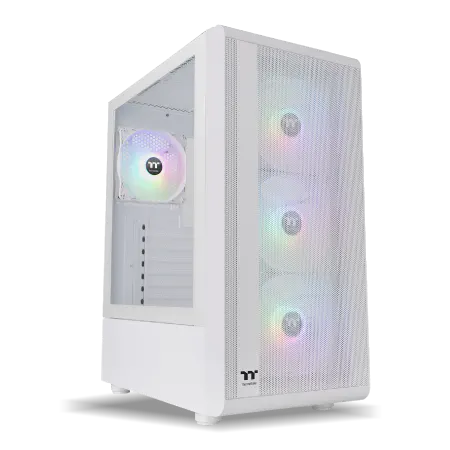
| 【ZEFT Z55WS スペック】 | |
| CPU | Intel Core Ultra7 265 20コア/20スレッド 5.30GHz(ブースト)/2.40GHz(ベース) |
| グラフィックボード | GeForce RTX5070Ti (VRAM:16GB) |
| メモリ | 32GB DDR5 (16GB x2枚 クルーシャル製) |
| ストレージ | SSD 2TB (m.2 nVMe READ/WRITE:7250Gbps/6900Gbps WD製) |
| ケース | Thermaltake S200 TG ARGB Plus ホワイト |
| CPUクーラー | 水冷 240mmラジエータ CoolerMaster製 水冷CPUクーラー ML 240 Core II White |
| マザーボード | intel B860 チップセット ASRock製 B860M Pro RS WiFi |
| 電源ユニット | 850W 80Plus GOLD認証 電源ユニット (Silverstone製) |
| 無線LAN | Wi-Fi 6E (IEEE802.11ax/11ad/11ac/11n/11a/11g/11b) |
| BlueTooth | BlueTooth 5 |
| 光学式ドライブ | DVDスーパーマルチドライブ (外付け) |
| OS | Microsoft Windows 11 Home |
パソコンショップSEVEN ZEFT Z45DBP
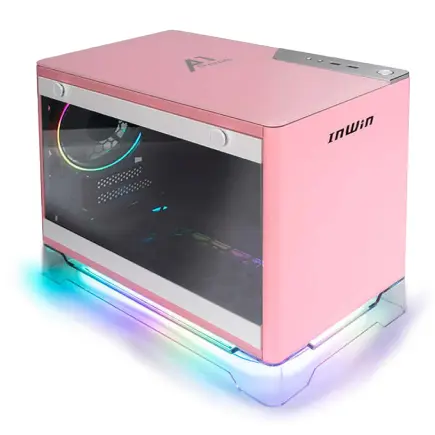
高性能と快適なプレイにフォーカスした、ソフィスティケートなゲーミングPC
パワーとバランスが鍵、i7とRTX 4060が強力なタッグを結成
シーンを選ばず映える、スリムでスタイリッシュな省スペースマシン
マルチタスクも難なくこなす、Core i7 14700Fの核心
| 【ZEFT Z45DBP スペック】 | |
| CPU | Intel Core i7 14700F 20コア/28スレッド 5.30GHz(ブースト)/2.10GHz(ベース) |
| グラフィックボード | GeForce RTX4060 (VRAM:8GB) |
| メモリ | 32GB DDR5 (16GB x2枚 Micron製) |
| ストレージ | SSD 1TB (m.2 nVMe READ/WRITE:5150Gbps/4900Gbps WD製) |
| ケース | INWIN A1 PRIME ピンク |
| CPUクーラー | 空冷 DeepCool製 空冷CPUクーラー AK400 |
| マザーボード | intel B760 チップセット ASUS製 ROG Strix B760-I GAMING WIFI |
| 電源ユニット | 750W 80Plus GOLD認証 |
| 無線LAN | Wi-Fi 6E (IEEE802.11ax/11ad/11ac/11n/11a/11g/11b) |
| BlueTooth | BlueTooth 5 |
| 光学式ドライブ | DVDスーパーマルチドライブ (外付け) |
| OS | Microsoft Windows 11 Home |
コア数とクロック数の考え方
ゲーミング用途においては、クロック数とキャッシュ容量がフレームレートに直結するため、単純なコア数の多さよりも、シングルスレッド性能を重視した方がいいでしょう。
多くのゲームタイトルは、まだ8コア以上を有効活用できる最適化がなされていないため、16コアや32コアといった多コアCPUを選んでも、ゲーミング性能の向上には直結しません。
むしろ、6コアから8コアで高クロック動作するCPUの方が、実際のゲームプレイでは高いフレームレートを実現できることが多いのです。
ただし、ゲーム配信や動画編集を同時に行う場合は、マルチスレッド性能が重要になります。
クロック数については、ベースクロックよりもブーストクロックの値を重視しましょう。
ゲーミング中は常にCPUが高負荷状態になるため、ブーストクロックで動作する時間が長くなります。
Ryzen 9000シリーズやCore Ultra 200シリーズは、どちらも5GHzを超えるブーストクロックを実現しており、ゲーミング性能は充分です。
メモリとストレージの選び方
DDR5メモリの容量と速度
メモリ選びにおいて、容量と速度のどちらを優先すべきかという疑問を持つ方もいるかもしれませんが、ゲーミング用途では容量を優先し、32GBを標準構成とするのが正解です。
DDR5-5600という規格が主流になっており、これ以上の高速メモリを選んでも、ゲーミング性能の向上は限定的です。
16GBでも多くのゲームタイトルは動作しますが、最新のAAAタイトルやオープンワールドゲームでは、推奨メモリ容量が16GBから32GBに引き上げられているものも増えています。
さらに、ゲームをプレイしながらブラウザやDiscordなどのアプリケーションを同時に起動する場合、16GBでは不足を感じる場面も出てくるでしょう。
32GBあれば、現行のすべてのゲームタイトルを快適にプレイでき、マルチタスク環境でもメモリ不足に悩まされることはありません。
動画編集や3Dモデリングなどのクリエイティブ用途も視野に入れるなら、64GBを選択することで、大容量ファイルの処理もスムーズに行えます。
メモリ速度については、DDR5-5600が標準的な選択です。
DDR5-6000やDDR5-6400といった高速メモリも存在しますが、価格が大幅に上昇する割に、ゲーミング性能の向上は数%程度に留まることが多いため、コストパフォーマンスを考えるとDDR5-5600で充分といえます。
メモリメーカーの選択では、MicronのCrucialブランド、GSkill、Samsungが人気です。
これらのメーカーは品質が安定しており、相性問題も少ないため、BTOパソコンを購入する際もこれらのメーカーが選べるショップを優先すべきです。
SSDの容量と規格の選択
PCIe Gen.5 SSDは最大14,000MB/s超の読込速度を実現しますが、発熱が非常に高く、大型ヒートシンクやアクティブ冷却が必要になるため、実用性とコストを考えるとGen.4で充分です。
1TBのSSDであれば、システムと数本のゲームタイトルをインストールできますが、最新のAAAタイトルは1本で100GBを超えることも珍しくないため、複数のゲームを同時にインストールしておきたい場合は2TB以上を選択した方がいいでしょう。
4TBのSSDも価格が下がってきており、予算に余裕があれば選択肢に入ります。
PCIe Gen.4 SSDの読込速度は7,000MB/s前後であり、ゲームのロード時間は充分に短縮されます。
これらのメーカーは耐久性と性能のバランスが良く、5年保証を提供しているモデルも多いため、長期的な安心感があります。
BTOパソコンを購入する際は、これらのメーカーが選択できるショップを選ぶことで、品質の高いストレージ環境を構築できます。
デュアルストレージ構成の是非
システム用とゲーム用でSSDを分ける、いわゆるデュアルストレージ構成を検討する方もいるかもしれません。
この構成には一定のメリットがありますが、ゲーミング用途だけであれば、大容量の単一SSDで充分です。
デュアルストレージ構成のメリットは、システムドライブとデータドライブを分離することで、OSの再インストール時にゲームデータを保持できる点です。
また、システム用に高速なGen.5 SSD、ゲーム用に大容量のGen.4 SSDという組み合わせも可能になります。
しかし、Gen.5 SSDの発熱問題や価格を考えると、実用的な選択とはいえません。
むしろ、2TBまたは4TBの単一SSDを選択し、パーティション分割も行わずにシンプルな構成にする方が、管理も容易で実用的です。
OSの再インストールが必要になった場合も、クラウドストレージやバックアップドライブにゲームデータを退避させれば問題ありません。
冷却システムの重要性
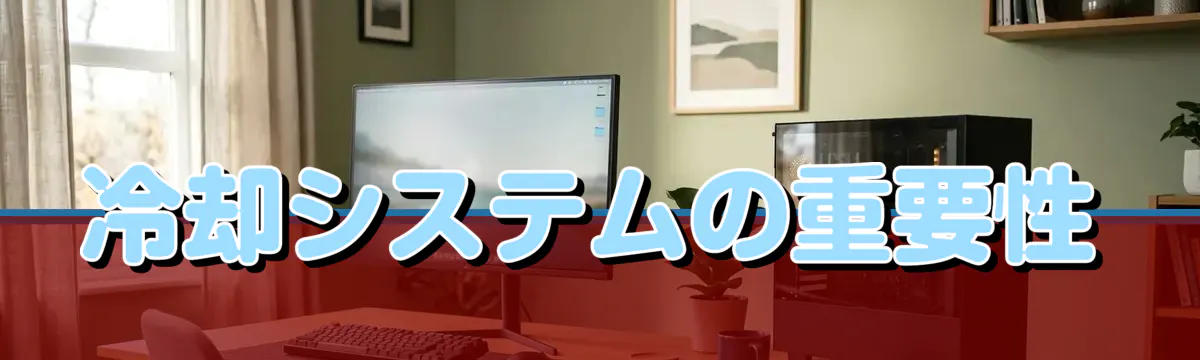
空冷と水冷の選択基準
Core Ultra 7やRyzen 7クラスまでなら空冷で充分、Core Ultra 9やRyzen 9の上位モデルなら水冷を検討するというのが基本的な考え方です。
現行のCore Ultra 200シリーズとRyzen 9000シリーズは、前世代と比較して発熱抑制が進んでおり、ミドルクラスのCPUであれば、5000円から8000円程度の空冷クーラーでも充分な冷却性能を発揮します。
DEEPCOOLやサイズ、Noctuaの高性能空冷クーラーは、静音性と冷却性能を高いレベルで両立しており、メンテナンスフリーで長期間使用できる点も魅力です。
水冷クーラーのメリットは、大型ラジエーターによる高い冷却性能と、CPU周辺のスペースを確保できる点です。
特に360mmや420mmの大型水冷クーラーは、ハイエンドCPUでも余裕を持って冷却でき、オーバークロック運用にも対応できます。
DEEPCOOLやCorsair、NZXTの水冷クーラーは、RGBライティング機能も充実しており、見た目の満足度も高いです。
デメリットとしては、価格が空冷の2倍から3倍になることや、ポンプの故障リスク、定期的なメンテナンスの必要性が挙げられます。
また、ラジエーターの取り付けスペースを確保する必要があるため、ケース選びにも影響します。
結論として、予算に余裕があり、静音性と冷却性能を最大限追求したいなら水冷、コストパフォーマンスと信頼性を重視するなら空冷という選択になります。

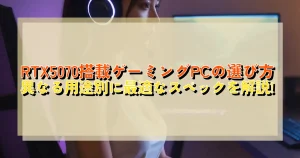
パソコン おすすめモデル4選
パソコンショップSEVEN ZEFT Z59E

| 【ZEFT Z59E スペック】 | |
| CPU | Intel Core Ultra7 265KF 20コア/20スレッド 5.50GHz(ブースト)/3.90GHz(ベース) |
| グラフィックボード | GeForce RTX5070 (VRAM:12GB) |
| メモリ | 32GB DDR5 (32GB x1枚 クルーシャル製) |
| ストレージ | SSD 1TB (m.2 nVMe READ/WRITE:7250Gbps/6900Gbps WD製) |
| ケース | DeepCool CH160 PLUS Black |
| CPUクーラー | 水冷 240mmラジエータ CoolerMaster製 水冷CPUクーラー ML 240 Core II Black |
| マザーボード | intel B860 チップセット ASRock製 B860M Pro RS WiFi |
| 電源ユニット | 750W 80Plus GOLD認証 電源ユニット (Silverstone製) |
| 無線LAN | Wi-Fi 6E (IEEE802.11ax/11ad/11ac/11n/11a/11g/11b) |
| BlueTooth | BlueTooth 5 |
| OS | Microsoft Windows 11 Home |
パソコンショップSEVEN ZEFT R67U
| 【ZEFT R67U スペック】 | |
| CPU | AMD Ryzen7 7700 8コア/16スレッド 5.30GHz(ブースト)/3.80GHz(ベース) |
| グラフィックボード | Radeon RX 9060XT (VRAM:16GB) |
| メモリ | 32GB DDR5 (32GB x1枚 クルーシャル製) |
| ストレージ | SSD 1TB (m.2 nVMe READ/WRITE:7250Gbps/6900Gbps WD製) |
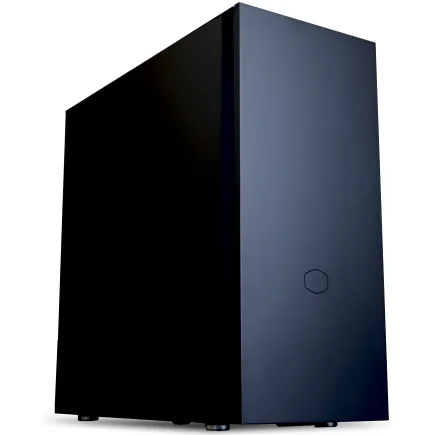
| ケース | CoolerMaster Silencio S600 |
| CPUクーラー | 水冷 240mmラジエータ CoolerMaster製 水冷CPUクーラー ML 240 Core II Black |
| マザーボード | AMD B850 チップセット ASRock製 B850M-X WiFi R2.0 |
| 電源ユニット | 650W 80Plus BRONZE認証 電源ユニット (COUGAR製) |
| 無線LAN | Wi-Fi 6E (IEEE802.11ax/11ad/11ac/11n/11a/11g/11b) |
| BlueTooth | BlueTooth 5 |
| OS | Microsoft Windows 11 Home |
パソコンショップSEVEN ZEFT Z55XB
| 【ZEFT Z55XB スペック】 | |
| CPU | Intel Core Ultra7 265 20コア/20スレッド 5.30GHz(ブースト)/2.40GHz(ベース) |
| グラフィックボード | GeForce RTX5070Ti (VRAM:16GB) |
| メモリ | 32GB DDR5 (16GB x2枚 クルーシャル製) |
| ストレージ | SSD 2TB (m.2 nVMe READ/WRITE:7250Gbps/6900Gbps WD製) |
| ケース | Antec P20C ブラック |
| CPUクーラー | 水冷 240mmラジエータ CoolerMaster製 水冷CPUクーラー ML 240 Core II Black |
| マザーボード | intel B860 チップセット ASRock製 B860M Pro RS WiFi |
| 電源ユニット | 850W 80Plus GOLD認証 電源ユニット (CWT製) |
| 無線LAN | Wi-Fi 6E (IEEE802.11ax/11ad/11ac/11n/11a/11g/11b) |
| BlueTooth | BlueTooth 5 |
| 光学式ドライブ | DVDスーパーマルチドライブ (外付け) |
| OS | Microsoft Windows 11 Home |
パソコンショップSEVEN EFFA G09B
| 【EFFA G09B スペック】 | |
| CPU | AMD Ryzen9 9900X 12コア/24スレッド 5.60GHz(ブースト)/4.40GHz(ベース) |
| グラフィックボード | GeForce RTX5070 (VRAM:12GB) |
| メモリ | 32GB DDR5 (32GB x1枚 クルーシャル製) |
| ストレージ | SSD 1TB (m.2 nVMe READ/WRITE:7250Gbps/6900Gbps WD製) |
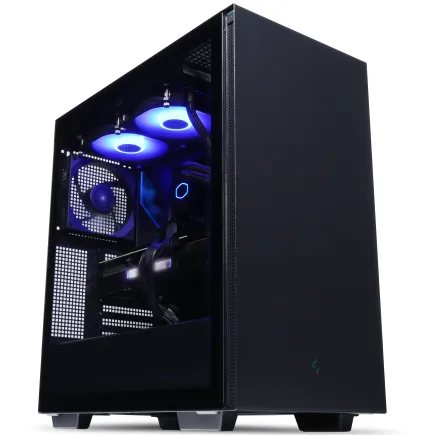
| ケース | Thermaltake S200 TG ARGB Plus ブラック |
| CPUクーラー | 水冷 240mmラジエータ CoolerMaster製 水冷CPUクーラー ML 240 Core II Black |
| マザーボード | AMD B850 チップセット ASRock製 B850M-X WiFi R2.0 |
| 電源ユニット | 850W 80Plus GOLD認証 電源ユニット (Silverstone製) |
| 無線LAN | Wi-Fi 6E (IEEE802.11ax/11ad/11ac/11n/11a/11g/11b) |
| BlueTooth | BlueTooth 5 |
| OS | Microsoft Windows 11 Home |
ケースのエアフロー設計
前面から吸気し、背面と天面から排気するという基本的な流れを作ることで、ケース内の熱気を効率的に排出できます。
スタンダードなケースでは、前面に120mmまたは140mmのファンを2基から3基、背面に120mmのファンを1基配置するのが一般的です。
NZXTやLian Liのピラーレスケースは、見た目の美しさを重視しながらも、エアフローを確保する設計になっており、適切なファン構成であれば冷却性能に問題はありません。
木製パネルケースは、通気性の面でやや不利になることもありますが、Fractal DesignやCorsairの製品は、パネルの裏側に通気口を設けるなど、デザイン性と冷却性能を両立する工夫がなされています。
見た目を重視しつつも、実用性を損なわない設計は見事なバランス感覚といえます。
高性能なグラフィックボードは300Wから450Wの熱を発生させるため、ケース内の空気の流れを最適化し、熱気が滞留しないようにすることが重要です。
静音性と冷却性能のバランス
逆に静音性を重視すれば、冷却性能が低下し、CPUやGPUの温度が上昇してしまいますよね。
最適なバランスを実現するには、高品質なファンとCPUクーラーを選択し、適切な回転数で運用することが重要です。
NoctuaやBe quietといったメーカーのファンは、低回転でも充分な風量を確保でき、騒音レベルも低く抑えられています。
価格は一般的なファンの2倍から3倍になりますが、静音性を重視するなら投資する価値があります。
CPUクーラーも、ヒートパイプの本数やフィンの面積が大きいモデルを選ぶことで、ファンの回転数を抑えながら充分な冷却性能を発揮できます。
大型の空冷クーラーや、240mm以上の水冷クーラーは、低回転運用でも高い冷却性能を維持できるため、静音性と冷却性能を両立しやすいです。
ケースの選択も静音性に影響します。
BTOパソコンと自作PCの選択
BTOパソコンのメリットとデメリット
初心者や時間を節約したい方にはBTOパソコンが最適であり、パーツ選びにこだわりたい方や予算を最大限活用したい方には自作PCが向いているといえます。
BTOパソコンの最大のメリットは、パーツの相性問題を気にせず、動作保証された状態で購入できる点です。
自作PCでは、マザーボードとメモリの相性や、ケースとCPUクーラーのクリアランス問題など、様々な相性問題に直面する可能性がありますが、BTOパソコンではショップ側が検証済みの構成を提供するため、そうしたリスクを回避できます。
また、保証とサポートが充実している点も大きなメリットです。
多くのBTOショップは1年から3年の保証を提供しており、故障時の対応も迅速です。
自作PCの場合、パーツごとに保証期間や窓口が異なるため、トラブル時の対応が煩雑になることもあります。
デメリットとしては、パーツの選択肢が限られることや、同じ構成を自作するよりも価格が高くなることが挙げられます。
特にケースやCPUクーラー、電源ユニットなどは、ショップが指定するメーカーや製品から選ぶ必要があり、自分の好みのパーツを選べない場合もあります。
価格面では、BTOパソコンは組み立て費用やサポート費用が上乗せされるため、自作PCと比較して1割から2割程度高くなることが一般的です。
自作PCのメリットとデメリット
自作PCの最大のメリットは、すべてのパーツを自分の好みに合わせて選択でき、予算配分を最適化できる点です。
例えば、グラフィックボードに予算を集中させ、ケースや電源は必要最低限のものを選ぶといった柔軟な構成が可能になります。
パーツ選びの自由度が高いため、特定のメーカーやデザインにこだわることもできます。
NZXTのピラーレスケースやFractal Designの木製パネルケースなど、BTOパソコンでは選択できないケースも自由に選べますし、CPUクーラーやファンも、性能や見た目を重視して選択できます。
また、パーツの知識が深まることで、将来的なアップグレードやトラブルシューティングが容易になります。
自分で組み立てたPCであれば、どのパーツがどこに配置されているか把握しているため、グラフィックボードの交換やメモリの増設なども抵抗なく行えるでしょう。
デメリットとしては、組み立てに時間と労力がかかることや、相性問題やトラブルに自分で対処する必要がある点です。
初めて自作する場合、パーツの取り付け方法やケーブルの配線に戸惑うこともあり、完成までに数時間から丸一日かかることもあります。
また、パーツ選びを誤ると、性能を発揮できなかったり、動作しなかったりするリスクもあります。
例えば、CPUクーラーの高さがケースの内部クリアランスを超えていたり、電源容量が不足していたりすると、組み直しや買い直しが必要になってしまいますよね。
おすすめのBTOショップ
BTOパソコンを購入する際、ショップ選びは非常に重要です。
パーツメーカーの選択肢が豊富で、カスタマイズの自由度が高いショップを選ぶことで、自作PCに近い満足度を得られます。
大手BTOショップの中でも、CPUクーラーやケース、SSDのメーカーを指定できるショップは限られています。
特にCPUクーラーは冷却性能と静音性に直結するため、DEEPCOOLやNoctua、Corsairといった人気メーカーが選べるショップを優先すべきです。
ケースについても、NZXTやLian Li、Fractal Designといったデザイン性の高いメーカーが選択できるショップであれば、見た目の満足度も高まります。
SSDとメモリについては、WDやCrucial、GSkillといった信頼性の高いメーカーが選べることを確認しましょう。
一部のショップでは、メーカー名を明記せず「高速SSD」といった曖昧な表記をしている場合もあるため、注意が必要です。
保証内容とサポート体制も重要な選択基準です。
初期不良対応の期間や、故障時の修理対応の速さ、電話やチャットでのサポートの質などを事前に確認しておくと、購入後のトラブルにも安心して対処できます。
電源ユニットとマザーボードの選び方
電源容量の計算方法
余裕を持った容量にすることで、電源の効率が最も高い50%から70%の負荷域で運用でき、発熱や騒音も抑えられます。
GeForce RTX 5060とCore Ultra 5 235Fの組み合わせであれば、システム全体の消費電力は300W程度になるため、550Wから650Wの電源で充分です。
RTX 5070TiとCore Ultra 7 265KFの組み合わせでは、消費電力が400W程度になるため、750Wから850Wの電源が適切です。
RTX 5080以上のハイエンドグラフィックボードを搭載する場合、グラフィックボード単体で300Wから450Wを消費するため、システム全体では600W以上になります。
この場合、1000W以上の電源を選択することで、安定した動作を確保できます。
電源の効率を示す80PLUS認証も重要な選択基準です。
Bronze、Silver、Gold、Platinum、Titaniumという5段階の認証があり、上位の認証ほど変換効率が高く、無駄な発熱を抑えられます。
マザーボードのチップセット選択
マザーボード選びでは、CPUに対応したチップセットを選ぶ必要があります。
Intel Core Ultra 200シリーズならZ890またはB860チップセット、AMD Ryzen 9000シリーズならX870またはB850チップセットが現行の選択肢です。
KまたはX付きのCPUを選択し、オーバークロック運用を考えている場合や、複数のM.2 SSDを搭載したい場合は、これらのチップセットを選ぶべきです。
B860とB850は、オーバークロック機能を省略し、拡張性をやや抑えたミドルレンジチップセットです。
通常運用であれば充分な機能を備えており、価格も抑えられているため、コストパフォーマンスを重視するならこちらを選択しましょう。
マザーボードのメーカーも重要な選択要素です。
ASUS、MSI、GIGABYTE、ASRockといった大手メーカーは、BIOSの安定性やサポート体制が充実しており、安心して使用できます。
特にASUSとMSIは、ゲーミング向けのマザーボードに力を入れており、RGB制御ソフトウェアやオーバークロック支援機能も充実しています。
周辺機器との組み合わせ

モニター選びの重要性
せっかく高性能なゲーミングPCを構築しても、モニターの性能が低ければ、その真価を発揮できません。
グラフィックボードの性能に見合ったモニターを選択することが、快適なゲーミング体験には不可欠です。
GeForce RTX 5060やRadeon RX 9060XTクラスのグラフィックボードであれば、フルHD解像度で144Hzから165Hzのリフレッシュレートを持つモニターが最適です。
これらのグラフィックボードは、多くのタイトルで100fps以上を安定して出力できるため、高リフレッシュレートモニターの性能を活かせます。
RTX 5070TiやRX 9070XTクラスになると、WQHD解像度で144Hzから165Hzのモニターが選択肢に入ります。
WQHD解像度は、フルHDよりも約1.8倍の画素数を持ち、画面の精細さが大幅に向上するため、ゲームの没入感が高まります。
27インチのモニターであれば、WQHDの精細さを充分に体感できます。
RTX 5080以上のハイエンドグラフィックボードを搭載するなら、4K解像度で144Hzのモニターや、WQHD解像度で240Hzのモニターも視野に入ります。
モニターのパネル方式も重要な選択要素です。
IPSパネルは色再現性と視野角に優れ、美しい映像を楽しめますが、応答速度はやや遅めです。
TNパネルは応答速度が速く、競技性の高いゲームに向いていますが、色再現性と視野角は劣ります。
VAパネルはコントラスト比が高く、黒の表現に優れますが、応答速度と視野角はIPSとTNの中間です。
入力デバイスの選択
特にFPSやMOBAといった競技性の高いゲームでは、入力デバイスの性能が勝敗を分けることもあります。
センサーの解像度は16,000DPI以上あれば充分であり、それ以上の高解像度は実用性よりも数値上のスペックに過ぎません。
ゲーミングキーボードは、メカニカルスイッチを採用したモデルが主流です。
Cherry MXスイッチやKailhスイッチなど、様々な種類があり、打鍵感や作動圧、音の大きさが異なります。
赤軸は軽いタッチで静音性が高く、青軸はクリック感が強く打鍵音も大きい、茶軸はその中間といった特性があり、自分の好みに合わせて選択できます。
ヘッドセットやスピーカーも、ゲーム体験を大きく左右します。
FPSゲームでは、敵の足音や銃声の方向を正確に把握することが重要であり、7.1chバーチャルサラウンドに対応したヘッドセットが有利です。
購入時期と価格動向
新製品発表サイクルの理解
ゲーミングPCのパーツは、おおよそ1年から2年のサイクルで新世代が登場します。
現在はGeForce RTX 50シリーズとRadeon RX 90シリーズが最新世代であり、次の世代交代まで少なくとも1年以上の期間があると予想しています。
NVIDIAは例年、ハイエンドモデルから順次リリースし、ミドルレンジやエントリーモデルは数ヶ月遅れで登場するパターンを繰り返しています。
RTX 50シリーズも同様の展開になっており、RTX 5090とRTX 5080が先行リリースされ、RTX 5070TiやRTX 5070、RTX 5060Tiが後から追加されました。
AMDも同様に、ハイエンドモデルから順次投入する傾向がありますが、NVIDIAよりも価格競争力を重視した製品展開を行うことが多いです。
Radeon RX 90シリーズも、同性能帯のGeForceよりも1割から2割安価に設定されており、コストパフォーマンスを重視するユーザーには魅力的な選択肢になっています。
CPUについても、IntelとAMDが交互に新世代を投入する形になっており、現在はCore Ultra 200シリーズとRyzen 9000シリーズが最新です。
次世代のCPUは、早くても1年後になると見られており、現行世代を購入しても陳腐化のリスクは低いといえます。
セール時期と値引き傾向
大型連休や年末年始はセールが多いものの、実質的な値引き幅は限定的であり、むしろ需要の少ない時期の方が実質価格が下がることもあるのです。
この時期は新生活需要や夏のボーナス商戦の前であり、ショップ側も販売促進のために積極的な価格設定を行う傾向があります。
自作パーツについても、新製品発表直後は価格が高止まりしますが、3ヶ月から6ヶ月程度経過すると、供給が安定し価格も落ち着いてきます。
現在のRTX 50シリーズやRX 90シリーズも、発表直後の混乱期を過ぎており、適正価格での購入が可能になっています。
為替レートの影響も無視できません。
PCパーツの多くは海外から輸入されるため、円安が進むと価格が上昇し、円高になると価格が下がる傾向があります。
ただし、為替レートを予測して購入時期を決めるのは現実的ではないため、必要なタイミングで購入するのが賢明です。
中古市場の活用は有効か
しかし、ゲーミングPCの主要パーツについては、中古での購入はリスクが高く、おすすめできません。
グラフィックボードは、マイニング用途で酷使された個体が中古市場に流れることがあり、見た目は正常でも内部的に劣化している可能性があります。
また、保証が切れている場合がほとんどであり、購入後すぐに故障しても対処できません。
新品であれば3年から5年の保証が付くことを考えると、中古で数千円から1万円程度節約するメリットは小さいといえます。
CPUについても、中古での購入はリスクがあります。
ピンの曲がりや、オーバークロックによる劣化など、外見では判断できない問題を抱えている可能性があるからです。
CPUは比較的故障しにくいパーツですが、それでも新品を選ぶ方が安心です。
メモリやSSDについては、中古でも比較的リスクは低いですが、それでも新品との価格差が小さいため、あえて中古を選ぶメリットは少ないでしょう。
特にSSDは書き込み回数に寿命があり、中古品では残り寿命が不明なため、データ損失のリスクを考えると新品を選ぶべきです。
唯一、中古での購入を検討してもいいのはケースやCPUクーラーといった、電気的な故障リスクが低いパーツです。
長期的な視点でのアップグレード計画

将来の拡張性を考慮した構成
ゲーミングPCを購入する際、初期構成だけでなく、将来的なアップグレードの可能性も考慮することで、長期的なコストパフォーマンスが向上します。
特にメモリとストレージは、後から増設しやすいパーツであり、初期投資を抑えつつ、必要に応じて拡張できます。
ただし、メモリの増設時には、同じメーカー、同じ規格、同じ容量のモジュールを追加することが推奨されるため、初期購入時に使用したメモリの型番を記録しておくことが重要です。
初期構成では1TBのSSDでスタートし、ゲームタイトルが増えてきたら追加するという段階的な投資が可能です。
グラフィックボードとCPUは、交換によるアップグレードが基本になります。
ただし、CPUを交換する場合、マザーボードのBIOSアップデートが必要になることもあるため、マザーボードメーカーのサポート期間や、BIOSの更新頻度も考慮して選択すべきです。
例えば、RTX 5060で構成する場合でも、750Wの電源を選んでおけば、将来RTX 5070TiやRTX 5080に交換しても対応できます。
パーツ交換のタイミング
ゲーミングPCのパーツは、どのタイミングで交換すべきか悩む方も多いでしょう。
グラフィックボードは3年から4年、CPUは5年から6年が交換の目安になりますが、実際には自分のプレイするゲームタイトルの要求スペックと、現在の性能を比較して判断することになります。
現在60fpsで快適にプレイできているゲームでも、2年後の続編では30fps程度に低下することもあり、快適性を維持するには定期的なアップグレードが必要です。
CPUは、グラフィックボードほど急速な進化はなく、ミドルレンジ以上のCPUであれば5年程度は現役で使用できます。
ただし、ゲーム配信や動画編集などのマルチタスク性能を重視する場合、より短いサイクルでの交換を検討してもいいでしょう。
メモリとストレージは、容量不足を感じたタイミングで増設するのが基本です。
メモリは、ゲームプレイ中にメモリ使用率が90%を超えるようになったら増設のタイミングといえます。
ストレージは、空き容量が全体の20%を下回ると、SSDの性能低下が起こることもあるため、余裕を持って増設しましょう。
世代交代のサイクルを理解する
PCパーツの世代交代サイクルを理解しておくことで、購入タイミングや交換タイミングを最適化できます。
グラフィックボードは約2年、CPUは約1年から2年のサイクルで新世代が登場しますが、性能向上の幅は世代によって異なります。
大きなアーキテクチャ変更を伴う世代交代では、性能が30%から50%向上することもありますが、マイナーチェンジ的な世代交代では、10%から20%程度の向上に留まることもあります。
現在のRTX 50シリーズとRX 90シリーズは、前世代から大幅なアーキテクチャ変更を伴っており、性能向上幅も大きいため、購入する価値が高いといえます。
NVIDIAは例年、秋から冬にかけて新世代を発表する傾向があり、AMDもそれに追随する形で製品を投入します。
ただし、次世代を待ち続けることは、現在のゲーム体験を犠牲にすることでもあります。
「次世代が出たら買おう」と考えていると、永遠に購入できない状況に陥ってしまいますよね。
実際の構成例とその解説

コスパ最強の20万円構成
この価格帯では、WQHD解像度でのゲーミングを快適に楽しめる、バランスの取れた構成が実現できます。
| パーツ | 製品名 | 価格目安 |
|---|---|---|
| CPU | AMD Ryzen 7 9700X | 42,000円 |
| グラフィックボード | GeForce RTX 5070Ti | 85,000円 |
| マザーボード | B850チップセット搭載モデル | 18,000円 |
| メモリ | DDR5-5600 32GB(16GB×2) | 14,000円 |
| ストレージ | PCIe Gen.4 SSD 2TB | 16,000円 |
| CPUクーラー | 空冷クーラー(DEEPCOOL製) | 6,000円 |
| 電源ユニット | 750W 80PLUS Gold | 12,000円 |
| ケース | ミドルタワーケース | 8,000円 |
| 合計 | 201,000円 |
この構成では、Ryzen 7 9700XとRTX 5070Tiの組み合わせにより、WQHD解像度で多くのゲームタイトルを100fps以上で動作させられます。
32GBのメモリは、ゲームプレイ中のマルチタスクにも余裕を持って対応でき、2TBのストレージは複数のゲームタイトルを同時にインストールしておけます。
CPUクーラーは空冷で充分な冷却性能を発揮し、750Wの電源は将来的にRTX 5080クラスへのアップグレードにも対応できる余裕があります。
ケースはスタンダードなミドルタワーを選択することで、コストを抑えつつ充分な拡張性を確保しています。
BTOパソコンとして購入する場合、組み立て費用やWindowsライセンスが加わるため、総額は23万円から25万円程度になりますが、保証とサポートを考慮すれば妥当な価格といえます。
ハイエンド志向の35万円構成
妥協のない性能を追求したい方には、この価格帯が最適です。
| パーツ | 製品名 | 価格目安 |
|---|---|---|
| CPU | AMD Ryzen 9 9950X3D | 78,000円 |
| グラフィックボード | GeForce RTX 5080 | 145,000円 |
| マザーボード | X870チップセット搭載モデル | 32,000円 |
| メモリ | DDR5-5600 64GB(32GB×2) | 28,000円 |
| ストレージ | PCIe Gen.4 SSD 2TB + 4TB | 38,000円 |
| CPUクーラー | 360mm水冷クーラー | 22,000円 |
| 電源ユニット | 1000W 80PLUS Platinum | 24,000円 |
| ケース | ピラーレスケース(NZXT製) | 18,000円 |
| 合計 | 385,000円 |
この構成では、Ryzen 9 9950X3DとRTX 5080の組み合わせにより、4K解像度でも多くのタイトルを60fps以上で動作させられます。
64GBのメモリは、ゲーム配信や動画編集を同時に行う場合でも余裕があり、デュアルストレージ構成により、システムとゲームを分離して管理できます。
360mm水冷クーラーは、Ryzen 9 9950X3Dの性能を最大限引き出す冷却性能を持ち、静音性も高いレベルで実現します。
1000Wの電源は、システム全体の消費電力に対して充分な余裕があり、安定した動作を保証します。
NZXTのピラーレスケースは、2面または3面の強化ガラスパネルにより、内部の美しさを際立たせ、所有する満足感も高めてくれます。
BTOパソコンとして購入する場合、総額は40万円から45万円程度になりますが、極上のゲーミング体験を楽しみたいなら、これ一択。
エントリー向けの12万円構成
予算が限られている場合でも、フルHD解像度でのゲーミングには充分な性能を持つ構成を12万円程度で実現できます。
初めてのゲーミングPCとして、最適な選択です。
| パーツ | 製品名 | 価格目安 |
|---|---|---|
| CPU | Intel Core Ultra 5 235F | 28,000円 |
| グラフィックボード | GeForce RTX 5060 | 42,000円 |
| マザーボード | B860チップセット搭載モデル | 14,000円 |
| メモリ | DDR5-5600 16GB(8GB×2) | 8,000円 |
| ストレージ | PCIe Gen.4 SSD 1TB | 9,000円 |
| CPUクーラー | 付属クーラーまたは安価な空冷 | 3,000円 |
| 電源ユニット | 550W 80PLUS Bronze | 7,000円 |
| ケース | ミニタワーケース | 5,000円 |
| 合計 | 116,000円 |
この構成では、Core Ultra 5 235FとRTX 5060の組み合わせにより、フルHD解像度で多くのゲームタイトルを60fps以上で動作させられます。
16GBのメモリは、ゲームプレイには充分ですが、将来的に32GBへの増設余地を残しておくことをおすすめします。
1TBのストレージは、システムと数本のゲームタイトルをインストールできますが、容量が不足してきたら2TBのSSDを追加することで対応できます。
電源は550Wで充分ですが、将来的にRTX 5070クラスへのアップグレードを考えるなら、650Wを選択しておくと安心です。
BTOパソコンとして購入する場合、総額は14万円から16万円程度になりますが、エントリーモデルとしては充分な性能を持ち、ゲーミングPCの世界への入り口として最適な選択といえます。
よくある質問

グラフィックボードとCPUのどちらを優先すべきか
ゲーミング性能を重視するなら、グラフィックボードに予算を多く配分すべきです。
例えば、20万円の予算であれば、Ryzen 7 9700XとRTX 5070Tiという組み合わせが、Ryzen 9 9950X3DとRTX 5060という組み合わせよりも高いゲーミング性能を発揮します。
最新グラフィックボード(VGA)性能一覧
| GPU型番 | VRAM | 3DMarkスコア TimeSpy |
3DMarkスコア FireStrike |
TGP | 公式 URL |
価格com URL |
|---|---|---|---|---|---|---|
| GeForce RTX 5090 | 32GB | 48699 | 101345 | 575W | 公式 | 価格 |
| GeForce RTX 5080 | 16GB | 32156 | 77621 | 360W | 公式 | 価格 |
| Radeon RX 9070 XT | 16GB | 30157 | 66374 | 304W | 公式 | 価格 |
| Radeon RX 7900 XTX | 24GB | 30080 | 73001 | 355W | 公式 | 価格 |
| GeForce RTX 5070 Ti | 16GB | 27168 | 68530 | 300W | 公式 | 価格 |
| Radeon RX 9070 | 16GB | 26510 | 59890 | 220W | 公式 | 価格 |
| GeForce RTX 5070 | 12GB | 21953 | 56472 | 250W | 公式 | 価格 |
| Radeon RX 7800 XT | 16GB | 19923 | 50191 | 263W | 公式 | 価格 |
| Radeon RX 9060 XT 16GB | 16GB | 16563 | 39144 | 145W | 公式 | 価格 |
| GeForce RTX 5060 Ti 16GB | 16GB | 15997 | 37979 | 180W | 公式 | 価格 |
| GeForce RTX 5060 Ti 8GB | 8GB | 15859 | 37757 | 180W | 公式 | 価格 |
| Arc B580 | 12GB | 14641 | 34718 | 190W | 公式 | 価格 |
| Arc B570 | 10GB | 13745 | 30681 | 150W | 公式 | 価格 |
| GeForce RTX 5060 | 8GB | 13205 | 32174 | 145W | 公式 | 価格 |
| Radeon RX 7600 | 8GB | 10824 | 31559 | 165W | 公式 | 価格 |
| GeForce RTX 4060 | 8GB | 10653 | 28420 | 115W | 公式 | 価格 |
メモリは16GBで足りるか
現時点では16GBでも多くのゲームタイトルは動作しますが、最新のAAAタイトルやマルチタスク環境を考慮すると、32GBを推奨します。
特にゲームをプレイしながらブラウザやDiscordを起動する場合、16GBでは不足を感じる場面も出てくるでしょう。
予算が許すなら、最初から32GBを選択することで、将来的な不安を解消できます。
水冷と空冷のどちらがいいか
ミドルクラスのCPUであれば空冷で充分ですが、ハイエンドCPUや静音性を重視する場合は水冷も選択肢になります。
自分の予算と優先事項に応じて選択しましょう。
BTOと自作のどちらがおすすめか
動作保証があり、サポートも充実しているため、トラブル時も安心です。
一方、パーツ選びにこだわりたい方や、予算を最大限活用したい方には自作PCが向いています。
自作の場合、組み立ての知識と時間が必要ですが、自分好みの構成を実現できる満足感があります。
中古パーツは買ってもいいか
新品であれば保証が付くことを考えると、中古で節約するメリットは小さいといえます。
今買うべきか次世代を待つべきか
現在はGeForce RTX 50シリーズとRadeon RX 90シリーズが最新世代であり、次の世代交代まで少なくとも1年以上の期間があると予想されます。
待つことによる機会損失の方が大きいといえます。
電源容量はどれくらい必要か
システム全体の消費電力の1.5倍から2倍の容量を持つ電源を選択することで、効率と安定性を確保できます。
RTX 5060クラスなら550Wから650W、RTX 5070Tiクラスなら750Wから850W、RTX 5080以上なら1000W以上が目安です。
余裕を持った容量にすることで、電源の効率が最も高い負荷域で運用でき、発熱や騒音も抑えられます。
ケースは何を基準に選べばいいか
エアフローの良さと拡張性を基本として、デザインの好みで選ぶのが正解です。
スタン