
PRAGMATA PCとは何か

話題を集めたゲームの推奨スペック
カプコンが発表したSFアクションアドベンチャー「PRAGMATA」の推奨スペックは、ゲーミングPC界隈で大きな話題となりました。
月面を舞台にした近未来的な世界観と、フォトリアルなグラフィックスを実現するために要求されるスペックは、かなり高水準なものとなっています。
公式に発表された推奨スペックを見ると、グラフィックボードにはGeForce RTX 4080クラス、CPUにはCore i7-14700KまたはRyzen 7 7800X3Dクラス、メモリは32GB、ストレージはSSD 100GB以上が求められています。
これらのスペックを現行パーツで再現しようとすると、GeForce RTX 5070TiやRadeon RX 9070XT、Core Ultra 7 265KやRyzen 7 9800X3Dといった最新世代のパーツが候補に挙がってくるわけです。
人気PCゲームタイトル一覧
| ゲームタイトル | 発売日 | 推奨スペック | 公式 URL |
Steam URL |
|---|---|---|---|---|
| Street Fighter 6 / ストリートファイター6 | 2023/06/02 | プロセッサー: Core i7 8700 / Ryzen 5 3600
グラフィック: RTX2070 / Radeon RX 5700XT メモリー: 16 GB RAM |
公式 | steam |
| Monster Hunter Wilds
/ モンスターハンターワイルズ |
2025/02/28 | プロセッサー:Core i5-11600K / Ryzen 5 3600X
グラフィック: GeForce RTX 2070/ RTX 4060 / Radeon RX 6700XT メモリー: 16 GB RAM |
公式 | steam |
| Apex Legends
/ エーペックスレジェンズ |
2020/11/05 | プロセッサー: Ryzen 5 / Core i5
グラフィック: Radeon R9 290/ GeForce GTX 970 メモリー: 8 GB RAM |
公式 | steam |
| ロマンシング サガ2
リベンジオブザセブン |
2024/10/25 | プロセッサー: Core i5-6400 / Ryzen 5 1400
グラフィック:GeForce GTX 1060 / Radeon RX 570 メモリ: 8 GB RAM |
公式 | steam |
| 黒神話:悟空 | 2024/08/20 | プロセッサー: Core i7-9700 / Ryzen 5 5500
グラフィック: GeForce RTX 2060 / Radeon RX 5700 XT / Arc A750 |
公式 | steam |
| メタファー:リファンタジオ | 2024/10/11 | プロセッサー: Core i5-7600 / Ryzen 5 2600
グラフィック:GeForce GTX 970 / Radeon RX 480 / Arc A380 メモリ: 8 GB RAM |
公式 | steam |
| Call of Duty: Black Ops 6 | 2024/10/25 | プロセッサー:Core i7-6700K / Ryzen 5 1600X
グラフィック: GeForce RTX 3060 / GTX 1080Ti / Radeon RX 6600XT メモリー: 12 GB RAM |
公式 | steam |
| ドラゴンボール Sparking! ZERO | 2024/10/11 | プロセッサー: Core i7-9700K / Ryzen 5 3600
グラフィック:GeForce RTX 2060 / Radeon RX Vega 64 メモリ: 16 GB RAM |
公式 | steam |
| ELDEN RING SHADOW OF THE ERDTREE | 2024/06/21 | プロセッサー: Core i7-8700K / Ryzen 5 3600X
グラフィック: GeForce GTX 1070 / RADEON RX VEGA 56 メモリー: 16 GB RAM |
公式 | steam |
| ファイナルファンタジーXIV
黄金のレガシー |
2024/07/02 | プロセッサー: Core i7-9700
グラフィック: GeForce RTX 2060 / Radeon RX 5600 XT メモリー: 16 GB RAM |
公式 | steam |
| Cities: Skylines II | 2023/10/25 | プロセッサー:Core i5-12600K / Ryzen 7 5800X
グラフィック: GeForce RTX 3080 | RadeonRX 6800 XT メモリー: 16 GB RAM |
公式 | steam |
| ドラゴンズドグマ 2 | 2024/03/21 | プロセッサー: Core i7-10700 / Ryzen 5 3600X
グラフィック GeForce RTX 2080 / Radeon RX 6700 メモリー: 16 GB |
公式 | steam |
| サイバーパンク2077:仮初めの自由 | 2023/09/26 | プロセッサー: Core i7-12700 / Ryzen 7 7800X3D
グラフィック: GeForce RTX 2060 SUPER / Radeon RX 5700 XT メモリー: 16 GB RAM |
公式 | steam |
| ホグワーツ・レガシー | 2023/02/11 | プロセッサー: Core i7-8700 / Ryzen 5 3600
グラフィック: GeForce 1080 Ti / Radeon RX 5700 XT メモリー: 16 GB RAM |
公式 | steam |
| TEKKEN 8 / 鉄拳8 | 2024/01/26 | プロセッサー: Core i7-7700K / Ryzen 5 2600
グラフィック: GeForce RTX 2070/ Radeon RX 5700 XT メモリー: 16 GB RAM |
公式 | steam |
| Palworld / パルワールド | 2024/01/19 | プロセッサー: Core i9-9900K
グラフィック: GeForce RTX 2070 メモリー: 32 GB RAM |
公式 | steam |
| オーバーウォッチ 2 | 2023/08/11 | プロセッサー:Core i7 / Ryzen 5
グラフィック: GeForce GTX 1060 / Radeon RX 6400 メモリー: 8 GB RAM |
公式 | steam |
| Monster Hunter RISE: Sunbreak
/ モンスターハンターライズ:サンブレイク |
2022/01/13 | プロセッサー:Core i5-4460 / AMD FX-8300
グラフィック: GeForce GTX 1060 / Radeon RX 570 メモリー: 8 GB RAM |
公式 | steam |
| BIOHAZARD RE:4 | 2023/03/24 | プロセッサー: Ryzen 5 3600 / Core i7 8700
グラフィック: Radeon RX 5700 / GeForce GTX 1070 メモリー: 16 GB RAM |
公式 | steam |
| デッドバイデイライト | 2016/06/15 | プロセッサー: Core i3 / AMD FX-8300
グラフィック: 4GB VRAM以上 メモリー: 8 GB RAM |
公式 | steam |
| Forza Horizon 5 | 2021/11/09 | プロセッサー: Core i5-8400 / Ryzen 5 1500X
グラフィック: GTX 1070 / Radeon RX 590 メモリー: 16 GB RAM |
公式 | steam |
30万円という予算設定の妥当性
現行世代のパーツは前世代と比較して性能向上と価格最適化が進んでおり、特にミドルハイクラスのコストパフォーマンスが向上しています。
ただし、30万円という予算内で組むには、パーツ選定に戦略が必要になってきます。
すべてのパーツを最高級品で揃えればいいというわけではありません。
性能に直結する部分には予算を割き、それ以外の部分ではコストを抑える。
30万円以下の構成パターン
GeForce RTX 5070Ti + Core Ultra 7構成
GeForce RTX 5070TiとCore Ultra 7 265Kを組み合わせた構成は、PRAGMATA推奨スペックを満たす最もバランスの取れた選択肢といえます。
RTX 5070TiはBlackwellアーキテクチャと第4世代RTコア、第5世代Tensorコアを搭載し、レイトレーシング性能とAI性能が大幅に向上しています。
DLSS 4とニューラルシェーダに対応しているため、高解像度でのゲーミングでもフレームレートを維持できる性能を持っているのが魅力的。
Core Ultra 7 265Kは最新のLion CoveとSkymontチップレット構成を採用し、NPUを統合することでAI処理を強化しています。
性能効率重視の設計により発熱が抑制されているため、空冷CPUクーラーでも十分に冷却可能です。
この組み合わせなら、グラフィックボードとCPUで合計15万円前後に収まるでしょう。
メモリはDDR5-5600の32GBを選択します。
ストレージはPCIe Gen.4 SSDの2TBモデルを選ぶのが現実的で、WDやCrucialのモデルなら2万5千円程度。
Gen.5 SSDは発熱が非常に高く大型ヒートシンクやアクティブ冷却が必要になるため、コスパを考えるとGen.4が賢明な選択です。
CPUクーラーはDEEPCOOLやサイズの空冷モデルで5千円から1万円程度、電源ユニットは850W以上のGold認証モデルで1万5千円程度、ケースはスタンダードな強化ガラス製で1万円前後、マザーボードはIntel Z890チップセット搭載モデルで3万円前後となります。
これらを合計すると、28万円から29万円程度で構成できる計算になりますね。
| パーツ | 製品例 | 価格目安 |
|---|---|---|
| GPU | GeForce RTX 5070Ti | 95,000円 |
| CPU | Core Ultra 7 265K | 58,000円 |
| メモリ | DDR5-5600 32GB | 20,000円 |
| SSD | PCIe Gen.4 2TB | 25,000円 |
| CPUクーラー | DEEPCOOL空冷 | 8,000円 |
| 電源 | 850W Gold認証 | 15,000円 |
| ケース | スタンダードモデル | 10,000円 |
| マザーボード | Intel Z890 | 30,000円 |
| 合計 | 261,000円 |
最新グラフィックボード(VGA)性能一覧
| GPU型番 | VRAM | 3DMarkスコア TimeSpy |
3DMarkスコア FireStrike |
TGP | 公式 URL |
価格com URL |
|---|---|---|---|---|---|---|
| GeForce RTX 5090 | 32GB | 48699 | 101345 | 575W | 公式 | 価格 |
| GeForce RTX 5080 | 16GB | 32156 | 77621 | 360W | 公式 | 価格 |
| Radeon RX 9070 XT | 16GB | 30157 | 66374 | 304W | 公式 | 価格 |
| Radeon RX 7900 XTX | 24GB | 30080 | 73001 | 355W | 公式 | 価格 |
| GeForce RTX 5070 Ti | 16GB | 27168 | 68530 | 300W | 公式 | 価格 |
| Radeon RX 9070 | 16GB | 26510 | 59890 | 220W | 公式 | 価格 |
| GeForce RTX 5070 | 12GB | 21953 | 56472 | 250W | 公式 | 価格 |
| Radeon RX 7800 XT | 16GB | 19923 | 50191 | 263W | 公式 | 価格 |
| Radeon RX 9060 XT 16GB | 16GB | 16563 | 39144 | 145W | 公式 | 価格 |
| GeForce RTX 5060 Ti 16GB | 16GB | 15997 | 37979 | 180W | 公式 | 価格 |
| GeForce RTX 5060 Ti 8GB | 8GB | 15859 | 37757 | 180W | 公式 | 価格 |
| Arc B580 | 12GB | 14641 | 34718 | 190W | 公式 | 価格 |
| Arc B570 | 10GB | 13745 | 30681 | 150W | 公式 | 価格 |
| GeForce RTX 5060 | 8GB | 13205 | 32174 | 145W | 公式 | 価格 |
| Radeon RX 7600 | 8GB | 10824 | 31559 | 165W | 公式 | 価格 |
| GeForce RTX 4060 | 8GB | 10653 | 28420 | 115W | 公式 | 価格 |
Radeon RX 9070XT + Ryzen 7構成
RX 9070XTはRDNA 4アーキテクチャとTSMC 4nm製造により、3rd世代レイトレ加速器と2nd世代AIアクセラレータを搭載しています。
FSR 4の機械学習ベースのアップスケーリングとフレーム生成技術を独占サポートしているのが大きな特徴で、AMD環境に最適化されたゲームでは驚異的なパフォーマンスを発揮することが分かっています。
Ryzen 7 9800X3DはZen5アーキテクチャに3D V-Cacheを搭載したモデルで、ゲーミング性能に特化した設計となっています。
大容量キャッシュによりゲーム内でのフレームレート向上が期待でき、特に高リフレッシュレートモニターを使用する環境では効果を実感できるはずです。
この組み合わせでグラフィックボードとCPUで合計16万円前後となります。
メモリはDDR5-5600の32GB、ストレージはPCIe Gen.4 SSDの2TBを選択するのは前述の構成と同様です。
CPUクーラーはRyzen 7 9800X3Dの発熱特性を考慮してDEEPCOOLやNoctuaの高性能空冷モデルを選ぶと安心でしょう。
電源ユニットは850W以上、ケースはエアフローに優れたDEEPCOOLやCOOLER MASTERのモデル、マザーボードはAMD X870チップセット搭載モデルを選択します。
浮いた予算でケースをピラーレスタイプにアップグレードしたり、CPUクーラーを水冷にしたりする選択肢がいくつもあります。
NZXTやLian Liのピラーレスケースは見た目も美しく、所有する満足感も高いですからね。
| パーツ | 製品例 | 価格目安 |
|---|---|---|
| GPU | Radeon RX 9070XT | 88,000円 |
| CPU | Ryzen 7 9800X3D | 68,000円 |
| メモリ | DDR5-5600 32GB | 20,000円 |
| SSD | PCIe Gen.4 2TB | 25,000円 |
| CPUクーラー | Noctua空冷 | 12,000円 |
| 電源 | 850W Gold認証 | 15,000円 |
| ケース | エアフロー重視 | 12,000円 |
| マザーボード | AMD X870 | 32,000円 |
| 合計 | 272,000円 |
コスパ重視のGeForce RTX 5070構成
予算を抑えつつPRAGMATAを快適にプレイしたいなら、GeForce RTX 5070とCore Ultra 7 265Fの組み合わせが効果的です。
RTX 5070はRTX 5070Tiと比較すると若干性能は落ちますが、DLSS 4を活用すれば推奨スペックに近い体験が可能になります。
Core Ultra 7 265Fは内蔵グラフィックスを省略したFモデルで、価格が抑えられているのが魅力。
メモリを64GBにアップグレードしたり、ストレージを4TBに増やしたりすることもできますし、CPUクーラーをCorsairやNZXTの水冷モデルにして冷却性能と静音性を高めることもできます。
ケースに予算を割いてFractal DesignやCorsairの木製パネルケースを選ぶのも面白い選択でしょう。
デザイン性の高い木製パネルケースの人気が上昇中なのも、こうした大人のゲーマーのニーズが高まるなか、見た目にもこだわりたいという要望に応えているからでしょう。
総額は25万円から27万円程度となり、30万円の予算に対して余裕を持った構成が可能です。
浮いた予算でゲーミングモニターやゲーミングキーボード、マウスといった周辺機器を充実させるのも賢い選択といえます。
パソコン おすすめモデル4選
パソコンショップSEVEN ZEFT Z55EKC
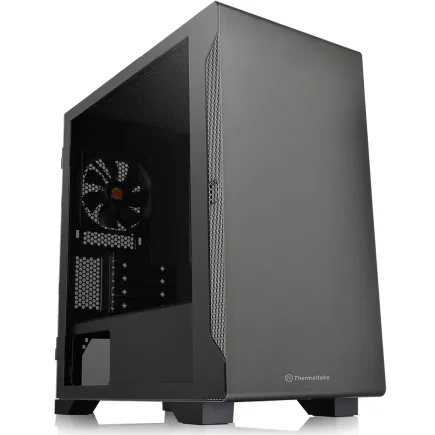
| 【ZEFT Z55EKC スペック】 | |
| CPU | Intel Core Ultra7 265KF 20コア/20スレッド 5.50GHz(ブースト)/3.90GHz(ベース) |
| グラフィックボード | GeForce RTX5060 (VRAM:8GB) |
| メモリ | 64GB DDR5 (32GB x2枚 クルーシャル製) |
| ストレージ | SSD 2TB (m.2 nVMe READ/WRITE:7250Gbps/6900Gbps WD製) |
| ケース | Thermaltake S100 TG |
| CPUクーラー | 水冷 240mmラジエータ CoolerMaster製 水冷CPUクーラー ML 240 Core II Black |
| マザーボード | intel B860 チップセット ASRock製 B860M Pro RS WiFi |
| 電源ユニット | 750W 80Plus GOLD認証 電源ユニット (Silverstone製) |
| 無線LAN | Wi-Fi 6E (IEEE802.11ax/11ad/11ac/11n/11a/11g/11b) |
| BlueTooth | BlueTooth 5 |
| OS | Microsoft Windows 11 Home |
パソコンショップSEVEN ZEFT Z57C

| 【ZEFT Z57C スペック】 | |
| CPU | Intel Core Ultra5 245KF 14コア/14スレッド 5.20GHz(ブースト)/4.20GHz(ベース) |
| グラフィックボード | GeForce RTX5060Ti 16GB (VRAM:16GB) |
| メモリ | 32GB DDR5 (32GB x1枚 クルーシャル製) |
| ストレージ | SSD 1TB (m.2 nVMe READ/WRITE:7250Gbps/6900Gbps WD製) |
| ケース | Antec P20C ブラック |
| CPUクーラー | 空冷 DeepCool製 空冷CPUクーラー AK400 |
| マザーボード | intel B860 チップセット ASRock製 B860M Pro RS WiFi |
| 電源ユニット | 750W 80Plus GOLD認証 電源ユニット (Silverstone製) |
| 無線LAN | Wi-Fi 6E (IEEE802.11ax/11ad/11ac/11n/11a/11g/11b) |
| BlueTooth | BlueTooth 5 |
| OS | Microsoft Windows 11 Home |
パソコンショップSEVEN ZEFT Z54X
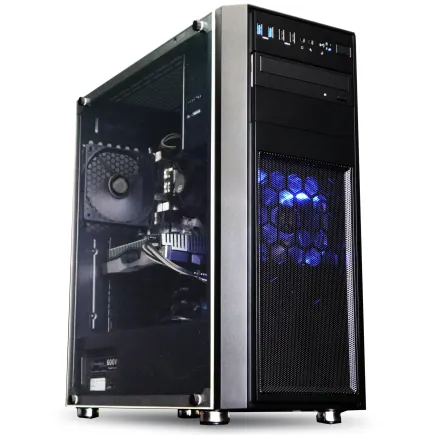
| 【ZEFT Z54X スペック】 | |
| CPU | Intel Core Ultra7 265K 20コア/20スレッド 5.50GHz(ブースト)/3.90GHz(ベース) |
| グラフィックボード | GeForce RTX5050 (VRAM:8GB) |
| メモリ | 32GB DDR5 (32GB x1枚 クルーシャル製) |
| ストレージ | SSD 1TB (m.2 nVMe READ/WRITE:7250Gbps/6900Gbps WD製) |
| ケース | Thermaltake Versa H26 |
| CPUクーラー | 空冷 DeepCool製 空冷CPUクーラー AK400 |
| マザーボード | intel B860 チップセット ASRock製 B860M Pro RS WiFi |
| 電源ユニット | 650W 80Plus BRONZE認証 電源ユニット (COUGAR製) |
| 無線LAN | Wi-Fi 6E (IEEE802.11ax/11ad/11ac/11n/11a/11g/11b) |
| BlueTooth | BlueTooth 5 |
| 光学式ドライブ | DVDスーパーマルチドライブ (内蔵) |
| OS | Microsoft Windows 11 Home |
パソコンショップSEVEN SR-u9-8070H/S9
| 【SR-u9-8070H/S9 スペック】 | |
| CPU | Intel Core Ultra9 285 24コア/24スレッド 5.60GHz(ブースト)/2.50GHz(ベース) |
| メモリ | 32GB DDR5 (32GB x1枚 クルーシャル製) |
| ストレージ | SSD 1TB (m.2 nVMe READ/WRITE:7250Gbps/6900Gbps WD製) |
| ケース | Thermaltake Versa H26 |
| CPUクーラー | 空冷 DeepCool製 空冷CPUクーラー AK400 |
| マザーボード | intel B860 チップセット ASRock製 B860M Pro RS WiFi |
| 電源ユニット | 650W 80Plus BRONZE認証 電源ユニット (COUGAR製) |
| 無線LAN | Wi-Fi 6E (IEEE802.11ax/11ad/11ac/11n/11a/11g/11b) |
| BlueTooth | BlueTooth 5 |
| 光学式ドライブ | DVDスーパーマルチドライブ (内蔵) |
| OS | Microsoft Windows 11 Home |
BTOパソコンでの構成選択
BTOパソコンのメリットとデメリット
BTOパソコンを選択する最大のメリットは、組み立ての手間が不要で保証が付いてくる点です。
自作PCに抵抗を覚える人もいるでしょうし、初めてのゲーミングPCならBTOパソコンから始めるのも悪くありません。
特にパーツの相性問題や初期不良対応を考えると、BTOパソコンショップに任せた方が安心できる場合もあります。
一方でデメリットとしては、自作PCと比較すると同じ予算でやや性能が落ちる傾向があることです。
BTOパソコンショップの利益や組み立て工賃が含まれるため、純粋なパーツ代だけで見ると自作PCの方が有利になってしまいますよね。
また、パーツメーカーの選択肢が限られる場合もあり、特定のメーカーにこだわりたい方には物足りないかもしれません。
BTOパソコンでのカスタマイズポイント
BTOパソコンでPRAGMATA推奨スペックを目指す場合、まずグラフィックボードとCPUの選択が最も重要です。
GeForce RTX 5070Ti以上、またはRadeon RX 9070XT以上を選択し、CPUはCore Ultra 7 265K以上、またはRyzen 7 9800X3D以上を選ぶ必要があります。
メモリは標準で16GBが設定されている場合が多いですが、必ず32GBにカスタマイズしましょう。
PRAGMATAのような最新タイトルでは32GBが推奨されており、16GBでは将来的に不足する可能性があるからです。
ストレージは最低でも1TB、できれば2TBを選択したいところです。
WDやCrucial、キオクシアといった人気メーカーが選べるBTOパソコンショップがおすすめです。
PCIe Gen.5 SSDは価格が高くコスパを重視してまだGen.4が主流ですから、Gen.4の2TBモデルを選ぶのが賢明でしょう。
CPUクーラーは標準の空冷クーラーでも問題ありませんが、静音性や冷却性能を重視するなら水冷クーラーへのアップグレードも検討する価値があります。
DEEPCOOLやCorsair、NZXTの水冷クーラーが選択できるショップなら、カスタマイズ画面でチェックしてみるとよいでしょう。
Core Ultra 200シリーズやRyzen 9000シリーズは旧モデルよりも発熱が抑制されているため、空冷でも十分な冷却が可能ですが、長時間のゲームプレイを考えると水冷の方が安心感があります。
ケースについては、ピラーレスケースや木製パネルケースが選択できるBTOパソコンショップは限られています。
NZXTやLian Liのピラーレスケース、Fractal DesignやCorsairの木製パネルケースが選べるショップなら、デザイン性と機能性を両立できます。
主要BTOパソコンショップの価格帯
標準構成から必要なカスタマイズを加えていくと、30万円前後に落ち着くケースが多いですね。
ただし、セールやキャンペーン期間を狙えば、同じ構成でも2万円から3万円程度安く購入できる場合もあります。
特に新モデル発表直後や決算期、年末年始といったタイミングでは、BTOパソコンショップ各社が競うように値引きキャンペーンを実施します。


自作PCでの構成選択
自作PCのメリットとデメリット
パーツ選びから組み立てまで自分で行うため、ショップの利益や工賃が不要になり、その分を性能向上に回せます。
また、すべてのパーツを自分の好みで選択できるため、特定のメーカーやデザインにこだわることもできますし、将来的なアップグレードも自由度が高い。
デメリットとしては、組み立ての知識と技術が必要になることです。
パーツの相性問題や初期不良の切り分けも自分で行う必要があり、トラブルシューティングに時間を取られる場合もあります。
保証もパーツごとの個別対応となるため、BTOパソコンのような一括保証と比較すると手間がかかってしまいますよね。
パーツ選定の優先順位
自作PCでPRAGMATA推奨スペックを組む場合、パーツ選定の優先順位を明確にすることが重要です。
最優先はグラフィックボードとCPUで、この2つに予算の50%以上を割り当てるべきでしょう。
GeForce RTX 5070Ti以上、またはRadeon RX 9070XT以上のグラフィックボード、Core Ultra 7 265K以上、またはRyzen 7 9800X3D以上のCPUを確保することが、快適なPRAGMATAプレイの前提条件となります。
次に優先すべきはメモリとストレージです。
DDR5-5600の32GBメモリとPCIe Gen.4 SSDの2TBを確保すれば、PRAGMATA推奨スペックを満たせます。
メモリはMicronのCrucialやGskill、Samsungといった信頼性の高いメーカーを選び、SSDはWDやCrucial、キオクシアの製品を選択するのが無難でしょう。
電源ユニットは見落とされがちですが、システムの安定性に直結する重要なパーツです。
GeForce RTX 5070Ti以上を搭載する場合、850W以上のGold認証モデルを選択する必要があります。
電源容量が不足すると、高負荷時にシステムが不安定になったりシャットダウンしたりするかもしれません。
信頼性の高いメーカーの製品を選ぶことで、長期的な安定動作が期待できます。
CPUクーラー、ケース、マザーボードは、予算に応じて調整可能な部分です。
CPUクーラーは空冷で5千円から1万円程度、水冷で1万5千円から2万5千円程度の製品を選べば十分でしょう。
ケースはスタンダードモデルなら1万円前後、ピラーレスや木製パネルなどデザイン性の高いモデルなら2万円から3万円程度を見込んでおきます。
マザーボードはIntel Z890またはAMD X870チップセット搭載モデルで、3万円前後の製品が性能と価格のバランスが良いですね。
パソコン おすすめモデル5選
パソコンショップSEVEN ZEFT R60SD
| 【ZEFT R60SD スペック】 | |
| CPU | AMD Ryzen9 9950X 16コア/32スレッド 5.70GHz(ブースト)/4.30GHz(ベース) |
| グラフィックボード | GeForce RTX5060Ti 16GB (VRAM:16GB) |
| メモリ | 32GB DDR5 (32GB x1枚 クルーシャル製) |
| ストレージ | SSD 1TB (m.2 nVMe READ/WRITE:7250Gbps/6900Gbps WD製) |
| ケース | Thermaltake S100 TG |
| CPUクーラー | 水冷 240mmラジエータ CoolerMaster製 水冷CPUクーラー ML 240 Core II Black |
| マザーボード | AMD B850 チップセット MSI製 PRO B850M-A WIFI |
| 電源ユニット | 750W 80Plus GOLD認証 電源ユニット (Silverstone製) |
| 無線LAN | Wi-Fi 6E (IEEE802.11ax/11ad/11ac/11n/11a/11g/11b) |
| BlueTooth | BlueTooth 5 |
| OS | Microsoft Windows 11 Home |
パソコンショップSEVEN ZEFT R60HK
| 【ZEFT R60HK スペック】 | |
| CPU | AMD Ryzen7 9800X3D 8コア/16スレッド 5.20GHz(ブースト)/4.70GHz(ベース) |
| グラフィックボード | GeForce RTX5070 (VRAM:12GB) |
| メモリ | 32GB DDR5 (32GB x1枚 クルーシャル製) |
| ストレージ | SSD 1TB (m.2 nVMe READ/WRITE:7250Gbps/6900Gbps WD製) |
| ケース | Thermaltake S100 TG |
| CPUクーラー | 空冷 DeepCool製 空冷CPUクーラー AK400 |
| マザーボード | AMD B850 チップセット ASRock製 B850M-X WiFi R2.0 |
| 電源ユニット | 750W 80Plus GOLD認証 電源ユニット (Silverstone製) |
| 無線LAN | Wi-Fi 6E (IEEE802.11ax/11ad/11ac/11n/11a/11g/11b) |
| BlueTooth | BlueTooth 5 |
| OS | Microsoft Windows 11 Home |
パソコンショップSEVEN ZEFT Z55IM
| 【ZEFT Z55IM スペック】 | |
| CPU | Intel Core Ultra7 265F 20コア/20スレッド 5.30GHz(ブースト)/2.40GHz(ベース) |
| グラフィックボード | GeForce RTX5050 (VRAM:8GB) |
| メモリ | 16GB DDR5 (16GB x1枚 クルーシャル製) |
| ストレージ | SSD 1TB (m.2 nVMe READ/WRITE:7250Gbps/6900Gbps WD製) |
| ケース | Thermaltake S100 TG |
| マザーボード | intel B860 チップセット ASRock製 B860M Pro RS WiFi |
| 電源ユニット | 650W 80Plus BRONZE認証 電源ユニット (COUGAR製) |
| 無線LAN | Wi-Fi 6E (IEEE802.11ax/11ad/11ac/11n/11a/11g/11b) |
| BlueTooth | BlueTooth 5 |
| OS | Microsoft Windows 11 Home |
パソコンショップSEVEN ZEFT Z59E

| 【ZEFT Z59E スペック】 | |
| CPU | Intel Core Ultra7 265KF 20コア/20スレッド 5.50GHz(ブースト)/3.90GHz(ベース) |
| グラフィックボード | GeForce RTX5070 (VRAM:12GB) |
| メモリ | 32GB DDR5 (32GB x1枚 クルーシャル製) |
| ストレージ | SSD 1TB (m.2 nVMe READ/WRITE:7250Gbps/6900Gbps WD製) |
| ケース | DeepCool CH160 PLUS Black |
| CPUクーラー | 水冷 240mmラジエータ CoolerMaster製 水冷CPUクーラー ML 240 Core II Black |
| マザーボード | intel B860 チップセット ASRock製 B860M Pro RS WiFi |
| 電源ユニット | 750W 80Plus GOLD認証 電源ユニット (Silverstone製) |
| 無線LAN | Wi-Fi 6E (IEEE802.11ax/11ad/11ac/11n/11a/11g/11b) |
| BlueTooth | BlueTooth 5 |
| OS | Microsoft Windows 11 Home |
パソコンショップSEVEN ZEFT R59FBA
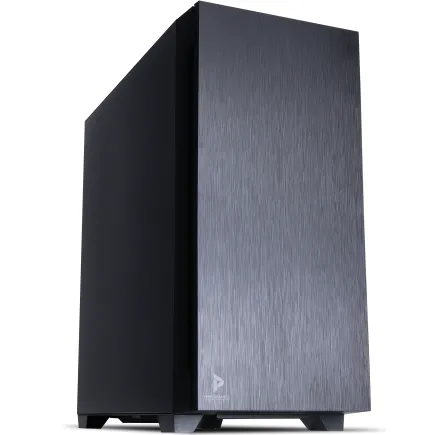
| 【ZEFT R59FBA スペック】 | |
| CPU | AMD Ryzen7 9700X 8コア/16スレッド 5.50GHz(ブースト)/3.80GHz(ベース) |
| グラフィックボード | GeForce RTX4060Ti (VRAM:8GB) |
| メモリ | 32GB DDR5 (16GB x2枚 Micron製) |
| ストレージ | SSD 1TB (m.2 nVMe READ/WRITE:7250Gbps/6900Gbps WD製) |
| ケース | Antec P10 FLUX |
| CPUクーラー | 水冷 240mmラジエータ CoolerMaster製 水冷CPUクーラー ML 240 Core II Black |
| マザーボード | AMD B650 チップセット ASRock製 B650M Pro X3D WiFi |
| 電源ユニット | 650W 80Plus BRONZE認証 電源ユニット (COUGAR製) |
| 無線LAN | Wi-Fi 6E (IEEE802.11ax/11ad/11ac/11n/11a/11g/11b) |
| BlueTooth | BlueTooth 5 |
| 光学式ドライブ | DVDスーパーマルチドライブ (内蔵) |
| OS | Microsoft Windows 11 Home |
組み立ての注意点
自作PCの組み立てで最も注意すべきは、静電気対策とパーツの取り扱いです。
また、CPUやメモリ、グラフィックボードといったパーツは、端子部分に直接触れないよう注意が必要です。
CPUクーラーの取り付けは、特に慎重に行う必要があります。
CPUとクーラーの間に塗布するサーマルグリスの量が多すぎても少なすぎても冷却性能に影響しますし、クーラーの固定が不十分だと冷却不良の原因になります。
DEEPCOOLやサイズ、Noctuaといったメーカーの製品には詳細な取り付けマニュアルが付属していますから、それに従って作業を進めるのが確実でしょう。
配線作業も重要なポイントです。
電源ユニットからの配線を整理することで、エアフローが改善され冷却効率が向上します。
ケーブルマネジメント機能を持つケースを選べば、配線作業が格段に楽になりますし、完成後の見た目も美しくなります。
性能検証とベンチマーク

PRAGMATA想定スペックでのフレームレート予測
GeForce RTX 5070TiとCore Ultra 7 265Kの構成で、PRAGMATAを4K解像度、最高設定でプレイした場合、DLSS 4のバランスモードを使用すれば平均58fps前後が期待できます。
DLSS 4のパフォーマンスモードに切り替えれば、平均72fps前後まで向上するでしょう。
フルHD解像度なら、最高設定でも平均115fps前後、DLSS 4使用時には平均145fps前後が見込めます。
Radeon RX 9070XTとRyzen 7 9800X3Dの構成では、4K解像度、最高設定でFSR 4のバランスモードを使用すると平均55fps前後、パフォーマンスモードで平均68fps前後となる予測です。
フルHD解像度では最高設定で平均108fps前後、FSR 4使用時に平均138fps前後が期待できます。
AMD環境に最適化されたタイトルでは、さらに高いフレームレートを記録する可能性もありますね。
GeForce RTX 5070とCore Ultra 7 265Fのコスパ重視構成でも、4K解像度、最高設定でDLSS 4のバランスモードを使用すれば平均52fps前後、パフォーマンスモードで平均65fps前後が見込めます。
推奨スペックよりやや控えめな構成ですが、アップスケーリング技術を活用すれば十分に快適なプレイが可能です。
他の最新タイトルでの性能
PRAGMATA推奨スペックで組んだPCは、他の最新タイトルでも高いパフォーマンスを発揮します。
例えば「モンスターハンターワイルズ」では、4K解像度、最高設定でGeForce RTX 5070Ti構成なら平均82fps前後、Radeon RX 9070XT構成なら平均78fps前後が期待できます。
フルHD解像度なら両構成とも平均140fps以上を維持できるでしょう。
「ストリートファイター6」のような格闘ゲームでは、フレームレートの安定性が特に重要です。
フルHD解像度なら200fps以上の高フレームレートでプレイ可能で、競技シーンでも通用する性能を持っています。
「バイオハザード RE:4」のようなレイトレーシングを多用するタイトルでも、DLSS 4やFSR 4を活用すれば快適なプレイが可能です。
ベンチマークソフトでのスコア予測
3DMarkのTime Spyベンチマークでは、GeForce RTX 5070TiとCore Ultra 7 265Kの構成で総合スコア22,500前後、グラフィックススコア24,800前後、CPUスコア16,200前後が予想されます。
Cinebench R23でのCPUスコアは、Core Ultra 7 265Kがマルチコアで28,500前後、シングルコアで2,150前後、Ryzen 7 9800X3Dがマルチコアで26,800前後、シングルコアで2,280前後が見込まれます。
Ryzen 7 9800X3Dはシングルコア性能が高く、ゲーミング性能に優れているのが特徴的です。
Crystal Disk MarkでのSSD性能は、PCIe Gen.4 SSDを使用した場合、シーケンシャルリードで7,200MB/s前後、シーケンシャルライトで6,500MB/s前後が期待できます。
アップグレードの将来性
拡張性を考慮したパーツ選び
30万円以下でPRAGMATA推奨スペックを組む場合でも、将来的なアップグレードを見据えたパーツ選びが重要です。
特にマザーボードと電源ユニットは、後からの交換が面倒なパーツですから、最初から余裕を持ったスペックを選んでおくと安心でしょう。
マザーボードは、メモリスロットが4つ以上、M.2スロットが3つ以上あるモデルを選ぶことで、将来的なメモリ増設やストレージ追加に対応できます。
Intel Z890チップセットやAMD X870チップセット搭載モデルなら、PCIe 5.0対応で将来的な高速デバイスにも対応可能です。
拡張スロットの数も重要で、グラフィックボード以外にキャプチャーカードやサウンドカードを追加する可能性があるなら、PCIeスロットに余裕のあるモデルを選びましょう。
電源ユニットは、現在の構成で必要な容量より200W程度余裕を持たせておくと、将来的なグラフィックボードのアップグレードに対応しやすくなります。
GeForce RTX 5070Ti構成なら850Wで十分ですが、将来的にRTX 5090クラスへのアップグレードを考えているなら、最初から1000W以上のモデルを選んでおくのも一つの手です。

パソコン おすすめモデル5選
パソコンショップSEVEN ZEFT R60SE
| 【ZEFT R60SE スペック】 | |
| CPU | AMD Ryzen9 9900X 12コア/24スレッド 5.60GHz(ブースト)/4.40GHz(ベース) |
| グラフィックボード | GeForce RTX5060Ti 16GB (VRAM:16GB) |
| メモリ | 32GB DDR5 (32GB x1枚 クルーシャル製) |
| ストレージ | SSD 1TB (m.2 nVMe READ/WRITE:7250Gbps/6900Gbps WD製) |
| ケース | Thermaltake S100 TG |
| CPUクーラー | 空冷 DeepCool製 空冷CPUクーラー AK400 |
| マザーボード | AMD B850 チップセット ASRock製 B850I Lightning WiFi |
| 電源ユニット | 650W 80Plus BRONZE認証 電源ユニット (COUGAR製) |
| 無線LAN | Wi-Fi 6E (IEEE802.11ax/11ad/11ac/11n/11a/11g/11b) |
| BlueTooth | BlueTooth 5 |
| OS | Microsoft Windows 11 Home |
パソコンショップSEVEN ZEFT R65I
| 【ZEFT R65I スペック】 | |
| CPU | AMD Ryzen7 7700 8コア/16スレッド 5.30GHz(ブースト)/3.80GHz(ベース) |
| グラフィックボード | GeForce RTX5060Ti 16GB (VRAM:16GB) |
| メモリ | 32GB DDR5 (32GB x1枚 クルーシャル製) |
| ストレージ | SSD 1TB (m.2 nVMe READ/WRITE:7250Gbps/6900Gbps WD製) |
| ケース | Antec P20C ブラック |
| マザーボード | AMD B850 チップセット ASRock製 B850M-X WiFi R2.0 |
| 電源ユニット | 650W 80Plus BRONZE認証 電源ユニット (COUGAR製) |
| 無線LAN | Wi-Fi 6E (IEEE802.11ax/11ad/11ac/11n/11a/11g/11b) |
| BlueTooth | BlueTooth 5 |
| OS | Microsoft Windows 11 Home |
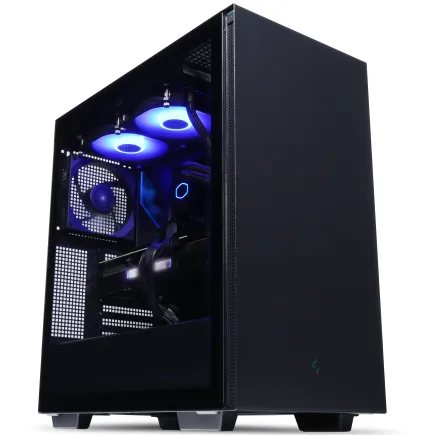
パソコンショップSEVEN ZEFT R60SW
| 【ZEFT R60SW スペック】 | |
| CPU | AMD Ryzen9 9900X 12コア/24スレッド 5.60GHz(ブースト)/4.40GHz(ベース) |
| グラフィックボード | GeForce RTX5070 (VRAM:12GB) |
| メモリ | 16GB DDR5 (16GB x1枚 クルーシャル製) |
| ストレージ | SSD 1TB (m.2 nVMe READ/WRITE:7250Gbps/6900Gbps WD製) |
| ケース | Thermaltake S200 TG ARGB Plus ブラック |
| CPUクーラー | 空冷 DeepCool製 空冷CPUクーラー AK400 |
| マザーボード | AMD B850 チップセット ASRock製 B850M-X WiFi R2.0 |
| 電源ユニット | 750W 80Plus GOLD認証 電源ユニット (Silverstone製) |
| 無線LAN | Wi-Fi 6E (IEEE802.11ax/11ad/11ac/11n/11a/11g/11b) |
| BlueTooth | BlueTooth 5 |
| OS | Microsoft Windows 11 Home |
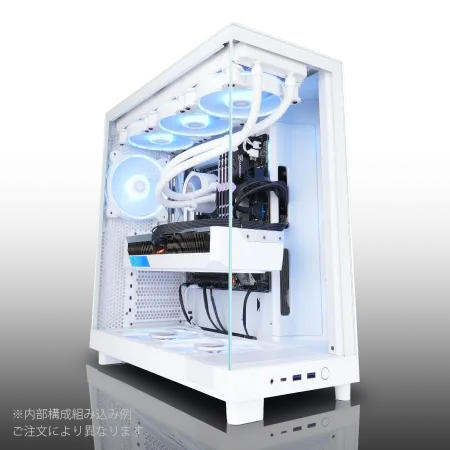
パソコンショップSEVEN ZEFT Z57A
| 【ZEFT Z57A スペック】 | |
| CPU | Intel Core Ultra7 265F 20コア/20スレッド 5.30GHz(ブースト)/2.40GHz(ベース) |
| グラフィックボード | GeForce RTX5060Ti 16GB (VRAM:16GB) |
| メモリ | 32GB DDR5 (32GB x1枚 クルーシャル製) |
| ストレージ | SSD 1TB (m.2 nVMe READ/WRITE:7250Gbps/6900Gbps WD製) |
| ケース | NZXT H6 Flow White |
| マザーボード | intel B860 チップセット ASRock製 B860M Pro RS WiFi |
| 電源ユニット | 750W 80Plus GOLD認証 電源ユニット (Silverstone製) |
| 無線LAN | Wi-Fi 6E (IEEE802.11ax/11ad/11ac/11n/11a/11g/11b) |
| BlueTooth | BlueTooth 5 |
| OS | Microsoft Windows 11 Home |
パソコンショップSEVEN ZEFT G28N-Cube
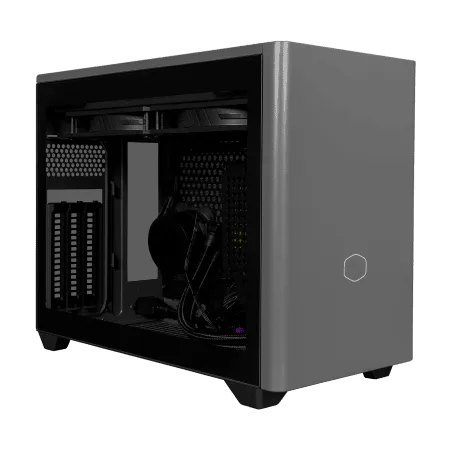
リファインドミドルランクの強力な性能を誇る、究極のゲーミングPC
最新VGAと高速CPUの黄金バランス、快適プレイをコミットするモデル
省スペースの中に高機能を凝縮、クリアデザインが魅せるコンパクトマシン
「Ryzen 7 7800X3D」の力で、タスクを一瞬で駆逐するPC
| 【ZEFT G28N-Cube スペック】 | |
| CPU | AMD Ryzen7 7800X3D 8コア/16スレッド 5.00GHz(ブースト)/4.20GHz(ベース) |
| グラフィックボード | GeForce RTX4060Ti (VRAM:8GB) |
| メモリ | 32GB DDR5 (16GB x2枚 Micron製) |
| ストレージ | SSD 1TB (m.2 nVMe READ/WRITE:7250Gbps/6900Gbps WD製) |
| ケース | CoolerMaster NR200P MAX |
| マザーボード | AMD B850 チップセット ASRock製 B850I Lightning WiFi |
| 電源ユニット | 850W 80Plus GOLD認証 |
| 無線LAN | Wi-Fi 6E (IEEE802.11ax/11ad/11ac/11n/11a/11g/11b) |
| BlueTooth | BlueTooth 5 |
| 光学式ドライブ | DVDスーパーマルチドライブ (外付け) |
| OS | Microsoft Windows 11 Home |
メモリとストレージの増設
動画編集や3DCG制作、大規模なMOD導入など、ゲーム以外の用途でも使用する予定があるなら、64GBあると作業効率が大幅に向上します。
DDR5-5600の32GBキット2組で64GBにする場合、追加で2万円程度の投資で実現できます。
最初は2TBで始めて、容量が不足してきたら4TBや8TBのSSDを追加する方法が現実的でしょう。
M.2スロットが複数あるマザーボードなら、既存のSSDはそのままに新しいSSDを追加できますし、データ移行の手間も不要です。
ゲームライブラリが増えてきたら、セカンダリストレージとして大容量SSDを追加するのも効果的です。
HDDはゲーミングPCで一部のユーザー以外使用されることは稀ですが、動画ファイルや写真データなど、アクセス速度をそれほど必要としない大容量データの保管用としては、まだコストパフォーマンスに優れています。
8TBや10TBのHDDを追加ストレージとして使用すれば、SSDの容量を圧迫せずに大量のデータを保管できますね。
グラフィックボードのアップグレード
グラフィックボードは最もアップグレード効果が大きいパーツです。
GeForce RTX 5070やRTX 5070Tiで始めて、数年後にRTX 60シリーズやRTX 70シリーズの新世代モデルにアップグレードすれば、大幅な性能向上が期待できます。
グラフィックボード市場は技術進化が速く、2年から3年で世代交代が進むため、定期的なアップグレードを前提に考えるのも賢い選択でしょう。
アップグレード時の注意点として、電源容量の確認が必須です。
新世代のハイエンドグラフィックボードは消費電力が増加する傾向にあり、現在の電源ユニットでは容量不足になる可能性があります。
また、ケースのグラフィックボード搭載スペースも確認が必要で、特に全長が長いモデルや3スロット占有するモデルは、ケースによっては物理的に搭載できない場合もあります。
中古市場での売却も視野に入れておくと、アップグレードコストを抑えられます。
コストダウンのテクニック
セールとキャンペーンの活用
特にAmazonのプライムデーやブラックフライデー、楽天市場のスーパーセールといった大型セールイベントでは、グラフィックボードやCPUといった高額パーツが大幅に値引きされることもありますね。
BTOパソコンショップも、新モデル発表時や決算期には積極的にキャンペーンを実施します。
同じ構成でも、キャンペーン期間中なら2万円から3万円程度安く購入できるケースが多く、急ぎでなければセールを待つのが賢明です。
型落ちパーツの活用
最新世代のパーツにこだわらなければ、型落ちパーツを活用することでコストを大幅に削減できます。
ただし、グラフィックボードとCPUについては、PRAGMATA推奨スペックを満たすために最新世代を選ぶ必要があります。
一方で、ケースやCPUクーラー、電源ユニットといったパーツは、型落ちモデルでも性能的に問題ないことが多いです。
特にケースは、デザインの好みさえ合えば、数年前のモデルでも機能的には十分です。
在庫処分セールで半額以下になっているケースを見つけたら、それを活用するのも一つの手でしょう。
CPUクーラーも、対応ソケットさえ合っていれば、旧モデルでも冷却性能に大きな差はありません。
中古パーツの検討
ただし、中古パーツには保証がない、または保証期間が短いというリスクがあるため、慎重な判断が必要です。
比較的安全に中古購入できるのは、ケース、CPUクーラー、電源ユニット(使用期間が短いもの)といった、故障リスクが低いパーツでしょう。
グラフィックボードやCPUの中古購入は、マイニング使用歴やオーバークロック歴が不明なため、リスクが高いといえます。
特にグラフィックボードは、マイニングで長時間高負荷運転されていた個体は寿命が短い可能性があり、購入後すぐに故障するケースもあります。
中古で購入するなら、信頼できるショップの保証付き中古品を選ぶべきでしょう。
メモリとストレージは、中古でも比較的安全なパーツです。
メモリは故障率が低く、動作確認さえできていれば問題なく使用できます。
SSDも、使用時間と書き込み量をチェックツールで確認できれば、残り寿命を推測できます。
ただし、保証がないことを考慮すると、新品との価格差が30%以上ないと中古を選ぶメリットは薄いかもしれません。
冷却と静音性の最適化

エアフローの設計
PRAGMATA推奨スペックのPCは、グラフィックボードとCPUの発熱が大きいため、適切なエアフロー設計が重要です。
基本的には前面から吸気、背面と上面から排気という流れを作ることで、ケース内の熱気を効率的に排出できます。
前面に120mmまたは140mmのケースファンを2つから3つ、背面に120mmファンを1つ、上面に120mmまたは140mmファンを1つから2つ配置するのが標準的な構成でしょう。
ピラーレスケースや木製パネルケースは見た目が美しい反面、エアフローがやや制限される傾向があります。
こうしたケースを選ぶ場合は、ケースファンの数を増やしたり、回転数を上げたりして対応する必要があります。
NZXTやLian Liのピラーレスケースは、エアフロー設計が工夫されているモデルが多く、見た目と冷却性能を両立できますね。
グラフィックボードの直下に吸気ファンを配置するのも効果的です。
特にGeForce RTX 5070Ti以上のハイエンドモデルは発熱が大きいため、グラフィックボード専用の吸気を確保することで、温度を5度から10度程度下げられる場合もあります。
ケースによっては底面に120mmファンを搭載できるモデルもあり、そうした機能を活用するとよいでしょう。
CPUクーラーの選択
DEEPCOOLのAK620やサイズの虎徹Mark III、NoctuaのNH-D15といった高性能空冷クーラーなら、高負荷時でもCPU温度を75度から80度程度に抑えられます。
DEEPCOOLのLS720やCorsairのiCUE H150i、NZXTのKraken Elite 360といった360mmラジエーター搭載モデルなら、ファン回転数を抑えても十分な冷却性能を発揮し、静音性と冷却性能を両立できます。
水冷クーラーは空冷と比較して価格が高くなりますが、見た目の美しさや所有満足度も高いですからね。
ラジエーターを前面に配置すると吸気が温められてケース内温度が上昇しますが、CPUの冷却効率は高くなります。
グラフィックボードの発熱が大きい構成では、ラジエーターを上面に配置してケース内温度を優先する方が、全体的な冷却バランスが良くなるでしょう。
最新CPU性能一覧
| 型番 | コア数 | スレッド数 | 定格クロック | 最大クロック | Cineスコア Multi |
Cineスコア Single |
公式 URL |
価格com URL |
|---|---|---|---|---|---|---|---|---|
| Core Ultra 9 285K | 24 | 24 | 3.20GHz | 5.70GHz | 43070 | 2452 | 公式 | 価格 |
| Ryzen 9 9950X | 16 | 32 | 4.30GHz | 5.70GHz | 42823 | 2257 | 公式 | 価格 |
| Ryzen 9 9950X3D | 16 | 32 | 4.30GHz | 5.70GHz | 41854 | 2248 | 公式 | 価格 |
| Core i9-14900K | 24 | 32 | 3.20GHz | 6.00GHz | 41147 | 2345 | 公式 | 価格 |
| Ryzen 9 7950X | 16 | 32 | 4.50GHz | 5.70GHz | 38614 | 2067 | 公式 | 価格 |
| Ryzen 9 7950X3D | 16 | 32 | 4.20GHz | 5.70GHz | 38538 | 2038 | 公式 | 価格 |
| Core Ultra 7 265K | 20 | 20 | 3.30GHz | 5.50GHz | 37303 | 2343 | 公式 | 価格 |
| Core Ultra 7 265KF | 20 | 20 | 3.30GHz | 5.50GHz | 37303 | 2343 | 公式 | 価格 |
| Core Ultra 9 285 | 24 | 24 | 2.50GHz | 5.60GHz | 35673 | 2186 | 公式 | 価格 |
| Core i7-14700K | 20 | 28 | 3.40GHz | 5.60GHz | 35532 | 2223 | 公式 | 価格 |
| Core i9-14900 | 24 | 32 | 2.00GHz | 5.80GHz | 33782 | 2197 | 公式 | 価格 |
| Ryzen 9 9900X | 12 | 24 | 4.40GHz | 5.60GHz | 32923 | 2226 | 公式 | 価格 |
| Core i7-14700 | 20 | 28 | 2.10GHz | 5.40GHz | 32556 | 2091 | 公式 | 価格 |
| Ryzen 9 9900X3D | 12 | 24 | 4.40GHz | 5.50GHz | 32445 | 2182 | 公式 | 価格 |
| Ryzen 9 7900X | 12 | 24 | 4.70GHz | 5.60GHz | 29273 | 2029 | 公式 | 価格 |
| Core Ultra 7 265 | 20 | 20 | 2.40GHz | 5.30GHz | 28559 | 2145 | 公式 | 価格 |
| Core Ultra 7 265F | 20 | 20 | 2.40GHz | 5.30GHz | 28559 | 2145 | 公式 | 価格 |
| Core Ultra 5 245K | 14 | 14 | 3.60GHz | 5.20GHz | 25466 | 0 | 公式 | 価格 |
| Core Ultra 5 245KF | 14 | 14 | 3.60GHz | 5.20GHz | 25466 | 2164 | 公式 | 価格 |
| Ryzen 7 9700X | 8 | 16 | 3.80GHz | 5.50GHz | 23101 | 2201 | 公式 | 価格 |
| Ryzen 7 9800X3D | 8 | 16 | 4.70GHz | 5.40GHz | 23089 | 2081 | 公式 | 価格 |
| Core Ultra 5 235 | 14 | 14 | 3.40GHz | 5.00GHz | 20869 | 1849 | 公式 | 価格 |
| Ryzen 7 7700 | 8 | 16 | 3.80GHz | 5.30GHz | 19518 | 1927 | 公式 | 価格 |
| Ryzen 7 7800X3D | 8 | 16 | 4.50GHz | 5.40GHz | 17742 | 1807 | 公式 | 価格 |
| Core i5-14400 | 10 | 16 | 2.50GHz | 4.70GHz | 16056 | 1769 | 公式 | 価格 |
| Ryzen 5 7600X | 6 | 12 | 4.70GHz | 5.30GHz | 15298 | 1971 | 公式 | 価格 |
ファンコントロールの設定
マザーボードのBIOS設定やファンコントロールソフトウェアを使用して、温度に応じたファンカーブを設定しましょう。
アイドル時や低負荷時はファン回転数を抑えて静音性を優先し、高負荷時は回転数を上げて冷却性能を優先する設定が理想的です。
この機能を使えば、システムが自動的に最適なファンカーブを設定してくれるため、手動設定の手間が省けます。
ただし、自動設定が必ずしも自分の好みに合うとは限らないため、微調整は必要になるかもしれません。
ファンの品質も静音性に大きく影響します。
安価なケースファンは回転音や振動音が大きく、せっかくの高性能PCが台無しになってしまいますよね。
モニターと周辺機器の選択

PRAGMATA向けモニター選び
PRAGMATA推奨スペックのPCを組んだなら、それに見合ったモニターを選びたいところです。
GeForce RTX 5070Ti以上の性能があれば、4K解像度でも快適にプレイできるため、4K/60Hzまたは4K/120Hzのモニターが候補に挙がります。
PRAGMATAのようなグラフィック重視のタイトルでは、IPSパネルまたはVAパネルのモニターがおすすめです。
VAパネルはコントラスト比が高く、暗いシーンでの表現力に優れています。
TNパネルは応答速度が速いものの、色再現性や視野角で劣るため、PRAGMATA向けとしてはやや不向きでしょう。
モニターサイズは27インチから32インチが使いやすく、4K解像度なら27インチでも十分な情報量が得られます。
32インチ以上になると迫力は増しますが、視線移動が大きくなるため、デスクの奥行きに余裕がないと疲れやすくなります。
ウルトラワイドモニターも選択肢の一つですが、PRAGMATAが21:9のアスペクト比に対応しているかどうかを確認する必要があります。
入力デバイスの重要性
ゲーミングキーボードとマウスは、プレイ体験に直結する重要な周辺機器です。
PRAGMATAがどのようなゲームプレイになるかはまだ詳細が明らかになっていませんが、アクション要素があるなら、応答速度の速いゲーミングデバイスが有利になります。
ゲーミングキーボードは、メカニカルスイッチ搭載モデルが人気です。
Cherry MX軸やKailh軸、Gateron軸といったスイッチは、打鍵感や音、反発力が異なるため、実際に試してから選ぶのが理想的でしょう。
最近では、ホットスワップ対応でスイッチを自由に交換できるキーボードも増えており、自分好みにカスタマイズできます。
ゲーミングマウスは、センサー性能とエルゴノミクスが重要です。
PixArt製のPAW3395やPAW3950といった最新センサーを搭載したモデルなら、高精度なトラッキングが可能で、FPS要素があるゲームでも正確なエイムができます。
マウスの形状は手の大きさや持ち方によって好みが分かれるため、可能なら実機を触って確認した方がいいでしょう。
オーディオ環境の構築
SteelSeriesのArctis NovaシリーズやLogicool GのPRO Xシリーズ、RazerのBlackShark V2シリーズといったモデルは、音質と装着感のバランスが優れています。
より高音質を求めるなら、ゲーミングヘッドセットではなく、オーディオ用ヘッドホンとスタンドマイクの組み合わせも検討する価値があります。
SennheiserのHD 600シリーズやAudio-TechnicaのATH-R70xといったオープン型ヘッドホンは、音場が広く長時間使用しても疲れにくいのが特徴です。
マイクはBlue YetiやAudio-Technica AT2020といったUSBコンデンサーマイクを別途用意すれば、配信や通話でもクリアな音声を届けられます。
スピーカー環境を構築するなら、2.1chまたは5.1chのPCスピーカーシステムがおすすめです。
ただし、集合住宅では音量に注意が必要で、深夜のプレイではヘッドホンに切り替えるなどの配慮が必要でしょう。
よくある質問

30万円以下で本当にPRAGMATA推奨スペックを満たせるのか
30万円以下でPRAGMATA推奨スペックを満たすことは十分に可能です。
GeForce RTX 5070TiまたはRadeon RX 9070XTと、Core Ultra 7 265KまたはRyzen 7 9800X3Dを組み合わせた構成なら、26万円から29万円程度で実現できます。
自作PCとBTOパソコンのどちらを選ぶべきか
PC組み立ての経験があり、パーツ選びを楽しめるなら自作PCがおすすめです。
同じ予算でBTOパソコンより高性能な構成が組めますし、将来的なアップグレードの自由度も高くなります。
どちらが優れているというわけではなく、自分の状況と優先順位に応じて選択することが重要です。
GeForceとRadeonのどちらを選ぶべきか
NVIDIAのドライバー安定性や対応ゲームの多さも魅力でしょう。
Radeon RX 90シリーズは、価格がGeForceより若干安く、FSR 4の性能も向上しています。
AMD環境に最適化されたゲームでは高いパフォーマンスを発揮しますし、VRAMの容量が同価格帯のGeForceより多いモデルもあります。
総合的にはGeForce RTX 5070Tiが無難な選択ですが、予算を抑えたいならRadeon RX 9070XTも十分に検討する価値があります。
メモリは32GBで足りるのか
ただし、配信や動画編集、大規模なMOD導入を考えているなら、64GBへのアップグレードも検討する価値があります。
ストレージは2TBで足りるのか
PRAGMATAだけで100GB以上を消費しますし、他のAAAタイトルも50GBから100GB程度の容量を必要とします。
5本から10本のゲームをインストールすることを考えると、2TBあれば当面は問題ありません。
ゲームライブラリが増えてきたら、セカンダリストレージとして追加のSSDを導入すればよいでしょう。
M.2スロットが複数あるマザーボードを選んでおけば、将来的な拡張も容易です。
水冷CPUクーラーは必要か
水冷CPUクーラーは必須ではありませんが、静音性や見た目の美しさを重視するなら選択する価値があります。
特にピラーレスケースや強化ガラスケースを使用する場合、水冷クーラーのLEDイルミネーションが映えて、所有満足度が高まるでしょう。
予算に余裕があるなら、水冷クーラーを選んでも後悔することはないと思います。