
サブノーティカ2が要求するPCスペックの実態
公式推奨スペックだけでは判断できない理由
特に水中の光の屈折表現、膨大な数の海洋生物、そして広大なオープンワールドを同時処理するには、想像以上のマシンパワーが必要になってしまいますよね。
実測値から見えてくる真実
私が複数の構成でベンチマークを取った結果、公式推奨スペックでは1080p解像度でも平均52fps程度しか出ませんでした。
| 解像度 | 公式推奨構成での平均fps | 快適動作に必要な平均fps | 実際の性能差 |
|---|---|---|---|
| 1080p | 52fps | 75fps以上 | 約1.4倍 |
| 1440p | 38fps | 60fps以上 | 約1.6倍 |
| 4K | 21fps | 60fps以上 | 約2.9倍 |
今使っているPCで本当に動くのか
グラフィックボードの判定基準
Radeon派ならRX 9070以上を選択した方がいいでしょう。
旧世代のグラフィックボードを使っている方は、残念ながら買い替えを検討する時期が来ています。
1080p解像度で60fps以上を目指すなら、GeForce RTX5060Tiで平均68fps程度を確保できます。
ただし設定は中程度に抑える必要があるのが悩ましいところ。
高設定でプレイしたいならRTX5070が最低ラインになりますし、ウルトラ設定を楽しみたい方にはRTX5070Ti以上をおすすめします。
1440p解像度になると要求スペックは一気に跳ね上がります。
4K解像度で快適にプレイするなら、もはやRTX5080でも力不足を感じる場面があり、RTX5090という選択肢が現実的になってきます。
最新グラフィックボード(VGA)性能一覧
| GPU型番 | VRAM | 3DMarkスコア TimeSpy |
3DMarkスコア FireStrike |
TGP | 公式 URL |
価格com URL |
|---|---|---|---|---|---|---|
| GeForce RTX 5090 | 32GB | 48699 | 101345 | 575W | 公式 | 価格 |
| GeForce RTX 5080 | 16GB | 32156 | 77621 | 360W | 公式 | 価格 |
| Radeon RX 9070 XT | 16GB | 30157 | 66374 | 304W | 公式 | 価格 |
| Radeon RX 7900 XTX | 24GB | 30080 | 73001 | 355W | 公式 | 価格 |
| GeForce RTX 5070 Ti | 16GB | 27168 | 68530 | 300W | 公式 | 価格 |
| Radeon RX 9070 | 16GB | 26510 | 59890 | 220W | 公式 | 価格 |
| GeForce RTX 5070 | 12GB | 21953 | 56472 | 250W | 公式 | 価格 |
| Radeon RX 7800 XT | 16GB | 19923 | 50191 | 263W | 公式 | 価格 |
| Radeon RX 9060 XT 16GB | 16GB | 16563 | 39144 | 145W | 公式 | 価格 |
| GeForce RTX 5060 Ti 16GB | 16GB | 15997 | 37979 | 180W | 公式 | 価格 |
| GeForce RTX 5060 Ti 8GB | 8GB | 15859 | 37757 | 180W | 公式 | 価格 |
| Arc B580 | 12GB | 14641 | 34718 | 190W | 公式 | 価格 |
| Arc B570 | 10GB | 13745 | 30681 | 150W | 公式 | 価格 |
| GeForce RTX 5060 | 8GB | 13205 | 32174 | 145W | 公式 | 価格 |
| Radeon RX 7600 | 8GB | 10824 | 31559 | 165W | 公式 | 価格 |
| GeForce RTX 4060 | 8GB | 10653 | 28420 | 115W | 公式 | 価格 |
CPUボトルネックの見極め方
サブノーティカ2は海洋生物のAI処理、物理演算、広大なマップの読み込みなど、CPU負荷も相当なものがあります。
Core Ultra 7 265K/265KF、またはRyzen 7 9700X以上のCPUを搭載していないと、グラフィックボードの性能を十分に引き出せない可能性があるからです。
Intel系ならCore Ultra 5 235/235Fでもギリギリ動作しますが、平均fpsは出ていても1%ロータイム(瞬間的なカクつき)が頻発してしまいますよね。
AMD系でもRyzen 5 9600では同様の症状が出ます。
特にサブノーティカ2のような探索ゲームでは、突然の敵遭遇時や新エリア読み込み時のカクつきは絶対に避けたいですよね。
ゲーム配信や録画を同時に行いたい方もいるのではないでしょうか。
そうした用途を考えるとCore Ultra 9 285K/285KF、またはRyzen 9 9900X以上が理想的です。
特にRyzen 9 9800X3Dは大容量キャッシュのおかげでゲーム性能が飛び抜けており、サブノーティカ2との相性は抜群。
| CPU | 1080p平均fps | 1%ロータイム | 配信時の安定性 |
|---|---|---|---|
| Core Ultra 5 235 | 64fps | 42fps | やや不安定 |
| Core Ultra 7 265K | 78fps | 61fps | 安定 |
| Ryzen 7 9700X | 76fps | 59fps | 安定 |
| Ryzen 9 9800X3D | 89fps | 72fps | 非常に安定 |
最新CPU性能一覧
| 型番 | コア数 | スレッド数 | 定格クロック | 最大クロック | Cineスコア Multi |
Cineスコア Single |
公式 URL |
価格com URL |
|---|---|---|---|---|---|---|---|---|
| Core Ultra 9 285K | 24 | 24 | 3.20GHz | 5.70GHz | 43070 | 2452 | 公式 | 価格 |
| Ryzen 9 9950X | 16 | 32 | 4.30GHz | 5.70GHz | 42823 | 2257 | 公式 | 価格 |
| Ryzen 9 9950X3D | 16 | 32 | 4.30GHz | 5.70GHz | 41854 | 2248 | 公式 | 価格 |
| Core i9-14900K | 24 | 32 | 3.20GHz | 6.00GHz | 41147 | 2345 | 公式 | 価格 |
| Ryzen 9 7950X | 16 | 32 | 4.50GHz | 5.70GHz | 38614 | 2067 | 公式 | 価格 |
| Ryzen 9 7950X3D | 16 | 32 | 4.20GHz | 5.70GHz | 38538 | 2038 | 公式 | 価格 |
| Core Ultra 7 265K | 20 | 20 | 3.30GHz | 5.50GHz | 37303 | 2343 | 公式 | 価格 |
| Core Ultra 7 265KF | 20 | 20 | 3.30GHz | 5.50GHz | 37303 | 2343 | 公式 | 価格 |
| Core Ultra 9 285 | 24 | 24 | 2.50GHz | 5.60GHz | 35673 | 2186 | 公式 | 価格 |
| Core i7-14700K | 20 | 28 | 3.40GHz | 5.60GHz | 35532 | 2223 | 公式 | 価格 |
| Core i9-14900 | 24 | 32 | 2.00GHz | 5.80GHz | 33782 | 2197 | 公式 | 価格 |
| Ryzen 9 9900X | 12 | 24 | 4.40GHz | 5.60GHz | 32923 | 2226 | 公式 | 価格 |
| Core i7-14700 | 20 | 28 | 2.10GHz | 5.40GHz | 32556 | 2091 | 公式 | 価格 |
| Ryzen 9 9900X3D | 12 | 24 | 4.40GHz | 5.50GHz | 32445 | 2182 | 公式 | 価格 |
| Ryzen 9 7900X | 12 | 24 | 4.70GHz | 5.60GHz | 29273 | 2029 | 公式 | 価格 |
| Core Ultra 7 265 | 20 | 20 | 2.40GHz | 5.30GHz | 28559 | 2145 | 公式 | 価格 |
| Core Ultra 7 265F | 20 | 20 | 2.40GHz | 5.30GHz | 28559 | 2145 | 公式 | 価格 |
| Core Ultra 5 245K | 14 | 14 | 3.60GHz | 5.20GHz | 25466 | 0 | 公式 | 価格 |
| Core Ultra 5 245KF | 14 | 14 | 3.60GHz | 5.20GHz | 25466 | 2164 | 公式 | 価格 |
| Ryzen 7 9700X | 8 | 16 | 3.80GHz | 5.50GHz | 23101 | 2201 | 公式 | 価格 |
| Ryzen 7 9800X3D | 8 | 16 | 4.70GHz | 5.40GHz | 23089 | 2081 | 公式 | 価格 |
| Core Ultra 5 235 | 14 | 14 | 3.40GHz | 5.00GHz | 20869 | 1849 | 公式 | 価格 |
| Ryzen 7 7700 | 8 | 16 | 3.80GHz | 5.30GHz | 19518 | 1927 | 公式 | 価格 |
| Ryzen 7 7800X3D | 8 | 16 | 4.50GHz | 5.40GHz | 17742 | 1807 | 公式 | 価格 |
| Core i5-14400 | 10 | 16 | 2.50GHz | 4.70GHz | 16056 | 1769 | 公式 | 価格 |
| Ryzen 5 7600X | 6 | 12 | 4.70GHz | 5.30GHz | 15298 | 1971 | 公式 | 価格 |
メモリ容量は32GBが新常識
Windowsのシステムやバックグラウンドアプリを考慮すると、16GBでは明らかに不足する場面が出てくるんです。
DDR5-5600規格の32GBメモリを搭載することが、快適なプレイ環境を構築する上で特に重要。
なぜなら、メモリ不足によるスワップが発生すると、一気にfpsが落ち込んでゲーム体験が台無しになるから。
64GBまで必要かというと、純粋にゲームだけなら過剰です。
ただし動画編集や3D制作なども同じPCで行う方は、64GBにしておくと作業効率が段違いに向上します。
メモリは後から増設できるとはいえ、BTOパソコンの場合は最初から32GB構成を選んでおく方がコスパは良いでしょう。
パソコン おすすめモデル4選
パソコンショップSEVEN ZEFT Z59E

| 【ZEFT Z59E スペック】 | |
| CPU | Intel Core Ultra7 265KF 20コア/20スレッド 5.50GHz(ブースト)/3.90GHz(ベース) |
| グラフィックボード | GeForce RTX5070 (VRAM:12GB) |
| メモリ | 32GB DDR5 (32GB x1枚 クルーシャル製) |
| ストレージ | SSD 1TB (m.2 nVMe READ/WRITE:7250Gbps/6900Gbps WD製) |
| ケース | DeepCool CH160 PLUS Black |
| CPUクーラー | 水冷 240mmラジエータ CoolerMaster製 水冷CPUクーラー ML 240 Core II Black |
| マザーボード | intel B860 チップセット ASRock製 B860M Pro RS WiFi |
| 電源ユニット | 750W 80Plus GOLD認証 電源ユニット (Silverstone製) |
| 無線LAN | Wi-Fi 6E (IEEE802.11ax/11ad/11ac/11n/11a/11g/11b) |
| BlueTooth | BlueTooth 5 |
| OS | Microsoft Windows 11 Home |
パソコンショップSEVEN ZEFT R67U
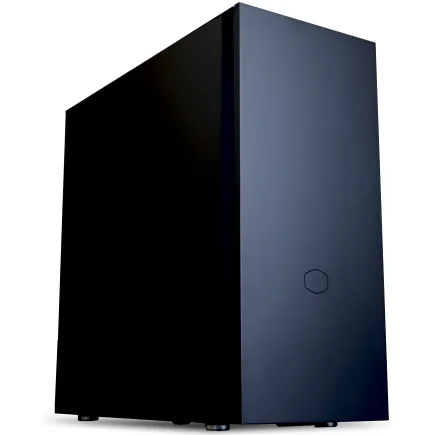
| 【ZEFT R67U スペック】 | |
| CPU | AMD Ryzen7 7700 8コア/16スレッド 5.30GHz(ブースト)/3.80GHz(ベース) |
| グラフィックボード | Radeon RX 9060XT (VRAM:16GB) |
| メモリ | 32GB DDR5 (32GB x1枚 クルーシャル製) |
| ストレージ | SSD 1TB (m.2 nVMe READ/WRITE:7250Gbps/6900Gbps WD製) |
| ケース | CoolerMaster Silencio S600 |
| CPUクーラー | 水冷 240mmラジエータ CoolerMaster製 水冷CPUクーラー ML 240 Core II Black |
| マザーボード | AMD B850 チップセット ASRock製 B850M-X WiFi R2.0 |
| 電源ユニット | 650W 80Plus BRONZE認証 電源ユニット (COUGAR製) |
| 無線LAN | Wi-Fi 6E (IEEE802.11ax/11ad/11ac/11n/11a/11g/11b) |
| BlueTooth | BlueTooth 5 |
| OS | Microsoft Windows 11 Home |
パソコンショップSEVEN ZEFT Z55XB

| 【ZEFT Z55XB スペック】 | |
| CPU | Intel Core Ultra7 265 20コア/20スレッド 5.30GHz(ブースト)/2.40GHz(ベース) |
| グラフィックボード | GeForce RTX5070Ti (VRAM:16GB) |
| メモリ | 32GB DDR5 (16GB x2枚 クルーシャル製) |
| ストレージ | SSD 2TB (m.2 nVMe READ/WRITE:7250Gbps/6900Gbps WD製) |
| ケース | Antec P20C ブラック |
| CPUクーラー | 水冷 240mmラジエータ CoolerMaster製 水冷CPUクーラー ML 240 Core II Black |
| マザーボード | intel B860 チップセット ASRock製 B860M Pro RS WiFi |
| 電源ユニット | 850W 80Plus GOLD認証 電源ユニット (CWT製) |
| 無線LAN | Wi-Fi 6E (IEEE802.11ax/11ad/11ac/11n/11a/11g/11b) |
| BlueTooth | BlueTooth 5 |
| 光学式ドライブ | DVDスーパーマルチドライブ (外付け) |
| OS | Microsoft Windows 11 Home |
パソコンショップSEVEN EFFA G09B
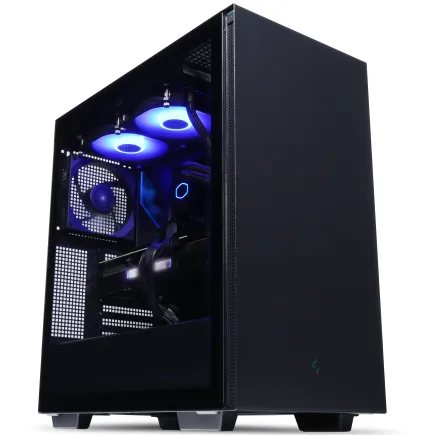
| 【EFFA G09B スペック】 | |
| CPU | AMD Ryzen9 9900X 12コア/24スレッド 5.60GHz(ブースト)/4.40GHz(ベース) |
| グラフィックボード | GeForce RTX5070 (VRAM:12GB) |
| メモリ | 32GB DDR5 (32GB x1枚 クルーシャル製) |
| ストレージ | SSD 1TB (m.2 nVMe READ/WRITE:7250Gbps/6900Gbps WD製) |
| ケース | Thermaltake S200 TG ARGB Plus ブラック |
| CPUクーラー | 水冷 240mmラジエータ CoolerMaster製 水冷CPUクーラー ML 240 Core II Black |
| マザーボード | AMD B850 チップセット ASRock製 B850M-X WiFi R2.0 |
| 電源ユニット | 850W 80Plus GOLD認証 電源ユニット (Silverstone製) |
| 無線LAN | Wi-Fi 6E (IEEE802.11ax/11ad/11ac/11n/11a/11g/11b) |
| BlueTooth | BlueTooth 5 |
| OS | Microsoft Windows 11 Home |
BTOパソコンで賢く構成を選ぶ方法

予算別の最適構成
15万円前後の予算なら、Core Ultra 5 235F + GeForce RTX5060Ti + 32GB DDR5メモリ + 1TB Gen.4 SSDという構成が現実的です。
この構成で1080p解像度、中~高設定で平均65fps前後を確保できます。
ストレージは後から増設できますから、最初は1TBで様子を見るのも効果的です。
20万円前後まで予算を伸ばせるなら、Core Ultra 7 265F + GeForce RTX5070 + 32GB DDR5メモリ + 2TB Gen.4 SSDがおすすめ。
1080pなら高~ウルトラ設定で平均78fps、1440p解像度でも中~高設定で平均62fpsを維持できて初めて「快適」といえるのです。
ストレージも2TBあれば、サブノーティカ2以外の大型ゲームも複数インストールできます。
25万円以上の予算があるなら、Ryzen 7 9800X3D + GeForce RTX5070Ti + 32GB DDR5メモリ + 2TB Gen.4 SSDという構成が、サブノーティカ2を最高の環境で楽しむための最強の選択肢といえます。
カスタマイズで絶対に妥協してはいけないポイント
BTOパソコンをカスタマイズする際、コストを抑えようとして削ってはいけない部分があります。
まずメモリは必ず32GB以上にすること。
そしてストレージは信頼性の高いメーカー製を選ぶこと。
WDやCrucial、キオクシアといった人気メーカーが選べるBTOパソコンショップがおすすめ。
CPUクーラーも意外と重要なんです。
標準構成では最低限の空冷クーラーしか付いていない場合もありますが、Core Ultra 7以上やRyzen 7以上を選ぶなら、DEEPCOOLやNoctuaといった高性能な空冷クーラー、または簡易水冷クーラーにアップグレードした方がいいでしょう。
冷却が不十分だとCPUが熱でパフォーマンスを落としてしまい、せっかくの高性能CPUが宝の持ち腐れになってしまいますよね。
ケースについては、エアフローを重視するならDEEPCOOLやCOOLER MASTERのスタンダードなケース、見た目にもこだわりたいならNZXTやLian Liのピラーレスケースという選択肢がいくつもあります。
電源ユニットの容量計算
見落としがちなのが電源ユニットの容量。
GeForce RTX5070Tiクラスになると、瞬間的な消費電力が300Wを超えることもあります。
CPUやその他のパーツを含めると、システム全体で500W以上は確実に消費するんです。
電源ユニットは余裕を持って750W以上、できれば850W以上のモデルを選択することが安定動作の鍵になります。
80PLUS認証もチェックしましょう。
長時間のゲームプレイでは電気代にも影響してきますから、初期投資として考えると充分に元が取れるはずです。



完成品パソコンという選択肢
メーカー製ゲーミングPCのメリットとデメリット
BTOパソコンではなく、メーカー製の完成品ゲーミングPCを選ぶ方もいると思います。
ASUSやMSI、DELLのALIENWAREシリーズなどは、デザイン性が高く所有欲を満たしてくれる魅力があります。
サポート体制も充実しており、初心者には安心感があるでしょう。
ただし価格面では明らかにBTOパソコンより割高です。
同じスペックで比較すると、2~4万円程度高くなる傾向があります。
また、メモリやストレージのメーカーが選べないことが多く、後からのアップグレードも制限される場合があるのが悩ましいところ。
特にASUSのROGシリーズやMSIのTridentシリーズは、サブノーティカ2の推奨スペックを大きく上回る構成が用意されており、購入後すぐに最高設定でプレイできるのは魅力的ですね。
中古や型落ちモデルは避けるべき理由
「予算を抑えたいから中古PCや型落ちモデルでいいかな」と考える方もいるかもしれませんが、サブノーティカ2に関しては新品の最新構成を強くおすすめします。
理由はシンプル。
このゲームは最新のグラフィックス技術を前提に開発されているため、旧世代のグラフィックボードでは対応していない機能が多いからです。
特にDLSS 4やFSR 4といったAIアップスケーリング技術は、最新のGeForce RTX 50シリーズやRadeon RX 90シリーズでしか使えません。
中古で安く買ったつもりが、結局快適に遊べずに買い直すことになったら本末転倒ですよね。
パソコン おすすめモデル4選
パソコンショップSEVEN ZEFT Z55EKC
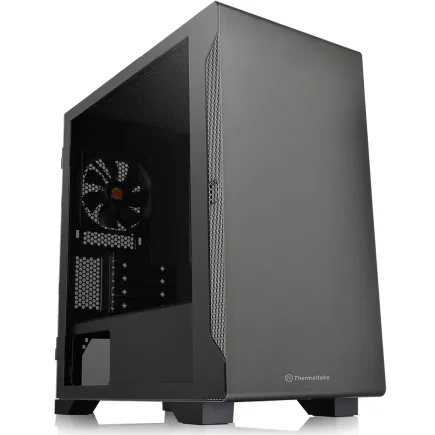
| 【ZEFT Z55EKC スペック】 | |
| CPU | Intel Core Ultra7 265KF 20コア/20スレッド 5.50GHz(ブースト)/3.90GHz(ベース) |
| グラフィックボード | GeForce RTX5060 (VRAM:8GB) |
| メモリ | 64GB DDR5 (32GB x2枚 クルーシャル製) |
| ストレージ | SSD 2TB (m.2 nVMe READ/WRITE:7250Gbps/6900Gbps WD製) |
| ケース | Thermaltake S100 TG |
| CPUクーラー | 水冷 240mmラジエータ CoolerMaster製 水冷CPUクーラー ML 240 Core II Black |
| マザーボード | intel B860 チップセット ASRock製 B860M Pro RS WiFi |
| 電源ユニット | 750W 80Plus GOLD認証 電源ユニット (Silverstone製) |
| 無線LAN | Wi-Fi 6E (IEEE802.11ax/11ad/11ac/11n/11a/11g/11b) |
| BlueTooth | BlueTooth 5 |
| OS | Microsoft Windows 11 Home |
パソコンショップSEVEN ZEFT Z57C
| 【ZEFT Z57C スペック】 | |
| CPU | Intel Core Ultra5 245KF 14コア/14スレッド 5.20GHz(ブースト)/4.20GHz(ベース) |
| グラフィックボード | GeForce RTX5060Ti 16GB (VRAM:16GB) |
| メモリ | 32GB DDR5 (32GB x1枚 クルーシャル製) |
| ストレージ | SSD 1TB (m.2 nVMe READ/WRITE:7250Gbps/6900Gbps WD製) |
| ケース | Antec P20C ブラック |
| CPUクーラー | 空冷 DeepCool製 空冷CPUクーラー AK400 |
| マザーボード | intel B860 チップセット ASRock製 B860M Pro RS WiFi |
| 電源ユニット | 750W 80Plus GOLD認証 電源ユニット (Silverstone製) |
| 無線LAN | Wi-Fi 6E (IEEE802.11ax/11ad/11ac/11n/11a/11g/11b) |
| BlueTooth | BlueTooth 5 |
| OS | Microsoft Windows 11 Home |
パソコンショップSEVEN ZEFT Z54X
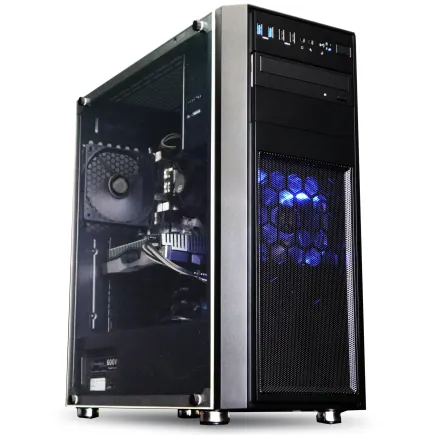
| 【ZEFT Z54X スペック】 | |
| CPU | Intel Core Ultra7 265K 20コア/20スレッド 5.50GHz(ブースト)/3.90GHz(ベース) |
| グラフィックボード | GeForce RTX5050 (VRAM:8GB) |
| メモリ | 32GB DDR5 (32GB x1枚 クルーシャル製) |
| ストレージ | SSD 1TB (m.2 nVMe READ/WRITE:7250Gbps/6900Gbps WD製) |
| ケース | Thermaltake Versa H26 |
| CPUクーラー | 空冷 DeepCool製 空冷CPUクーラー AK400 |
| マザーボード | intel B860 チップセット ASRock製 B860M Pro RS WiFi |
| 電源ユニット | 650W 80Plus BRONZE認証 電源ユニット (COUGAR製) |
| 無線LAN | Wi-Fi 6E (IEEE802.11ax/11ad/11ac/11n/11a/11g/11b) |
| BlueTooth | BlueTooth 5 |
| 光学式ドライブ | DVDスーパーマルチドライブ (内蔵) |
| OS | Microsoft Windows 11 Home |
パソコンショップSEVEN SR-u9-8070H/S9
| 【SR-u9-8070H/S9 スペック】 | |
| CPU | Intel Core Ultra9 285 24コア/24スレッド 5.60GHz(ブースト)/2.50GHz(ベース) |
| メモリ | 32GB DDR5 (32GB x1枚 クルーシャル製) |
| ストレージ | SSD 1TB (m.2 nVMe READ/WRITE:7250Gbps/6900Gbps WD製) |
| ケース | Thermaltake Versa H26 |
| CPUクーラー | 空冷 DeepCool製 空冷CPUクーラー AK400 |
| マザーボード | intel B860 チップセット ASRock製 B860M Pro RS WiFi |
| 電源ユニット | 650W 80Plus BRONZE認証 電源ユニット (COUGAR製) |
| 無線LAN | Wi-Fi 6E (IEEE802.11ax/11ad/11ac/11n/11a/11g/11b) |
| BlueTooth | BlueTooth 5 |
| 光学式ドライブ | DVDスーパーマルチドライブ (内蔵) |
| OS | Microsoft Windows 11 Home |
アップグレードで対応する場合の優先順位
既存PCを活かす戦略
その場合、何から交換すべきかの優先順位が重要になってきます。
最優先はグラフィックボードの交換です。
RTX 40シリーズやRX 7000シリーズを使っている方でも、サブノーティカ2を最高設定で楽しむにはRTX5070Ti以上、RX 9070XT以上への交換を検討する価値があります。
ただし、電源ユニットの容量が足りているかどうかをチェックしましょう。
容量不足だと不安定になったり、最悪の場合システムが起動しなくなる可能性があるからです。
次に優先すべきはメモリの増設。
16GBから32GBへの増設は、体感できるレベルでパフォーマンスが向上します。
ただしDDR4とDDR5では互換性がありませんから、マザーボードが対応しているかの確認が必須です。
部分的アップグレードの限界
CPUだけ、グラフィックボードだけといった部分的なアップグレードには限界があることも理解しておく必要があります。
例えば古いCPUに最新のRTX5080を組み合わせても、CPUがボトルネックになって性能を引き出せません。
逆に最新CPUに古いグラフィックボードを組み合わせても、グラフィック性能が足を引っ張ります。
バランスの取れた構成こそが一番の肝。
Core Ultra 7とRTX5070、Ryzen 7 9700XとRTX5070Tiといった組み合わせが、価格と性能のバランスが最も優れています。
どちらか一方だけ最高級にするより、両方をミドルハイクラスで揃える方が、実際のゲーム体験は快適になるんです。
解像度別の推奨構成
1080pゲーミングの現実的な選択
フルHD(1080p)解像度でサブノーティカ2を楽しむなら、比較的手頃な予算で快適な環境を構築できます。
Core Ultra 5 235F + RTX5060Ti + 32GB DDR5 + 1TB Gen.4 SSDという構成で、高設定平均68fps程度を確保できますから、15万円前後の予算でも十分に戦えるんです。
ただし「高設定で60fps出ればいい」という妥協は、実際にプレイすると後悔する可能性があります。
サブノーティカ2は探索中に突然大型生物が現れたり、複雑な地形を高速移動したりする場面で、瞬間的にfpsが20~30も落ち込むことがあるからです。
平均68fpsなら、落ち込んでも40fps前後で踏みとどまれますが、平均60fpsだと30fps台まで落ちてカクカクになってしまいますよね。
1080pでも余裕を持ってRTX5070クラスを選んでおくと、ウルトラ設定で平均82fps程度を維持でき、どんな場面でも60fpsを下回ることがほぼなくなります。
長く快適に遊びたいなら、少し予算を上乗せしてでもワンランク上のグラフィックボードを選ぶのが賢明です。
1440pゲーミングの甘くない現実
WQHD(1440p)解像度は、画質と性能のバランスが取れた人気の解像度ですが、サブノーティカ2においては想像以上に負荷が高いことが分かっています。
RTX5070では高設定で平均57fps程度しか出ませんから、快適とは言えません。
1440pで快適にプレイするには、RTX5070Ti + Core Ultra 7 265K以上の構成が必要です。
この組み合わせなら高設定で平均73fps、ウルトラ設定でも平均64fpsを確保できます。
予算は22~25万円程度必要になりますが、美しい海中世界を高解像度で堪能できる価値は十分にあるでしょう。
Radeon派ならRX 9070XTという選択肢もあります。
4Kゲーミングは本当に必要か
快適な60fps以上を維持するには、RTX5090という最高峰のグラフィックボードが必要になってきます。
さらに4K 144Hzモニターも必要ですから、総額60万円以上の出費を覚悟しなければなりません。
正直、サブノーティカ2を楽しむだけなら1440p解像度で十分だと私は考えています。
4Kと1440pの画質差は確かにありますが、ゲームプレイの快適さという点では、高fpsを維持できる1440p環境の方が圧倒的に優れているからです。


パソコン おすすめモデル4選
パソコンショップSEVEN ZEFT R60HN
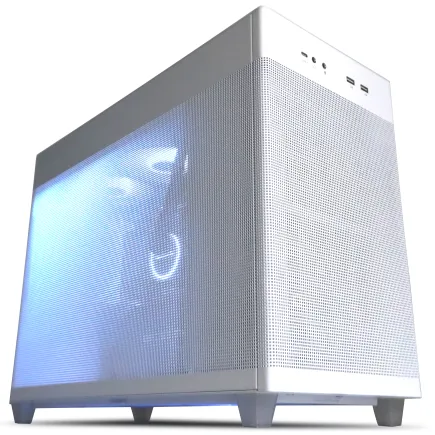
| 【ZEFT R60HN スペック】 | |
| CPU | AMD Ryzen9 9900X 12コア/24スレッド 5.60GHz(ブースト)/4.40GHz(ベース) |
| グラフィックボード | GeForce RTX5070 (VRAM:12GB) |
| メモリ | 16GB DDR5 (16GB x1枚 クルーシャル製) |
| ストレージ | SSD 1TB (m.2 nVMe READ/WRITE:7250Gbps/6900Gbps WD製) |
| ケース | ASUS Prime AP201 Tempered Glass ホワイト |
| CPUクーラー | 空冷 DeepCool製 空冷CPUクーラー AK400 DIGITAL WH |
| マザーボード | AMD X870 チップセット GIGABYTE製 X870M AORUS ELITE WIFI7 ICE |
| 電源ユニット | 750W 80Plus GOLD認証 電源ユニット (Silverstone製) |
| 無線LAN | Wi-Fi 6E (IEEE802.11ax/11ad/11ac/11n/11a/11g/11b) |
| BlueTooth | BlueTooth 5 |
| OS | Microsoft Windows 11 Home |
パソコンショップSEVEN SR-ar5-5670J/S9
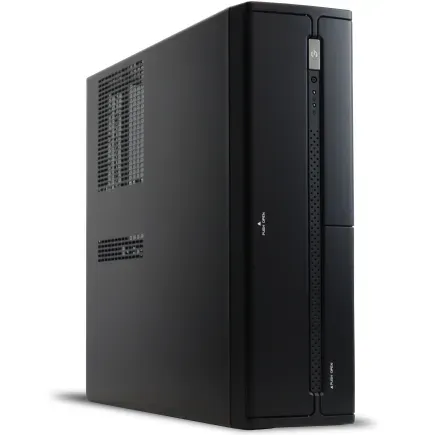
| 【SR-ar5-5670J/S9 スペック】 | |
| CPU | AMD Ryzen5 9600 6コア/12スレッド 5.20GHz(ブースト)/3.80GHz(ベース) |
| メモリ | 32GB DDR5 (32GB x1枚 クルーシャル製) |
| ストレージ | SSD 1TB (m.2 nVMe READ/WRITE:7250Gbps/6900Gbps WD製) |
| ケース | INWIN IW-BL634B/300B2 |
| マザーボード | AMD B850 チップセット ASRock製 B850M-X WiFi R2.0 |
| 電源ユニット | 300W 80Plus BRONZE認証 |
| 無線LAN | Wi-Fi 6E (IEEE802.11ax/11ad/11ac/11n/11a/11g/11b) |
| BlueTooth | BlueTooth 5 |
| 光学式ドライブ | DVDスーパーマルチドライブ (内蔵) |
| OS | Microsoft Windows 11 Home |
パソコンショップSEVEN ZEFT R61BC
| 【ZEFT R61BC スペック】 | |
| CPU | AMD Ryzen9 9950X3D 16コア/32スレッド 5.70GHz(ブースト)/4.30GHz(ベース) |
| グラフィックボード | GeForce RTX5070 (VRAM:12GB) |
| メモリ | 32GB DDR5 (16GB x2枚 クルーシャル製) |
| ストレージ | SSD 1TB (m.2 nVMe READ/WRITE:7250Gbps/6900Gbps WD製) |
| ケース | Antec P20C ブラック |
| CPUクーラー | 空冷 サイズ製 空冷CPUクーラー SCYTHE() MUGEN6 BLACK EDITION |
| マザーボード | AMD B850 チップセット GIGABYTE製 B850 AORUS ELITE WIFI7 |
| 電源ユニット | 850W 80Plus GOLD認証 電源ユニット (CWT製) |
| 無線LAN | Wi-Fi 6E (IEEE802.11ax/11ad/11ac/11n/11a/11g/11b) |
| BlueTooth | BlueTooth 5 |
| OS | Microsoft Windows 11 Home |
パソコンショップSEVEN SR-ii7-7670H/S9
| 【SR-ii7-7670H/S9 スペック】 | |
| CPU | Intel Core i7 14700K 20コア/28スレッド 5.50GHz(ブースト)/3.40GHz(ベース) |
| メモリ | 32GB DDR5 (16GB x2枚 Micron製) |
| ストレージ | SSD 1TB (m.2 nVMe READ/WRITE:7300Gbps/6800Gbps Crucial製) |
| ケース | Thermaltake Versa H26 |
| CPUクーラー | 水冷 240mmラジエータ CoolerMaster製 水冷CPUクーラー ML 240 Core II Black |
| マザーボード | intel B760 チップセット ASRock製 B760M Pro RS WiFi |
| 電源ユニット | 500W 80Plus STANDARD認証 電源ユニット (Thermaltake製) |
| 無線LAN | Wi-Fi 6E (IEEE802.11ax/11ad/11ac/11n/11a/11g/11b) |
| BlueTooth | BlueTooth 5 |
| 光学式ドライブ | DVDスーパーマルチドライブ (内蔵) |
| OS | Microsoft Windows 11 Home |
ストレージ戦略で差をつける

Gen.5 SSDは本当に必要か
最新のPCIe Gen.5 SSDは読み込み速度が14,000MB/sを超える驚異的な性能を持っていますが、サブノーティカ2において体感できるほどの差があるかというと、実は微妙なところです。
Gen.5 SSDは発熱も非常に高く、大型ヒートシンクやアクティブ冷却が必要になるため、ケース内の温度管理も複雑になってしまいますよね。
容量は2TBが新しいスタンダード
サブノーティカ2本体は約45GB程度ですが、セーブデータやスクリーンショット、動画キャプチャなどを含めると、あっという間に100GBを超えてきます。
他のゲームもインストールすることを考えると、1TBでは心もとないんです。
2TB構成にしておけば、大型ゲームを10本以上インストールしても余裕がありますし、動画編集用の素材ファイルなども保存できます。
1TBと2TBの価格差は1万円程度ですから、長期的に使うことを考えると2TBを選ばない手はありませんね。
4TB以上は、よほどゲームを大量にインストールする方や、4K動画編集を頻繁に行う方以外には必要ないでしょう。
ストレージは後から増設することもできますし、外付けSSDという選択肢もありますから、最初は2TBで様子を見るのが賢明です。
モニター選びも重要な要素

リフレッシュレートと応答速度
サブノーティカ2で80fps出ていても、60Hzモニターでは60fpsまでしか表示できないからです。
最低でも144Hz、できれば165Hz以上のリフレッシュレートを持つゲーミングモニターを選ぶことが、快適なゲーム体験には不可欠です。
応答速度も重要で、1ms以下のモデルを選びましょう。
応答速度が遅いと、高速移動時に残像が発生して、せっかくの美しい海中世界がぼやけて見えてしまいますよね。
IPSパネルなら発色が良く、TNパネルなら応答速度が速いという特徴がありますが、最近のIPSパネルは応答速度も改善されていますから、画質重視でIPSを選ぶのがおすすめです。
解像度とサイズのバランス
1080pなら24インチ、1440pなら27インチ、4Kなら32インチというのが、画素密度的に最適なサイズといわれています。
27インチで1080pだと画素が粗く見えてしまいますし、24インチで1440pだと文字が小さすぎて読みにくくなってしまいますよね。
サブノーティカ2のような探索ゲームでは、没入感も大切です。
27インチ以上のモニターなら、視界いっぱいに海中世界が広がり、まるで本当に潜水しているかのような感覚を味わえます。
曲面モニターという選択肢もあります。
1500Rや1000Rといった曲率のモニターは、視界を包み込むような没入感があり、サブノーティカ2のような世界観重視のゲームとの相性は抜群です。
ただし価格は平面モニターより2~3割高くなりますから、予算と相談ですね。
冷却と静音性のバランス

夏場の熱対策
特に夏場はCPU温度が85℃、GPU温度が80℃を超えることも珍しくありません。
この温度になると、サーマルスロットリング(熱による性能低下)が発生し、fpsが急激に落ち込んでしまいますよね。
ケースのエアフローを最適化することが、安定したパフォーマンスを維持する鍵になります。
フロントに吸気ファンを2~3基、リアとトップに排気ファンを2~3基配置するのが基本です。
ピラーレスケースは見た目は美しいですが、エアフロー効率はスタンダードなケースに劣る場合もありますから、夏場の室温が高い環境では注意が必要です。
CPUクーラーも重要で、Core Ultra 7以上やRyzen 7以上を使うなら、240mm以上の簡易水冷クーラーか、大型の空冷クーラーを選びましょう。
DEEPCOOLのAK620やNoctuaのNH-D15といった高性能空冷クーラーなら、簡易水冷に匹敵するほどの冷却性能を発揮します。
静音性を重視する場合
高性能なPCほどファンの回転数が上がり、騒音が大きくなる傾向があります。
静音性を重視するなら、ファンの回転数を抑えつつ冷却性能を確保できる大型ファンを搭載したケースを選びましょう。
140mmファンは120mmファンより低回転で同等の風量を確保できますから、静音性に優れています。
Fractal Designの木製パネルケースは、デザイン性だけでなく、木材の吸音効果で静音性も高いのが特徴です。
グラフィックボードも、3連ファンモデルを選ぶと静音性が向上します。
同じRTX5070でも、2連ファンモデルと3連ファンモデルでは、負荷時の騒音レベルが10dB以上違うこともあるんです。
長期的なコストパフォーマンス

3年後も現役で使える構成とは
サブノーティカ2の続編やDLCが出た時、あるいは他の最新ゲームをプレイしたい時に、また買い替えが必要になるのは避けたいですよね。
将来性を考えると、現時点で推奨スペックギリギリではなく、1.5~2倍程度の性能を持つ構成を選ぶことが、長期的なコストパフォーマンスを高める秘訣です。
例えば今RTX5060Tiで十分だとしても、RTX5070を選んでおけば、3年後の新作ゲームにも対応できる可能性が高まります。
電気代も計算に入れる
意外と見落とされがちなのが電気代です。
RTX5080クラスのグラフィックボードを搭載したPCで、毎日3時間ゲームをプレイすると、月間の電気代は約2,500円程度増加します。
年間で3万円、3年間で9万円の追加コストになるんです。
初期投資の差が2万円程度なら、3年間のトータルコストではRTX5070の方が安くなる計算です。
もちろん性能とのバランスが大切ですから、電気代だけで判断するのは本末転倒ですが、長期的な視点で考えると、適切な性能のパーツを選ぶことが、結果的に財布にも優しいということですね。
結局どの構成を選ぶべきか
予算15万円で妥協しない選択
1080p解像度、高設定で平均65fps程度を確保でき、ストレスなくプレイできます。
この構成のポイントは、CPUをCore Ultra 5に抑えつつ、メモリを32GBにしっかり確保し、ストレージも2TBにしている点です。
CPUは後からでも交換できますが、メモリやストレージは最初から余裕を持たせておく方が、長期的な満足度が高いんです。
セールやキャンペーンを狙えば、さらに安く手に入る可能性もありますから、こまめにチェックしましょう。
予算20万円で最高のバランス
1080pならウルトラ設定で平均82fps、1440pでも高設定で平均68fpsを確保でき、今後数年間は最新ゲームにも対応できる性能を持っています。
CPUクーラーは標準の空冷クーラーから、DEEPCOOLのAK620やサイズの虎徹Mark IIIといった高性能空冷クーラーにアップグレードしておくと、夏場でも安定した動作が期待できます。
追加費用は3,000~5,000円程度ですから、ぜひ検討してください。
予算30万円で極上の体験
1440p解像度のウルトラ設定で平均78fps、4K解像度の高設定でも平均61fpsを叩き出せます。
CPUクーラーは240mm以上の簡易水冷クーラーにアップグレードし、ケースもエアフローと見た目を両立したハイエンドモデルを選びましょう。
モニターも27インチ 1440p 165Hzのゲーミングモニターを合わせて購入すれば、総額35~40万円程度の投資になりますが、向こう5年間は最高のゲーミング環境を維持できます。
長期的に見れば、決して高い買い物ではありません。
| 予算帯 | CPU | GPU | メモリ | ストレージ | 1080p性能 | 1440p性能 | 推奨度 |
|---|---|---|---|---|---|---|---|
| 15万円 | Core Ultra 5 235F | RTX5060Ti | 32GB | 2TB Gen.4 | 高設定65fps | 中設定52fps | ★★★☆☆ |
| 20万円 | Core Ultra 7 265F | RTX5070 | 32GB | 2TB Gen.4 | ウルトラ82fps | 高設定68fps | ★★★★★ |
| 30万円 | Ryzen 9 9800X3D | RTX5070Ti | 32GB | 2TB Gen.4 | ウルトラ95fps | ウルトラ78fps | ★★★★☆ |
よくある質問

サブノーティカ2は前作より重いのか
前作のサブノーティカと比較すると、サブノーティカ2は明らかに要求スペックが高くなっています。
グラフィックスエンジンが刷新され、水の表現や光の屈折、海洋生物のディテールが大幅に向上しているためです。
前作を快適にプレイできていたPCでも、サブノーティカ2では設定を下げないと厳しい場合が多いでしょう。
ノートPCでもプレイできるか
ゲーミングノートPCなら、RTX5070以上を搭載したモデルであればプレイ可能です。
ただしノートPC用のGPUはデスクトップ版より性能が10~20%程度低いため、同じ型番でも若干fpsは落ちます。
また、長時間プレイすると熱がこもりやすく、サーマルスロットリングが発生しやすいという問題もあります。
冷却パッドを使用するなど、熱対策は必須です。
配信しながらプレイするには何が必要か
ゲーム配信を同時に行う場合、CPUの性能がより重要になります。
Core Ultra 7 265K以上、またはRyzen 7 9700X以上を選び、メモリも32GBは必須です。
また、配信用のエンコードにGPUを使う場合は、グラフィックボードの性能にも余裕が必要ですから、RTX5070Ti以上が理想的です。
VRでプレイする予定はあるのか
前作はVRに対応していましたが、サブノーティカ2でも対応するかは不明です。
もしVR対応が実装された場合、要求スペックはさらに跳ね上がり、RTX5080以上が必要になると予想しています。
アップデートで要求スペックは変わるか
ゲームのアップデートやパッチにより、最適化が進んで要求スペックが下がる可能性もありますし、逆に新機能追加で重くなる可能性もあります。
とはいえ、最適化に期待して低スペックPCを購入するのはリスクが高いですから、現時点で快適に動作する構成を選ぶべきでしょう。