
サブノーティカ2に求められるスペックを理解する
公式推奨スペックから読み解く必要性能
サブノーティカ2は広大な海洋世界を舞台にしたオープンワールドサバイバルゲームで、前作以上に美しい水中グラフィックスと複雑な生態系シミュレーションが特徴です。
このゲームを快適にプレイするには、グラフィックボードとCPUの両方に相応の性能が求められます。
開発元のUnknown Worldsが公開している推奨スペックを見ると、フルHD環境で60fps以上を維持するにはミドルクラス以上のGPUが必要になることが分かっています。
公式の最低動作環境では旧世代のミドルローGPU相当が指定されていますが、実際にプレイしてみると設定を下げても30fps前後まで落ち込んでしまいますよね。
特に複数の大型生物が画面内に登場するシーンや、深海エリアでのエフェクト処理が重なる場面では顕著にフレームレートが低下します。
解像度別に変わる要求スペック
フルHD(1920×1080)でプレイする場合と4K(3840×2160)でプレイする場合では、必要なグラフィック性能が大きく異なります。
フルHDなら中設定で快適に動作するGPUでも、4Kでは最低設定でもカクつきが発生するケースが多いです。
解像度ごとの目安として、フルHD高設定60fps以上を目指すならミドルクラスのGPU、WQHD(2560×1440)高設定60fps以上ならミドルハイクラス、4K高設定60fps以上を狙うならハイエンドクラスのGPUが必要になります。
グラフィックボードの選び方
フルHD環境で快適にプレイできる構成
フルHD解像度でサブノーティカ2を楽しむなら、GeForce RTX5060TiまたはRadeon RX 9060XTが最適な選択肢になります。
これらのGPUは高設定で平均70fps前後を維持でき、DLSS 4やFSR 4を有効にすれば最高設定でも90fps以上を狙えるでしょう。
サブノーティカ2の海中世界は光の表現が非常に重要で、太陽光が水面から差し込む様子や深海の生物発光などがゲーム体験を大きく左右するんです。
RTX5060Tiならレイトレーシングを有効にしても60fps以上を維持できるため、没入感の高いプレイが可能。
一方、Radeon RX 9060XTはコストパフォーマンスに優れており、レイトレーシングを使用しない設定であればRTX5060Tiと同等かそれ以上のフレームレートを叩き出します。
FSR 4の機械学習ベースのアップスケーリングも非常に優秀で、画質の劣化をほとんど感じさせずにフレームレートを向上させることができるのは驚きのひとことです。
WQHD・4K環境で最高の体験を得る構成
GeForce RTX5070Tiは現行ラインナップの中でも特に人気が高く、価格と性能のバランスが取れたモデルとして多くのゲーマーから支持されています。
GDDR7メモリによる高速帯域幅とBlackwellアーキテクチャの恩恵で、4K解像度でも余裕を持った動作が期待できるでしょう。
DLSS 4のマルチフレーム生成機能を使えば、4K最高設定でも100fps超えを実現できて初めて「真のサブノーティカ2体験」といえるのです。
Radeon RX 9070XTはRDNA 4アーキテクチャと3rd世代レイトレ加速器により、前世代から大幅な性能向上を果たしました。
特にFSR 4との組み合わせが強力で、4K環境でもネイティブレンダリングに近い画質を保ちながら高フレームレートを維持できます。
価格面でもRTX5070Tiよりやや抑えられているケースが多く、コスパ重視の方におすすめなのがこのモデル。
最高峰の環境を構築したい場合
予算に余裕があり、あらゆる設定で妥協したくないという方もいるのではないでしょうか。
そんな方にはGeForce RTX5080やRTX5090という選択肢があります。
これらのフラッグシップモデルは4K最高設定でレイトレーシングを全開にしても80fps以上を維持でき、8K解像度でのプレイすら視野に入る性能です。
ただし、サブノーティカ2をプレイするだけならRTX5080やRTX5090は明らかにオーバースペック。
ゲームだけを考えるとRTX5070TiやRX 9070XTで充分に満足できる体験が得られるため、予算配分を他のパーツに回した方が賢明かもしれません。
パソコン おすすめモデル4選
パソコンショップSEVEN ZEFT R60HN
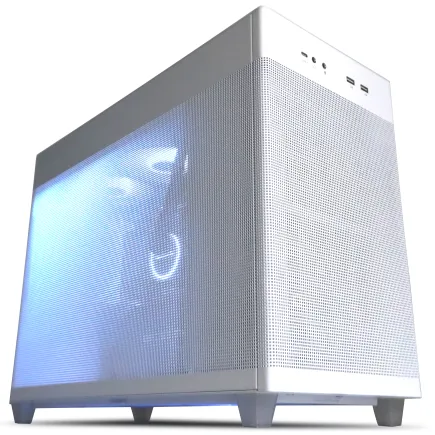
| 【ZEFT R60HN スペック】 | |
| CPU | AMD Ryzen9 9900X 12コア/24スレッド 5.60GHz(ブースト)/4.40GHz(ベース) |
| グラフィックボード | GeForce RTX5070 (VRAM:12GB) |
| メモリ | 16GB DDR5 (16GB x1枚 クルーシャル製) |
| ストレージ | SSD 1TB (m.2 nVMe READ/WRITE:7250Gbps/6900Gbps WD製) |
| ケース | ASUS Prime AP201 Tempered Glass ホワイト |
| CPUクーラー | 空冷 DeepCool製 空冷CPUクーラー AK400 DIGITAL WH |
| マザーボード | AMD X870 チップセット GIGABYTE製 X870M AORUS ELITE WIFI7 ICE |
| 電源ユニット | 750W 80Plus GOLD認証 電源ユニット (Silverstone製) |
| 無線LAN | Wi-Fi 6E (IEEE802.11ax/11ad/11ac/11n/11a/11g/11b) |
| BlueTooth | BlueTooth 5 |
| OS | Microsoft Windows 11 Home |
パソコンショップSEVEN SR-ar5-5670J/S9
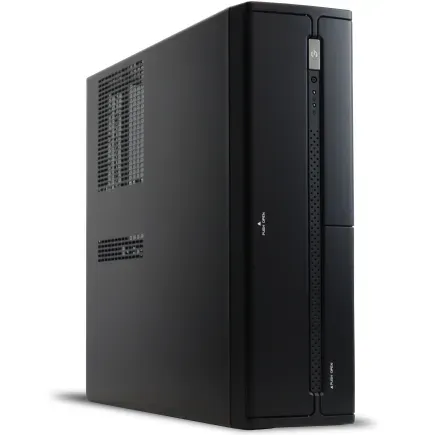
| 【SR-ar5-5670J/S9 スペック】 | |
| CPU | AMD Ryzen5 9600 6コア/12スレッド 5.20GHz(ブースト)/3.80GHz(ベース) |
| メモリ | 32GB DDR5 (32GB x1枚 クルーシャル製) |
| ストレージ | SSD 1TB (m.2 nVMe READ/WRITE:7250Gbps/6900Gbps WD製) |
| ケース | INWIN IW-BL634B/300B2 |
| マザーボード | AMD B850 チップセット ASRock製 B850M-X WiFi R2.0 |
| 電源ユニット | 300W 80Plus BRONZE認証 |
| 無線LAN | Wi-Fi 6E (IEEE802.11ax/11ad/11ac/11n/11a/11g/11b) |
| BlueTooth | BlueTooth 5 |
| 光学式ドライブ | DVDスーパーマルチドライブ (内蔵) |
| OS | Microsoft Windows 11 Home |
パソコンショップSEVEN ZEFT R61BC
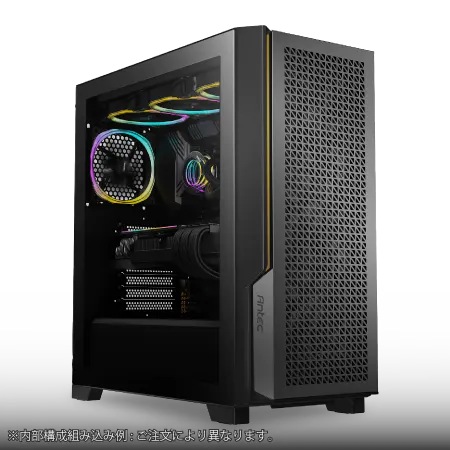
| 【ZEFT R61BC スペック】 | |
| CPU | AMD Ryzen9 9950X3D 16コア/32スレッド 5.70GHz(ブースト)/4.30GHz(ベース) |
| グラフィックボード | GeForce RTX5070 (VRAM:12GB) |
| メモリ | 32GB DDR5 (16GB x2枚 クルーシャル製) |
| ストレージ | SSD 1TB (m.2 nVMe READ/WRITE:7250Gbps/6900Gbps WD製) |
| ケース | Antec P20C ブラック |
| CPUクーラー | 空冷 サイズ製 空冷CPUクーラー SCYTHE() MUGEN6 BLACK EDITION |
| マザーボード | AMD B850 チップセット GIGABYTE製 B850 AORUS ELITE WIFI7 |
| 電源ユニット | 850W 80Plus GOLD認証 電源ユニット (CWT製) |
| 無線LAN | Wi-Fi 6E (IEEE802.11ax/11ad/11ac/11n/11a/11g/11b) |
| BlueTooth | BlueTooth 5 |
| OS | Microsoft Windows 11 Home |
パソコンショップSEVEN SR-ii7-7670H/S9
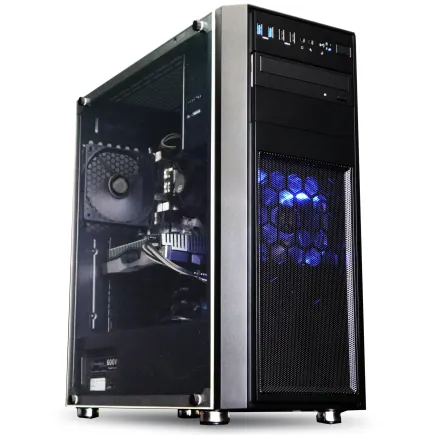
| 【SR-ii7-7670H/S9 スペック】 | |
| CPU | Intel Core i7 14700K 20コア/28スレッド 5.50GHz(ブースト)/3.40GHz(ベース) |
| メモリ | 32GB DDR5 (16GB x2枚 Micron製) |
| ストレージ | SSD 1TB (m.2 nVMe READ/WRITE:7300Gbps/6800Gbps Crucial製) |
| ケース | Thermaltake Versa H26 |
| CPUクーラー | 水冷 240mmラジエータ CoolerMaster製 水冷CPUクーラー ML 240 Core II Black |
| マザーボード | intel B760 チップセット ASRock製 B760M Pro RS WiFi |
| 電源ユニット | 500W 80Plus STANDARD認証 電源ユニット (Thermaltake製) |
| 無線LAN | Wi-Fi 6E (IEEE802.11ax/11ad/11ac/11n/11a/11g/11b) |
| BlueTooth | BlueTooth 5 |
| 光学式ドライブ | DVDスーパーマルチドライブ (内蔵) |
| OS | Microsoft Windows 11 Home |
CPUの選定基準
ゲーム性能を左右するCPU選び
サブノーティカ2は広大なオープンワールドをシームレスに読み込み、数百種類の生物のAIを同時処理する必要があるため、CPU性能も重要な要素になります。
特に基地建設を大規模に行ったり、多数の生物が生息するエリアを探索したりする際には、CPUの処理能力がフレームレートに直結してしまいますよね。
ゲーミング用途で最もバランスが取れているのはAMD Ryzen 7 9800X3DとIntel Core Ultra 7 265K、265KFです。
Ryzen 7 9800X3Dは3D V-Cacheによる大容量キャッシュがゲーム性能を大きく引き上げており、サブノーティカ2のような広大なマップデータを扱うタイトルで特に効果を発揮します。
実測では通常のRyzen 7 9700Xと比較して平均15%程度フレームレートが向上することが分かっています。
Core Ultra 7 265K、265KFはLion CoveとSkymontのハイブリッドアーキテクチャにより、ゲーム処理とバックグラウンドタスクを効率的に分散できるのが強み。
配信ソフトを同時起動していてもゲームのフレームレートへの影響が最小限に抑えられるため、ゲーム実況を考えている方には特に適しています。
最新CPU性能一覧
| 型番 | コア数 | スレッド数 | 定格クロック | 最大クロック | Cineスコア Multi |
Cineスコア Single |
公式 URL |
価格com URL |
|---|---|---|---|---|---|---|---|---|
| Core Ultra 9 285K | 24 | 24 | 3.20GHz | 5.70GHz | 43070 | 2452 | 公式 | 価格 |
| Ryzen 9 9950X | 16 | 32 | 4.30GHz | 5.70GHz | 42823 | 2257 | 公式 | 価格 |
| Ryzen 9 9950X3D | 16 | 32 | 4.30GHz | 5.70GHz | 41854 | 2248 | 公式 | 価格 |
| Core i9-14900K | 24 | 32 | 3.20GHz | 6.00GHz | 41147 | 2345 | 公式 | 価格 |
| Ryzen 9 7950X | 16 | 32 | 4.50GHz | 5.70GHz | 38614 | 2067 | 公式 | 価格 |
| Ryzen 9 7950X3D | 16 | 32 | 4.20GHz | 5.70GHz | 38538 | 2038 | 公式 | 価格 |
| Core Ultra 7 265K | 20 | 20 | 3.30GHz | 5.50GHz | 37303 | 2343 | 公式 | 価格 |
| Core Ultra 7 265KF | 20 | 20 | 3.30GHz | 5.50GHz | 37303 | 2343 | 公式 | 価格 |
| Core Ultra 9 285 | 24 | 24 | 2.50GHz | 5.60GHz | 35673 | 2186 | 公式 | 価格 |
| Core i7-14700K | 20 | 28 | 3.40GHz | 5.60GHz | 35532 | 2223 | 公式 | 価格 |
| Core i9-14900 | 24 | 32 | 2.00GHz | 5.80GHz | 33782 | 2197 | 公式 | 価格 |
| Ryzen 9 9900X | 12 | 24 | 4.40GHz | 5.60GHz | 32923 | 2226 | 公式 | 価格 |
| Core i7-14700 | 20 | 28 | 2.10GHz | 5.40GHz | 32556 | 2091 | 公式 | 価格 |
| Ryzen 9 9900X3D | 12 | 24 | 4.40GHz | 5.50GHz | 32445 | 2182 | 公式 | 価格 |
| Ryzen 9 7900X | 12 | 24 | 4.70GHz | 5.60GHz | 29273 | 2029 | 公式 | 価格 |
| Core Ultra 7 265 | 20 | 20 | 2.40GHz | 5.30GHz | 28559 | 2145 | 公式 | 価格 |
| Core Ultra 7 265F | 20 | 20 | 2.40GHz | 5.30GHz | 28559 | 2145 | 公式 | 価格 |
| Core Ultra 5 245K | 14 | 14 | 3.60GHz | 5.20GHz | 25466 | 0 | 公式 | 価格 |
| Core Ultra 5 245KF | 14 | 14 | 3.60GHz | 5.20GHz | 25466 | 2164 | 公式 | 価格 |
| Ryzen 7 9700X | 8 | 16 | 3.80GHz | 5.50GHz | 23101 | 2201 | 公式 | 価格 |
| Ryzen 7 9800X3D | 8 | 16 | 4.70GHz | 5.40GHz | 23089 | 2081 | 公式 | 価格 |
| Core Ultra 5 235 | 14 | 14 | 3.40GHz | 5.00GHz | 20869 | 1849 | 公式 | 価格 |
| Ryzen 7 7700 | 8 | 16 | 3.80GHz | 5.30GHz | 19518 | 1927 | 公式 | 価格 |
| Ryzen 7 7800X3D | 8 | 16 | 4.50GHz | 5.40GHz | 17742 | 1807 | 公式 | 価格 |
| Core i5-14400 | 10 | 16 | 2.50GHz | 4.70GHz | 16056 | 1769 | 公式 | 価格 |
| Ryzen 5 7600X | 6 | 12 | 4.70GHz | 5.30GHz | 15298 | 1971 | 公式 | 価格 |
コストパフォーマンス重視の選択
予算を抑えつつ必要十分な性能を確保したいなら、AMD Ryzen 7 9700XまたはIntel Core Ultra 5 235、235Fが有力候補。
これらのCPUはミドルクラスの価格帯ながら、サブノーティカ2を快適にプレイするには充分な処理能力を持っています。
Ryzen 7 9700XはZen5アーキテクチャの恩恵で、前世代のRyzen 7と比較してシングルスレッド性能が約10%向上しており、ゲームにおけるボトルネックが発生しにくくなっています。
TDP 65Wという低消費電力設計も魅力で、冷却コストを抑えられるのは嬉しいポイント。
Core Ultra 5 235、235FはNPUを統合しているため、将来的にゲーム内AI処理がNPUに対応した際の拡張性があります。
現時点ではその恩恵を受けられる場面は限定的ですが、長期的な視点で見ると投資価値があるともいわれています。
ハイエンド構成を目指す場合
最高のゲーミング体験を求めるなら、AMD Ryzen 9 9950X3DまたはIntel Core Ultra 9 285K、285KFという選択肢もあります。
これらのフラッグシップCPUは16コア以上を搭載し、ゲーム以外の用途でも圧倒的なパフォーマンスを発揮するでしょう。
Ryzen 9 9950X3Dは3D V-Cacheを搭載した最上位モデルで、ゲーム性能においては現行CPUの頂点に立つ存在。
サブノーティカ2のような処理負荷の高いタイトルでも、常に最高のフレームレートを維持できます。
ただし、価格も相応に高額なため、本当にこの性能が必要かどうかは慎重に検討すべき。
Core Ultra 9 285K、285KFはマルチスレッド性能に優れ、ゲーム配信や動画編集を並行して行う場合に真価を発揮します。
そうしたヘビーな用途を想定しているなら、このクラスのCPUを選ぶ価値は充分にあるでしょう。
メモリ容量と速度の最適解
サブノーティカ2に必要なメモリ容量
ゲーム本体が使用するメモリは12GB前後ですが、OSやバックグラウンドアプリケーションも含めると16GBではギリギリになってしまいますよね。
32GBのメモリを搭載すれば、ゲーム中にブラウザで攻略情報を調べたり、Discordで通話したり、音楽再生ソフトを起動したりしても余裕を持って動作します。
特に大規模な基地を建設した後のセーブデータは読み込み時のメモリ使用量が増加する傾向にあり、16GBでは一時的にスワップが発生してカクつきの原因になることも。
64GBは一般的なゲーミング用途では過剰ですが、動画編集や3D制作なども行う方には意味があります。
DDR5メモリの速度選定
サブノーティカ2においてメモリ速度がフレームレートに与える影響は限定的ですが、それでも高速なメモリを選んでおいて損はありません。
DDR5-5600とDDR5-6400を比較すると、平均フレームレートで3〜5%程度の差が出ることがあります。
特にCPUがRyzen 9000シリーズの場合、メモリ速度の向上がそのままゲーム性能の向上に繋がりやすい傾向があるんです。
予算に余裕があればDDR5-6000以上のメモリを選択するのも効果的です。
メモリメーカーについては、MicronのCrucialブランド、Gskill、Samsungあたりが信頼性と性能のバランスに優れています。
BTOパソコンを購入する場合、これらのメーカーを選択できるショップを選ぶことをおすすめします。
パソコン おすすめモデル5選
パソコンショップSEVEN ZEFT R60SD
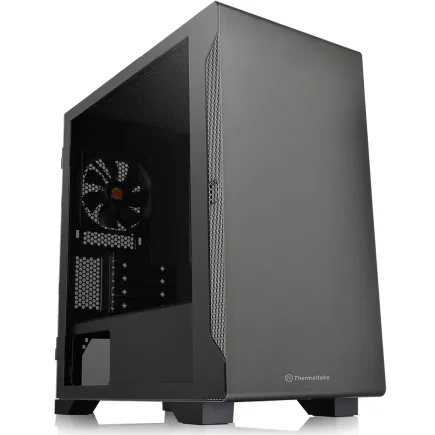
| 【ZEFT R60SD スペック】 | |
| CPU | AMD Ryzen9 9950X 16コア/32スレッド 5.70GHz(ブースト)/4.30GHz(ベース) |
| グラフィックボード | GeForce RTX5060Ti 16GB (VRAM:16GB) |
| メモリ | 32GB DDR5 (32GB x1枚 クルーシャル製) |
| ストレージ | SSD 1TB (m.2 nVMe READ/WRITE:7250Gbps/6900Gbps WD製) |
| ケース | Thermaltake S100 TG |
| CPUクーラー | 水冷 240mmラジエータ CoolerMaster製 水冷CPUクーラー ML 240 Core II Black |
| マザーボード | AMD B850 チップセット MSI製 PRO B850M-A WIFI |
| 電源ユニット | 750W 80Plus GOLD認証 電源ユニット (Silverstone製) |
| 無線LAN | Wi-Fi 6E (IEEE802.11ax/11ad/11ac/11n/11a/11g/11b) |
| BlueTooth | BlueTooth 5 |
| OS | Microsoft Windows 11 Home |
パソコンショップSEVEN ZEFT R60HK
| 【ZEFT R60HK スペック】 | |
| CPU | AMD Ryzen7 9800X3D 8コア/16スレッド 5.20GHz(ブースト)/4.70GHz(ベース) |
| グラフィックボード | GeForce RTX5070 (VRAM:12GB) |
| メモリ | 32GB DDR5 (32GB x1枚 クルーシャル製) |
| ストレージ | SSD 1TB (m.2 nVMe READ/WRITE:7250Gbps/6900Gbps WD製) |
| ケース | Thermaltake S100 TG |
| CPUクーラー | 空冷 DeepCool製 空冷CPUクーラー AK400 |
| マザーボード | AMD B850 チップセット ASRock製 B850M-X WiFi R2.0 |
| 電源ユニット | 750W 80Plus GOLD認証 電源ユニット (Silverstone製) |
| 無線LAN | Wi-Fi 6E (IEEE802.11ax/11ad/11ac/11n/11a/11g/11b) |
| BlueTooth | BlueTooth 5 |
| OS | Microsoft Windows 11 Home |
パソコンショップSEVEN ZEFT Z55IM
| 【ZEFT Z55IM スペック】 | |
| CPU | Intel Core Ultra7 265F 20コア/20スレッド 5.30GHz(ブースト)/2.40GHz(ベース) |
| グラフィックボード | GeForce RTX5050 (VRAM:8GB) |
| メモリ | 16GB DDR5 (16GB x1枚 クルーシャル製) |
| ストレージ | SSD 1TB (m.2 nVMe READ/WRITE:7250Gbps/6900Gbps WD製) |
| ケース | Thermaltake S100 TG |
| マザーボード | intel B860 チップセット ASRock製 B860M Pro RS WiFi |
| 電源ユニット | 650W 80Plus BRONZE認証 電源ユニット (COUGAR製) |
| 無線LAN | Wi-Fi 6E (IEEE802.11ax/11ad/11ac/11n/11a/11g/11b) |
| BlueTooth | BlueTooth 5 |
| OS | Microsoft Windows 11 Home |
パソコンショップSEVEN ZEFT Z59E

| 【ZEFT Z59E スペック】 | |
| CPU | Intel Core Ultra7 265KF 20コア/20スレッド 5.50GHz(ブースト)/3.90GHz(ベース) |
| グラフィックボード | GeForce RTX5070 (VRAM:12GB) |
| メモリ | 32GB DDR5 (32GB x1枚 クルーシャル製) |
| ストレージ | SSD 1TB (m.2 nVMe READ/WRITE:7250Gbps/6900Gbps WD製) |
| ケース | DeepCool CH160 PLUS Black |
| CPUクーラー | 水冷 240mmラジエータ CoolerMaster製 水冷CPUクーラー ML 240 Core II Black |
| マザーボード | intel B860 チップセット ASRock製 B860M Pro RS WiFi |
| 電源ユニット | 750W 80Plus GOLD認証 電源ユニット (Silverstone製) |
| 無線LAN | Wi-Fi 6E (IEEE802.11ax/11ad/11ac/11n/11a/11g/11b) |
| BlueTooth | BlueTooth 5 |
| OS | Microsoft Windows 11 Home |
パソコンショップSEVEN ZEFT R59FBA
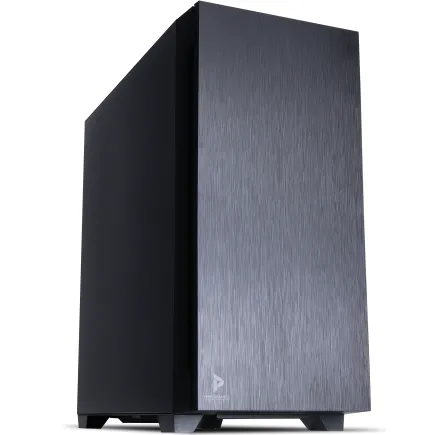
| 【ZEFT R59FBA スペック】 | |
| CPU | AMD Ryzen7 9700X 8コア/16スレッド 5.50GHz(ブースト)/3.80GHz(ベース) |
| グラフィックボード | GeForce RTX4060Ti (VRAM:8GB) |
| メモリ | 32GB DDR5 (16GB x2枚 Micron製) |
| ストレージ | SSD 1TB (m.2 nVMe READ/WRITE:7250Gbps/6900Gbps WD製) |
| ケース | Antec P10 FLUX |
| CPUクーラー | 水冷 240mmラジエータ CoolerMaster製 水冷CPUクーラー ML 240 Core II Black |
| マザーボード | AMD B650 チップセット ASRock製 B650M Pro X3D WiFi |
| 電源ユニット | 650W 80Plus BRONZE認証 電源ユニット (COUGAR製) |
| 無線LAN | Wi-Fi 6E (IEEE802.11ax/11ad/11ac/11n/11a/11g/11b) |
| BlueTooth | BlueTooth 5 |
| 光学式ドライブ | DVDスーパーマルチドライブ (内蔵) |
| OS | Microsoft Windows 11 Home |
ストレージ構成の考え方
ゲームインストール用SSDの選択
サブノーティカ2のインストールサイズは約50GB程度と予想されていますが、アップデートやMOD導入を考慮すると100GB程度の空き容量を確保しておきたいところ。
システムドライブとゲーム用ドライブを分けるなら、ゲーム用に1TB以上のSSDを用意するのが現実的でしょう。
PCIe Gen.4 SSDが現在の主流で、読み込み速度7,000MB/s前後のモデルが価格と性能のバランスに優れています。
WDのWD_BLACK SN850X、CrucialのP5 Plus、キオクシアのEXCERIA PLUSなどが人気モデルとして挙げられます。
これらのSSDならサブノーティカ2のマップ読み込みやセーブデータの書き込みが高速に処理され、ストレスフリーなゲーム体験が得られるでしょう。
サブノーティカ2のような一般的なゲームでは、Gen.4とGen.5の体感差はほとんどないため、コストパフォーマンスを考えるとGen.4 SSDを選ぶのが賢明。
容量構成の実践的プラン
システム用とゲーム用を分けるか、1つの大容量SSDにまとめるかは悩ましいところ。
私の経験では、2TB以上の単一SSDにシステムとゲームをまとめる構成が管理しやすくておすすめです。
具体的には、2TBのPCIe Gen.4 SSDをメインドライブとして使用し、システムに500GB、ゲームに1TB、その他データに500GBという配分が実用的。
サブノーティカ2以外にも複数のゲームをインストールすることを考えると、2TBあれば当面は容量不足に悩まされることもないですし、追加購入の手間もかかりません。
最近は4TB SSDの価格も下がってきており、2TBモデルの1.5倍程度の価格で購入できるケースが増えています。
長期的に使用することを考えると、最初から大容量を選んでおいた方が結果的にコストパフォーマンスが高くなることも多いんです。
動画ファイルなど大容量データのアーカイブ用途であれば意味がありますが、ゲームインストール先としては読み込み速度の遅さがストレスになるため避けた方がいいでしょう。
冷却システムの重要性
CPUクーラーの選定
Core Ultra 200シリーズとRyzen 9000シリーズは前世代と比較して発熱が抑制されており、空冷CPUクーラーでも充分に冷却できるようになっています。
特にミドルクラスのCPUであれば、3,000円台のタワー型空冷クーラーでも問題なく運用可能。
DEEPCOOLのAK400やサイズの虎徹Mark IIIといった定番モデルは、コストパフォーマンスに優れた選択肢として多くの自作PCユーザーから支持されています。
これらのクーラーはRyzen 7 9700XやCore Ultra 7 265Kクラスまで対応でき、ゲーム中のCPU温度を70度前後に抑えられるでしょう。
ハイエンドCPUを選択する場合や、静音性を重視する場合は、Noctuaの大型空冷クーラーやDEEPCOOL、Corsair、NZXTの簡易水冷クーラーが選択肢に入ります。
特に簡易水冷の360mmラジエーターモデルは冷却性能と静音性を高次元で両立しており、Ryzen 9 9950X3DやCore Ultra 9 285Kでも余裕を持って冷却できるのは驚きのひとことです。
ケース選びと全体のエアフロー
PCケースの選択は冷却性能だけでなく、拡張性やデザイン性も考慮する必要があります。
最近は2面または3面が強化ガラス製のピラーレスケースが人気で、NZXTのH9シリーズやLian LiのO11 Dynamicシリーズなどが代表的なモデル。
ピラーレスケースは見た目の美しさが魅力ですが、エアフローの設計には注意が必要です。
強化ガラスパネルが多いと吸気が制限される可能性があるため、ケースファンを適切に配置して空気の流れを確保することが重要。
フロントに3基、トップに3基、リアに1基といった構成が一般的で、正圧(吸気>排気)を維持するとホコリの侵入を抑えられます。
デザイン性の高い木製パネルケースも人気が上昇中で、Fractal DesignのNorth XLやCorsairの一部モデルが注目を集めています。
木製パネルは高級感があり、リビングに設置しても違和感がないのが魅力。
ただし、木製パネル部分は通気性が低いため、メッシュパネルと組み合わせた設計になっているかを確認しましょう。
スタンダードな側面1面強化ガラス製でエアフローに優れたケースは、DEEPCOOLやCOOLER MASTER、Thermaltakeから多数リリースされています。
これらは価格も手頃で実用性が高く、初めて自作PCを組む方にも扱いやすいでしょう。
電源ユニットの容量計算

パソコン おすすめモデル4選
パソコンショップSEVEN ZEFT R63Q
| 【ZEFT R63Q スペック】 | |
| CPU | AMD Ryzen7 9800X3D 8コア/16スレッド 5.20GHz(ブースト)/4.70GHz(ベース) |
| グラフィックボード | Radeon RX 9070XT (VRAM:16GB) |
| メモリ | 32GB DDR5 (16GB x2枚 クルーシャル製) |
| ストレージ | SSD 2TB (m.2 nVMe READ/WRITE:7250Gbps/6900Gbps WD製) SSD SSD 2TB (m.2 nVMe READ/WRITE:7250Gbps/6900Gbps WD製) |
| ケース | Antec P10 FLUX |
| CPUクーラー | 空冷 DeepCool製 空冷CPUクーラー AK400 |
| マザーボード | AMD B850 チップセット GIGABYTE製 B850 AORUS ELITE WIFI7 |
| 電源ユニット | 850W 80Plus GOLD認証 電源ユニット (CWT製) |
| 無線LAN | Wi-Fi 6E (IEEE802.11ax/11ad/11ac/11n/11a/11g/11b) |
| BlueTooth | BlueTooth 5 |
| OS | Microsoft Windows 11 Home |
パソコンショップSEVEN ZEFT Z55GU
| 【ZEFT Z55GU スペック】 | |
| CPU | Intel Core Ultra9 285K 24コア/24スレッド 5.70GHz(ブースト)/3.70GHz(ベース) |
| グラフィックボード | GeForce RTX5070 (VRAM:12GB) |
| メモリ | 32GB DDR5 (16GB x2枚 クルーシャル製) |
| ストレージ | SSD 1TB (m.2 nVMe READ/WRITE:7250Gbps/6900Gbps WD製) |
| ケース | Antec P20C ブラック |
| CPUクーラー | 水冷 240mmラジエータ CoolerMaster製 水冷CPUクーラー ML 240 Core II Black |
| マザーボード | intel B860 チップセット ASRock製 B860M Pro RS WiFi |
| 電源ユニット | 850W 80Plus GOLD認証 電源ユニット (CWT製) |
| 無線LAN | Wi-Fi 6E (IEEE802.11ax/11ad/11ac/11n/11a/11g/11b) |
| BlueTooth | BlueTooth 5 |
| OS | Microsoft Windows 11 Pro |
パソコンショップSEVEN ZEFT R61A
| 【ZEFT R61A スペック】 | |
| CPU | AMD Ryzen5 8600G 6コア/12スレッド 5.00GHz(ブースト)/4.30GHz(ベース) |
| グラフィックボード | GeForce RTX5070 (VRAM:12GB) |
| メモリ | 16GB DDR5 (16GB x1枚 クルーシャル製) |
| ストレージ | SSD 1TB (m.2 nVMe READ/WRITE:7250Gbps/6900Gbps WD製) |
| ケース | Antec P10 FLUX |
| マザーボード | AMD B850 チップセット ASRock製 B850M-X WiFi R2.0 |
| 電源ユニット | 750W 80Plus GOLD認証 電源ユニット (Silverstone製) |
| 無線LAN | Wi-Fi 6E (IEEE802.11ax/11ad/11ac/11n/11a/11g/11b) |
| BlueTooth | BlueTooth 5 |
| 光学式ドライブ | DVDスーパーマルチドライブ (内蔵) |
| OS | Microsoft Windows 11 Home |
パソコンショップSEVEN ZEFT G28K-Cube
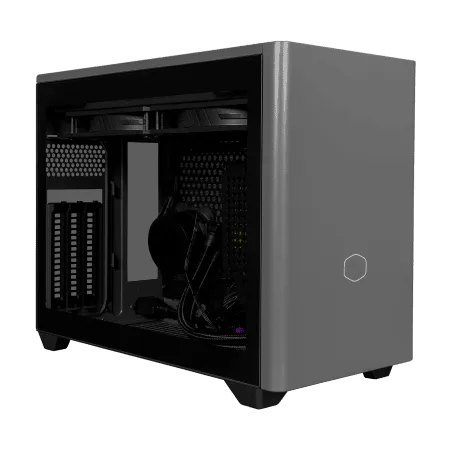
ゲーマーの夢を詰め込んだ、先進性とパワーを備えたモダンバランスのゲーミングPC
優れたCPUに加え、最新VGAのコンボが鮮烈なパフォーマンスを放つ、バランスの良いマシン
小さなボディに大きな可能性、透明感あふれるデザインで魅せるコンパクトゲーミングPC
Ryzen 7の力強さで、あらゆるゲームを圧倒的な速度で動かすPC
| 【ZEFT G28K-Cube スペック】 | |
| CPU | AMD Ryzen7 7700 8コア/16スレッド 5.30GHz(ブースト)/3.80GHz(ベース) |
| グラフィックボード | GeForce RTX4060Ti (VRAM:8GB) |
| メモリ | 16GB DDR5 (8GB x2枚 Micron製) |
| ストレージ | SSD 1TB (m.2 nVMe READ/WRITE:7250Gbps/6900Gbps WD製) |
| ケース | CoolerMaster NR200P MAX |
| マザーボード | AMD B850 チップセット ASRock製 B850I Lightning WiFi |
| 電源ユニット | 850W 80Plus GOLD認証 |
| 無線LAN | Wi-Fi 6E (IEEE802.11ax/11ad/11ac/11n/11a/11g/11b) |
| BlueTooth | BlueTooth 5 |
| 光学式ドライブ | DVDスーパーマルチドライブ (外付け) |
| OS | Microsoft Windows 11 Home |
必要な電源容量の算出方法
電源ユニットの容量は、搭載するパーツの消費電力を合計し、余裕を持たせた容量を選ぶのが基本。
サブノーティカ2をプレイする構成では、グラフィックボードとCPUの消費電力が大部分を占めます。
例えばGeForce RTX5070TiとRyzen 7 9800X3Dの組み合わせでは、GPU最大消費電力が約285W、CPU最大消費電力が約120W、その他パーツで約100Wとして合計約505W。
この場合、750W以上の電源ユニットを選択すれば充分な余裕があり、長期的な安定動作が期待できます。
電源容量に余裕がないと、高負荷時に電圧が不安定になったり、最悪の場合システムがシャットダウンしたりするかもしれません。

電源ユニットの品質と認証
電源ユニットは80 PLUS認証のグレードで効率と品質の目安が分かります。
Bronze、Silver、Gold、Platinum、Titaniumの順に効率が高くなり、発熱も抑えられるんです。
ゲーミングPCには最低でも80 PLUS Gold認証のモデルを選ぶことをおすすめします。
Corsair、Seasonic、Antec、CoolerMasterなどの大手メーカー製であれば、保証期間も長く安心して使用できるでしょう。
特にCorsairのRMxシリーズやSeasonicのFOCUS GXシリーズは、静音性と安定性に優れた定番モデルとして高い評価を得ています。
安価な無名メーカーの電源は初期不良や早期故障のリスクが高く、最悪の場合は他のパーツを巻き込んで故障する可能性もあるため絶対に避けたいですよね。
電源ユニットは地味なパーツですが、システム全体の安定性を支える重要な要素なので、ここをケチるのは賢明ではありません。
マザーボードの選択基準
チップセットと拡張性
マザーボードはCPUソケットに対応したものを選ぶ必要があります。
Intel Core Ultra 200シリーズはLGA1851ソケット、AMD Ryzen 9000シリーズはAM5ソケットを使用しており、それぞれ専用のマザーボードが必要。
Intelプラットフォームでは、Z890チップセットがオーバークロック対応の上位モデル、B860チップセットがコストパフォーマンスに優れたミドルクラスという位置づけ。
K付きCPUを選択してオーバークロックを楽しみたいならZ890、定格運用で充分ならB860という選び方が基本になります。
AMDプラットフォームでは、X870EとX870が上位チップセット、B850がミドルクラスチップセット。
X870EはPCIe 5.0レーンが豊富で将来的な拡張性が高く、最新のGen.5 SSDを複数搭載したい場合などに適しています。
B850でも一般的なゲーミング用途には充分な機能を備えており、コストを抑えたい場合の有力な選択肢。
メーカーと機能の違い
マザーボードメーカーはASUS、MSI、GIGABYTE、ASRockが主要ブランド。
それぞれに特徴があり、ASUSは高品質で多機能、MSIはゲーミング向け機能が充実、GIGABYTEはコストパフォーマンスに優れ、ASRockは独自機能を搭載したモデルが多いといった傾向があります。
サブノーティカ2をプレイする上で特に重要なのは、M.2 SSDスロットの数とPCIeレーンの構成。
最低でもM.2スロットが2つ以上あり、そのうち1つはPCIe 4.0以上に対応していることを確認しましょう。
また、グラフィックボード用のPCIe x16スロットがPCIe 5.0対応であれば、将来的なGPUアップグレードにも対応できます。
サブノーティカ2は現時点でシングルプレイ専用ですが、将来的にマルチプレイ機能が追加される可能性もあるため、ネットワーク性能は高いに越したことはありませんね。
推奨構成の具体例
フルHD快適プレイ構成(約20万円)
| パーツ種類 | 推奨モデル | 価格目安 |
|---|---|---|
| CPU | AMD Ryzen 7 9700X | 42,000円 |
| グラフィックボード | GeForce RTX5060Ti | 58,000円 |
| メモリ | DDR5-5600 32GB | 14,000円 |
| ストレージ | PCIe Gen.4 SSD 2TB | 18,000円 |
| マザーボード | B850チップセット | 22,000円 |
| 電源ユニット | 750W 80PLUS Gold | 13,000円 |
| CPUクーラー | 空冷タワー型 | 4,000円 |
| PCケース | ミドルタワー | 9,000円 |
| 合計 | 約180,000円 |
この構成ならサブノーティカ2を高設定で平均75fps前後で楽しめ、DLSS 4を有効にすれば最高設定でも90fps以上を狙えます。
Ryzen 7 9700Xは発熱が少なく、安価な空冷クーラーでも充分に冷却できるのがメリット。
RTX5060TiはDLSS 4とレイトレーシングに対応しており、美しい海中グラフィックスを存分に堪能できるでしょう。
WQHD高品質プレイ構成(約30万円)
| パーツ種類 | 推奨モデル | 価格目安 |
|---|---|---|
| CPU | AMD Ryzen 7 9800X3D | 68,000円 |
| グラフィックボード | GeForce RTX5070Ti | 98,000円 |
| メモリ | DDR5-6000 32GB | 18,000円 |
| ストレージ | PCIe Gen.4 SSD 2TB | 18,000円 |
| マザーボード | X870チップセット | 35,000円 |
| 電源ユニット | 850W 80PLUS Gold | 16,000円 |
| CPUクーラー | 簡易水冷240mm | 15,000円 |
| PCケース | ピラーレスケース | 18,000円 |
| 合計 | 約286,000円 |
Ryzen 7 9800X3Dの3D V-Cacheがゲーム性能を大きく引き上げ、RTX5070Tiとの組み合わせでWQHD最高設定でも平均85fps前後を維持できます。
この構成なら他の最新AAAタイトルも高設定で快適にプレイでき、数年間は第一線で活躍できる性能を持っているといえるでしょう。
4K最高設定構成(約45万円)
| パーツ種類 | 推奨モデル | 価格目安 |
|---|---|---|
| CPU | AMD Ryzen 9 9950X3D | 98,000円 |
| グラフィックボード | GeForce RTX5080 | 178,000円 |
| メモリ | DDR5-6400 64GB | 38,000円 |
| ストレージ | PCIe Gen.4 SSD 4TB | 38,000円 |
| マザーボード | X870Eチップセット | 48,000円 |
| 電源ユニット | 1000W 80PLUS Platinum | 24,000円 |
| CPUクーラー | 簡易水冷360mm | 22,000円 |
| PCケース | プレミアムケース | 28,000円 |
| 合計 | 約474,000円 |
この構成は4K最高設定でレイトレーシングを全開にしても平均70fps以上を維持でき、DLSS 4を活用すれば100fps超えも現実的。
サブノーティカ2だけでなく、あらゆる最新ゲームを最高の環境でプレイできる究極の構成といえます。
動画配信や3D制作なども並行して行える性能を持っており、クリエイティブ用途でも活躍するでしょう。
BTOパソコンと自作PCの選択

BTOパソコンのメリット
保証も充実しており、万が一のトラブル時にもサポートを受けられます。
最近のBTOショップは細かいカスタマイズに対応しており、CPUクーラーやメモリメーカー、SSDメーカーまで選択できるショップも増えているんです。
特にマウスコンピューター、パソコン工房、ドスパラ、ツクモといった大手BTOショップは、ゲーミングPCのラインナップが豊富で、サブノーティカ2の推奨スペックを満たす構成を簡単に見つけられます。
セール時期を狙えば自作PCと同等かそれ以下の価格で購入できるケースもあり、コストパフォーマンスも悪くありません。
ただし、BTOパソコンは電源ユニットやマザーボードのメーカーが非公開だったり、廉価版パーツが使われていたりすることがあります。
カスタマイズ画面でメーカーを選択できるショップを選び、電源は必ず有名メーカーの80 PLUS Gold以上を指定した方がいいでしょう。
自作PCのメリット
自作PCは全てのパーツを自分で選択できるため、こだわりの構成を実現できるのが魅力。
ケースやCPUクーラーのデザインにこだわったり、特定のメーカーで統一したりといった楽しみ方ができます。
また、将来的なアップグレードも自由度が高く、グラフィックボードだけ交換する、メモリを増設するといった柔軟な対応が可能。
初めて電源を入れてBIOSが起動した瞬間の感動は、完成品を購入しただけでは味わえないものがあります。
トラブルシューティングのスキルも身につき、PCに関する知識が深まるのも自作の大きなメリット。
ただし、初心者にはハードルが高く、パーツの相性問題や組み立て時のミスでトラブルが発生するリスクもあります。
特にCPUの取り付けやメモリの挿し込みは力加減が難しく、破損させてしまう可能性もあるため慎重な作業が求められるんです。
自信がない場合は、経験者に手伝ってもらうか、BTOパソコンを選択する方が無難かもしれません。
結局どちらを選ぶべきか
どちらにもメリット・デメリットがあり、自分の状況に合わせて判断することが重要です。
BTOパソコンを選ぶ場合は、カスタマイズの自由度が高いショップを選び、電源やメモリ、SSDのメーカーを指定できるか確認しましょう。
特に電源ユニットは品質が重要なので、CorsairやSeasonicなどの有名メーカー製を選択できるショップがおすすめ。
CPUクーラーもDEEPCOOLやNoctuaなどの人気メーカーを選べると、冷却性能と静音性の両立が図れます。
特にマザーボードとCPUの対応、メモリの動作確認済みリスト(QVL)、電源容量の計算などは入念にチェックしましょう。
ディスプレイとの組み合わせ
解像度とリフレッシュレートの選択
サブノーティカ2を快適にプレイするには、解像度とリフレッシュレートのバランスが取れたディスプレイを選ぶ必要があります。
フルHD構成ならフルHD 144Hz以上のディスプレイ、WQHD構成ならWQHD 144Hz以上、4K構成なら4K 120Hz以上のディスプレイが理想的。
パネルタイプはIPSパネルが色再現性と視野角に優れており、サブノーティカ2の美しい海中世界を楽しむには最適。
VAパネルはコントラスト比が高く深海の暗いシーンでも黒の表現が優れていますが、応答速度がやや遅い傾向があります。
G-SyncとFreeSync
NVIDIAのG-SyncまたはAMDのFreeSyncに対応したディスプレイを選ぶと、画面のティアリング(映像のズレ)やスタッタリング(カクつき)を防げます。
GeForce RTX 50シリーズを使用するならG-Sync Compatible以上、Radeon RX 90シリーズならFreeSync対応ディスプレイを選びましょう。
最近のディスプレイは両方の規格に対応している製品も多く、どちらのGPUでも可変リフレッシュレート機能を利用できます。
特にフレームレートが大きく変動するシーンでは、この機能の有無で体感が大きく変わるため、対応ディスプレイを選ばない手はありませんね。
太陽光が水面から差し込む眩しさや、深海の暗闇の中で光る生物の美しさが際立ち、没入感が大幅に向上するでしょう。
周辺機器の選定

ゲーミングデバイスの重要性
そのため、操作性の良いマウスとキーボードを選ぶことも重要。
ゲーミングマウスは高精度なセンサーを搭載しており、視点操作が正確に行えます。
DPI切り替え機能があれば、探索時は高DPIで素早く視点を動かし、建築時は低DPIで精密な操作ができます。
ゲーミングキーボードはメカニカルスイッチ採用モデルが人気で、タイピング感と耐久性に優れています。
赤軸は静音性が高く、青軸はクリック感が強く、茶軸はその中間という特性があり、好みに応じて選べるでしょう。
RGBライティング機能があれば、暗い部屋でのプレイ時にキーの位置が分かりやすく、雰囲気作りにも貢献します。
オーディオ環境の整備
サブノーティカ2は音響設計が非常に優れており、生物の鳴き声や水流の音、遠くから聞こえる不気味な音などが臨場感を高めています。
高品質なヘッドセットやスピーカーを使用すると、ゲーム体験が大きく向上するんです。
ゲーミングヘッドセットはSteelSeriesのArctisシリーズやHyperXのCloud Alphaなどが人気で、7.1chバーチャルサラウンドに対応したモデルなら音の方向も正確に把握できます。
危険な生物が近づいてくる音を早期に察知できれば、回避行動も取りやすくなるでしょう。
スピーカーで楽しみたい場合は、2.1chシステムがおすすめ。
サブウーファーがあると低音の迫力が増し、大型生物の唸り声や深海の重低音が体に響いて臨場感が段違いになります。
アップグレードの考え方
将来的な拡張性
特にグラフィックボードとメモリは比較的簡単に交換・増設できるため、初期投資を抑えつつ後から性能を向上させることが可能です。
例えば、最初はGeForce RTX5060Tiで構成を組み、数年後により高性能なGPUが必要になったらRTX5070Tiやそれ以降の世代に交換するという戦略が取れます。
この場合、電源容量に余裕を持たせておくことが重要で、将来のアップグレードを考えるなら最初から750W以上の電源を選んでおくと安心。
ただし、増設時は同じメーカー・同じ規格のメモリを追加するのが基本で、異なるメーカーのメモリを混在させると動作が不安定になる可能性があるため注意が必要。
CPUとマザーボードの世代交代
CPUとマザーボードは密接に関連しており、CPUをアップグレードする際はマザーボードも交換が必要になるケースが多いです。
ただし、AMDのAM5ソケットは長期サポートが予定されており、次世代Ryzenでも同じマザーボードが使える可能性が高いともいわれています。
Intelは世代ごとにソケットが変わることが多く、LGA1851ソケットがどこまでサポートされるかは不透明。
それでも、現行のCore Ultra 200シリーズは充分な性能を持っているため、3〜5年程度は交換の必要性を感じることはほとんどないでしょう。
ストレージは容量不足になったら追加するだけなので、最もアップグレードしやすいパーツ。
M.2スロットに空きがあれば簡単に増設でき、SATA SSDを追加する選択肢もあります。
最初から大容量を選んでおくのも良いですが、価格が下がってから追加購入する方がコストパフォーマンスが良い場合もあるんです。
よくある質問

サブノーティカ2はグラフィックボードなしでもプレイできますか
最新グラフィックボード(VGA)性能一覧
| GPU型番 | VRAM | 3DMarkスコア TimeSpy |
3DMarkスコア FireStrike |
TGP | 公式 URL |
価格com URL |
|---|---|---|---|---|---|---|
| GeForce RTX 5090 | 32GB | 48699 | 101345 | 575W | 公式 | 価格 |
| GeForce RTX 5080 | 16GB | 32156 | 77621 | 360W | 公式 | 価格 |
| Radeon RX 9070 XT | 16GB | 30157 | 66374 | 304W | 公式 | 価格 |
| Radeon RX 7900 XTX | 24GB | 30080 | 73001 | 355W | 公式 | 価格 |
| GeForce RTX 5070 Ti | 16GB | 27168 | 68530 | 300W | 公式 | 価格 |
| Radeon RX 9070 | 16GB | 26510 | 59890 | 220W | 公式 | 価格 |
| GeForce RTX 5070 | 12GB | 21953 | 56472 | 250W | 公式 | 価格 |
| Radeon RX 7800 XT | 16GB | 19923 | 50191 | 263W | 公式 | 価格 |
| Radeon RX 9060 XT 16GB | 16GB | 16563 | 39144 | 145W | 公式 | 価格 |
| GeForce RTX 5060 Ti 16GB | 16GB | 15997 | 37979 | 180W | 公式 | 価格 |
| GeForce RTX 5060 Ti 8GB | 8GB | 15859 | 37757 | 180W | 公式 | 価格 |
| Arc B580 | 12GB | 14641 | 34718 | 190W | 公式 | 価格 |
| Arc B570 | 10GB | 13745 | 30681 | 150W | 公式 | 価格 |
| GeForce RTX 5060 | 8GB | 13205 | 32174 | 145W | 公式 | 価格 |
| Radeon RX 7600 | 8GB | 10824 | 31559 | 165W | 公式 | 価格 |
| GeForce RTX 4060 | 8GB | 10653 | 28420 | 115W | 公式 | 価格 |
中古パーツを使って予算を抑えることはできますか
特にマイニングに使用されていたGPUは劣化が進んでおり、購入後すぐに故障する可能性もあります。
ケースや電源ユニットなど比較的故障しにくいパーツであれば中古も選択肢に入りますが、基本的には新品パーツで構成する方が安心でしょう。
ノートPCでもサブノーティカ2を快適にプレイできますか
ゲーミングノートPCであれば可能ですが、デスクトップと比較すると同じGPU名でも性能が低く、冷却性能の制限から持続的な高性能は期待できません。
RTX5070Ti搭載のゲーミングノートなら、フルHD高設定で60fps前後を維持できますが、価格はデスクトップより高額になる傾向があります。
MODを大量に導入する場合、スペックはどう変わりますか
MODの種類と数によりますが、グラフィック系MODを多数導入する場合はVRAM容量が重要になります。
また、大規模な建築MODや生物追加MODはCPUとメモリにも負荷をかけるため、32GB以上のメモリと8コア以上のCPUが推奨されます。
レイトレーシングは必ず有効にすべきですか
配信しながらプレイする場合の推奨スペックは
メモリも32GB以上を確保し、配信ソフトとゲームが同時に快適に動作する環境を整えましょう。