
ゲーミングPC購入のタイミングは今が最適解

新世代パーツが出揃った今こそ買い時
なぜなら、新世代パーツが市場に出揃い、価格が安定してきた時期こそが最高の購入タイミングだからです。
現在はまさにその状況にあります。
GeForce RTX 50シリーズとRadeon RX 90シリーズという最新グラフィックボードが登場し、IntelのCore Ultra 200シリーズとAMDのRyzen 9000シリーズという新世代CPUも市場に並んでいます。
これらの新世代パーツは前世代と比較して性能向上が著しく、特にAI処理やレイトレーシング性能において飛躍的な進化を遂げていることが分かっています。
私自身、過去20年以上PCパーツの動向を追い続けてきましたが、これほど各メーカーの新製品が同時期に出揃うタイミングは珍しい。
次の世代交代まで最低2年は待つことになる
「もう少し待てば次の新製品が出るのでは?」と疑問に思った方もいるかもしれませんが、グラフィックボードもCPUも次の世代交代まで通常2年程度かかります。
つまり今購入を見送ると、次の買い時まで長期間待つことになってしまいますよね。
その間にゲームタイトルはどんどん進化し、要求スペックも上昇していきます。
待っている間に遊びたいゲームが快適に動かせない状況が続くのは、ゲーマーにとって大きな機会損失。
現行の最新世代パーツで構成されたゲーミングPCは、今後3年から5年は第一線で活躍できる性能を持っています。
予算別の最適な購入戦略
15万円から20万円の予算帯での選び方
この価格帯ではGeForce RTX 5060TiまたはRadeon RX 9060XTを搭載したモデルが狙い目になります。
CPUはCore Ultra 5 235FまたはRyzen 5 9600を組み合わせることで、フルHD解像度でのゲーミングに必要十分な性能を確保できます。
メモリは16GBでも動作しますが、最新ゲームの推奨環境を考えると32GBにしておいた方がいいでしょう。
メモリ不足は後から体感しやすく、ゲーム中のカクつきや読み込み速度の低下につながるという可能性があるからです。
20万円から30万円の予算帯での選び方
この価格帯こそが一番の肝となります。
GeForce RTX 5070またはRTX 5070Ti、あるいはRadeon RX 9070XTを選択でき、CPUもCore Ultra 7 265KFやRyzen 7 9700Xといったミドルハイクラスが視野に入ってきます。
WQHD解像度でのゲーミングを快適に楽しめる性能帯であり、レイトレーシングを有効にした状態でも60fps以上を維持できる場面が増えてきます。
メモリは32GB、ストレージは2TBのGen.4 SSDを選んでおけば、数年間はストレスなく使用できるはず。
私が特に注目しているのはGeForce RTX 5070Tiで、前世代のRTX 4080に匹敵するほどの性能を持ちながら価格は大幅に抑えられています。
DLSS 4とニューラルシェーダに対応しており、AI技術を活用したフレームレート向上が期待できる点も見逃せません。
Core Ultra 7やRyzen 7は発熱が抑えられているとはいえ、長時間のゲームプレイでは適切な冷却が必要になります。
30万円以上のハイエンド構成での選び方
CPUはCore Ultra 9 285KまたはRyzen 9 9950X3Dを選び、メモリは64GB、ストレージはGen.5 SSDの2TBまたはGen.4 SSDの4TBという構成が理想的。
4K解像度でのゲーミングや、レイトレーシングを最高設定で楽しみたい方向けの構成です。
RTX 5090は前世代のRTX 4090から大幅に性能が向上しており、GDDR7メモリの採用により最大1.8TB/sという驚異的なメモリ帯域を実現しています。
ただしハイエンドグラフィックボードは消費電力も高く、電源ユニットは最低でも850W、RTX 5090なら1000W以上のモデルを選ぶ必要があります。
また発熱も相応に高いため、ケースのエアフロー設計やCPUクーラーの選択も慎重に行わなければなりません。
水冷CPUクーラーなら360mmクラスの大型モデルを選び、ケースも3面強化ガラスのピラーレスケースではなく、エアフローを重視したスタンダードなケースにした方が冷却面では有利になります。
パソコン おすすめモデル5選
パソコンショップSEVEN ZEFT R60SD
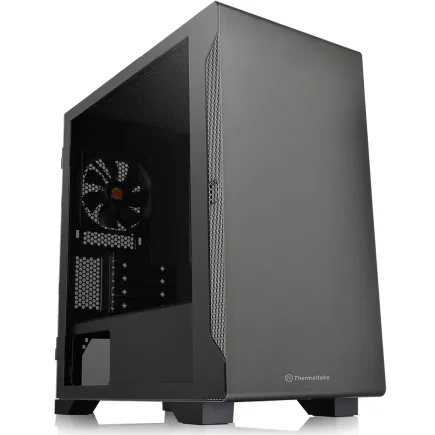
| 【ZEFT R60SD スペック】 | |
| CPU | AMD Ryzen9 9950X 16コア/32スレッド 5.70GHz(ブースト)/4.30GHz(ベース) |
| グラフィックボード | GeForce RTX5060Ti 16GB (VRAM:16GB) |
| メモリ | 32GB DDR5 (32GB x1枚 クルーシャル製) |
| ストレージ | SSD 1TB (m.2 nVMe READ/WRITE:7250Gbps/6900Gbps WD製) |
| ケース | Thermaltake S100 TG |
| CPUクーラー | 水冷 240mmラジエータ CoolerMaster製 水冷CPUクーラー ML 240 Core II Black |
| マザーボード | AMD B850 チップセット MSI製 PRO B850M-A WIFI |
| 電源ユニット | 750W 80Plus GOLD認証 電源ユニット (Silverstone製) |
| 無線LAN | Wi-Fi 6E (IEEE802.11ax/11ad/11ac/11n/11a/11g/11b) |
| BlueTooth | BlueTooth 5 |
| OS | Microsoft Windows 11 Home |
パソコンショップSEVEN ZEFT R60HK
| 【ZEFT R60HK スペック】 | |
| CPU | AMD Ryzen7 9800X3D 8コア/16スレッド 5.20GHz(ブースト)/4.70GHz(ベース) |
| グラフィックボード | GeForce RTX5070 (VRAM:12GB) |
| メモリ | 32GB DDR5 (32GB x1枚 クルーシャル製) |
| ストレージ | SSD 1TB (m.2 nVMe READ/WRITE:7250Gbps/6900Gbps WD製) |
| ケース | Thermaltake S100 TG |
| CPUクーラー | 空冷 DeepCool製 空冷CPUクーラー AK400 |
| マザーボード | AMD B850 チップセット ASRock製 B850M-X WiFi R2.0 |
| 電源ユニット | 750W 80Plus GOLD認証 電源ユニット (Silverstone製) |
| 無線LAN | Wi-Fi 6E (IEEE802.11ax/11ad/11ac/11n/11a/11g/11b) |
| BlueTooth | BlueTooth 5 |
| OS | Microsoft Windows 11 Home |
パソコンショップSEVEN ZEFT Z55IM
| 【ZEFT Z55IM スペック】 | |
| CPU | Intel Core Ultra7 265F 20コア/20スレッド 5.30GHz(ブースト)/2.40GHz(ベース) |
| グラフィックボード | GeForce RTX5050 (VRAM:8GB) |
| メモリ | 16GB DDR5 (16GB x1枚 クルーシャル製) |
| ストレージ | SSD 1TB (m.2 nVMe READ/WRITE:7250Gbps/6900Gbps WD製) |
| ケース | Thermaltake S100 TG |
| マザーボード | intel B860 チップセット ASRock製 B860M Pro RS WiFi |
| 電源ユニット | 650W 80Plus BRONZE認証 電源ユニット (COUGAR製) |
| 無線LAN | Wi-Fi 6E (IEEE802.11ax/11ad/11ac/11n/11a/11g/11b) |
| BlueTooth | BlueTooth 5 |
| OS | Microsoft Windows 11 Home |
パソコンショップSEVEN ZEFT Z59E

| 【ZEFT Z59E スペック】 | |
| CPU | Intel Core Ultra7 265KF 20コア/20スレッド 5.50GHz(ブースト)/3.90GHz(ベース) |
| グラフィックボード | GeForce RTX5070 (VRAM:12GB) |
| メモリ | 32GB DDR5 (32GB x1枚 クルーシャル製) |
| ストレージ | SSD 1TB (m.2 nVMe READ/WRITE:7250Gbps/6900Gbps WD製) |
| ケース | DeepCool CH160 PLUS Black |
| CPUクーラー | 水冷 240mmラジエータ CoolerMaster製 水冷CPUクーラー ML 240 Core II Black |
| マザーボード | intel B860 チップセット ASRock製 B860M Pro RS WiFi |
| 電源ユニット | 750W 80Plus GOLD認証 電源ユニット (Silverstone製) |
| 無線LAN | Wi-Fi 6E (IEEE802.11ax/11ad/11ac/11n/11a/11g/11b) |
| BlueTooth | BlueTooth 5 |
| OS | Microsoft Windows 11 Home |
パソコンショップSEVEN ZEFT R59FBA
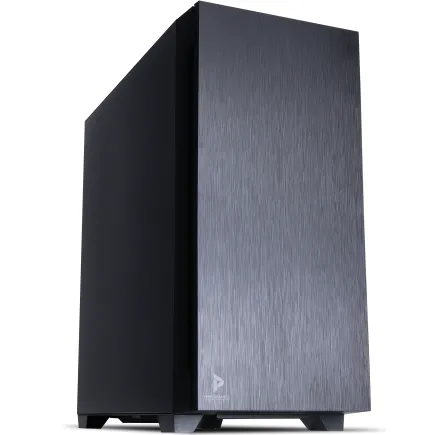
| 【ZEFT R59FBA スペック】 | |
| CPU | AMD Ryzen7 9700X 8コア/16スレッド 5.50GHz(ブースト)/3.80GHz(ベース) |
| グラフィックボード | GeForce RTX4060Ti (VRAM:8GB) |
| メモリ | 32GB DDR5 (16GB x2枚 Micron製) |
| ストレージ | SSD 1TB (m.2 nVMe READ/WRITE:7250Gbps/6900Gbps WD製) |
| ケース | Antec P10 FLUX |
| CPUクーラー | 水冷 240mmラジエータ CoolerMaster製 水冷CPUクーラー ML 240 Core II Black |
| マザーボード | AMD B650 チップセット ASRock製 B650M Pro X3D WiFi |
| 電源ユニット | 650W 80Plus BRONZE認証 電源ユニット (COUGAR製) |
| 無線LAN | Wi-Fi 6E (IEEE802.11ax/11ad/11ac/11n/11a/11g/11b) |
| BlueTooth | BlueTooth 5 |
| 光学式ドライブ | DVDスーパーマルチドライブ (内蔵) |
| OS | Microsoft Windows 11 Home |
グラフィックボード選びの具体的な判断基準
NVIDIAとAMDのどちらを選ぶべきか
答えはシンプル。
レイトレーシング性能とAI機能を重視するならGeForce、コストパフォーマンスを重視するならRadeonという選択になります。
GeForce RTX 50シリーズはBlackwellアーキテクチャの採用により、第4世代RTコアと第5世代Tensorコアを搭載しています。
これによりレイトレーシング性能が前世代から約40%向上し、DLSS 4という最新のAIアップスケーリング技術にも対応。
特にDLSS 4のマルチフレーム生成機能は、実際のレンダリングフレームから複数の中間フレームを生成することで、体感フレームレートを大幅に向上させることができるのは驚きのひとことです。
一方のRadeon RX 90シリーズは、RDNA 4アーキテクチャとTSMC 4nm製造プロセスにより、電力効率が大幅に改善されています。
FSR 4という機械学習ベースのアップスケーリング技術を独占サポートしており、GeForceのDLSSに対抗できる品質を実現。
価格面ではGeForceより10%から15%程度安価に設定されているモデルが多く、予算を抑えたい方には魅力的な選択肢です。
解像度別の推奨グラフィックボード
最新のAAAタイトルでも高設定で60fps以上を維持でき、eスポーツタイトルなら144fps以上も狙えるでしょう。
WQHD解像度になると要求性能が跳ね上がり、GeForce RTX 5070以上が推奨されます。
4K解像度でのゲーミングを目指すなら、GeForce RTX 5080が最低ラインになりますが、最高設定でレイトレーシングも有効にしたいならRTX 5090を選ぶしかありません。
Radeon側には現状4K向けのフラッグシップモデルが存在しないため、この解像度帯ではGeForce一択になりますが、価格を考えると充分に高額な投資になることは覚悟しておく必要があるでしょう。
最新グラフィックボード(VGA)性能一覧
| GPU型番 | VRAM | 3DMarkスコア TimeSpy |
3DMarkスコア FireStrike |
TGP | 公式 URL |
価格com URL |
|---|---|---|---|---|---|---|
| GeForce RTX 5090 | 32GB | 48699 | 101345 | 575W | 公式 | 価格 |
| GeForce RTX 5080 | 16GB | 32156 | 77621 | 360W | 公式 | 価格 |
| Radeon RX 9070 XT | 16GB | 30157 | 66374 | 304W | 公式 | 価格 |
| Radeon RX 7900 XTX | 24GB | 30080 | 73001 | 355W | 公式 | 価格 |
| GeForce RTX 5070 Ti | 16GB | 27168 | 68530 | 300W | 公式 | 価格 |
| Radeon RX 9070 | 16GB | 26510 | 59890 | 220W | 公式 | 価格 |
| GeForce RTX 5070 | 12GB | 21953 | 56472 | 250W | 公式 | 価格 |
| Radeon RX 7800 XT | 16GB | 19923 | 50191 | 263W | 公式 | 価格 |
| Radeon RX 9060 XT 16GB | 16GB | 16563 | 39144 | 145W | 公式 | 価格 |
| GeForce RTX 5060 Ti 16GB | 16GB | 15997 | 37979 | 180W | 公式 | 価格 |
| GeForce RTX 5060 Ti 8GB | 8GB | 15859 | 37757 | 180W | 公式 | 価格 |
| Arc B580 | 12GB | 14641 | 34718 | 190W | 公式 | 価格 |
| Arc B570 | 10GB | 13745 | 30681 | 150W | 公式 | 価格 |
| GeForce RTX 5060 | 8GB | 13205 | 32174 | 145W | 公式 | 価格 |
| Radeon RX 7600 | 8GB | 10824 | 31559 | 165W | 公式 | 価格 |
| GeForce RTX 4060 | 8GB | 10653 | 28420 | 115W | 公式 | 価格 |
VRAMの容量は将来性を左右する
現在の最新ゲームでは、4K解像度や高品質テクスチャを使用する場合、12GB以上のVRAMが推奨される場面が増えてきました。
GeForce RTX 5060Tiは8GB、RTX 5070は12GB、RTX 5070Tiは16GB、RTX 5080は16GB、RTX 5090は32GBというVRAM構成になっています。
Radeon RX 9060XTは12GB、RX 9070は12GB、RX 9070XTは16GBという構成。
特に最新のゲームエンジンを使用したタイトルや、高解像度テクスチャパックを導入する場合、VRAM不足はパフォーマンス低下に直結してしまいますよね。


CPU選びで押さえるべきポイント
ゲーミング性能を最大化するCPU選択
多くのゲームはまだマルチコアを完全に活用できておらず、高いクロック周波数と大容量キャッシュを持つCPUの方が有利な場面が多いのです。
IntelのCore Ultra 200シリーズは、Lion CoveとSkymontという異なるアーキテクチャのコアを組み合わせたハイブリッド構成を採用しています。
特にCore Ultra 7 265KFは、ゲーミング性能とコストパフォーマンスのバランスが取れた優秀なモデルです。
AMDのRyzen 9000シリーズでは、Zen 5アーキテクチャの採用により前世代から約15%のIPC向上を達成しています。
中でもRyzen 7 9800X3Dは、3D V-Cacheという大容量キャッシュ技術により、ゲーミング性能で他のCPUを圧倒する結果を出しているとかね。
最新CPU性能一覧
| 型番 | コア数 | スレッド数 | 定格クロック | 最大クロック | Cineスコア Multi |
Cineスコア Single |
公式 URL |
価格com URL |
|---|---|---|---|---|---|---|---|---|
| Core Ultra 9 285K | 24 | 24 | 3.20GHz | 5.70GHz | 43070 | 2452 | 公式 | 価格 |
| Ryzen 9 9950X | 16 | 32 | 4.30GHz | 5.70GHz | 42823 | 2257 | 公式 | 価格 |
| Ryzen 9 9950X3D | 16 | 32 | 4.30GHz | 5.70GHz | 41854 | 2248 | 公式 | 価格 |
| Core i9-14900K | 24 | 32 | 3.20GHz | 6.00GHz | 41147 | 2345 | 公式 | 価格 |
| Ryzen 9 7950X | 16 | 32 | 4.50GHz | 5.70GHz | 38614 | 2067 | 公式 | 価格 |
| Ryzen 9 7950X3D | 16 | 32 | 4.20GHz | 5.70GHz | 38538 | 2038 | 公式 | 価格 |
| Core Ultra 7 265K | 20 | 20 | 3.30GHz | 5.50GHz | 37303 | 2343 | 公式 | 価格 |
| Core Ultra 7 265KF | 20 | 20 | 3.30GHz | 5.50GHz | 37303 | 2343 | 公式 | 価格 |
| Core Ultra 9 285 | 24 | 24 | 2.50GHz | 5.60GHz | 35673 | 2186 | 公式 | 価格 |
| Core i7-14700K | 20 | 28 | 3.40GHz | 5.60GHz | 35532 | 2223 | 公式 | 価格 |
| Core i9-14900 | 24 | 32 | 2.00GHz | 5.80GHz | 33782 | 2197 | 公式 | 価格 |
| Ryzen 9 9900X | 12 | 24 | 4.40GHz | 5.60GHz | 32923 | 2226 | 公式 | 価格 |
| Core i7-14700 | 20 | 28 | 2.10GHz | 5.40GHz | 32556 | 2091 | 公式 | 価格 |
| Ryzen 9 9900X3D | 12 | 24 | 4.40GHz | 5.50GHz | 32445 | 2182 | 公式 | 価格 |
| Ryzen 9 7900X | 12 | 24 | 4.70GHz | 5.60GHz | 29273 | 2029 | 公式 | 価格 |
| Core Ultra 7 265 | 20 | 20 | 2.40GHz | 5.30GHz | 28559 | 2145 | 公式 | 価格 |
| Core Ultra 7 265F | 20 | 20 | 2.40GHz | 5.30GHz | 28559 | 2145 | 公式 | 価格 |
| Core Ultra 5 245K | 14 | 14 | 3.60GHz | 5.20GHz | 25466 | 0 | 公式 | 価格 |
| Core Ultra 5 245KF | 14 | 14 | 3.60GHz | 5.20GHz | 25466 | 2164 | 公式 | 価格 |
| Ryzen 7 9700X | 8 | 16 | 3.80GHz | 5.50GHz | 23101 | 2201 | 公式 | 価格 |
| Ryzen 7 9800X3D | 8 | 16 | 4.70GHz | 5.40GHz | 23089 | 2081 | 公式 | 価格 |
| Core Ultra 5 235 | 14 | 14 | 3.40GHz | 5.00GHz | 20869 | 1849 | 公式 | 価格 |
| Ryzen 7 7700 | 8 | 16 | 3.80GHz | 5.30GHz | 19518 | 1927 | 公式 | 価格 |
| Ryzen 7 7800X3D | 8 | 16 | 4.50GHz | 5.40GHz | 17742 | 1807 | 公式 | 価格 |
| Core i5-14400 | 10 | 16 | 2.50GHz | 4.70GHz | 16056 | 1769 | 公式 | 価格 |
| Ryzen 5 7600X | 6 | 12 | 4.70GHz | 5.30GHz | 15298 | 1971 | 公式 | 価格 |
コア数とクロック周波数のバランス
「コア数が多ければ多いほど良い」と考える方もいるのではないでしょうか。
しかし実際には、ゲーミング用途では8コア16スレッド程度あれば充分で、それ以上のコア数は配信や動画編集を同時に行う場合に活きてきます。
Core Ultra 5 235Fは6Pコア+8Eコアの14コア構成、Core Ultra 7 265KFは8Pコア+12Eコアの20コア構成、Core Ultra 9 285Kは8Pコア+16Eコアの24コア構成となっています。
ゲームだけを考えるなら、Core Ultra 7の20コアで必要十分な性能が得られるでしょう。
Ryzen側では、Ryzen 5 9600が6コア12スレッド、Ryzen 7 9700Xと9800X3Dが8コア16スレッド、Ryzen 9 9900Xが12コア24スレッド、Ryzen 9 9950X3Dが16コア32スレッドという構成です。
純粋なゲーミング性能では8コアのRyzen 7 9800X3Dが最強で、マルチタスク性能も必要なら12コア以上のRyzen 9を選択することになります。
クロック周波数については、Core Ultra 7 265KFが最大5.5GHz、Ryzen 7 9800X3Dが最大5.2GHzという高いブースト周波数を実現しており、ゲーム中の瞬間的な高負荷にも対応できる設計になっています。
パソコン おすすめモデル5選
パソコンショップSEVEN ZEFT Z55WX
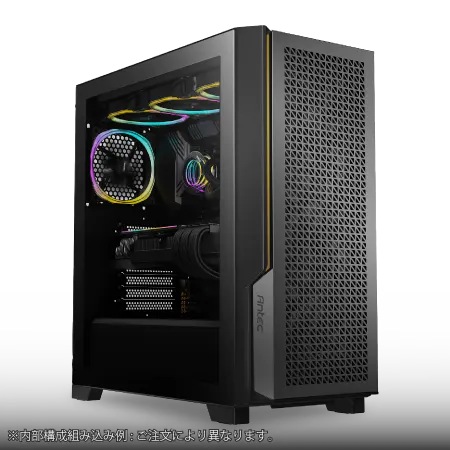
| 【ZEFT Z55WX スペック】 | |
| CPU | Intel Core Ultra9 285 24コア/24スレッド 5.60GHz(ブースト)/2.50GHz(ベース) |
| グラフィックボード | GeForce RTX5070 (VRAM:12GB) |
| メモリ | 32GB DDR5 (16GB x2枚 クルーシャル製) |
| ストレージ | SSD 2TB (m.2 nVMe READ/WRITE:7250Gbps/6900Gbps WD製) |
| ケース | Antec P20C ブラック |
| CPUクーラー | 空冷 DeepCool製 空冷CPUクーラー AK400 |
| マザーボード | intel B860 チップセット ASRock製 B860M Pro RS WiFi |
| 電源ユニット | 850W 80Plus GOLD認証 電源ユニット (CWT製) |
| 無線LAN | Wi-Fi 6E (IEEE802.11ax/11ad/11ac/11n/11a/11g/11b) |
| BlueTooth | BlueTooth 5 |
| OS | Microsoft Windows 11 Pro |
パソコンショップSEVEN ZEFT R60GN
| 【ZEFT R60GN スペック】 | |
| CPU | AMD Ryzen9 9950X 16コア/32スレッド 5.70GHz(ブースト)/4.30GHz(ベース) |
| グラフィックボード | GeForce RTX5060 (VRAM:8GB) |
| メモリ | 16GB DDR5 (16GB x1枚 クルーシャル製) |
| ストレージ | SSD 1TB (m.2 nVMe READ/WRITE:7250Gbps/6900Gbps WD製) |
| ケース | Antec P10 FLUX |
| CPUクーラー | 水冷 240mmラジエータ CoolerMaster製 水冷CPUクーラー ML 240 Core II Black |
| マザーボード | AMD B850 チップセット ASRock製 B850M-X WiFi R2.0 |
| 電源ユニット | 650W 80Plus BRONZE認証 電源ユニット (COUGAR製) |
| 無線LAN | Wi-Fi 6E (IEEE802.11ax/11ad/11ac/11n/11a/11g/11b) |
| BlueTooth | BlueTooth 5 |
| 光学式ドライブ | DVDスーパーマルチドライブ (内蔵) |
| OS | Microsoft Windows 11 Home |
パソコンショップSEVEN ZEFT R64B
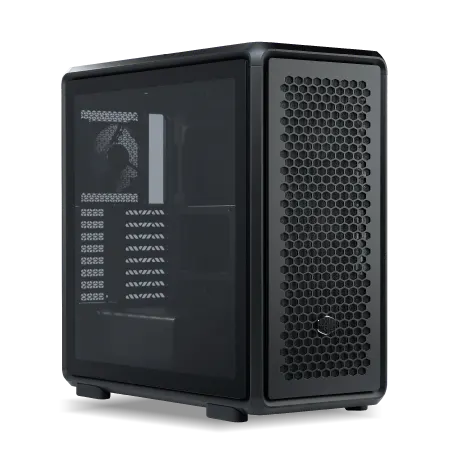
| 【ZEFT R64B スペック】 | |
| CPU | AMD Ryzen9 9950X3D 16コア/32スレッド 5.70GHz(ブースト)/4.30GHz(ベース) |
| グラフィックボード | GeForce RTX5070Ti (VRAM:16GB) |
| メモリ | 32GB DDR5 (16GB x2枚 クルーシャル製) |
| ストレージ | SSD 2TB (m.2 nVMe READ/WRITE:7250Gbps/6900Gbps WD製) |
| ケース | CoolerMaster MasterFrame 600 Black |
| CPUクーラー | 空冷 サイズ製 空冷CPUクーラー SCYTHE() MUGEN6 BLACK EDITION |
| マザーボード | AMD B850 チップセット MSI製 PRO B850M-A WIFI |
| 電源ユニット | 850W 80Plus GOLD認証 電源ユニット (CWT製) |
| 無線LAN | Wi-Fi 6E (IEEE802.11ax/11ad/11ac/11n/11a/11g/11b) |
| BlueTooth | BlueTooth 5 |
| OS | Microsoft Windows 11 Home |
パソコンショップSEVEN ZEFT R60IG
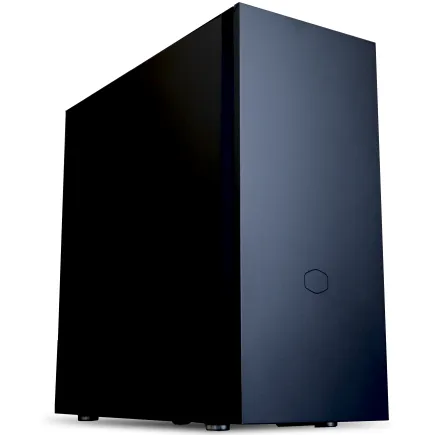
| 【ZEFT R60IG スペック】 | |
| CPU | AMD Ryzen5 9600 6コア/12スレッド 5.20GHz(ブースト)/3.80GHz(ベース) |
| グラフィックボード | GeForce RTX5070Ti (VRAM:16GB) |
| メモリ | 32GB DDR5 (32GB x1枚 クルーシャル製) |
| ストレージ | SSD 1TB (m.2 nVMe READ/WRITE:7250Gbps/6900Gbps WD製) |
| ケース | Fractal Pop XL Silent Black Solid |
| CPUクーラー | 空冷 DeepCool製 空冷CPUクーラー AK400 |
| マザーボード | AMD B850 チップセット GIGABYTE製 B850 AORUS ELITE WIFI7 |
| 電源ユニット | 850W 80Plus GOLD認証 電源ユニット (Silverstone製) |
| 無線LAN | Wi-Fi 6E (IEEE802.11ax/11ad/11ac/11n/11a/11g/11b) |
| BlueTooth | BlueTooth 5 |
| 光学式ドライブ | DVDスーパーマルチドライブ (内蔵) |
| OS | Microsoft Windows 11 Home |
パソコンショップSEVEN ZEFT Z55AU
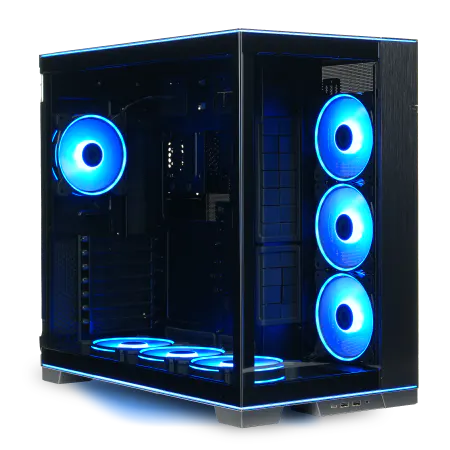
| 【ZEFT Z55AU スペック】 | |
| CPU | Intel Core Ultra9 285 24コア/24スレッド 5.60GHz(ブースト)/2.50GHz(ベース) |
| グラフィックボード | GeForce RTX4060Ti (VRAM:8GB) |
| メモリ | 32GB DDR5 (16GB x2枚 Micron製) |
| ストレージ | SSD 1TB (m.2 nVMe READ/WRITE:7250Gbps/6900Gbps WD製) |
| ケース | LianLi O11D EVO RGB Black 特別仕様 |
| CPUクーラー | 空冷 サイズ製 空冷CPUクーラー SCYTHE() MUGEN6 BLACK EDITION |
| マザーボード | intel Z890 チップセット ASRock製 Z890 Steel Legend WiFi |
| 電源ユニット | 650W 80Plus BRONZE認証 電源ユニット (COUGAR製) |
| 無線LAN | Wi-Fi 6E (IEEE802.11ax/11ad/11ac/11n/11a/11g/11b) |
| BlueTooth | BlueTooth 5 |
| 光学式ドライブ | DVDスーパーマルチドライブ (外付け) |
| OS | Microsoft Windows 11 Home |
オーバークロックの必要性を考える
末尾に「K」や「X」が付くモデルはオーバークロック対応CPUですが、必ずオーバークロックしなければならないわけではありません。
現在のCPUは標準状態でも充分に高い性能を発揮しますし、自動ブースト機能により負荷に応じて最適なクロック周波数に調整されます。
オーバークロックのメリットは、ベンチマークスコアを追求したり、特定のアプリケーションで数%の性能向上を得られたりする点にあります。
むしろ重要なのは、適切なCPUクーラーを選択して、CPUが持つ性能を安定して発揮できる環境を整えることです。
Core Ultra 7やRyzen 7クラスなら、高性能な空冷クーラーで充分に冷却できますし、静音性も確保できます。
メモリとストレージの最適な選び方
DDR5メモリの容量と速度の選択
現在のゲーミングPCでは、DDR5メモリが標準となっています。
DDR5-5600が主流の規格で、これより高速なDDR5-6000やDDR5-6400も存在しますが、価格差に見合う性能向上は限定的です。
メモリ容量については、ゲーミング用途なら32GBが現在の最適解といえます。
16GBでも多くのゲームは動作しますが、最新のAAAタイトルでは推奨環境が32GBに設定されているケースが増えてきました。
バックグラウンドでブラウザや配信ソフトを起動する場合、16GBではメモリ不足に陥る可能性が高くなります。
64GBは動画編集や3DCG制作を行う場合に必要になる容量で、ゲームだけなら過剰投資になってしまいますよね。
ただし予算に余裕があり、将来的にクリエイティブ作業も視野に入れているなら、最初から64GBにしておくのも選択肢の一つです。
メモリメーカーについては、Micron(Crucial)、GSkill、Samsungが信頼性と性能のバランスに優れています。
BTOパソコンでカスタマイズする際は、これらのメーカー製メモリを選択できるショップを選んだ方が安心でしょう。
SSDの規格と容量の判断基準
Gen.5 SSDは最大14,000MB/s超という圧倒的な読込速度を実現していますが、発熱が非常に高く大型ヒートシンクやアクティブ冷却が必要になります。
現時点ではPCIe Gen.4 SSDが最もバランスの取れた選択です。
読込速度は7,000MB/s前後で、ゲームのロード時間短縮には充分な性能を持っています。
発熱もGen.5ほど高くなく、標準的なヒートシンクで対応できるため、システムの安定性も確保しやすい。
容量については、1TBが最低ラインで、2TBが推奨されます。
最新のAAAタイトルは1本で100GBを超えるものも珍しくなく、複数のゲームをインストールするなら1TBでは不足する場面が出てくるでしょう。
2TBあれば10本以上のゲームをインストールできますし、OSやアプリケーションの領域も余裕を持って確保できます。
4TBは大容量ゲームライブラリを持つ方や、ゲーム実況の録画データを保存する方向けの容量です。
価格は2TBの約2倍になるため、必要性をよく検討してから選択しましょう。
セカンドストレージとして後から追加することもできますし、外付けSSDを活用する方法もあります。
SSDメーカーでは、WD(Western Digital)、Crucial、キオクシアが人気で、これらのメーカー製品は耐久性と性能のバランスが優れています。
BTOパソコンでは標準構成で無名メーカーのSSDが搭載されている場合もあるため、カスタマイズで信頼性の高いメーカー製品に変更することをおすすめします。
冷却システムとケースの選択戦略

CPUクーラーの空冷と水冷の使い分け
CPUクーラー選びでは、空冷と水冷のどちらを選ぶかが最初の分岐点になります。
Core Ultra 200シリーズとRyzen 9000シリーズは前世代と比較して発熱が抑えられており、ミドルクラスまでなら高性能な空冷クーラーで充分に冷却可能です。
空冷クーラーのメリットは、メンテナンスフリーで故障リスクが低く、価格も手頃な点にあります。
DEEPCOOLやサイズ、Noctuaといったメーカーの高性能モデルなら、Core Ultra 7やRyzen 7を安定して冷却できますし、静音性も優れています。
特にNoctuaのNH-D15シリーズは、冷却性能と静音性の両立において定評があり、多くの自作PCユーザーから支持されているとかね。
水冷クーラーは冷却性能で空冷を上回り、特に360mmクラスの大型モデルはCore Ultra 9やRyzen 9 9950X3Dのような高発熱CPUでも余裕を持って冷却できます。
DEEPCOOLやCorsair、NZXTの製品が人気で、RGB LEDを搭載したモデルも多く、見た目の華やかさも魅力の一つです。
ただし水冷クーラーにはポンプ故障のリスクがあり、数年後に冷却液の劣化や漏れが発生する可能性もゼロではありません。
また価格も空冷の2倍から3倍になるため、予算と冷却性能のバランスを考えて選択する必要があるでしょう。
ケースのデザインとエアフローの両立
最近のトレンドは2面または3面が強化ガラス製のピラーレスケースで、内部のパーツが美しく見えるデザインが人気を集めています。
NZXTやLian Li、Antecといったメーカーのピラーレスケースは、見た目の美しさと適度なエアフローを両立させた設計になっているとかね。
一方で、木製パネルやフロントパネルに高級木材を使用したケースも注目を集めています。
Fractal DesignやCorsair、Lian Liが展開する木製パネルケースは、リビングや書斎に置いても違和感のない落ち着いたデザインが特徴。
ゲーミングPCというと派手なRGB LEDのイメージがありますが、大人のユーザーには木製パネルの上品さが好まれる傾向にあります。
エアフローを最優先するなら、スタンダードな側面1面が強化ガラス製で、フロントとトップに大型ファンを搭載できるケースを選びましょう。
DEEPCOOLやCOOLER MASTER、Thermaltakeの製品は、冷却性能に優れた設計で価格も手頃です。
ハイエンド構成でRTX 5080やRTX 5090を搭載する場合、グラフィックボードの発熱が非常に高くなるため、エアフロー重視のケース選択が推奨されます。

パソコン おすすめモデル4選
パソコンショップSEVEN ZEFT Z55EKC
| 【ZEFT Z55EKC スペック】 | |
| CPU | Intel Core Ultra7 265KF 20コア/20スレッド 5.50GHz(ブースト)/3.90GHz(ベース) |
| グラフィックボード | GeForce RTX5060 (VRAM:8GB) |
| メモリ | 64GB DDR5 (32GB x2枚 クルーシャル製) |
| ストレージ | SSD 2TB (m.2 nVMe READ/WRITE:7250Gbps/6900Gbps WD製) |
| ケース | Thermaltake S100 TG |
| CPUクーラー | 水冷 240mmラジエータ CoolerMaster製 水冷CPUクーラー ML 240 Core II Black |
| マザーボード | intel B860 チップセット ASRock製 B860M Pro RS WiFi |
| 電源ユニット | 750W 80Plus GOLD認証 電源ユニット (Silverstone製) |
| 無線LAN | Wi-Fi 6E (IEEE802.11ax/11ad/11ac/11n/11a/11g/11b) |
| BlueTooth | BlueTooth 5 |
| OS | Microsoft Windows 11 Home |
パソコンショップSEVEN ZEFT Z57C
| 【ZEFT Z57C スペック】 | |
| CPU | Intel Core Ultra5 245KF 14コア/14スレッド 5.20GHz(ブースト)/4.20GHz(ベース) |
| グラフィックボード | GeForce RTX5060Ti 16GB (VRAM:16GB) |
| メモリ | 32GB DDR5 (32GB x1枚 クルーシャル製) |
| ストレージ | SSD 1TB (m.2 nVMe READ/WRITE:7250Gbps/6900Gbps WD製) |
| ケース | Antec P20C ブラック |
| CPUクーラー | 空冷 DeepCool製 空冷CPUクーラー AK400 |
| マザーボード | intel B860 チップセット ASRock製 B860M Pro RS WiFi |
| 電源ユニット | 750W 80Plus GOLD認証 電源ユニット (Silverstone製) |
| 無線LAN | Wi-Fi 6E (IEEE802.11ax/11ad/11ac/11n/11a/11g/11b) |
| BlueTooth | BlueTooth 5 |
| OS | Microsoft Windows 11 Home |
パソコンショップSEVEN ZEFT Z54X
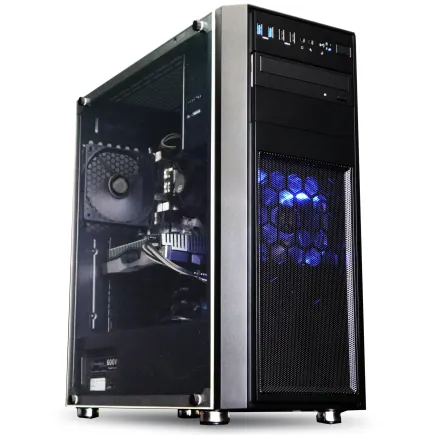
| 【ZEFT Z54X スペック】 | |
| CPU | Intel Core Ultra7 265K 20コア/20スレッド 5.50GHz(ブースト)/3.90GHz(ベース) |
| グラフィックボード | GeForce RTX5050 (VRAM:8GB) |
| メモリ | 32GB DDR5 (32GB x1枚 クルーシャル製) |
| ストレージ | SSD 1TB (m.2 nVMe READ/WRITE:7250Gbps/6900Gbps WD製) |
| ケース | Thermaltake Versa H26 |
| CPUクーラー | 空冷 DeepCool製 空冷CPUクーラー AK400 |
| マザーボード | intel B860 チップセット ASRock製 B860M Pro RS WiFi |
| 電源ユニット | 650W 80Plus BRONZE認証 電源ユニット (COUGAR製) |
| 無線LAN | Wi-Fi 6E (IEEE802.11ax/11ad/11ac/11n/11a/11g/11b) |
| BlueTooth | BlueTooth 5 |
| 光学式ドライブ | DVDスーパーマルチドライブ (内蔵) |
| OS | Microsoft Windows 11 Home |
パソコンショップSEVEN SR-u9-8070H/S9
| 【SR-u9-8070H/S9 スペック】 | |
| CPU | Intel Core Ultra9 285 24コア/24スレッド 5.60GHz(ブースト)/2.50GHz(ベース) |
| メモリ | 32GB DDR5 (32GB x1枚 クルーシャル製) |
| ストレージ | SSD 1TB (m.2 nVMe READ/WRITE:7250Gbps/6900Gbps WD製) |
| ケース | Thermaltake Versa H26 |
| CPUクーラー | 空冷 DeepCool製 空冷CPUクーラー AK400 |
| マザーボード | intel B860 チップセット ASRock製 B860M Pro RS WiFi |
| 電源ユニット | 650W 80Plus BRONZE認証 電源ユニット (COUGAR製) |
| 無線LAN | Wi-Fi 6E (IEEE802.11ax/11ad/11ac/11n/11a/11g/11b) |
| BlueTooth | BlueTooth 5 |
| 光学式ドライブ | DVDスーパーマルチドライブ (内蔵) |
| OS | Microsoft Windows 11 Home |
BTOパソコンと自作PCの選択基準

BTOパソコンのメリットと選び方
BTOパソコンを選ぶ際のポイントは、カスタマイズの自由度が高いショップを選ぶことです。
予算内で最適な構成にするには、グラフィックボード、CPU、メモリ、ストレージ、CPUクーラー、ケースといった主要パーツを自分で選択できるショップが理想的。
特にメモリとストレージは、メーカーを指定できるショップを選んだ方が後悔しません。
Crucial、GSkill、SamsungといったメーカーのメモリやWD、Crucial、キオクシアのSSDを選択できれば、長期的な信頼性が確保できます。
自作PCに挑戦する価値はあるのか
私自身、初めて自作PCを組んだときの達成感は今でも忘れられませんし、その後のトラブルシューティング能力の向上にもつながりました。
コスト面では、BTOパソコンと比較して大きな差はありません。
パーツを個別に購入すると、BTOの組み立て代金分は節約できますが、保証が個別パーツごとになるため、トラブル時の対応が複雑になります。
また相性問題が発生した場合、原因の特定と解決に時間がかかることもあるでしょう。
自作PCに向いているのは、PCの仕組みに興味があり、トラブルが発生しても自分で調べて解決できる方です。
組み立て自体は難しくありませんが、BIOS設定やドライバのインストール、パーツの相性確認など、ある程度の知識と経験が必要になります。
初心者の方には、まずBTOパソコンで経験を積み、2台目以降で自作に挑戦するという段階的なアプローチをおすすめします。
BTOパソコンを使いながらパーツの役割や性能を理解し、アップグレードを経験することで、自作PCへの移行がスムーズになるはず。
2026年の市場動向と購入タイミング
価格変動のパターンを理解する
PCパーツの価格は、新製品発売直後が最も高く、その後徐々に下落していくのが一般的なパターンです。
GeForce RTX 50シリーズとRadeon RX 90シリーズは発売から数ヶ月が経過し、現在は価格が安定してきた時期に入っています。
ただし需要が供給を上回る人気モデルは、価格が下がりにくい傾向にあります。
特にGeForce RTX 5070TiとRyzen 7 9800X3Dは、性能とコストパフォーマンスのバランスが優れているため、常に品薄状態が続いているとかね。
これらのモデルを狙う場合、在庫があるタイミングで購入を決断した方が良いでしょう。
逆に、GeForce RTX 5090のようなフラッグシップモデルは、価格が高すぎて需要が限定的なため、発売から時間が経つと値下がりする可能性があります。
しかし値下がり幅は数万円程度で、劇的な価格下落は期待できません。
CPUについては、IntelとAMDの競争が激しいため、価格改定が行われる可能性があります。
特にCore Ultra 7シリーズとRyzen 7シリーズは競合関係にあり、どちらかが値下げすれば対抗して価格調整が入ることも考えられるでしょう。
セールやキャンペーンを活用する戦略
BTOパソコンを購入する場合、各ショップが実施するセールやキャンペーンを活用することで、数万円単位の節約が可能になります。
特に大型連休や決算期には、大幅な値引きやアップグレード無料キャンペーンが実施されることが多いのです。
ただしセールを待ちすぎると、欲しいモデルの在庫がなくなったり、次のセールまで数ヶ月待つことになったりします。
セールは購入の後押しとして活用し、セールがなくても必要なタイミングで購入するという姿勢が重要です。
メモリやストレージのアップグレード無料キャンペーンは特に狙い目で、通常なら数千円から1万円以上かかるアップグレードが無料になることがあります。
標準構成が16GBメモリのモデルを、キャンペーンで32GBに無料アップグレードできれば、それだけで大きな価値があるでしょう。
購入金額の5%から10%がポイントで還元されれば、周辺機器の購入に充てることができますし、実質的な値引きと同じ効果が得られます。
次世代パーツの発売予定を考慮すべきか
しかし次世代パーツの発売は通常2年後になり、その間にゲーム環境は大きく変化します。
次世代を待つことで得られる性能向上よりも、今すぐ最新ゲームを快適に楽しめることの価値の方が大きいと私は予想しています。
特にゲーミングPCは、購入してから使用する期間が長いほど、1日あたりのコストが下がっていきます。
30万円のPCを3年間使えば、1日あたり約270円。
5年間使えば約160円です。
映画1本分の料金で、毎日最新ゲームを快適に楽しめると考えれば、決して高い投資ではありません。
具体的な推奨構成例

フルHDゲーミング向け構成(予算18万円)
フルHD解像度で最新ゲームを快適に楽しむための構成は、コストパフォーマンスを最優先にしたバランス型になります。
| パーツ | 推奨モデル | 価格目安 |
|---|---|---|
| CPU | Core Ultra 5 235F | 28,000円 |
| グラフィックボード | GeForce RTX 5060Ti | 52,000円 |
| メモリ | DDR5-5600 32GB | 14,000円 |
| ストレージ | Gen.4 SSD 1TB | 12,000円 |
| マザーボード | B760チップセット | 18,000円 |
| 電源ユニット | 650W 80PLUS Bronze | 9,000円 |
| CPUクーラー | 空冷ミドルクラス | 5,000円 |
| ケース | スタンダードATX | 8,000円 |
| OS | Windows 11 Home | 15,000円 |
| 合計 | – | 161,000円 |
この構成なら、フルHD解像度で最新のAAAタイトルを高設定60fps以上で楽しめます。
eスポーツタイトルなら144fps以上も充分に狙えるでしょう。
メモリを32GBにしておくことで、配信ソフトやブラウザを同時起動しても余裕があります。
CPUをRyzen 5 9600に変更する選択肢もあり、価格はほぼ同等でマルチスレッド性能がやや高くなります。
グラフィックボードをRadeon RX 9060XTに変更すれば、数千円の節約が可能ですが、レイトレーシング性能ではGeForceがやや有利です。
WQHDゲーミング向け構成(予算28万円)
| パーツ | 推奨モデル | 価格目安 |
|---|---|---|
| CPU | Ryzen 7 9800X3D | 58,000円 |
| グラフィックボード | GeForce RTX 5070Ti | 88,000円 |
| メモリ | DDR5-5600 32GB | 14,000円 |
| ストレージ | Gen.4 SSD 2TB | 20,000円 |
| マザーボード | X870チップセット | 28,000円 |
| 電源ユニット | 750W 80PLUS Gold | 14,000円 |
| CPUクーラー | 簡易水冷240mm | 15,000円 |
| ケース | ピラーレスケース | 18,000円 |
| OS | Windows 11 Home | 15,000円 |
| 合計 | – | 270,000円 |
この構成は、WQHD解像度でのゲーミングにおいて最もバランスが取れています。
Ryzen 7 9800X3Dの大容量キャッシュとGeForce RTX 5070TiのDLSS 4により、レイトレーシングを有効にした状態でも快適なフレームレートを維持できるでしょう。
ストレージを2TBにすることで、大容量ゲームを複数インストールできますし、ゲーム実況の録画データも保存できます。
簡易水冷クーラーを採用することで、Ryzen 7 9800X3Dの性能を最大限に引き出せますし、静音性も確保できるはず。
4Kゲーミング向け構成(予算45万円)
| パーツ | 推奨モデル | 価格目安 |
|---|---|---|
| CPU | Core Ultra 9 285K | 78,000円 |
| グラフィックボード | GeForce RTX 5090 | 280,000円 |
| メモリ | DDR5-5600 64GB | 28,000円 |
| ストレージ | Gen.4 SSD 4TB | 38,000円 |
| マザーボード | Z890チップセット | 42,000円 |
| 電源ユニット | 1000W 80PLUS Platinum | 24,000円 |
| CPUクーラー | 簡易水冷360mm | 22,000円 |
| ケース | エアフロー重視ATX | 20,000円 |
| OS | Windows 11 Pro | 18,000円 |
| 合計 | – | 550,000円 |
この構成は、4K解像度で最高設定、レイトレーシング有効でも60fps以上を維持できる最強クラスの性能を持っています。
GeForce RTX 5090の32GB VRAMにより、8Kテクスチャや超高解像度MODも余裕で扱えるでしょう。
メモリを64GBにすることで、ゲーム配信や動画編集も快適に行えます。
ストレージは4TBの大容量で、数十本のゲームをインストールしても余裕があるはず。
電源ユニットは1000Wの高出力モデルを選び、RTX 5090の高い消費電力にも対応できる構成になっています。
購入後のアップグレード計画

最初に妥協してよいパーツと妥協してはいけないパーツ
予算の都合で全てのパーツを理想的な構成にできない場合、妥協してよいパーツと妥協してはいけないパーツを見極めることが重要です。
妥協してはいけないのは、グラフィックボードとCPUです。
これらは後からアップグレードするのが最も困難で、コストも高くつきます。
特にグラフィックボードはゲーミング性能を直接左右するため、予算の40%から50%を割り当てるべきでしょう。
メモリとストレージは、後から増設や交換が比較的容易なため、最初は妥協しても問題ありません。
16GBメモリでスタートして、必要を感じたら32GBに増設する。
1TB SSDでスタートして、容量不足を感じたら2TBに交換するか、セカンドストレージを追加する。
こうした段階的なアップグレードが可能です。
最初は標準的な空冷クーラーとシンプルなケースでスタートし、冷却性能や静音性に不満を感じたら、高性能なクーラーやデザイン性の高いケースに交換すればよいでしょう。
2年後、3年後のアップグレード戦略
ゲーミングPCは、購入から2年から3年後にパーツの一部をアップグレードすることで、さらに長く使い続けることができます。
最も効果的なアップグレードは、グラフィックボードの交換です。
例えば、GeForce RTX 5060Tiで構成したPCを2年後にRTX 6070(仮称)に交換すれば、最新ゲームに対応できる性能を維持できます。
メモリの増設も効果的なアップグレードです。
メモリスロットに空きがあれば、既存のメモリに追加する形で増設できますし、全て交換する場合でも2万円程度で済みます。
ストレージの追加も、容量不足を感じたタイミングで行えばよいでしょう。
M.2スロットが複数あるマザーボードなら、セカンドSSDを追加するだけで容量を倍増できます。
CPUの交換は、マザーボードのソケットが対応している範囲でのみ可能です。
Core Ultra 200シリーズならLGA1851ソケット、Ryzen 9000シリーズならAM5ソケットで、次世代CPUも同じソケットに対応する可能性があります。
よくある質問

ゲーミングPCは何年使えるのか
CPUやメモリは5年程度は現役で使える性能を維持できますし、ストレージやケース、電源ユニットは7年以上使い続けることも可能です。
BTOパソコンと自作PCはどちらが安いのか
しかしBTOパソコンには組み立て済み、動作確認済み、保証付きというメリットがあり、トラブル時のサポートも受けられます。
初心者の方には、多少価格が高くてもBTOパソコンの方が安心でしょう。
グラフィックボードはNVIDIAとAMDのどちらを選ぶべきか
GeForceはDLSS 4という優れたアップスケーリング技術を持ち、対応ゲームタイトルも多いのが特徴です。
Radeonは価格が10%から15%程度安く、FSR 4という独自のアップスケーリング技術も進化しています。
メモリは16GBで足りるのか
最新のAAAタイトルでは、推奨環境が32GBに設定されているゲームが増えてきました。
16GBでも動作しますが、バックグラウンドでブラウザや配信ソフトを起動すると、メモリ不足でカクつきが発生する可能性があります。
後から増設することもできますが、最初から32GBにしておけば、数年間はメモリ不足を心配する必要はほとんどないでしょう。
SSDはGen.4とGen.5のどちらを選ぶべきか
現時点ではPCIe Gen.4 SSDが最もバランスの取れた選択です。
読込速度は7,000MB/s前後で、ゲームのロード時間短縮には充分な性能を持っています。
Gen.5 SSDは最大14,000MB/s超という高速性能を持ちますが、発熱が非常に高く、大型ヒートシンクやアクティブ冷却が必要になります。
価格もGen.4の1.5倍から2倍程度高く、ゲーム用途では性能差を体感しにくいため、Gen.4で充分でしょう。
CPUクーラーは空冷と水冷のどちらがよいのか
空冷クーラーはメンテナンスフリーで故障リスクが低く、価格も手頃です。
水冷クーラーは冷却性能で空冷を上回りますが、ポンプ故障のリスクやメンテナンスの手間があります。
Core Ultra 9やRyzen 9 9950X3Dのような高発熱CPUを使用する場合や、静音性を最優先する場合は、360mmクラスの水冷クーラーを選択した方がよいでしょう。
今すぐ買うべきか、セールを待つべきか
セールを待つことで数万円の節約ができる可能性はありますが、在庫切れになったり、次のセールまで数ヶ月待つことになったりするリスクもあります。
特に人気モデルは常に品薄状態が続いているため、セールを待っている間に在庫がなくなる可能性が高いのです。
大型連休や決算期のセールが近いなら待つ価値はありますが、それ以外のタイミングなら、必要を感じた時が買い時といえるでしょう。