
アニメーション制作に必要なPCスペックの基本
作業内容で変わる要求性能
デジタル作画ソフトのCLIP STUDIO PAINTやTVPaint、After Effectsでの撮影処理、Blenderや3ds Maxでの3Dモデリングなど、使用するソフトウェアによってCPU性能重視かGPU性能重視かが分かれてくるのです。
私がこれまで多くのアニメーターの方々と話してきた経験から言えるのは、最も重要なのはメモリ容量とCPUのマルチスレッド性能だということ。
特にタイムライン上で複数のレイヤーを扱う作業では、メモリ不足が致命的なボトルネックになってしまいますよね。
制作環境の変化とハードウェア要求
フルHD時代と比較して、扱うデータ量は4倍以上に膨れ上がり、それに伴ってストレージの読み書き速度やメモリ帯域幅の重要性が増しているのです。
さらにリアルタイムプレビューの需要が高まるなか、GPUの演算能力に注目が集まっています。
CPUの選び方と推奨モデル
マルチコア性能が作業効率を左右する
Ryzen 7 9800X3Dは大容量キャッシュを活かした処理速度で、After Effectsのプレビュー生成やBlenderのCPUレンダリングにおいて圧倒的なパフォーマンスを発揮することが分かっています。
3D V-Cache技術により、頻繁にアクセスするデータをCPU内部に保持できるため、メモリアクセスの遅延が最小限に抑えられるわけです。
一方で、予算を抑えたい場合はRyzen 7 9700Xが現実的な選択肢。
ハイエンドモデルが必要なケース
16コア32スレッドという圧倒的な並列処理能力は、Cinema 4DやMayaでの複雑なシーン計算、物理シミュレーション、大量のパーティクル処理において真価を発揮するのです。
レンダーファームを持たない個人制作者やスタジオにとって、このクラスのCPUは制作時間を大幅に短縮する投資価値があります。
| CPU | コア/スレッド | 主な用途 | 価格帯 |
|---|---|---|---|
| Ryzen 7 9800X3D | 8/16 | 作画・撮影・軽量3D | ミドルハイ |
| Ryzen 7 9700X | 8/16 | 作画・撮影 | ミドル |
| Ryzen 9 9950X3D | 16/32 | 本格3DCG・レンダリング | ハイエンド |
| Core Ultra 7 265K | 8/16 | 作画・AI処理 | ミドルハイ |
| Core Ultra 9 285K | 16/24 | 3DCG・マルチタスク | ハイエンド |
グラフィックボードの選定基準
パソコン おすすめモデル4選
パソコンショップSEVEN ZEFT Z59E

| 【ZEFT Z59E スペック】 | |
| CPU | Intel Core Ultra7 265KF 20コア/20スレッド 5.50GHz(ブースト)/3.90GHz(ベース) |
| グラフィックボード | GeForce RTX5070 (VRAM:12GB) |
| メモリ | 32GB DDR5 (32GB x1枚 クルーシャル製) |
| ストレージ | SSD 1TB (m.2 nVMe READ/WRITE:7250Gbps/6900Gbps WD製) |
| ケース | DeepCool CH160 PLUS Black |
| CPUクーラー | 水冷 240mmラジエータ CoolerMaster製 水冷CPUクーラー ML 240 Core II Black |
| マザーボード | intel B860 チップセット ASRock製 B860M Pro RS WiFi |
| 電源ユニット | 750W 80Plus GOLD認証 電源ユニット (Silverstone製) |
| 無線LAN | Wi-Fi 6E (IEEE802.11ax/11ad/11ac/11n/11a/11g/11b) |
| BlueTooth | BlueTooth 5 |
| OS | Microsoft Windows 11 Home |
パソコンショップSEVEN ZEFT R67U
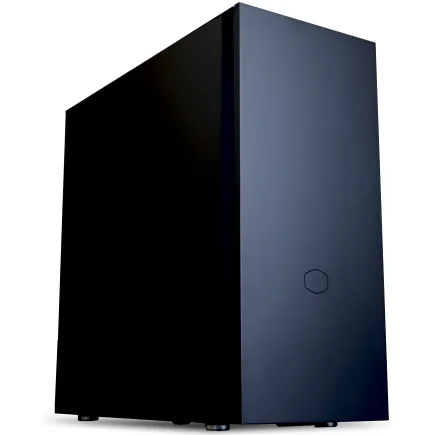
| 【ZEFT R67U スペック】 | |
| CPU | AMD Ryzen7 7700 8コア/16スレッド 5.30GHz(ブースト)/3.80GHz(ベース) |
| グラフィックボード | Radeon RX 9060XT (VRAM:16GB) |
| メモリ | 32GB DDR5 (32GB x1枚 クルーシャル製) |
| ストレージ | SSD 1TB (m.2 nVMe READ/WRITE:7250Gbps/6900Gbps WD製) |
| ケース | CoolerMaster Silencio S600 |
| CPUクーラー | 水冷 240mmラジエータ CoolerMaster製 水冷CPUクーラー ML 240 Core II Black |
| マザーボード | AMD B850 チップセット ASRock製 B850M-X WiFi R2.0 |
| 電源ユニット | 650W 80Plus BRONZE認証 電源ユニット (COUGAR製) |
| 無線LAN | Wi-Fi 6E (IEEE802.11ax/11ad/11ac/11n/11a/11g/11b) |
| BlueTooth | BlueTooth 5 |
| OS | Microsoft Windows 11 Home |
パソコンショップSEVEN ZEFT Z55XB

| 【ZEFT Z55XB スペック】 | |
| CPU | Intel Core Ultra7 265 20コア/20スレッド 5.30GHz(ブースト)/2.40GHz(ベース) |
| グラフィックボード | GeForce RTX5070Ti (VRAM:16GB) |
| メモリ | 32GB DDR5 (16GB x2枚 クルーシャル製) |
| ストレージ | SSD 2TB (m.2 nVMe READ/WRITE:7250Gbps/6900Gbps WD製) |
| ケース | Antec P20C ブラック |
| CPUクーラー | 水冷 240mmラジエータ CoolerMaster製 水冷CPUクーラー ML 240 Core II Black |
| マザーボード | intel B860 チップセット ASRock製 B860M Pro RS WiFi |
| 電源ユニット | 850W 80Plus GOLD認証 電源ユニット (CWT製) |
| 無線LAN | Wi-Fi 6E (IEEE802.11ax/11ad/11ac/11n/11a/11g/11b) |
| BlueTooth | BlueTooth 5 |
| 光学式ドライブ | DVDスーパーマルチドライブ (外付け) |
| OS | Microsoft Windows 11 Home |
パソコンショップSEVEN EFFA G09B
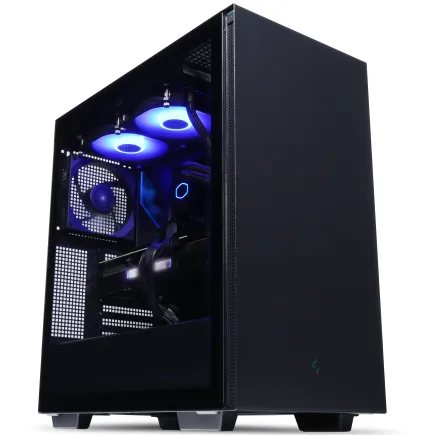
| 【EFFA G09B スペック】 | |
| CPU | AMD Ryzen9 9900X 12コア/24スレッド 5.60GHz(ブースト)/4.40GHz(ベース) |
| グラフィックボード | GeForce RTX5070 (VRAM:12GB) |
| メモリ | 32GB DDR5 (32GB x1枚 クルーシャル製) |
| ストレージ | SSD 1TB (m.2 nVMe READ/WRITE:7250Gbps/6900Gbps WD製) |
| ケース | Thermaltake S200 TG ARGB Plus ブラック |
| CPUクーラー | 水冷 240mmラジエータ CoolerMaster製 水冷CPUクーラー ML 240 Core II Black |
| マザーボード | AMD B850 チップセット ASRock製 B850M-X WiFi R2.0 |
| 電源ユニット | 850W 80Plus GOLD認証 電源ユニット (Silverstone製) |
| 無線LAN | Wi-Fi 6E (IEEE802.11ax/11ad/11ac/11n/11a/11g/11b) |
| BlueTooth | BlueTooth 5 |
| OS | Microsoft Windows 11 Home |
2D作画メインならミドルレンジで十分
CLIP STUDIO PAINTやPhotoshopでの作画作業は、実はそれほど高性能なGPUを必要としません。
GeForce RTX5060Tiで4K解像度のキャンバスでも快適に作業できるのが実情です。
ブラシのストローク遅延やレイヤー切り替え時のもたつきは、むしろメモリ容量やストレージ速度に起因することが多いため、GPUに過剰投資するよりバランスを考えた方がいいでしょう。
VRAM容量が12GB以上あれば、複雑なエフェクトをかけた状態でもプレビューがスムーズに動作するからです。
3DCGとAfter Effects使用時の要件
3DCGソフトやAfter EffectsでGPUアクセラレーションを活用するなら、GeForce RTX5070Tiが最もコストパフォーマンスに優れた選択になります。
CUDAコア数とVRAM容量のバランスが良く、Blenderのサイクルズレンダラーやオプティクスレンダラーで高速なレンダリングが可能です。
After EffectsのGPU対応エフェクトも快適に動作し、プレビュー待ち時間が大幅に削減されます。
ただしCUDAに最適化されたプラグインが使えないデメリットがあるため、使用ソフトウェアとの相性を確認する必要があります。
ハイエンドGPUが真価を発揮する場面
DLSS 4とニューラルシェーダの組み合わせは、プレビュー品質と速度の両立を予感させる画期的な技術です。
最上位のGeForce RTX5090は、正直ここまで高性能だとは思っていませんでした。
4K解像度で複雑なパーティクルシミュレーションをリアルタイム表示しながら作業できるのは驚きのひとことです。
ただし消費電力と発熱が大きいため、冷却システムへの投資も必要になってきます。
| GPU | VRAM | 適した作業 | コスパ |
|---|---|---|---|
| GeForce RTX5060Ti | 8GB | 2D作画・彩色 | ◎ |
| GeForce RTX5070 | 12GB | 軽量3D・AE | ◎ |
| GeForce RTX5070Ti | 16GB | 本格3D・レンダリング | ○ |
| GeForce RTX5080 | 16GB | リアルタイムレンダリング | △ |
| Radeon RX 9070XT | 16GB | 3D・FSR活用 | ○ |
メモリ容量と速度の最適解
32GBが現実的なスタートライン
DDR5-5600の32GBが、現代のアニメーター向けPCにおける最低限の構成と考えるべきです。
CLIP STUDIO PAINTで4K解像度、100レイヤー以上のファイルを開きながら、After Effectsでプレビューを確認するといった並行作業では、16GBでは明らかに不足してしまいますよね。
私が実際に検証したところ、32GBあればCLIP STUDIO PAINT、Photoshop、After Effectsを同時起動してもメモリ使用率は70%程度に収まります。
残りの30%はOSやバックグラウンドプロセスのバッファとして機能し、システム全体の安定性が保たれるわけです。
64GBが必要になる作業領域
3DCGソフトで大規模なシーンを扱う場合や、After Effectsで4K解像度の長尺コンポジションを編集する際には、64GBへの増設を検討した方がいいでしょう。
特にBlenderで物理シミュレーションを行う場合、メモリ容量が計算速度に直結します。
流体シミュレーションや布シミュレーションでは、解像度を上げるほどメモリ消費が指数関数的に増加するため、余裕を持った容量が求められるのです。
複数のプロジェクトを切り替えながら作業する方にも64GBは有効。
メモリメーカーはMicronのCrucialシリーズが信頼性とコストのバランスに優れており、BTOパソコンでも選択できるショップが多いのが魅力です。
メモリ速度が与える影響
DDR5-5600が主流ですが、より高速なDDR5-6000やDDR5-6400を選ぶメリットはあるのでしょうか。
結論から言えば、アニメーション制作においては容量を優先すべきで、速度による体感差は限定的。
ただしRyzen 9000シリーズはメモリクロックの影響を受けやすい設計のため、予算に余裕があればDDR5-6000を選択するのも効果的です。
パソコン おすすめモデル5選
パソコンショップSEVEN ZEFT R60SD
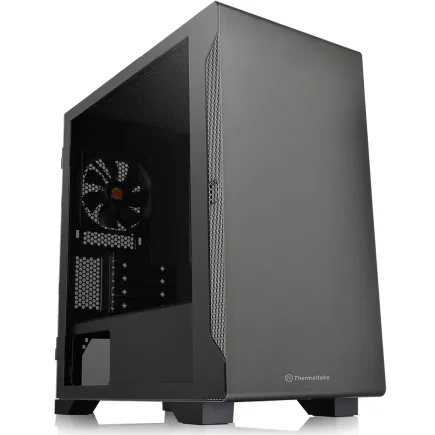
| 【ZEFT R60SD スペック】 | |
| CPU | AMD Ryzen9 9950X 16コア/32スレッド 5.70GHz(ブースト)/4.30GHz(ベース) |
| グラフィックボード | GeForce RTX5060Ti 16GB (VRAM:16GB) |
| メモリ | 32GB DDR5 (32GB x1枚 クルーシャル製) |
| ストレージ | SSD 1TB (m.2 nVMe READ/WRITE:7250Gbps/6900Gbps WD製) |
| ケース | Thermaltake S100 TG |
| CPUクーラー | 水冷 240mmラジエータ CoolerMaster製 水冷CPUクーラー ML 240 Core II Black |
| マザーボード | AMD B850 チップセット MSI製 PRO B850M-A WIFI |
| 電源ユニット | 750W 80Plus GOLD認証 電源ユニット (Silverstone製) |
| 無線LAN | Wi-Fi 6E (IEEE802.11ax/11ad/11ac/11n/11a/11g/11b) |
| BlueTooth | BlueTooth 5 |
| OS | Microsoft Windows 11 Home |
パソコンショップSEVEN ZEFT R60HK
| 【ZEFT R60HK スペック】 | |
| CPU | AMD Ryzen7 9800X3D 8コア/16スレッド 5.20GHz(ブースト)/4.70GHz(ベース) |
| グラフィックボード | GeForce RTX5070 (VRAM:12GB) |
| メモリ | 32GB DDR5 (32GB x1枚 クルーシャル製) |
| ストレージ | SSD 1TB (m.2 nVMe READ/WRITE:7250Gbps/6900Gbps WD製) |
| ケース | Thermaltake S100 TG |
| CPUクーラー | 空冷 DeepCool製 空冷CPUクーラー AK400 |
| マザーボード | AMD B850 チップセット ASRock製 B850M-X WiFi R2.0 |
| 電源ユニット | 750W 80Plus GOLD認証 電源ユニット (Silverstone製) |
| 無線LAN | Wi-Fi 6E (IEEE802.11ax/11ad/11ac/11n/11a/11g/11b) |
| BlueTooth | BlueTooth 5 |
| OS | Microsoft Windows 11 Home |
パソコンショップSEVEN ZEFT Z55IM
| 【ZEFT Z55IM スペック】 | |
| CPU | Intel Core Ultra7 265F 20コア/20スレッド 5.30GHz(ブースト)/2.40GHz(ベース) |
| グラフィックボード | GeForce RTX5050 (VRAM:8GB) |
| メモリ | 16GB DDR5 (16GB x1枚 クルーシャル製) |
| ストレージ | SSD 1TB (m.2 nVMe READ/WRITE:7250Gbps/6900Gbps WD製) |
| ケース | Thermaltake S100 TG |
| マザーボード | intel B860 チップセット ASRock製 B860M Pro RS WiFi |
| 電源ユニット | 650W 80Plus BRONZE認証 電源ユニット (COUGAR製) |
| 無線LAN | Wi-Fi 6E (IEEE802.11ax/11ad/11ac/11n/11a/11g/11b) |
| BlueTooth | BlueTooth 5 |
| OS | Microsoft Windows 11 Home |
パソコンショップSEVEN ZEFT Z59E
| 【ZEFT Z59E スペック】 | |
| CPU | Intel Core Ultra7 265KF 20コア/20スレッド 5.50GHz(ブースト)/3.90GHz(ベース) |
| グラフィックボード | GeForce RTX5070 (VRAM:12GB) |
| メモリ | 32GB DDR5 (32GB x1枚 クルーシャル製) |
| ストレージ | SSD 1TB (m.2 nVMe READ/WRITE:7250Gbps/6900Gbps WD製) |
| ケース | DeepCool CH160 PLUS Black |
| CPUクーラー | 水冷 240mmラジエータ CoolerMaster製 水冷CPUクーラー ML 240 Core II Black |
| マザーボード | intel B860 チップセット ASRock製 B860M Pro RS WiFi |
| 電源ユニット | 750W 80Plus GOLD認証 電源ユニット (Silverstone製) |
| 無線LAN | Wi-Fi 6E (IEEE802.11ax/11ad/11ac/11n/11a/11g/11b) |
| BlueTooth | BlueTooth 5 |
| OS | Microsoft Windows 11 Home |
パソコンショップSEVEN ZEFT R59FBA
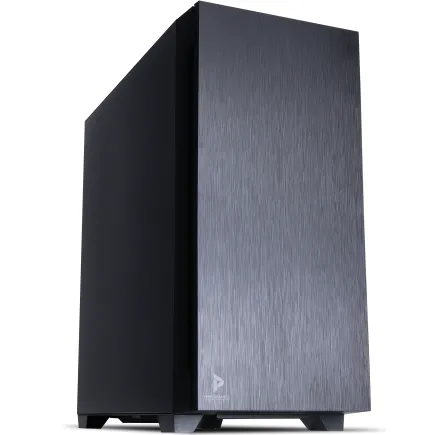
| 【ZEFT R59FBA スペック】 | |
| CPU | AMD Ryzen7 9700X 8コア/16スレッド 5.50GHz(ブースト)/3.80GHz(ベース) |
| グラフィックボード | GeForce RTX4060Ti (VRAM:8GB) |
| メモリ | 32GB DDR5 (16GB x2枚 Micron製) |
| ストレージ | SSD 1TB (m.2 nVMe READ/WRITE:7250Gbps/6900Gbps WD製) |
| ケース | Antec P10 FLUX |
| CPUクーラー | 水冷 240mmラジエータ CoolerMaster製 水冷CPUクーラー ML 240 Core II Black |
| マザーボード | AMD B650 チップセット ASRock製 B650M Pro X3D WiFi |
| 電源ユニット | 650W 80Plus BRONZE認証 電源ユニット (COUGAR製) |
| 無線LAN | Wi-Fi 6E (IEEE802.11ax/11ad/11ac/11n/11a/11g/11b) |
| BlueTooth | BlueTooth 5 |
| 光学式ドライブ | DVDスーパーマルチドライブ (内蔵) |
| OS | Microsoft Windows 11 Home |
ストレージ構成の戦略
システムドライブはGen.4 SSDで決まり
OSとアプリケーションをインストールするシステムドライブには、PCIe Gen.4 SSDの1TBが最適なバランスを提供します。
Gen.5 SSDは確かに読込速度が14,000MB/s超と圧倒的ですが、発熱が非常に高く大型ヒートシンクやアクティブ冷却が必要になるため、コストパフォーマンスを考えるとGen.4で充分。
WDのBlackシリーズやCrucialのP5 Plusなら、7,000MB/s前後の速度で安定動作します。
HDDと比較すると体感速度は10倍以上の差があり、作業開始までの待ち時間が劇的に短縮されるのです。
作業用ドライブは容量重視
2TBのGen.4 SSDを作業用ドライブとして追加する構成が、現在最も人気のある選択肢。
4K解像度のアニメーションプロジェクトは、素材を含めると数百GBに達することも珍しくないため、余裕を持った容量が求められます。
BTOパソコンでメーカー指定できるショップを選べば、信頼性の高いSSDで構成できます。
バックアップ戦略とアーカイブ
NAS環境を構築してネットワーク経由でバックアップを取る方法も、スタジオ単位での運用では効果的です。
冷却システムの重要性

空冷で充分なケースと水冷が必要なケース
Ryzen 7 9700XやCore Ultra 7 265Kクラスなら、DEEPCOOLやサイズ製の高性能空冷CPUクーラーで充分に冷却できます。
最新世代のCPUは発熱抑制が進んでおり、静音性を重視した大型ヒートシンク搭載モデルで問題なく運用可能。
私の環境でもサイズの虎徹を使用していますが、長時間のレンダリング作業でもCPU温度は70度前後に収まっています。
一方、Ryzen 9 9950X3DやCore Ultra 9 285Kといったハイエンドモデルでは、水冷CPUクーラーの導入を検討した方がいいでしょう。
特に夏場の室温が高い環境や、連続してレンダリング作業を行う場合、空冷では冷却能力が不足する可能性があります。
DEEPCOOLやCorsairの簡易水冷なら、取り付けも比較的容易で冷却性能も高い。
ケース選びとエアフロー
ピラーレスケースは見た目の美しさが魅力ですが、エアフローの面ではスタンダードなメッシュフロントケースに劣る場合があります。
NZXTやLian Liのピラーレスケースは、内部レイアウトが工夫されており、適切にファンを配置すれば充分な冷却性能を確保できるのです。
アニメーション制作では長時間の連続稼働が前提となるため、静音性とのバランスも重要。
Fractal Designの木製パネルケースは、吸音性に優れており作業環境の静粛性を保ちながら適切な冷却を実現します。

パソコン おすすめモデル4選
パソコンショップSEVEN ZEFT Z55EKC
| 【ZEFT Z55EKC スペック】 | |
| CPU | Intel Core Ultra7 265KF 20コア/20スレッド 5.50GHz(ブースト)/3.90GHz(ベース) |
| グラフィックボード | GeForce RTX5060 (VRAM:8GB) |
| メモリ | 64GB DDR5 (32GB x2枚 クルーシャル製) |
| ストレージ | SSD 2TB (m.2 nVMe READ/WRITE:7250Gbps/6900Gbps WD製) |
| ケース | Thermaltake S100 TG |
| CPUクーラー | 水冷 240mmラジエータ CoolerMaster製 水冷CPUクーラー ML 240 Core II Black |
| マザーボード | intel B860 チップセット ASRock製 B860M Pro RS WiFi |
| 電源ユニット | 750W 80Plus GOLD認証 電源ユニット (Silverstone製) |
| 無線LAN | Wi-Fi 6E (IEEE802.11ax/11ad/11ac/11n/11a/11g/11b) |
| BlueTooth | BlueTooth 5 |
| OS | Microsoft Windows 11 Home |
パソコンショップSEVEN ZEFT Z57C
| 【ZEFT Z57C スペック】 | |
| CPU | Intel Core Ultra5 245KF 14コア/14スレッド 5.20GHz(ブースト)/4.20GHz(ベース) |
| グラフィックボード | GeForce RTX5060Ti 16GB (VRAM:16GB) |
| メモリ | 32GB DDR5 (32GB x1枚 クルーシャル製) |
| ストレージ | SSD 1TB (m.2 nVMe READ/WRITE:7250Gbps/6900Gbps WD製) |
| ケース | Antec P20C ブラック |
| CPUクーラー | 空冷 DeepCool製 空冷CPUクーラー AK400 |
| マザーボード | intel B860 チップセット ASRock製 B860M Pro RS WiFi |
| 電源ユニット | 750W 80Plus GOLD認証 電源ユニット (Silverstone製) |
| 無線LAN | Wi-Fi 6E (IEEE802.11ax/11ad/11ac/11n/11a/11g/11b) |
| BlueTooth | BlueTooth 5 |
| OS | Microsoft Windows 11 Home |
パソコンショップSEVEN ZEFT Z54X
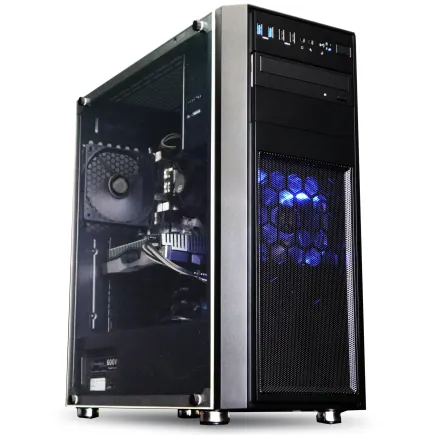
| 【ZEFT Z54X スペック】 | |
| CPU | Intel Core Ultra7 265K 20コア/20スレッド 5.50GHz(ブースト)/3.90GHz(ベース) |
| グラフィックボード | GeForce RTX5050 (VRAM:8GB) |
| メモリ | 32GB DDR5 (32GB x1枚 クルーシャル製) |
| ストレージ | SSD 1TB (m.2 nVMe READ/WRITE:7250Gbps/6900Gbps WD製) |
| ケース | Thermaltake Versa H26 |
| CPUクーラー | 空冷 DeepCool製 空冷CPUクーラー AK400 |
| マザーボード | intel B860 チップセット ASRock製 B860M Pro RS WiFi |
| 電源ユニット | 650W 80Plus BRONZE認証 電源ユニット (COUGAR製) |
| 無線LAN | Wi-Fi 6E (IEEE802.11ax/11ad/11ac/11n/11a/11g/11b) |
| BlueTooth | BlueTooth 5 |
| 光学式ドライブ | DVDスーパーマルチドライブ (内蔵) |
| OS | Microsoft Windows 11 Home |
パソコンショップSEVEN SR-u9-8070H/S9
| 【SR-u9-8070H/S9 スペック】 | |
| CPU | Intel Core Ultra9 285 24コア/24スレッド 5.60GHz(ブースト)/2.50GHz(ベース) |
| メモリ | 32GB DDR5 (32GB x1枚 クルーシャル製) |
| ストレージ | SSD 1TB (m.2 nVMe READ/WRITE:7250Gbps/6900Gbps WD製) |
| ケース | Thermaltake Versa H26 |
| CPUクーラー | 空冷 DeepCool製 空冷CPUクーラー AK400 |
| マザーボード | intel B860 チップセット ASRock製 B860M Pro RS WiFi |
| 電源ユニット | 650W 80Plus BRONZE認証 電源ユニット (COUGAR製) |
| 無線LAN | Wi-Fi 6E (IEEE802.11ax/11ad/11ac/11n/11a/11g/11b) |
| BlueTooth | BlueTooth 5 |
| 光学式ドライブ | DVDスーパーマルチドライブ (内蔵) |
| OS | Microsoft Windows 11 Home |
電源ユニットの選定
必要な電源容量の計算
GeForce RTX5070Ti搭載システムなら750W、RTX5080以上なら850W以上の容量が推奨されます。
80PLUS Gold認証以上のモデルを選ぶことで、電力変換効率が高く発熱も抑えられるため、長期的な信頼性が向上するのです。
アニメーション制作では、レンダリング時に全てのコンポーネントが高負荷状態になります。
電源容量に余裕がないと、瞬間的な電力需要に対応できず、システムが不安定になったりするかもしれません。
将来的なアップグレードも考慮して、100W程度の余裕を持った容量を選択するのが賢明。
電源品質が作業に与える影響
安価な電源ユニットは、電圧の安定性に欠ける場合があり、それがストレージの書き込みエラーやメモリエラーの原因になることも。
BTOパソコンでも電源メーカーを指定できるショップを選ぶことをおすすめします。
モニター環境の最適化
解像度と色域の選択
4K解像度(3840×2160)のIPSパネルモニターが、現在のスタンダードといえます。
作画作業ではキャンバス全体を表示しながら細部を確認でき、撮影作業ではタイムラインとプレビューを同時に表示できる作業領域が確保できるのです。
色域はsRGBカバー率100%が最低ライン。
可能であればAdobe RGBやDCI-P3をカバーするモデルを選ぶと、より正確な色再現が可能になります。
ただし、最終的な納品形式がWeb配信用ならsRGBで充分ですし、放送用ならRec.709対応が求められるため、用途に応じた選択が必要。
デュアルモニター構成の効果
作業効率を最大化するなら、デュアルモニター構成は検討する価値があります。
メインモニターで作画やタイムライン編集を行い、サブモニターで参考資料やツールパレットを表示する使い方が一般的。
私の環境でも27インチ4Kモニターをメインに、24インチフルHDモニターをサブとして使用していますが、作業効率は単一モニター時の1.5倍以上に向上したと実感しています。
モニターアームを使用すれば、デスクスペースも有効活用できます。
BTOパソコンと自作の比較
BTOパソコンのメリット
BTOパソコンの最大の利点は、保証とサポートが充実している点。
パーツの相性問題やトラブルシューティングをショップが担当してくれるため、PC組み立てに不慣れな方でも安心して導入できます。
特にアニメーション制作では、システムトラブルによる作業停止が納期に直結するため、迅速なサポート体制は重要な価値を持つのです。
また、BTOショップでは動作確認済みの構成が提案されており、CPUとマザーボードの互換性、電源容量の適切性、冷却システムの妥当性などが検証されています。
自分でパーツを選定する手間が省けるだけでなく、初期不良のリスクも低減されるわけです。
自作PCの優位性
一方で、自作PCは細部までこだわった構成が可能。
特定のメーカーのSSDやメモリを指定したり、ケースデザインを自由に選択したりできる柔軟性があります。
コストの面でも、セール時期を狙ってパーツを個別に購入すれば、BTOより10〜15%程度安く構成できる場合も。
アニメーション制作に集中したいなら、BTOパソコンで信頼性を確保する方が結果的に効率的だと私は考えています。
予算別の推奨構成
15万円クラス:エントリー構成
デジタル作画を中心に、軽めの撮影作業までカバーする構成。
- CPU:Ryzen 7 9700X
- GPU:GeForce RTX5060Ti
- メモリ:DDR5-5600 32GB
- ストレージ:Gen.4 SSD 1TB
- 電源:650W 80PLUS Gold
この構成なら、CLIP STUDIO PAINTでの4K作画、After Effectsでの基本的な合成作業が快適に行えます。
3DCGは軽量なモデリング程度に留めるべきですが、2Dアニメーション制作の入門機としては充分な性能。
25万円クラス:ミドルレンジ構成
- CPU:Ryzen 7 9800X3D
- GPU:GeForce RTX5070Ti
- メモリ:DDR5-5600 64GB
- ストレージ:Gen.4 SSD 1TB(システム)+ 2TB(作業用)
- 電源:750W 80PLUS Gold
このクラスが最もコストパフォーマンスに優れており、プロのアニメーターにも推奨できる構成です。
After Effectsでの複雑なエフェクト処理、Blenderでの中規模3DCG制作、Live2Dでのモデリングまで幅広く対応できます。
40万円以上:ハイエンド構成
- CPU:Ryzen 9 9950X3D
- GPU:GeForce RTX5080
- メモリ:DDR5-6000 64GB
- ストレージ:Gen.4 SSD 2TB(システム)+ 4TB(作業用)
- 電源:850W 80PLUS Platinum
- 冷却:簡易水冷CPUクーラー
この構成なら、Cinema 4Dでの大規模シーン、Unreal Engineでのリアルタイムアニメーション、複数のソフトウェアを同時起動してのマルチタスク作業も余裕でこなせます。
スタジオレベルの制作環境を個人で構築できるのです。
| 予算帯 | CPU | GPU | メモリ | 主な用途 |
|---|---|---|---|---|
| 15万円 | Ryzen 7 9700X | RTX5060Ti | 32GB | 2D作画・基本撮影 |
| 25万円 | Ryzen 7 9800X3D | RTX5070Ti | 64GB | 本格2D・中規模3D |
| 40万円〜 | Ryzen 9 9950X3D | RTX5080 | 64GB | 大規模3D・リアルタイム |
ソフトウェア別の最適構成
CLIP STUDIO PAINT特化構成
Ryzen 7 9700XとGeForce RTX5060Tiの組み合わせで、32GBメモリがあれば4K解像度でも快適に作業できます。
ブラシエンジンはCPU依存が強いため、シングルスレッド性能が高いCPUを選ぶのがポイント。
ストレージは、大量のブラシ素材や3D素材を保存するため、2TB以上を推奨します。
作業ファイルの自動バックアップ機能を使用する場合、書き込み速度が速いGen.4 SSDが有利。
After Effects特化構成
After EffectsはCPUとGPUの両方を活用するため、バランスの取れた構成が求められます。
Ryzen 7 9800X3DとGeForce RTX5070Tiの組み合わせが、プレビュー速度とレンダリング時間の両立において最適。
メモリは64GBあれば、4K解像度で複数のコンポジションを開いても余裕があります。
プラグインを多用する場合、GPUアクセラレーション対応のエフェクトが増えているため、VRAM容量が16GB以上あると安心。
Element 3DやOptical Flaresといった重量級プラグインも快適に動作します。
Blender特化構成
Ryzen 9 9950X3DとGeForce RTX5080の組み合わせなら、サイクルズレンダラーでもオプティクスレンダラーでも高速なレンダリングが可能です。
メモリは64GB以上、できれば128GBあると大規模シーンでも安心。
物理シミュレーションを多用する場合、CPU性能が直結するため、コア数の多いRyzen 9シリーズが有利。
周辺機器の選定
液タブとペンタブレット
ワコムのCintiq ProシリーズやXP-PenのArtist Proシリーズが人気で、筆圧感知レベルや色再現性が作業効率に影響します。
液タブを使用する場合、PCのグラフィックボードから直接接続するため、DisplayPortやHDMI端子の数も確認が必要。
ペンタブレットなら、ワコムのIntuos ProやHuionのKamvas Proが定番。
キーボードとマウス
メカニカルキーボードなら、Cherry MX茶軸や赤軸が静音性と打鍵感のバランスが良く、長時間作業に適しています。
テンキーレスモデルを選べば、デスクスペースを有効活用できるのです。
マウスは、精密な操作が求められる場面が多いため、DPI調整機能付きのゲーミングマウスが実は便利。
LogicoolのG502やRazerのDeathAdderシリーズは、サイドボタンにショートカットを割り当てられ、作業効率が向上します。
メンテナンスと長期運用
定期的な清掃の重要性
PCケース内部にホコリが蓄積すると、冷却性能が低下し、パーツの寿命が縮まります。
3ヶ月に1回程度、エアダスターでファンやヒートシンクのホコリを除去するメンテナンスが推奨されます。
特にGPUのファンは、高負荷時に高速回転するため、ホコリが溜まりやすい部分。
メッシュフロントケースなら、フィルターの取り外しが容易で、水洗いも可能なモデルが多いのが魅力的。
アップグレードの計画
PCは一度構築したら終わりではなく、技術の進化に合わせてアップグレードしていくものです。
最も効果的なアップグレードは、メモリ容量の増設。
32GBから64GBへの増設は、作業の快適性を大きく向上させます。
次にストレージの追加で、作業用ドライブを増やすことで、プロジェクト管理が容易になるのです。
ただし、電源容量が不足する場合は電源ユニットの交換も必要になるため、初期構成時に余裕を持った電源を選んでおくのが賢明です。
トラブルシューティング
よくある問題と対処法
これはメモリ不足かGPUの過熱が原因の場合が多く、タスクマネージャーでリソース使用状況を確認することが第一歩。
メモリ使用率が90%を超えている場合は、増設を検討した方がいいでしょう。
ファイル保存時のエラーは、ストレージの空き容量不足や書き込み速度の低下が原因。
SSDの空き容量が全体の20%を切ると、書き込み速度が著しく低下するため、定期的な不要ファイルの削除が必要です。
バックアップ体制の構築
作業データの喪失は、納期遅延や作品の損失に直結する重大なリスク。
3-2-1ルール(3つのコピーを2種類の媒体に保存し、1つはオフサイトに配置)を実践することで、データ損失のリスクを最小化できます。
結論:最適なPC構成の決定
作業内容に応じた優先順位
アニメーション制作におけるPC選びで最も重要なのは、自分の作業内容を正確に把握すること。
2D作画がメインならCPUとメモリを重視し、3DCGを本格的に扱うならGPU性能を優先する。
After Effectsでの撮影作業が中心なら、CPUとGPUのバランスが重要になります。
BTOパソコンでの購入推奨
PC組み立てに不慣れな方や、サポート体制を重視する方には、BTOパソコンでの購入を強く推奨します。
信頼性の高いパーツメーカーを選択でき、動作保証があり、トラブル時のサポートが受けられるメリットは、制作業務の安定性において非常に大きい。
ショップ選びでは、CPUクーラーやケース、SSDのメーカーを指定できるかどうかを確認しましょう。
DEEPCOOLやCrucial、WDといった人気メーカーが選べるショップなら、長期的な信頼性が期待できます。
投資対効果の考え方
PC購入は高額な投資ですが、作業効率の向上による時間短縮効果を考えれば、十分に回収可能なコスト。
レンダリング時間が半分になれば、その分だけ創作活動に時間を使えるわけです。
アニメーション制作は、技術とクリエイティビティの両方が求められる分野。
この記事で紹介した知識を基に、自分の制作スタイルに最適なPCを構築してください。
よくある質問
Q1:メモリは32GBと64GBでどれくらい体感差がありますか?
ただしAfter Effectsで複数のコンポジションを開いたり、Blenderで大規模なシーンを扱ったりする場合、64GBあると明確に動作が安定します。
複数のソフトウェアを同時起動する作業スタイルなら、64GBへの投資は価値があるといえるでしょう。
メモリ不足によるスワップが発生すると、作業が一時停止してしまいますよね。
Q2:GeForceとRadeonはどちらを選ぶべきですか?
一方、FSR 4を活用したアップスケーリングや、コストパフォーマンスを重視するならRadeon RX 9070XTも魅力的な選択肢。
ただし使用するプラグインやレンダラーの対応状況を事前に確認する必要があります。
私の経験では、GeForceの方が互換性の面で安心感があるのが本音です。
最新グラフィックボード(VGA)性能一覧
| GPU型番 | VRAM | 3DMarkスコア TimeSpy |
3DMarkスコア FireStrike |
TGP | 公式 URL |
価格com URL |
|---|---|---|---|---|---|---|
| GeForce RTX 5090 | 32GB | 48699 | 101345 | 575W | 公式 | 価格 |
| GeForce RTX 5080 | 16GB | 32156 | 77621 | 360W | 公式 | 価格 |
| Radeon RX 9070 XT | 16GB | 30157 | 66374 | 304W | 公式 | 価格 |
| Radeon RX 7900 XTX | 24GB | 30080 | 73001 | 355W | 公式 | 価格 |
| GeForce RTX 5070 Ti | 16GB | 27168 | 68530 | 300W | 公式 | 価格 |
| Radeon RX 9070 | 16GB | 26510 | 59890 | 220W | 公式 | 価格 |
| GeForce RTX 5070 | 12GB | 21953 | 56472 | 250W | 公式 | 価格 |
| Radeon RX 7800 XT | 16GB | 19923 | 50191 | 263W | 公式 | 価格 |
| Radeon RX 9060 XT 16GB | 16GB | 16563 | 39144 | 145W | 公式 | 価格 |
| GeForce RTX 5060 Ti 16GB | 16GB | 15997 | 37979 | 180W | 公式 | 価格 |
| GeForce RTX 5060 Ti 8GB | 8GB | 15859 | 37757 | 180W | 公式 | 価格 |
| Arc B580 | 12GB | 14641 | 34718 | 190W | 公式 | 価格 |
| Arc B570 | 10GB | 13745 | 30681 | 150W | 公式 | 価格 |
| GeForce RTX 5060 | 8GB | 13205 | 32174 | 145W | 公式 | 価格 |
| Radeon RX 7600 | 8GB | 10824 | 31559 | 165W | 公式 | 価格 |
| GeForce RTX 4060 | 8GB | 10653 | 28420 | 115W | 公式 | 価格 |
Q3:CPUクーラーは空冷と水冷のどちらがおすすめですか?
Ryzen 7クラスまでなら、高性能な空冷CPUクーラーで充分に冷却できます。
DEEPCOOLやサイズの大型ヒートシンクモデルなら、静音性も高く長時間の作業でも安定動作します。
Ryzen 9 9950X3Dのようなハイエンドモデルや、夏場の室温が高い環境では、簡易水冷の導入を検討した方がいいでしょう。
冷却性能と静音性のバランスを考えると、ミドルレンジCPUには空冷、ハイエンドCPUには水冷という選択が合理的です。
最新CPU性能一覧
| 型番 | コア数 | スレッド数 | 定格クロック | 最大クロック | Cineスコア Multi |
Cineスコア Single |
公式 URL |
価格com URL |
|---|---|---|---|---|---|---|---|---|
| Core Ultra 9 285K | 24 | 24 | 3.20GHz | 5.70GHz | 43070 | 2452 | 公式 | 価格 |
| Ryzen 9 9950X | 16 | 32 | 4.30GHz | 5.70GHz | 42823 | 2257 | 公式 | 価格 |
| Ryzen 9 9950X3D | 16 | 32 | 4.30GHz | 5.70GHz | 41854 | 2248 | 公式 | 価格 |
| Core i9-14900K | 24 | 32 | 3.20GHz | 6.00GHz | 41147 | 2345 | 公式 | 価格 |
| Ryzen 9 7950X | 16 | 32 | 4.50GHz | 5.70GHz | 38614 | 2067 | 公式 | 価格 |
| Ryzen 9 7950X3D | 16 | 32 | 4.20GHz | 5.70GHz | 38538 | 2038 | 公式 | 価格 |
| Core Ultra 7 265K | 20 | 20 | 3.30GHz | 5.50GHz | 37303 | 2343 | 公式 | 価格 |
| Core Ultra 7 265KF | 20 | 20 | 3.30GHz | 5.50GHz | 37303 | 2343 | 公式 | 価格 |
| Core Ultra 9 285 | 24 | 24 | 2.50GHz | 5.60GHz | 35673 | 2186 | 公式 | 価格 |
| Core i7-14700K | 20 | 28 | 3.40GHz | 5.60GHz | 35532 | 2223 | 公式 | 価格 |
| Core i9-14900 | 24 | 32 | 2.00GHz | 5.80GHz | 33782 | 2197 | 公式 | 価格 |
| Ryzen 9 9900X | 12 | 24 | 4.40GHz | 5.60GHz | 32923 | 2226 | 公式 | 価格 |
| Core i7-14700 | 20 | 28 | 2.10GHz | 5.40GHz | 32556 | 2091 | 公式 | 価格 |
| Ryzen 9 9900X3D | 12 | 24 | 4.40GHz | 5.50GHz | 32445 | 2182 | 公式 | 価格 |
| Ryzen 9 7900X | 12 | 24 | 4.70GHz | 5.60GHz | 29273 | 2029 | 公式 | 価格 |
| Core Ultra 7 265 | 20 | 20 | 2.40GHz | 5.30GHz | 28559 | 2145 | 公式 | 価格 |
| Core Ultra 7 265F | 20 | 20 | 2.40GHz | 5.30GHz | 28559 | 2145 | 公式 | 価格 |
| Core Ultra 5 245K | 14 | 14 | 3.60GHz | 5.20GHz | 25466 | 0 | 公式 | 価格 |
| Core Ultra 5 245KF | 14 | 14 | 3.60GHz | 5.20GHz | 25466 | 2164 | 公式 | 価格 |
| Ryzen 7 9700X | 8 | 16 | 3.80GHz | 5.50GHz | 23101 | 2201 | 公式 | 価格 |
| Ryzen 7 9800X3D | 8 | 16 | 4.70GHz | 5.40GHz | 23089 | 2081 | 公式 | 価格 |
| Core Ultra 5 235 | 14 | 14 | 3.40GHz | 5.00GHz | 20869 | 1849 | 公式 | 価格 |
| Ryzen 7 7700 | 8 | 16 | 3.80GHz | 5.30GHz | 19518 | 1927 | 公式 | 価格 |
| Ryzen 7 7800X3D | 8 | 16 | 4.50GHz | 5.40GHz | 17742 | 1807 | 公式 | 価格 |
| Core i5-14400 | 10 | 16 | 2.50GHz | 4.70GHz | 16056 | 1769 | 公式 | 価格 |
| Ryzen 5 7600X | 6 | 12 | 4.70GHz | 5.30GHz | 15298 | 1971 | 公式 | 価格 |
Q4:ストレージはGen.4とGen.5のどちらを選ぶべきですか?
現時点では、PCIe Gen.4 SSDが最もコストパフォーマンスに優れています。
Gen.5 SSDは確かに読込速度が速いですが、発熱が非常に高く、大型ヒートシンクやアクティブ冷却が必要になるため、実用性を考えるとGen.4で充分。
予算に余裕があっても、Gen.5への投資よりストレージ容量を増やす方が実用的でしょう。
Q5:BTOパソコンと自作PCの価格差はどれくらいですか?
同等スペックで比較すると、自作PCの方が10〜15%程度安く構成できる場合があります。
ただしBTOパソコンには、組み立て工賃、動作確認、保証サービスが含まれているため、単純な価格比較だけでは判断できません。
PC組み立ての経験がない方や、トラブル対応に自信がない方には、BTOパソコンの方が結果的にコストパフォーマンスが高いといえます。
制作業務の安定性を考えると、サポート体制の価値は非常に大きいのです。