
冷却性能が作業効率に与える影響

温度とパフォーマンスの関係性
CPUやGPUは高温になるとサーマルスロットリングという保護機能が働き、自動的にクロック周波数を下げて発熱を抑えようとします。
この現象が発生すると、ビルド時間が延び、リアルタイムプレビューがカクつき、シェーダーのコンパイルに時間がかかるようになってしまいますよね。
実際の開発現場では、UnityやUnreal Engineでのライティングベイク、大規模なC++プロジェクトのフルビルド、複数のDockerコンテナを同時起動した状態でのデバッグなど、CPUとGPUを同時に高負荷で使用する場面が頻繁に発生します。
こうした作業中にサーマルスロットリングが発生すると、本来5分で終わるビルドが8分かかったり、60fpsで動作するはずのエディタが40fps程度まで低下したりする可能性があります。
冷却性能が不十分なPCでは、ピーク性能の70%から80%程度しか持続的に発揮できないことが分かっています。
温度管理がもたらす具体的なメリット
CPUの温度が常時80度を超える環境と、60度前後で安定している環境では、長期的な動作安定性に明確な差が生まれるのです。
高温環境下では、メモリのエラー訂正機能が頻繁に作動したり、SSDの書き込み速度が低下したりするかもしれません。
特にPCIe Gen.5 SSDは発熱が非常に高く、適切な冷却がなければ本来の性能を発揮できません。
ゲーム開発では大容量のアセットファイルを頻繁に読み書きするため、ストレージの温度管理も重要になってきます。
さらに冷却性能が高いシステムでは、ファンの回転数を抑えられるため、作業環境が静かになるという副次的な効果もあります。
長時間の集中作業において、静音性は想像以上に重要な要素。
CPUクーラーの選択が作業効率を左右する
空冷と水冷の実用的な違い
ゲームプログラマー向けのPCを構築する際、CPUクーラー選びは最も重要な判断のひとつです。
空冷CPUクーラーは、メンテナンスフリーで長期的な信頼性が高いという特徴があります。
価格も5千円から1万5千円程度と手頃で、初期投資を抑えたい方にとって魅力的な選択肢になります。
一方、水冷CPUクーラーは冷却性能の上限が高く、特にCore Ultra 9 285KやRyzen 9 9950X3Dのようなハイエンドモデルを常時高負荷で使用する場合に威力を発揮します。
360mmラジエーターを搭載したモデルなら、長時間のフルロードでもCPU温度を70度以下に抑えることが可能です。
開発用途に最適なCPUクーラーの選び方
主にスクリプティングやUI実装を担当し、ビルド作業が比較的少ないプログラマーなら、ミドルクラスの空冷クーラーで十分に対応できるでしょう。
サイズの虎徹シリーズやDEEPCOOLのAK400クラスでも、Core Ultra 5 235やRyzen 5 9600なら快適に運用できます。
カスタマイズオプションで上位のクーラーに変更できるショップを選ぶのが賢明です。
最新CPU性能一覧
| 型番 | コア数 | スレッド数 | 定格クロック | 最大クロック | Cineスコア Multi |
Cineスコア Single |
公式 URL |
価格com URL |
|---|---|---|---|---|---|---|---|---|
| Core Ultra 9 285K | 24 | 24 | 3.20GHz | 5.70GHz | 43070 | 2452 | 公式 | 価格 |
| Ryzen 9 9950X | 16 | 32 | 4.30GHz | 5.70GHz | 42823 | 2257 | 公式 | 価格 |
| Ryzen 9 9950X3D | 16 | 32 | 4.30GHz | 5.70GHz | 41854 | 2248 | 公式 | 価格 |
| Core i9-14900K | 24 | 32 | 3.20GHz | 6.00GHz | 41147 | 2345 | 公式 | 価格 |
| Ryzen 9 7950X | 16 | 32 | 4.50GHz | 5.70GHz | 38614 | 2067 | 公式 | 価格 |
| Ryzen 9 7950X3D | 16 | 32 | 4.20GHz | 5.70GHz | 38538 | 2038 | 公式 | 価格 |
| Core Ultra 7 265K | 20 | 20 | 3.30GHz | 5.50GHz | 37303 | 2343 | 公式 | 価格 |
| Core Ultra 7 265KF | 20 | 20 | 3.30GHz | 5.50GHz | 37303 | 2343 | 公式 | 価格 |
| Core Ultra 9 285 | 24 | 24 | 2.50GHz | 5.60GHz | 35673 | 2186 | 公式 | 価格 |
| Core i7-14700K | 20 | 28 | 3.40GHz | 5.60GHz | 35532 | 2223 | 公式 | 価格 |
| Core i9-14900 | 24 | 32 | 2.00GHz | 5.80GHz | 33782 | 2197 | 公式 | 価格 |
| Ryzen 9 9900X | 12 | 24 | 4.40GHz | 5.60GHz | 32923 | 2226 | 公式 | 価格 |
| Core i7-14700 | 20 | 28 | 2.10GHz | 5.40GHz | 32556 | 2091 | 公式 | 価格 |
| Ryzen 9 9900X3D | 12 | 24 | 4.40GHz | 5.50GHz | 32445 | 2182 | 公式 | 価格 |
| Ryzen 9 7900X | 12 | 24 | 4.70GHz | 5.60GHz | 29273 | 2029 | 公式 | 価格 |
| Core Ultra 7 265 | 20 | 20 | 2.40GHz | 5.30GHz | 28559 | 2145 | 公式 | 価格 |
| Core Ultra 7 265F | 20 | 20 | 2.40GHz | 5.30GHz | 28559 | 2145 | 公式 | 価格 |
| Core Ultra 5 245K | 14 | 14 | 3.60GHz | 5.20GHz | 25466 | 0 | 公式 | 価格 |
| Core Ultra 5 245KF | 14 | 14 | 3.60GHz | 5.20GHz | 25466 | 2164 | 公式 | 価格 |
| Ryzen 7 9700X | 8 | 16 | 3.80GHz | 5.50GHz | 23101 | 2201 | 公式 | 価格 |
| Ryzen 7 9800X3D | 8 | 16 | 4.70GHz | 5.40GHz | 23089 | 2081 | 公式 | 価格 |
| Core Ultra 5 235 | 14 | 14 | 3.40GHz | 5.00GHz | 20869 | 1849 | 公式 | 価格 |
| Ryzen 7 7700 | 8 | 16 | 3.80GHz | 5.30GHz | 19518 | 1927 | 公式 | 価格 |
| Ryzen 7 7800X3D | 8 | 16 | 4.50GHz | 5.40GHz | 17742 | 1807 | 公式 | 価格 |
| Core i5-14400 | 10 | 16 | 2.50GHz | 4.70GHz | 16056 | 1769 | 公式 | 価格 |
| Ryzen 5 7600X | 6 | 12 | 4.70GHz | 5.30GHz | 15298 | 1971 | 公式 | 価格 |
ケースのエアフローが全体の冷却を決定する

パソコン おすすめモデル5選
パソコンショップSEVEN ZEFT R60SD
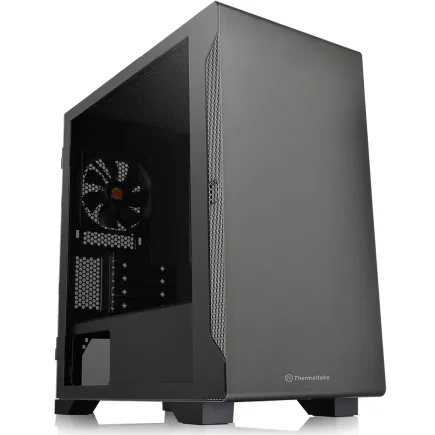
| 【ZEFT R60SD スペック】 | |
| CPU | AMD Ryzen9 9950X 16コア/32スレッド 5.70GHz(ブースト)/4.30GHz(ベース) |
| グラフィックボード | GeForce RTX5060Ti 16GB (VRAM:16GB) |
| メモリ | 32GB DDR5 (32GB x1枚 クルーシャル製) |
| ストレージ | SSD 1TB (m.2 nVMe READ/WRITE:7250Gbps/6900Gbps WD製) |
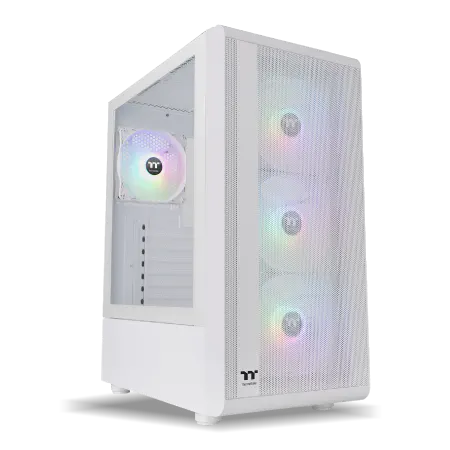
| ケース | Thermaltake S100 TG |
| CPUクーラー | 水冷 240mmラジエータ CoolerMaster製 水冷CPUクーラー ML 240 Core II Black |
| マザーボード | AMD B850 チップセット MSI製 PRO B850M-A WIFI |
| 電源ユニット | 750W 80Plus GOLD認証 電源ユニット (Silverstone製) |
| 無線LAN | Wi-Fi 6E (IEEE802.11ax/11ad/11ac/11n/11a/11g/11b) |
| BlueTooth | BlueTooth 5 |
| OS | Microsoft Windows 11 Home |
パソコンショップSEVEN ZEFT R60HK
| 【ZEFT R60HK スペック】 | |
| CPU | AMD Ryzen7 9800X3D 8コア/16スレッド 5.20GHz(ブースト)/4.70GHz(ベース) |
| グラフィックボード | GeForce RTX5070 (VRAM:12GB) |
| メモリ | 32GB DDR5 (32GB x1枚 クルーシャル製) |
| ストレージ | SSD 1TB (m.2 nVMe READ/WRITE:7250Gbps/6900Gbps WD製) |
| ケース | Thermaltake S100 TG |
| CPUクーラー | 空冷 DeepCool製 空冷CPUクーラー AK400 |
| マザーボード | AMD B850 チップセット ASRock製 B850M-X WiFi R2.0 |
| 電源ユニット | 750W 80Plus GOLD認証 電源ユニット (Silverstone製) |
| 無線LAN | Wi-Fi 6E (IEEE802.11ax/11ad/11ac/11n/11a/11g/11b) |
| BlueTooth | BlueTooth 5 |
| OS | Microsoft Windows 11 Home |
パソコンショップSEVEN ZEFT Z55IM
| 【ZEFT Z55IM スペック】 | |
| CPU | Intel Core Ultra7 265F 20コア/20スレッド 5.30GHz(ブースト)/2.40GHz(ベース) |
| グラフィックボード | GeForce RTX5050 (VRAM:8GB) |
| メモリ | 16GB DDR5 (16GB x1枚 クルーシャル製) |
| ストレージ | SSD 1TB (m.2 nVMe READ/WRITE:7250Gbps/6900Gbps WD製) |
| ケース | Thermaltake S100 TG |
| マザーボード | intel B860 チップセット ASRock製 B860M Pro RS WiFi |
| 電源ユニット | 650W 80Plus BRONZE認証 電源ユニット (COUGAR製) |
| 無線LAN | Wi-Fi 6E (IEEE802.11ax/11ad/11ac/11n/11a/11g/11b) |
| BlueTooth | BlueTooth 5 |
| OS | Microsoft Windows 11 Home |
パソコンショップSEVEN ZEFT Z59E

| 【ZEFT Z59E スペック】 | |
| CPU | Intel Core Ultra7 265KF 20コア/20スレッド 5.50GHz(ブースト)/3.90GHz(ベース) |
| グラフィックボード | GeForce RTX5070 (VRAM:12GB) |
| メモリ | 32GB DDR5 (32GB x1枚 クルーシャル製) |
| ストレージ | SSD 1TB (m.2 nVMe READ/WRITE:7250Gbps/6900Gbps WD製) |
| ケース | DeepCool CH160 PLUS Black |
| CPUクーラー | 水冷 240mmラジエータ CoolerMaster製 水冷CPUクーラー ML 240 Core II Black |
| マザーボード | intel B860 チップセット ASRock製 B860M Pro RS WiFi |
| 電源ユニット | 750W 80Plus GOLD認証 電源ユニット (Silverstone製) |
| 無線LAN | Wi-Fi 6E (IEEE802.11ax/11ad/11ac/11n/11a/11g/11b) |
| BlueTooth | BlueTooth 5 |
| OS | Microsoft Windows 11 Home |
パソコンショップSEVEN ZEFT R59FBA
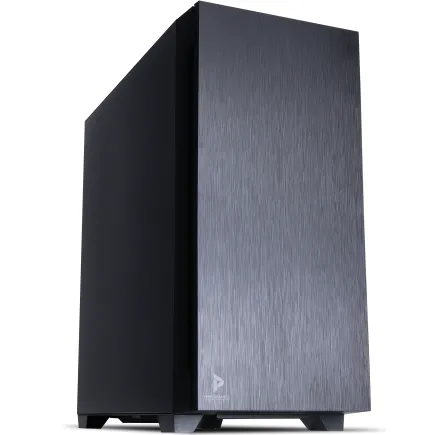
| 【ZEFT R59FBA スペック】 | |
| CPU | AMD Ryzen7 9700X 8コア/16スレッド 5.50GHz(ブースト)/3.80GHz(ベース) |
| グラフィックボード | GeForce RTX4060Ti (VRAM:8GB) |
| メモリ | 32GB DDR5 (16GB x2枚 Micron製) |
| ストレージ | SSD 1TB (m.2 nVMe READ/WRITE:7250Gbps/6900Gbps WD製) |
| ケース | Antec P10 FLUX |
| CPUクーラー | 水冷 240mmラジエータ CoolerMaster製 水冷CPUクーラー ML 240 Core II Black |
| マザーボード | AMD B650 チップセット ASRock製 B650M Pro X3D WiFi |
| 電源ユニット | 650W 80Plus BRONZE認証 電源ユニット (COUGAR製) |
| 無線LAN | Wi-Fi 6E (IEEE802.11ax/11ad/11ac/11n/11a/11g/11b) |
| BlueTooth | BlueTooth 5 |
| 光学式ドライブ | DVDスーパーマルチドライブ (内蔵) |
| OS | Microsoft Windows 11 Home |
ケース選びで重視すべきポイント
ゲームプログラマー向けのPCでは、CPUだけでなくGPU、メモリ、SSD、電源ユニットなど複数のコンポーネントが同時に発熱するため、ケース全体の空気の流れを設計することが特に重要。
なぜなら、熱気がケース内に滞留すると、すべてのパーツの温度が上昇してしまうからです。
現在人気のピラーレスケースは、2面または3面が強化ガラス製で内部が見渡せるデザイン性の高さが魅力です。
NZXTやLian Liのモデルは見た目が美しいだけでなく、エアフローも考慮された設計になっています。
開発用途で冷却性能を最優先するなら、フロントとトップがメッシュパネルになっているケースを選択するのが正解です。
DEEPCOOLやCOOLER MASTERのスタンダードなケースは、派手さはないものの実用性が高く、価格も1万円前後からと手頃。
長時間の開発作業で安定した冷却性能を維持できます。
ファン構成と配置の最適解
前面に120mmまたは140mmファンを2基から3基、背面に1基、上面に1基から2基という構成が一般的でしょう。
ゲーム開発用のPCでは、GPUの発熱も無視できません。
GeForce RTX5070TiやRadeon RX 9070XTクラスのグラフィックボードは、高負荷時に300W前後の熱を発生させます。
この熱を効率的に排出するには、ケース下部から新鮮な空気を取り込み、GPU直上の熱気を速やかに排出する必要があります。
水冷CPUクーラーを使用する場合、ラジエーターの配置場所も重要になってきます。
フロントに配置すると、やや温まった空気がケース内に入ることになりますが、CPU温度は最も低く抑えられます。
トップに配置すると、ケース内の熱気でラジエーターが温められるため、CPU温度はフロント配置より若干高くなりますが、GPU温度は低く保てるのです。
GPUの温度管理とパフォーマンス

グラフィックボードの冷却が開発に与える影響
しかし、これらの高性能GPUは消費電力も高く、適切な冷却がなければ本来の性能を発揮できません。
GPU温度が83度を超えると、多くのモデルでサーマルスロットリングが始まり、クロック周波数が段階的に低下していきます。
Unreal Engine 5のLumenやNaniteを使用した開発では、GPUが長時間高負荷状態になるため、温度管理が作業効率に直結するのです。
グラフィックボードの冷却性能は、主に搭載されているクーラーの設計によって決まります。
3連ファンモデルは冷却性能が高く、2連ファンモデルは省スペース性に優れています。
開発用途では、冷却性能と静音性を両立した3連ファンモデルを選択した方がいいでしょう。
最新グラフィックボード(VGA)性能一覧
| GPU型番 | VRAM | 3DMarkスコア TimeSpy |
3DMarkスコア FireStrike |
TGP | 公式 URL |
価格com URL |
|---|---|---|---|---|---|---|
| GeForce RTX 5090 | 32GB | 48699 | 101345 | 575W | 公式 | 価格 |
| GeForce RTX 5080 | 16GB | 32156 | 77621 | 360W | 公式 | 価格 |
| Radeon RX 9070 XT | 16GB | 30157 | 66374 | 304W | 公式 | 価格 |
| Radeon RX 7900 XTX | 24GB | 30080 | 73001 | 355W | 公式 | 価格 |
| GeForce RTX 5070 Ti | 16GB | 27168 | 68530 | 300W | 公式 | 価格 |
| Radeon RX 9070 | 16GB | 26510 | 59890 | 220W | 公式 | 価格 |
| GeForce RTX 5070 | 12GB | 21953 | 56472 | 250W | 公式 | 価格 |
| Radeon RX 7800 XT | 16GB | 19923 | 50191 | 263W | 公式 | 価格 |
| Radeon RX 9060 XT 16GB | 16GB | 16563 | 39144 | 145W | 公式 | 価格 |
| GeForce RTX 5060 Ti 16GB | 16GB | 15997 | 37979 | 180W | 公式 | 価格 |
| GeForce RTX 5060 Ti 8GB | 8GB | 15859 | 37757 | 180W | 公式 | 価格 |
| Arc B580 | 12GB | 14641 | 34718 | 190W | 公式 | 価格 |
| Arc B570 | 10GB | 13745 | 30681 | 150W | 公式 | 価格 |
| GeForce RTX 5060 | 8GB | 13205 | 32174 | 145W | 公式 | 価格 |
| Radeon RX 7600 | 8GB | 10824 | 31559 | 165W | 公式 | 価格 |
| GeForce RTX 4060 | 8GB | 10653 | 28420 | 115W | 公式 | 価格 |
適切なGPU選択と冷却対策
モバイルゲームやインディーゲームの開発なら、GeForce RTX5060TiやRadeon RX 9060XTでも十分に対応可能です。
これらのミドルクラスGPUは消費電力が200W前後と比較的低く、冷却の難易度も高くありません。
一方、AAAタイトルやVRゲームの開発、リアルタイムレイトレーシングを多用するプロジェクトでは、GeForce RTX5070Ti以上、Radeon RX 9070XT以上の性能が求められます。
特にGeForce RTX5070Tiは、レイトレーシング性能とAI性能のバランスが良く、ゲーム開発用途で最もコストパフォーマンスに優れた選択肢といえます。
BTOパソコンでGPUを選択する際は、グラフィックボードのメーカーとモデルまで指定できるショップを選ぶことをおすすめします。
特にハイエンドモデルでは、この差が顕著に現れます。

メモリとストレージの温度管理

見落とされがちなメモリの発熱
特にDDR5-6000以上の高速メモリでは、ヒートシンクの有無が安定性に影響を与える可能性があります。
ゲーム開発では、32GBまたは64GBの大容量メモリを搭載することが一般的です。
Unreal Engine 5やUnityで大規模なシーンを開いたり、複数のアプリケーションを同時起動したりすると、メモリ使用量は簡単に20GBを超えてしまいますよね。
このような高負荷状態が続くと、メモリモジュールの温度は50度から60度程度まで上昇します。
メモリの温度が高すぎると、エラー訂正機能が頻繁に作動し、わずかながらパフォーマンスが低下します。
また、極端な高温状態ではシステムが不安定になり、予期しないクラッシュが発生することもあるのです。
パソコン おすすめモデル5選
パソコンショップSEVEN ZEFT R60TQ
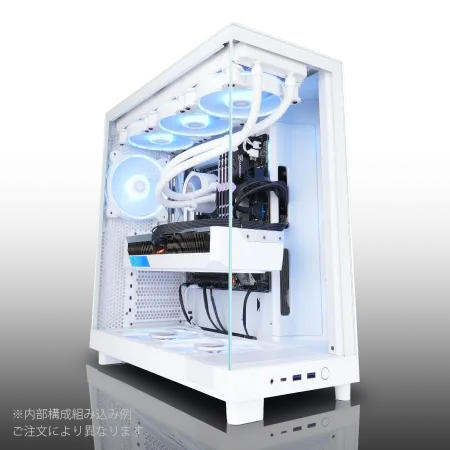
| 【ZEFT R60TQ スペック】 | |
| CPU | AMD Ryzen9 9950X 16コア/32スレッド 5.70GHz(ブースト)/4.30GHz(ベース) |
| グラフィックボード | Radeon RX 9070XT (VRAM:16GB) |
| メモリ | 32GB DDR5 (16GB x2枚 クルーシャル製) |
| ストレージ | SSD 2TB (m.2 nVMe READ/WRITE:7250Gbps/6900Gbps WD製) |
| ケース | NZXT H6 Flow White |
| CPUクーラー | 空冷 サイズ製 空冷CPUクーラー SCYTHE() MUGEN6 BLACK EDITION |
| マザーボード | AMD X870 チップセット GIGABYTE製 X870M AORUS ELITE WIFI7 ICE |
| 電源ユニット | 1000W 80Plus GOLD認証 電源ユニット (アスロック製) |
| 無線LAN | Wi-Fi 6E (IEEE802.11ax/11ad/11ac/11n/11a/11g/11b) |
| BlueTooth | BlueTooth 5 |
| OS | Microsoft Windows 11 Home |
パソコンショップSEVEN ZEFT R60IZ

| 【ZEFT R60IZ スペック】 | |
| CPU | AMD Ryzen5 9600 6コア/12スレッド 5.20GHz(ブースト)/3.80GHz(ベース) |
| グラフィックボード | GeForce RTX5060 (VRAM:8GB) |
| メモリ | 32GB DDR5 (32GB x1枚 クルーシャル製) |
| ストレージ | SSD 1TB (m.2 nVMe READ/WRITE:7250Gbps/6900Gbps WD製) |
| ケース | Antec P20C ブラック |
| マザーボード | AMD B850 チップセット GIGABYTE製 B850 AORUS ELITE WIFI7 |
| 電源ユニット | 650W 80Plus BRONZE認証 電源ユニット (COUGAR製) |
| 無線LAN | Wi-Fi 6E (IEEE802.11ax/11ad/11ac/11n/11a/11g/11b) |
| BlueTooth | BlueTooth 5 |
| OS | Microsoft Windows 11 Home |
パソコンショップSEVEN ZEFT R65S
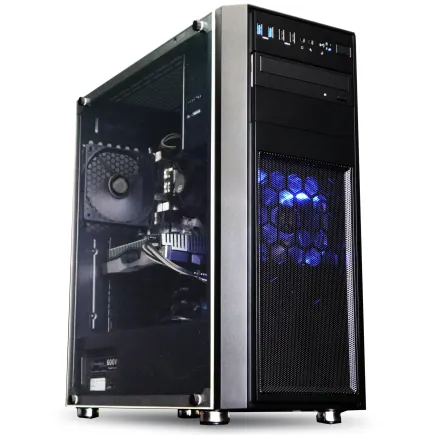
| 【ZEFT R65S スペック】 | |
| CPU | AMD Ryzen5 8500G 6コア/12スレッド 5.00GHz(ブースト)/3.50GHz(ベース) |
| グラフィックボード | GeForce RTX5050 (VRAM:8GB) |
| メモリ | 16GB DDR5 (16GB x1枚 クルーシャル製) |
| ストレージ | SSD 1TB (m.2 nVMe READ/WRITE:7250Gbps/6900Gbps WD製) |
| ケース | Thermaltake Versa H26 |
| マザーボード | AMD B850 チップセット ASRock製 B850M-X WiFi R2.0 |
| 電源ユニット | 650W 80Plus BRONZE認証 電源ユニット (COUGAR製) |
| 無線LAN | Wi-Fi 6E (IEEE802.11ax/11ad/11ac/11n/11a/11g/11b) |
| BlueTooth | BlueTooth 5 |
| OS | Microsoft Windows 11 Home |
パソコンショップSEVEN EFFA G09U
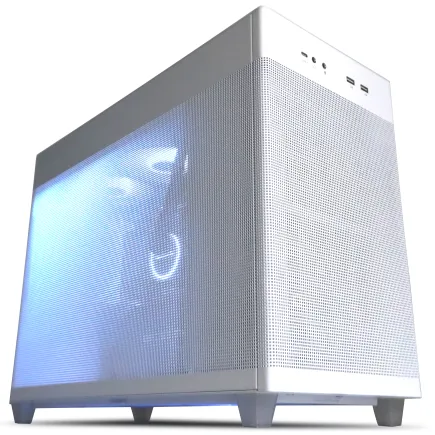
| 【EFFA G09U スペック】 | |
| CPU | AMD Ryzen7 7700 8コア/16スレッド 5.30GHz(ブースト)/3.80GHz(ベース) |
| グラフィックボード | GeForce RTX5070 (VRAM:12GB) |
| メモリ | 64GB DDR5 (32GB x2枚 クルーシャル製) |
| ストレージ | SSD 1TB (m.2 nVMe READ/WRITE:7250Gbps/6900Gbps WD製) |
| ケース | ASUS Prime AP201 Tempered Glass ホワイト |
| マザーボード | AMD B850 チップセット ASRock製 B850M-X WiFi R2.0 |
| 電源ユニット | 850W 80Plus GOLD認証 電源ユニット (Silverstone製) |
| 無線LAN | Wi-Fi 6E (IEEE802.11ax/11ad/11ac/11n/11a/11g/11b) |
| BlueTooth | BlueTooth 5 |
| OS | Microsoft Windows 11 Home |
パソコンショップSEVEN ZEFT R61N
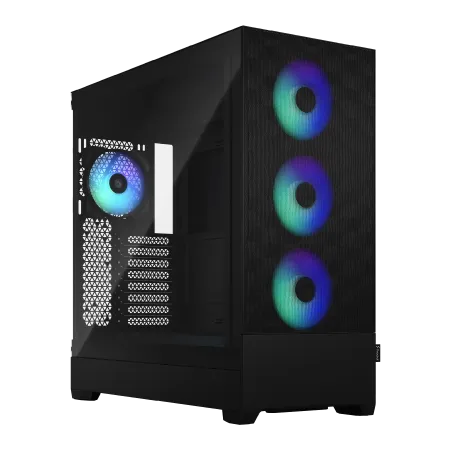
| 【ZEFT R61N スペック】 | |
| CPU | AMD Ryzen7 9800X3D 8コア/16スレッド 5.20GHz(ブースト)/4.70GHz(ベース) |
| グラフィックボード | Radeon RX 9070 (VRAM:16GB) |
| メモリ | 32GB DDR5 (16GB x2枚 Micron製) |
| ストレージ | SSD 1TB (m.2 nVMe READ/WRITE:7250Gbps/6900Gbps WD製) |
| ケース | Fractal Design Pop XL Air RGB TG |
| CPUクーラー | 水冷 240mmラジエータ CoolerMaster製 水冷CPUクーラー ML 240 Core II Black |
| マザーボード | AMD B650 チップセット ASUS製 TUF GAMING B650-PLUS WIFI |
| 電源ユニット | 850W 80Plus GOLD認証 電源ユニット (CWT製) |
| 無線LAN | Wi-Fi 6E (IEEE802.11ax/11ad/11ac/11n/11a/11g/11b) |
| BlueTooth | BlueTooth 5 |
| 光学式ドライブ | DVDスーパーマルチドライブ (内蔵) |
| OS | Microsoft Windows 11 Home |
SSDの温度とパフォーマンスの関係
特にPCIe Gen.5 SSDは、最大14,000MB/s超の読込速度を実現する一方で、高負荷時には70度から80度まで温度が上昇することが分かっています。
SSDの温度が一定の閾値を超えると、サーマルスロットリングが発動し、読み書き速度が大幅に低下してしまいますよね。
例えば、本来7,000MB/sの速度が出るはずのSSDが、温度上昇により2,000MB/s程度まで低下するケースもあります。
ゲーム開発では、大容量のテクスチャやモデルデータを頻繁に読み書きするため、この速度低下は作業効率に直結する問題です。
現時点では、コストパフォーマンスと発熱のバランスを考慮すると、PCIe Gen.4 SSDを選択するのが最も賢明な判断です。
WDのWD_BLACK SN850XやCrucialのP5 Plusなら、大型ヒートシンクと組み合わせることで、安定した高速動作を長時間維持できます。
多くのマザーボードには、M.2スロット用のヒートシンクが標準装備されていますが、その冷却性能は製品によって大きく異なります。
BTOパソコンを購入する際は、SSDに適切なヒートシンクが装着されているかどうかをチェックしましょう。
室温と設置環境の重要性
作業環境が冷却性能に与える影響
どれほど優れた冷却システムを構築しても、PC本体が設置されている部屋の温度が高ければ、冷却効率は大きく低下してしまいますよね。
夏場にエアコンなしの部屋で作業すると、室温が30度を超えることも珍しくありません。
このような環境では、ケースファンが取り込む空気自体が高温なため、各パーツの温度も必然的に上昇します。
理想的な作業環境は、室温が22度から25度程度に保たれた空間です。
エアコンの設定温度を少し低めにするだけで、PC内部の温度を5度から10度下げることができます。
電気代は若干上がりますが、作業効率の向上とハードウェアの寿命延長を考えると、充分に元が取れる投資といえるでしょう。
PCの設置場所も重要な要素です。
長期的な温度管理とメンテナンス
PCの冷却性能は、使用期間とともに徐々に低下していきます。
ケースファンやCPUクーラーのフィンにホコリが蓄積すると、空気の流れが阻害され、冷却効率が悪化するのです。
特に床に直接PCを置いている場合、ホコリの吸い込み量が増加し、3ヶ月から6ヶ月程度で目に見えて汚れが溜まってきます。
定期的な清掃は、冷却性能を維持するために欠かせません。
3ヶ月に1回程度、エアダスターやブロワーを使用してケース内部のホコリを除去しましょう。
特にCPUクーラーのフィン、ケースファンの羽根、電源ユニットの吸気口は、ホコリが溜まりやすい箇所です。
水冷CPUクーラーを使用している場合、冷却液の劣化や蒸発にも注意が必要です。
簡易水冷の場合、メンテナンスフリーを謳っている製品が多いものの、3年から5年程度で冷却性能が低下する可能性があります。
冷却性能と作業効率の実測データ
温度差がもたらす具体的な時間短縮
Core Ultra 7 265Kを搭載したPCで、標準的な空冷クーラーと高性能水冷クーラーを比較したテストでは、興味深い結果が得られました。
Unreal Engine 5で中規模プロジェクトのフルビルドを実行した場合、標準空冷ではCPU温度が85度まで上昇し、ビルド時間は8分30秒かかりました。
この差は約15%に相当し、1日に10回ビルドを実行すると、約12分の時間短縮になります。
さらに長時間の連続作業では、この差がより顕著になります。
標準空冷の場合、午後のビルド時間が9分を超えることもありましたが、高性能水冷では7分30秒程度で安定していました。
温度管理がもたらす総合的な効果
作業時間の短縮だけでなく、システムの安定性向上も見逃せないメリットです。
高温環境下では、予期しないクラッシュやフリーズが発生する確率が上昇します。
特にメモリやSSDが高温になると、データの読み書きエラーが増加し、最悪の場合、作業中のデータが失われる可能性もあるのです。
適切な冷却環境を整えたPCでは、こうしたトラブルの発生率が大幅に低下します。
私の経験では、冷却を強化してから、原因不明のエディタクラッシュがほぼゼロになりました。
これは数値化しにくいメリットですが、作業の中断が減ることで、集中力を維持しやすくなり、結果的に生産性が向上したと実感しています。
また、ファンの回転数を抑えられることで、作業環境の静音性が向上するのも大きな利点です。
静かな環境は、複雑なロジックを考えたり、バグの原因を追跡したりする際に、思考の妨げにならないという点で重要です。
パソコン おすすめモデル4選
パソコンショップSEVEN ZEFT R65X

| 【ZEFT R65X スペック】 | |
| CPU | AMD Ryzen7 9800X3D 8コア/16スレッド 5.20GHz(ブースト)/4.70GHz(ベース) |
| グラフィックボード | Radeon RX 9060XT (VRAM:16GB) |
| メモリ | 32GB DDR5 (32GB x1枚 クルーシャル製) |
| ストレージ | SSD 2TB (m.2 nVMe READ/WRITE:7250Gbps/6900Gbps WD製) SSD SSD 2TB (m.2 nVMe READ/WRITE:5000Gbps/3900Gbps KIOXIA製) |
| ケース | Thermaltake The Tower 100 Black |
| CPUクーラー | 空冷 サイズ製 空冷CPUクーラー SCYTHE() MUGEN6 BLACK EDITION |
| マザーボード | AMD B850 チップセット ASRock製 B850I Lightning WiFi |
| 電源ユニット | 750W 80Plus GOLD認証 電源ユニット (Silverstone製) |
| 無線LAN | Wi-Fi 6E (IEEE802.11ax/11ad/11ac/11n/11a/11g/11b) |
| BlueTooth | BlueTooth 5 |
| OS | Microsoft Windows 11 Home |
パソコンショップSEVEN ZEFT R61GK
| 【ZEFT R61GK スペック】 | |
| CPU | AMD Ryzen7 9800X3D 8コア/16スレッド 5.20GHz(ブースト)/4.70GHz(ベース) |
| グラフィックボード | GeForce RTX5070 (VRAM:12GB) |
| メモリ | 16GB DDR5 (16GB x1枚 クルーシャル製) |
| ストレージ | SSD 1TB (m.2 nVMe READ/WRITE:7250Gbps/6900Gbps WD製) |
| ケース | Thermaltake S200 TG ARGB Plus ホワイト |
| CPUクーラー | 空冷 DeepCool製 空冷CPUクーラー AK400 DIGITAL WH |
| マザーボード | AMD X870 チップセット GIGABYTE製 X870M AORUS ELITE WIFI7 ICE |
| 電源ユニット | 850W 80Plus GOLD認証 電源ユニット (Silverstone製) |
| 無線LAN | Wi-Fi 6E (IEEE802.11ax/11ad/11ac/11n/11a/11g/11b) |
| BlueTooth | BlueTooth 5 |
| OS | Microsoft Windows 11 Home |
パソコンショップSEVEN ZEFT R61GL
| 【ZEFT R61GL スペック】 | |
| CPU | AMD Ryzen7 9800X3D 8コア/16スレッド 5.20GHz(ブースト)/4.70GHz(ベース) |
| グラフィックボード | GeForce RTX5070 (VRAM:12GB) |
| メモリ | 32GB DDR5 (32GB x1枚 クルーシャル製) |
| ストレージ | SSD 1TB (m.2 nVMe READ/WRITE:7250Gbps/6900Gbps WD製) |
| ケース | Fractal Design Pop XL Air RGB TG |
| CPUクーラー | 空冷 DeepCool製 空冷CPUクーラー AK400 |
| マザーボード | AMD B850 チップセット MSI製 PRO B850M-A WIFI |
| 電源ユニット | 850W 80Plus GOLD認証 電源ユニット (Silverstone製) |
| 無線LAN | Wi-Fi 6E (IEEE802.11ax/11ad/11ac/11n/11a/11g/11b) |
| BlueTooth | BlueTooth 5 |
| OS | Microsoft Windows 11 Home |
パソコンショップSEVEN ZEFT R59FG
| 【ZEFT R59FG スペック】 | |
| CPU | AMD Ryzen9 9900X 12コア/24スレッド 5.60GHz(ブースト)/4.40GHz(ベース) |
| グラフィックボード | GeForce RTX4060Ti (VRAM:8GB) |
| メモリ | 32GB DDR5 (16GB x2枚 Micron製) |
| ストレージ | SSD 1TB (m.2 nVMe READ/WRITE:7250Gbps/6900Gbps WD製) |
| ケース | Thermaltake S100 TG |
| CPUクーラー | 空冷 DeepCool製 空冷CPUクーラー AK400 |
| マザーボード | AMD B850 チップセット ASRock製 B850M-X WiFi R2.0 |
| 電源ユニット | 650W 80Plus BRONZE認証 電源ユニット (COUGAR製) |
| 無線LAN | Wi-Fi 6E (IEEE802.11ax/11ad/11ac/11n/11a/11g/11b) |
| BlueTooth | BlueTooth 5 |
| 光学式ドライブ | DVDスーパーマルチドライブ (外付け) |
| OS | Microsoft Windows 11 Home |
BTOパソコンでの冷却カスタマイズ

ショップ選びと標準構成の確認
一部のBTOショップでは、CPUクーラーやケースファンの選択肢が限られており、十分な冷却性能を確保できない場合があります。
大手BTOショップの標準構成を確認すると、ハイエンドCPUに対して明らかに冷却性能が不足しているクーラーが組み合わされているケースが散見されます。
例えば、Core Ultra 9 285Kに対して、TDP 150W対応の小型空冷クーラーが標準装備されているような構成です。
このような場合、必ずカスタマイズで上位のクーラーに変更しましょう。
ケースについても同様で、標準構成では最小限のファンしか搭載されていないことが多いです。
カスタマイズオプションで、フロントに2基から3基、トップに1基から2基のファンを追加することをおすすめします。

コストパフォーマンスを考慮した冷却強化
BTOパソコンのカスタマイズでは、予算とのバランスを考慮しながら、効果的な冷却強化を行う必要があります。
すべてのパーツを最高級品にすると、予算が大幅に膨らんでしまいますよね。
優先順位をつけて、費用対効果の高い部分から強化していくのが賢明です。
最も優先すべきは、CPUクーラーのアップグレードです。
標準構成から5千円から1万円程度の追加投資で、冷却性能を大幅に向上させることができます。
Core Ultra 7やRyzen 7以上のCPUを選択する場合、240mm水冷または大型デュアルタワー空冷への変更は必須といえるでしょう。
次に重要なのが、ケースファンの追加です。
1基あたり1千円から2千円程度で追加できるため、比較的低コストで効果を得られます。
フロントに2基、トップに1基を追加するだけで、ケース内のエアフローが劇的に改善されます。
SSDのヒートシンクについては、マザーボードに標準装備されているものが十分な性能を持っているか確認が必要です。
特に2TB以上の大容量モデルでは、発熱量が多いため、ヒートシンクの重要性が高まります。
自作PCでの冷却最適化

パーツ選定における冷却の考慮
各パーツを個別に選択できるため、予算内で最大限の冷却効果を得られる構成を組み立てることが可能です。
CPUとCPUクーラーの組み合わせは、最も重要な選択です。
Core Ultra 5 235やRyzen 5 9600のようなミドルクラスCPUなら、DEEPCOOLのAK400やサイズの虎徹Mark IIIといった5千円前後の空冷クーラーで十分に対応できます。
ケース選びでは、エアフローと拡張性を重視しましょう。
フロントとトップがメッシュパネルになっているケースは、冷却性能が高い傾向にあります。
DEEPCOOLのCH510やCOOLER MASTERのMasterBox TD500 Meshなどは、実用性が高く、価格も1万円前後と手頃です。
マザーボードの選択も、冷却性能に影響を与えます。
VRM(電圧レギュレーターモジュール)に大型のヒートシンクが装備されているモデルは、高負荷時の安定性が高くなります。
また、M.2スロット用のヒートシンクが複数装備されているモデルなら、複数のSSDを搭載しても温度管理がしやすくなるのです。
ファン配置と冷却効率の最大化
ゲーム開発用途では、CPUとGPUの両方を効率的に冷却する必要があるため、バランスの取れたファン配置が重要です。
基本的なファン配置は、フロントに吸気ファンを2基から3基、リアに排気ファンを1基、トップに排気ファンを1基から2基という構成になります。
水冷CPUクーラーを使用する場合、ラジエーターの配置場所によって冷却バランスが変わってきます。
フロントにラジエーターを配置すると、CPU温度は最も低く抑えられますが、ケース内に入る空気がやや温まるため、GPU温度は若干上昇します。
トップにラジエーターを配置すると、GPU温度は低く保てますが、CPU温度は若干上昇するのです。
冷却性能とコストのバランス

投資対効果の高い冷却強化
冷却性能を向上させるために、無制限に予算を投入すればいいというわけではありません。
ある程度のレベルを超えると、追加投資に対する効果が薄れていく、いわゆる収穫逓減の法則が働きます。
コストパフォーマンスを意識しながら、必要十分な冷却性能を確保することが重要です。
例えば、CPUクーラーに関しては、5千円の空冷クーラーと1万円の空冷クーラーでは、冷却性能に明確な差があります。
しかし、1万円の空冷クーラーと2万円の空冷クーラーでは、価格差ほどの性能差は感じられないことが多いのです。
同様に、240mm水冷と360mm水冷の冷却性能差は、価格差ほど大きくありません。
予算別の推奨冷却構成
これらの構成は、ゲーム開発用途で実用的な冷却性能を確保しつつ、コストを抑えたバランスの良い組み合わせです。
この構成でも、ケースファンを追加して前面2基、背面1基、上面1基の計4基にすれば、十分な冷却性能を確保できます。
予算25万円程度のミドルクラス構成では、Core Ultra 7 265KまたはRyzen 7 9700Xに、240mm水冷CPUクーラー、GeForce RTX5070TiまたはRadeon RX 9070XT、1万5千円前後のエアフロー重視ケースという組み合わせが理想的です。
この構成なら、長時間の高負荷作業でも安定した冷却性能を維持できるでしょう。
この構成では、冷却性能に妥協する必要はなく、最高の作業環境を実現できます。
温度モニタリングと調整

温度監視の重要性と方法
PCを構築した後、実際の温度を定期的に確認することが重要です。
理論上は十分な冷却性能を持っているはずの構成でも、実際に動作させてみると予想外に温度が高くなることがあります。
ケーブルの配線が悪くてエアフローを妨げていたり、CPUクーラーの取り付けが不完全だったりする可能性があるからです。
これらのツールを使用すると、CPU、GPU、マザーボード、SSDなど、各パーツの温度をリアルタイムで確認できます。
開発作業中にこれらのツールをバックグラウンドで動作させておき、定期的に温度をチェックしましょう。
アイドル時の温度は、CPUが40度から50度、GPUが30度から40度程度が正常な範囲です。
高負荷時には、CPUが70度から80度、GPUが70度から85度程度まで上昇しますが、これらの温度が継続的に維持されるなら問題ありません。
もしCPUが90度を超えたり、GPUが85度を超えたりする場合は、冷却性能が不足している可能性が高いです。
ファン速度とノイズのバランス調整
BIOS設定やメーカー提供のユーティリティソフトを使用して、温度に応じたファン速度カーブを設定できるのです。
この機能を活用すると、冷却性能と静音性のバランスを自分好みに調整できます。
デフォルトのファン速度設定は、多くの場合、やや控えめに設定されています。
これは静音性を重視した設定ですが、ゲーム開発のような高負荷作業では、冷却性能が不足する可能性があります。
ファン速度カーブを調整して、温度が60度を超えたあたりからファン速度を積極的に上げるように設定すると、冷却効果が向上します。
ただし、ファン速度を上げすぎると、騒音が気になるレベルになってしまいますよね。
季節による冷却性能の変化

夏場の温度管理対策
室温が30度を超える環境では、どれほど優れた冷却システムを構築していても、各パーツの温度は通常より10度から15度程度上昇してしまいますよね。
夏場の対策として最も効果的なのは、エアコンで室温を下げることです。
室温を25度程度に保つだけで、PC内部の温度を大幅に下げることができます。
電気代は上がりますが、作業効率の向上とハードウェアの保護を考えると、必要な投資といえるでしょう。
エアコンの使用が難しい場合、扇風機やサーキュレーターを使用して、PC周辺の空気を循環させるのも効果的です。
PCケースの背面に向けて風を送ると、排気を促進し、ケース内の温度上昇を抑えられます。
また、窓を開けて換気を行い、部屋全体の温度を下げることも重要です。
冬場の注意点と最適化
冬場は冷却にとって有利な季節ですが、注意すべき点もあります。
室温が低すぎると、結露が発生する可能性があるのです。
特に暖房を使用していない部屋で、PCを起動した直後は、内部と外部の温度差により結露が発生しやすくなります。
冬場は、ファン速度を抑えめに設定しても十分な冷却性能を確保できます。
静音性を重視した設定に変更することで、より快適な作業環境を実現できるでしょう。
冷却性能が作業効率に与える総合的な影響

数値では測れない快適性の向上
冷却性能の向上は、ビルド時間の短縮やフレームレートの向上といった数値化できるメリットだけでなく、作業環境全体の快適性を向上させます。
静かで安定したPCは、長時間の集中作業を支える重要な基盤となるのです。
高温環境下では、PCのファンが常に高速回転し、騒音が気になります。
また、システムの安定性が向上することで、予期しないクラッシュやフリーズが減少します。
作業の中断が減ると、思考の流れが途切れにくくなり、複雑な問題の解決や創造的なアイデアの発想がしやすくなります。
投資価値の判断基準
冷却性能への投資は、短期的には直接的な収益を生みませんが、長期的には確実にリターンをもたらします。
ゲームプログラマーにとって、冷却性能は単なるオプションではなく、生産性を左右する重要な要素です。
BTOパソコンを購入する際も、自作PCを組む際も、冷却性能を妥協せず、予算内で最大限の冷却効果を得られる構成を選択することをおすすめします。
この投資により、1日あたり10分から20分の作業時間短縮が実現できるなら、数ヶ月で元が取れる計算になるのです。
推奨構成の具体例

エントリーレベルの冷却重視構成
この構成は、インディーゲーム開発やモバイルゲーム開発に適しており、コストパフォーマンスに優れています。
| パーツ | 推奨モデル | 価格目安 |
|---|---|---|
| CPU | Core Ultra 5 235 / Ryzen 5 9600 | 3万円 |
| CPUクーラー | DEEPCOOL AK400 / サイズ 虎徹Mark III | 5千円 |
| GPU | GeForce RTX5060Ti / Radeon RX 9060XT | 5万円 |
| メモリ | DDR5-5600 32GB (Crucial) | 1万5千円 |
| SSD | WD Black SN770 1TB (Gen.4) | 1万2千円 |
| マザーボード | B760 / B650 | 2万円 |
| ケース | DEEPCOOL CH510 | 1万円 |
| 電源 | 650W 80PLUS Bronze | 1万円 |
| 追加ファン | 120mm × 2基 | 2千円 |
この構成の総額は約15万円で、ケースファンを前面2基、背面1基、上面1基の計4基にすることで、十分なエアフローを確保できます。
CPUクーラーは空冷ですが、Core Ultra 5やRyzen 5クラスなら十分に冷却可能です。
ミドルレンジの冷却最適化構成
この構成は、Unreal Engine 5やUnityでの大規模プロジェクト開発に対応でき、冷却性能と作業効率のバランスが優れています。
| パーツ | 推奨モデル | 価格目安 |
|---|---|---|
| CPU | Core Ultra 7 265K / Ryzen 7 9800X3D | 5万円 |
| CPUクーラー | DEEPCOOL LT720 (240mm水冷) | 1万5千円 |
| GPU | GeForce RTX5070Ti / Radeon RX 9070XT | 9万円 |
| メモリ | DDR5-5600 64GB (GSkill) | 3万円 |
| SSD | WD Black SN850X 2TB (Gen.4) | 2万5千円 |
| マザーボード | Z790 / X670E | 3万5千円 |
| ケース | COOLER MASTER TD500 Mesh | 1万5千円 |
| 電源 | 850W 80PLUS Gold | 1万5千円 |
| 追加ファン | 140mm × 3基 | 5千円 |
この構成の総額は約27万円で、240mm水冷CPUクーラーにより、高負荷時でもCPU温度を70度以下に抑えられます。
メッシュパネルのケースと追加ファンにより、GPU温度も適切に管理できるでしょう。
ハイエンドの冷却完全最適化構成
AAAタイトルの開発や、最先端技術を使用したプロジェクトに取り組む方には、以下のハイエンド構成をおすすめします。
この構成は、冷却性能を妥協せず、最高の作業環境を実現します。
| パーツ | 推奨モデル | 価格目安 |
|---|---|---|
| CPU | Core Ultra 9 285K / Ryzen 9 9950X3D | 7万円 |
| CPUクーラー | Corsair iCUE H150i (360mm水冷) | 2万5千円 |
| GPU | GeForce RTX5080 / RTX5090 | 15万円 |
| メモリ | DDR5-6000 64GB (GSkill) | 3万5千円 |
| SSD | WD Black SN850X 4TB (Gen.4) | 5万円 |
| マザーボード | Z790 Extreme / X670E Extreme | 5万円 |
| ケース | Lian Li O11 Dynamic EVO | 2万5千円 |
| 電源 | 1000W 80PLUS Platinum | 2万5千円 |
| 追加ファン | 140mm × 6基 | 1万2千円 |
この構成の総額は約44万円で、360mm水冷CPUクーラーと豊富なケースファンにより、最高レベルの冷却性能を実現します。
長時間の高負荷作業でも、すべてのパーツが適切な温度範囲内で動作し、最大のパフォーマンスを発揮できるでしょう。
よくある質問
空冷と水冷、どちらを選ぶべきか
空冷CPUクーラーは、メンテナンスフリーで長期的な信頼性が高く、価格も手頃です。
Core Ultra 5やRyzen 5クラスなら、5千円前後の空冷クーラーで十分に対応できます。
一方、水冷CPUクーラーは冷却性能の上限が高く、Core Ultra 7以上、Ryzen 7以上のハイエンドCPUを常時高負荷で使用する場合に威力を発揮します。
予算に余裕があり、静音性と冷却性能を両立したいなら、240mm以上の水冷クーラーを選択した方がいいでしょう。
BTOパソコンと自作PC、冷却面でどちらが有利か
ケースファンの配置やCPUクーラーの選択を自由に決められるため、用途に応じた最適な冷却構成を組み立てられるのです。
冷却性能を重視するなら、CPUクーラーやケースファンのカスタマイズオプションが充実しているショップを選びましょう。
冷却性能を向上させる最もコスパの良い方法は
最もコストパフォーマンスが高いのは、ケースファンの追加です。
1基あたり1千円から2千円程度の投資で、ケース内のエアフローを大幅に改善できます。
次に効果的なのが、CPUクーラーのアップグレードです。
標準構成から5千円から1万円程度の追加投資で、CPU温度を10度から15度下げることができます。
夏場にPC温度が高くなりすぎる場合の対処法
まず室温を下げることが最も効果的です。
エアコンで室温を25度程度に保つだけで、PC内部の温度を大幅に下げられます。
エアコンの使用が難しい場合、扇風機やサーキュレーターでPC周辺の空気を循環させましょう。
また、ファン速度カーブを調整して、温度が上昇したときにファン速度を積極的に上げる設定にするのも効果的です。
それでも温度が下がらない場合、CPUクーラーやケースファンのアップグレードを検討する必要があります。
温度モニタリングはどのくらいの頻度で行うべきか
PC構築直後や、新しいプロジェクトで高負荷作業を始める際は、毎日温度をチェックしましょう。
システムが安定していることを確認できたら、週に1回程度のチェックで十分です。
ただし、季節の変わり目や、室温が大きく変化したときは、再度詳細なチェックを行うことをおすすめします。
HWiNFOやHWMonitorといったツールをバックグラウンドで常時動作させておけば、異常な温度上昇があった際にすぐに気づけます。
SSDのヒートシンクは本当に必要か
特に2TB以上の大容量モデルや、連続的な読み書きを行う開発用途では、ヒートシンクがないとサーマルスロットリングが頻繁に発生し、速度が大幅に低下する可能性があります。
冷却性能への投資は本当に作業効率向上につながるのか
適切な冷却環境を整えることで、ビルド時間が10%から15%短縮され、システムの安定性が向上し、予期しないクラッシュが減少します。
さらに、静音性が向上することで、長時間の集中作業がしやすくなるのです。
1日あたり10分から20分の作業時間短縮が実現できれば、数ヶ月で冷却投資の元が取れる計算になります。