
PHPエンジニアに最適なBTOパソコンとは
開発環境に求められる性能を理解する
PHPエンジニアの作業環境は、単純なコーディングだけでなく、ローカル開発サーバーの起動、データベースの稼働、Dockerコンテナの実行、複数のIDEやブラウザの同時起動など、想像以上にシステムリソースを消費することが分かっています。
特にLaravelやSymfonyといった大規模フレームワークを使用する場合、メモリ不足やCPUのボトルネックが開発効率を著しく低下させてしまいますよね。
BTOパソコンでPHP開発環境を構築する最大のメリットは、自分の開発スタイルに合わせて必要なパーツだけに予算を集中投下できる点です。
BTOなら開発に必要な部分を強化し、不要な部分のコストを削減できます。
PHP開発で重視すべきパーツの優先順位
グラフィックボードは基本的に不要ですが、複数のモニターを使用する場合や、たまにデザイン作業も行うという方もいるのではないでしょうか。
開発環境では、Composerの依存関係解決、PHPUnitによるテスト実行、Git操作、ビルドプロセスなど、CPUを集中的に使用する作業が頻繁に発生します。
また、IDE、ブラウザ、データベース、Dockerなどを同時に起動するため、メモリは最低でも16GB、快適に作業するなら32GB以上が必須。
CPUの選び方とカスタマイズ戦略
IntelとAMDどちらを選ぶべきか
PHP開発用途では、IntelのCore UltraシリーズとAMDのRyzen 9000シリーズのどちらを選んでも問題ありませんが、コストパフォーマンスと開発タスクの特性を考慮すると、Ryzen 7 9700XまたはRyzen 7 9800X3Dが最適解といえます。
Ryzen 7 9700Xは、Zen5アーキテクチャによる高いシングルスレッド性能と8コア16スレッドのマルチスレッド性能を両立しており、PHPのコンパイル作業やテスト実行、Dockerコンテナの起動など、開発で発生するあらゆるタスクを快適にこなせます。
価格も抑えられているため、浮いた予算をメモリやストレージに回せるのが魅力。
一方、Ryzen 7 9800X3Dは3D V-Cacheを搭載しており、大量のキャッシュが必要な処理で真価を発揮します。
最新CPU性能一覧
| 型番 | コア数 | スレッド数 | 定格クロック | 最大クロック | Cineスコア Multi |
Cineスコア Single |
公式 URL |
価格com URL |
|---|---|---|---|---|---|---|---|---|
| Core Ultra 9 285K | 24 | 24 | 3.20GHz | 5.70GHz | 43070 | 2452 | 公式 | 価格 |
| Ryzen 9 9950X | 16 | 32 | 4.30GHz | 5.70GHz | 42823 | 2257 | 公式 | 価格 |
| Ryzen 9 9950X3D | 16 | 32 | 4.30GHz | 5.70GHz | 41854 | 2248 | 公式 | 価格 |
| Core i9-14900K | 24 | 32 | 3.20GHz | 6.00GHz | 41147 | 2345 | 公式 | 価格 |
| Ryzen 9 7950X | 16 | 32 | 4.50GHz | 5.70GHz | 38614 | 2067 | 公式 | 価格 |
| Ryzen 9 7950X3D | 16 | 32 | 4.20GHz | 5.70GHz | 38538 | 2038 | 公式 | 価格 |
| Core Ultra 7 265K | 20 | 20 | 3.30GHz | 5.50GHz | 37303 | 2343 | 公式 | 価格 |
| Core Ultra 7 265KF | 20 | 20 | 3.30GHz | 5.50GHz | 37303 | 2343 | 公式 | 価格 |
| Core Ultra 9 285 | 24 | 24 | 2.50GHz | 5.60GHz | 35673 | 2186 | 公式 | 価格 |
| Core i7-14700K | 20 | 28 | 3.40GHz | 5.60GHz | 35532 | 2223 | 公式 | 価格 |
| Core i9-14900 | 24 | 32 | 2.00GHz | 5.80GHz | 33782 | 2197 | 公式 | 価格 |
| Ryzen 9 9900X | 12 | 24 | 4.40GHz | 5.60GHz | 32923 | 2226 | 公式 | 価格 |
| Core i7-14700 | 20 | 28 | 2.10GHz | 5.40GHz | 32556 | 2091 | 公式 | 価格 |
| Ryzen 9 9900X3D | 12 | 24 | 4.40GHz | 5.50GHz | 32445 | 2182 | 公式 | 価格 |
| Ryzen 9 7900X | 12 | 24 | 4.70GHz | 5.60GHz | 29273 | 2029 | 公式 | 価格 |
| Core Ultra 7 265 | 20 | 20 | 2.40GHz | 5.30GHz | 28559 | 2145 | 公式 | 価格 |
| Core Ultra 7 265F | 20 | 20 | 2.40GHz | 5.30GHz | 28559 | 2145 | 公式 | 価格 |
| Core Ultra 5 245K | 14 | 14 | 3.60GHz | 5.20GHz | 25466 | 0 | 公式 | 価格 |
| Core Ultra 5 245KF | 14 | 14 | 3.60GHz | 5.20GHz | 25466 | 2164 | 公式 | 価格 |
| Ryzen 7 9700X | 8 | 16 | 3.80GHz | 5.50GHz | 23101 | 2201 | 公式 | 価格 |
| Ryzen 7 9800X3D | 8 | 16 | 4.70GHz | 5.40GHz | 23089 | 2081 | 公式 | 価格 |
| Core Ultra 5 235 | 14 | 14 | 3.40GHz | 5.00GHz | 20869 | 1849 | 公式 | 価格 |
| Ryzen 7 7700 | 8 | 16 | 3.80GHz | 5.30GHz | 19518 | 1927 | 公式 | 価格 |
| Ryzen 7 7800X3D | 8 | 16 | 4.50GHz | 5.40GHz | 17742 | 1807 | 公式 | 価格 |
| Core i5-14400 | 10 | 16 | 2.50GHz | 4.70GHz | 16056 | 1769 | 公式 | 価格 |
| Ryzen 5 7600X | 6 | 12 | 4.70GHz | 5.30GHz | 15298 | 1971 | 公式 | 価格 |
Intel Core Ultraシリーズの選択肢
Intel派の方には、Core Ultra 7 265KまたはCore Ultra 7 265KFをおすすめします。
Lion CoveとSkymontのハイブリッドアーキテクチャにより、効率的な電力管理と高性能を両立しているのが特徴。
特にNPUを統合しているため、将来的にAI支援のコーディングツールがさらに進化した際に、その性能を最大限活用できる可能性があります。
Core Ultra 9 285Kや285KFは確かにハイエンドですが、PHP開発だけを考えると明らかにオーバースペック。
開発スタイル別のCPU選択基準
フリーランスで複数のクライアント案件を同時進行する方や、マイクロサービスアーキテクチャで複数のコンテナを常時起動する方には、コア数の多いRyzen 9 9900Xも選択肢に入ります。
12コア24スレッドの処理能力は、複数の開発環境を同時に稼働させても余裕を持って対応できる安心感があります。
ただし、そこまでヘビーな使い方をしない限りは、Ryzen 7シリーズで充分に事足りるというのが正直なところです。
パソコン おすすめモデル4選
パソコンショップSEVEN ZEFT R60HN
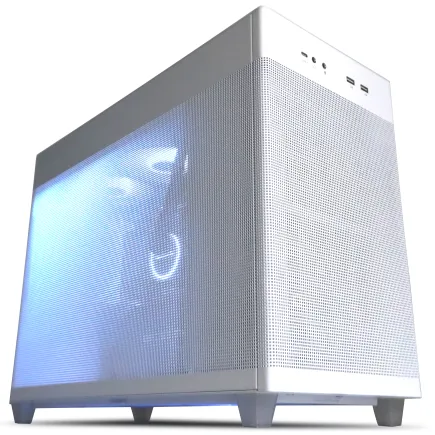
| 【ZEFT R60HN スペック】 | |
| CPU | AMD Ryzen9 9900X 12コア/24スレッド 5.60GHz(ブースト)/4.40GHz(ベース) |
| グラフィックボード | GeForce RTX5070 (VRAM:12GB) |
| メモリ | 16GB DDR5 (16GB x1枚 クルーシャル製) |
| ストレージ | SSD 1TB (m.2 nVMe READ/WRITE:7250Gbps/6900Gbps WD製) |
| ケース | ASUS Prime AP201 Tempered Glass ホワイト |
| CPUクーラー | 空冷 DeepCool製 空冷CPUクーラー AK400 DIGITAL WH |
| マザーボード | AMD X870 チップセット GIGABYTE製 X870M AORUS ELITE WIFI7 ICE |
| 電源ユニット | 750W 80Plus GOLD認証 電源ユニット (Silverstone製) |
| 無線LAN | Wi-Fi 6E (IEEE802.11ax/11ad/11ac/11n/11a/11g/11b) |
| BlueTooth | BlueTooth 5 |
| OS | Microsoft Windows 11 Home |
パソコンショップSEVEN SR-ar5-5670J/S9
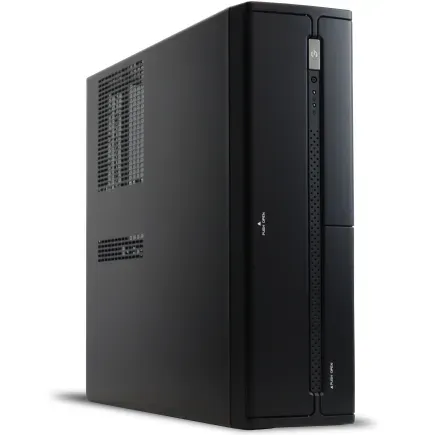
| 【SR-ar5-5670J/S9 スペック】 | |
| CPU | AMD Ryzen5 9600 6コア/12スレッド 5.20GHz(ブースト)/3.80GHz(ベース) |
| メモリ | 32GB DDR5 (32GB x1枚 クルーシャル製) |
| ストレージ | SSD 1TB (m.2 nVMe READ/WRITE:7250Gbps/6900Gbps WD製) |
| ケース | INWIN IW-BL634B/300B2 |
| マザーボード | AMD B850 チップセット ASRock製 B850M-X WiFi R2.0 |
| 電源ユニット | 300W 80Plus BRONZE認証 |
| 無線LAN | Wi-Fi 6E (IEEE802.11ax/11ad/11ac/11n/11a/11g/11b) |
| BlueTooth | BlueTooth 5 |
| 光学式ドライブ | DVDスーパーマルチドライブ (内蔵) |
| OS | Microsoft Windows 11 Home |
パソコンショップSEVEN ZEFT R61BC

| 【ZEFT R61BC スペック】 | |
| CPU | AMD Ryzen9 9950X3D 16コア/32スレッド 5.70GHz(ブースト)/4.30GHz(ベース) |
| グラフィックボード | GeForce RTX5070 (VRAM:12GB) |
| メモリ | 32GB DDR5 (16GB x2枚 クルーシャル製) |
| ストレージ | SSD 1TB (m.2 nVMe READ/WRITE:7250Gbps/6900Gbps WD製) |
| ケース | Antec P20C ブラック |
| CPUクーラー | 空冷 サイズ製 空冷CPUクーラー SCYTHE() MUGEN6 BLACK EDITION |
| マザーボード | AMD B850 チップセット GIGABYTE製 B850 AORUS ELITE WIFI7 |
| 電源ユニット | 850W 80Plus GOLD認証 電源ユニット (CWT製) |
| 無線LAN | Wi-Fi 6E (IEEE802.11ax/11ad/11ac/11n/11a/11g/11b) |
| BlueTooth | BlueTooth 5 |
| OS | Microsoft Windows 11 Home |
パソコンショップSEVEN SR-ii7-7670H/S9
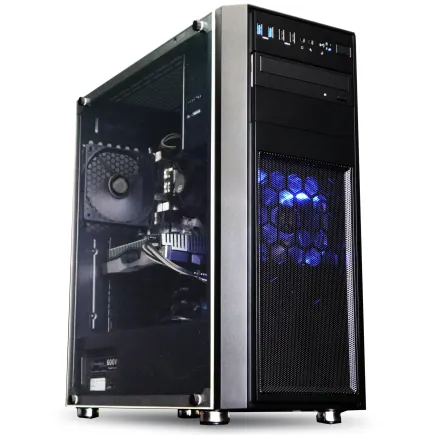
| 【SR-ii7-7670H/S9 スペック】 | |
| CPU | Intel Core i7 14700K 20コア/28スレッド 5.50GHz(ブースト)/3.40GHz(ベース) |
| メモリ | 32GB DDR5 (16GB x2枚 Micron製) |
| ストレージ | SSD 1TB (m.2 nVMe READ/WRITE:7300Gbps/6800Gbps Crucial製) |
| ケース | Thermaltake Versa H26 |
| CPUクーラー | 水冷 240mmラジエータ CoolerMaster製 水冷CPUクーラー ML 240 Core II Black |
| マザーボード | intel B760 チップセット ASRock製 B760M Pro RS WiFi |
| 電源ユニット | 500W 80Plus STANDARD認証 電源ユニット (Thermaltake製) |
| 無線LAN | Wi-Fi 6E (IEEE802.11ax/11ad/11ac/11n/11a/11g/11b) |
| BlueTooth | BlueTooth 5 |
| 光学式ドライブ | DVDスーパーマルチドライブ (内蔵) |
| OS | Microsoft Windows 11 Home |
メモリ容量と規格の最適解
PHP開発に必要なメモリ容量
16GBでも動作はしますが、IDEのインデックス作成、Dockerコンテナの稼働、データベースのキャッシュ、ブラウザでの動作確認など、すべてを同時に行うと確実にメモリ不足に陥ってしまいますよね。
私自身、以前は16GBで開発していましたが、Laravelの大規模プロジェクトでPhpStormを使用し、MySQL、Redis、ElasticsearchをDockerで起動し、Chromeで開発者ツールを開きながら作業していると、頻繁にスワップが発生して作業効率が著しく低下した経験があります。
32GBに増設してからは、そうしたストレスから完全に解放されました。
ただし、純粋なPHP開発だけなら32GBで充分に快適な環境を構築できます。
DDR5メモリの選択とクロック数
現在のBTOパソコンでは、DDR5-5600が標準的な選択肢となっています。
DDR4を選ぶ理由はもはや存在しないといっても過言ではありません。
DDR5は帯域幅が広く、特に複数のアプリケーションを同時実行する開発環境では、そのメリットを実感できるでしょう。
メモリのクロック数については、DDR5-5600で必要充分。
それ以上の高クロックメモリは、ベンチマークスコアこそ向上しますが、実際の開発作業で体感できるほどの差は生まれません。
むしろ、クロック数を上げるよりも容量を優先した方が、開発体験の向上につながります。
デュアルチャネル構成の重要性
メモリは必ずデュアルチャネル構成にしましょう。
32GBが必要なら16GB×2枚、64GBなら32GB×2枚という構成です。
単一の32GBモジュール1枚よりも、16GB×2枚の方がメモリ帯域幅が倍増し、システム全体のパフォーマンスが向上します。
BTOパソコンの構成では、標準でデュアルチャネル構成になっていることがほとんどですが、念のため確認しておくことをおすすめします。
また、将来的なメモリ増設を考えている場合は、マザーボードのメモリスロット数も確認しておくと安心。
4スロットあれば、最初は16GB×2枚で始めて、後から16GB×2枚を追加して64GBにするという拡張も可能です。

ストレージ構成の戦略的カスタマイズ
SSDの規格と容量の選び方
PHP開発環境では、PCIe Gen.4 SSDの1TBまたは2TBを選択するのが最もバランスの取れた選択です。
Gen.5 SSDは確かに最大14,000MB/s超という驚異的な速度を誇りますが、発熱が非常に高く、大型ヒートシンクやアクティブ冷却が必要になるうえ、価格も高額。
開発用途では、Gen.4の7,000MB/s前後の速度で充分に快適な作業環境を実現できます。
容量については、OSとアプリケーション、そして複数のプロジェクトファイルを考慮すると、1TBが最低ライン。
複数のフレームワークやバージョンのPHPを切り替えて使用したり、Dockerイメージを多数保持したり、データベースのダンプファイルを保存したりすると、意外とストレージを消費してしまいますよね。
2TBあれば、当面はストレージ不足に悩まされることはないでしょう。
BTOパソコンでSSDを選ぶ際は、メーカーにも注目したいところ。
WD(WESTERN DIGITAL)のWD_BLACK、CrucialのP5 Plus、キオクシアのEXCERIA PROなど、信頼性と性能を両立したモデルを選択できるショップがおすすめです。
デュアルストレージ構成の検討
開発効率をさらに高めたい方には、デュアルストレージ構成も選択肢に入ります。
具体的には、500GBまたは1TBの高速SSDをシステムドライブとして使用し、1TBまたは2TBのSSDをデータドライブとして追加する構成。
システムドライブにはOS、IDE、開発ツールをインストールし、データドライブには各プロジェクトのソースコード、Dockerボリューム、データベースファイルを配置します。
この構成により、システムの動作とプロジェクトファイルの読み書きが競合せず、より安定したパフォーマンスを維持できるのです。
ただし、BTOパソコンでデュアルストレージ構成を選択すると、当然ながらコストは上昇します。
パソコン おすすめモデル5選
パソコンショップSEVEN ZEFT Z55XI
| 【ZEFT Z55XI スペック】 | |
| CPU | Intel Core Ultra9 285K 24コア/24スレッド 5.70GHz(ブースト)/3.70GHz(ベース) |
| グラフィックボード | GeForce RTX5070 (VRAM:12GB) |
| メモリ | 32GB DDR5 (16GB x2枚 クルーシャル製) |
| ストレージ | SSD 1TB (m.2 nVMe READ/WRITE:7250Gbps/6900Gbps WD製) |
| ケース | Antec P20C ブラック |
| CPUクーラー | 水冷 240mmラジエータ CoolerMaster製 水冷CPUクーラー ML 240 Core II Black |
| マザーボード | intel B860 チップセット ASRock製 B860M Pro RS WiFi |
| 電源ユニット | 850W 80Plus GOLD認証 電源ユニット (CWT製) |
| 無線LAN | Wi-Fi 6E (IEEE802.11ax/11ad/11ac/11n/11a/11g/11b) |
| BlueTooth | BlueTooth 5 |
| OS | Microsoft Windows 11 Pro |
パソコンショップSEVEN ZEFT Z57S
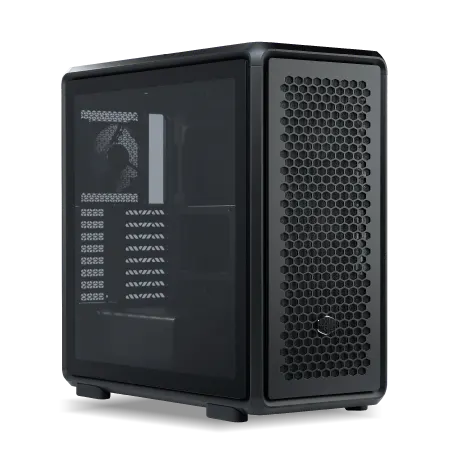
| 【ZEFT Z57S スペック】 | |
| CPU | Intel Core Ultra7 265F 20コア/20スレッド 5.30GHz(ブースト)/2.40GHz(ベース) |
| グラフィックボード | GeForce RTX5070Ti (VRAM:16GB) |
| メモリ | 32GB DDR5 (16GB x2枚 クルーシャル製) |
| ストレージ | SSD 1TB (m.2 nVMe READ/WRITE:7250Gbps/6900Gbps WD製) |
| ケース | CoolerMaster MasterFrame 600 Black |
| マザーボード | intel Z890 チップセット ASRock製 Z890 Steel Legend WiFi |
| 電源ユニット | 850W 80Plus GOLD認証 電源ユニット (CWT製) |
| 無線LAN | Wi-Fi 6E (IEEE802.11ax/11ad/11ac/11n/11a/11g/11b) |
| BlueTooth | BlueTooth 5 |
| OS | Microsoft Windows 11 Home |
パソコンショップSEVEN EFFA G09N
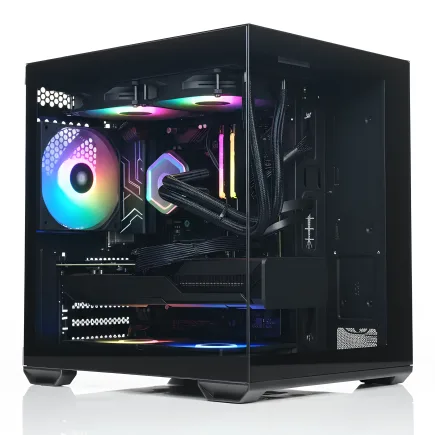
| 【EFFA G09N スペック】 | |
| CPU | Intel Core Ultra5 245KF 14コア/14スレッド 5.20GHz(ブースト)/4.20GHz(ベース) |
| グラフィックボード | GeForce RTX5060 (VRAM:8GB) |
| メモリ | 64GB DDR5 (32GB x2枚 クルーシャル製) |
| ストレージ | SSD 2TB (m.2 nVMe READ/WRITE:7250Gbps/6900Gbps WD製) |
| ケース | Okinos Mirage 4 ARGB Black |
| CPUクーラー | 空冷 DeepCool製 空冷CPUクーラー AK400 |
| マザーボード | intel B860 チップセット ASRock製 B860M Pro RS WiFi |
| 電源ユニット | 650W 80Plus BRONZE認証 電源ユニット (COUGAR製) |
| 無線LAN | Wi-Fi 6E (IEEE802.11ax/11ad/11ac/11n/11a/11g/11b) |
| BlueTooth | BlueTooth 5 |
| OS | Microsoft Windows 11 Home |
パソコンショップSEVEN ZEFT Z55WS
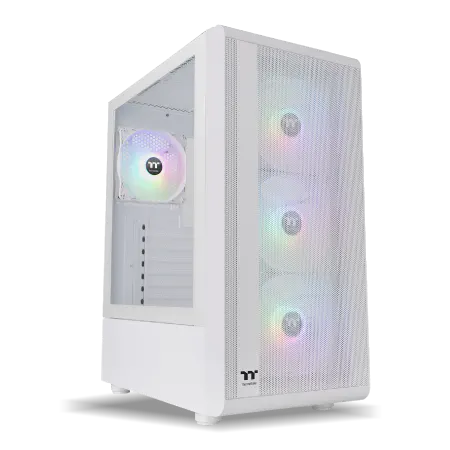
| 【ZEFT Z55WS スペック】 | |
| CPU | Intel Core Ultra7 265 20コア/20スレッド 5.30GHz(ブースト)/2.40GHz(ベース) |
| グラフィックボード | GeForce RTX5070Ti (VRAM:16GB) |
| メモリ | 32GB DDR5 (16GB x2枚 クルーシャル製) |
| ストレージ | SSD 2TB (m.2 nVMe READ/WRITE:7250Gbps/6900Gbps WD製) |
| ケース | Thermaltake S200 TG ARGB Plus ホワイト |
| CPUクーラー | 水冷 240mmラジエータ CoolerMaster製 水冷CPUクーラー ML 240 Core II White |
| マザーボード | intel B860 チップセット ASRock製 B860M Pro RS WiFi |
| 電源ユニット | 850W 80Plus GOLD認証 電源ユニット (Silverstone製) |
| 無線LAN | Wi-Fi 6E (IEEE802.11ax/11ad/11ac/11n/11a/11g/11b) |
| BlueTooth | BlueTooth 5 |
| 光学式ドライブ | DVDスーパーマルチドライブ (外付け) |
| OS | Microsoft Windows 11 Home |
パソコンショップSEVEN ZEFT Z45DBP
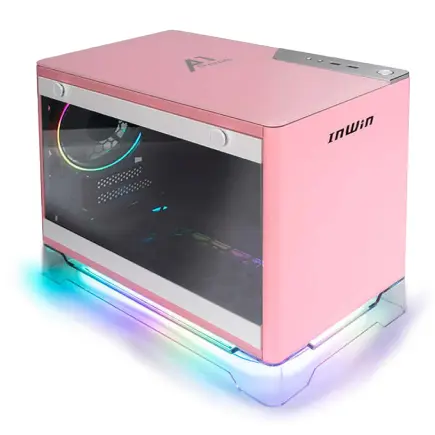
高性能と快適なプレイにフォーカスした、ソフィスティケートなゲーミングPC
パワーとバランスが鍵、i7とRTX 4060が強力なタッグを結成
シーンを選ばず映える、スリムでスタイリッシュな省スペースマシン
マルチタスクも難なくこなす、Core i7 14700Fの核心
| 【ZEFT Z45DBP スペック】 | |
| CPU | Intel Core i7 14700F 20コア/28スレッド 5.30GHz(ブースト)/2.10GHz(ベース) |
| グラフィックボード | GeForce RTX4060 (VRAM:8GB) |
| メモリ | 32GB DDR5 (16GB x2枚 Micron製) |
| ストレージ | SSD 1TB (m.2 nVMe READ/WRITE:5150Gbps/4900Gbps WD製) |
| ケース | INWIN A1 PRIME ピンク |
| CPUクーラー | 空冷 DeepCool製 空冷CPUクーラー AK400 |
| マザーボード | intel B760 チップセット ASUS製 ROG Strix B760-I GAMING WIFI |
| 電源ユニット | 750W 80Plus GOLD認証 |
| 無線LAN | Wi-Fi 6E (IEEE802.11ax/11ad/11ac/11n/11a/11g/11b) |
| BlueTooth | BlueTooth 5 |
| 光学式ドライブ | DVDスーパーマルチドライブ (外付け) |
| OS | Microsoft Windows 11 Home |
HDDの必要性について
かつては大容量のバックアップ用途でHDDが重宝されましたが、現在ではクラウドストレージやNASが一般的になっており、ローカルに大容量のHDDを搭載する意義は薄れています。
それでも「過去のプロジェクトのアーカイブを大量に保存したい」という方もいるかもしれません。
BTOパソコンの構成では、SSDのみに集中し、HDDは省略するのが賢明な判断です。
グラフィックボードの要否判断
PHP開発でグラフィックボードは必要か
Core UltraシリーズもRyzen 9000シリーズも、統合GPUを搭載しており、通常の開発作業やマルチモニター環境での使用には充分な性能を持っています。
統合GPUでも、フルHDモニター2枚程度なら問題なく駆動できますし、IDEやブラウザの描画も快適。
グラフィックボードに予算を割くよりも、その分をCPUやメモリ、ストレージに投資した方が、開発体験は確実に向上します。
ただし、「PHP開発だけでなく、フロントエンドの作業でThree.jsを使った3D表現のテストもする」「たまにBlenderで3Dモデリングもする」「機械学習の実験もしたい」といった、開発以外の用途も想定している方は、グラフィックボードの追加を検討する価値があります。
最新グラフィックボード(VGA)性能一覧
| GPU型番 | VRAM | 3DMarkスコア TimeSpy |
3DMarkスコア FireStrike |
TGP | 公式 URL |
価格com URL |
|---|---|---|---|---|---|---|
| GeForce RTX 5090 | 32GB | 48699 | 101345 | 575W | 公式 | 価格 |
| GeForce RTX 5080 | 16GB | 32156 | 77621 | 360W | 公式 | 価格 |
| Radeon RX 9070 XT | 16GB | 30157 | 66374 | 304W | 公式 | 価格 |
| Radeon RX 7900 XTX | 24GB | 30080 | 73001 | 355W | 公式 | 価格 |
| GeForce RTX 5070 Ti | 16GB | 27168 | 68530 | 300W | 公式 | 価格 |
| Radeon RX 9070 | 16GB | 26510 | 59890 | 220W | 公式 | 価格 |
| GeForce RTX 5070 | 12GB | 21953 | 56472 | 250W | 公式 | 価格 |
| Radeon RX 7800 XT | 16GB | 19923 | 50191 | 263W | 公式 | 価格 |
| Radeon RX 9060 XT 16GB | 16GB | 16563 | 39144 | 145W | 公式 | 価格 |
| GeForce RTX 5060 Ti 16GB | 16GB | 15997 | 37979 | 180W | 公式 | 価格 |
| GeForce RTX 5060 Ti 8GB | 8GB | 15859 | 37757 | 180W | 公式 | 価格 |
| Arc B580 | 12GB | 14641 | 34718 | 190W | 公式 | 価格 |
| Arc B570 | 10GB | 13745 | 30681 | 150W | 公式 | 価格 |
| GeForce RTX 5060 | 8GB | 13205 | 32174 | 145W | 公式 | 価格 |
| Radeon RX 7600 | 8GB | 10824 | 31559 | 165W | 公式 | 価格 |
| GeForce RTX 4060 | 8GB | 10653 | 28420 | 115W | 公式 | 価格 |
グラフィックボードを追加する場合の選択肢
もしグラフィックボードを追加するなら、GeForce RTX5060TiまたはRTX5070が適切な選択です。
RTX5060Tiは、コストパフォーマンスに優れており、軽度の3D作業や機械学習の実験には充分な性能を持っています。
RTX5070は、より本格的な3D作業や、CUDAを活用した開発を行う場合に有効。
RTX5080やRTX5090は、PHP開発者にとっては明らかにオーバースペック。
ゲーム実況や動画編集を本格的に行うクリエイターでもない限り、これらのハイエンドモデルを選ぶ必要はありません。
マルチモニター環境での注意点
そうした環境を構築する予定があるなら、エントリークラスのグラフィックボードを追加しておくと安心。
ただし、フルHDモニター2枚程度なら、統合GPUで充分に対応できます。
私自身、Ryzen 7 9700Xの統合GPUでフルHDモニター2枚を使用していますが、何の不満もなく快適に開発作業を行えています。
マルチモニター環境を構築する際は、まず統合GPUで試してみて、不足を感じたらグラフィックボードを追加するという段階的なアプローチも有効です。
冷却システムの選択基準
空冷と水冷どちらを選ぶべきか
PHP開発用途では、高品質な空冷CPUクーラーで充分に快適な環境を構築できます。
Core Ultra 200シリーズもRyzen 9000シリーズも、前世代と比較して発熱が抑制されており、適切な空冷クーラーを選択すれば、静音性と冷却性能を両立できるのです。
DEEPCOOLのAK620やサイズの虎徹、NoctuaのNH-U12Sといった定番の空冷クーラーは、開発作業中の負荷では充分に温度を抑え込めます。
これらのクーラーは、価格も手頃で、メンテナンスも不要、故障のリスクも低いという三拍子揃った選択肢。
水冷CPUクーラーは、確かに冷却性能では空冷を上回りますが、ポンプの動作音が気になる場合もありますし、長期使用での液漏れリスクもゼロではありません。
開発作業は長時間に及ぶことが多く、静音性は重要な要素。
その点で、高品質な空冷クーラーの方が、開発環境には適していると考えます。

パソコン おすすめモデル4選
パソコンショップSEVEN ZEFT R65X

| 【ZEFT R65X スペック】 | |
| CPU | AMD Ryzen7 9800X3D 8コア/16スレッド 5.20GHz(ブースト)/4.70GHz(ベース) |
| グラフィックボード | Radeon RX 9060XT (VRAM:16GB) |
| メモリ | 32GB DDR5 (32GB x1枚 クルーシャル製) |
| ストレージ | SSD 2TB (m.2 nVMe READ/WRITE:7250Gbps/6900Gbps WD製) SSD SSD 2TB (m.2 nVMe READ/WRITE:5000Gbps/3900Gbps KIOXIA製) |
| ケース | Thermaltake The Tower 100 Black |
| CPUクーラー | 空冷 サイズ製 空冷CPUクーラー SCYTHE() MUGEN6 BLACK EDITION |
| マザーボード | AMD B850 チップセット ASRock製 B850I Lightning WiFi |
| 電源ユニット | 750W 80Plus GOLD認証 電源ユニット (Silverstone製) |
| 無線LAN | Wi-Fi 6E (IEEE802.11ax/11ad/11ac/11n/11a/11g/11b) |
| BlueTooth | BlueTooth 5 |
| OS | Microsoft Windows 11 Home |
パソコンショップSEVEN ZEFT R61GK
| 【ZEFT R61GK スペック】 | |
| CPU | AMD Ryzen7 9800X3D 8コア/16スレッド 5.20GHz(ブースト)/4.70GHz(ベース) |
| グラフィックボード | GeForce RTX5070 (VRAM:12GB) |
| メモリ | 16GB DDR5 (16GB x1枚 クルーシャル製) |
| ストレージ | SSD 1TB (m.2 nVMe READ/WRITE:7250Gbps/6900Gbps WD製) |
| ケース | Thermaltake S200 TG ARGB Plus ホワイト |
| CPUクーラー | 空冷 DeepCool製 空冷CPUクーラー AK400 DIGITAL WH |
| マザーボード | AMD X870 チップセット GIGABYTE製 X870M AORUS ELITE WIFI7 ICE |
| 電源ユニット | 850W 80Plus GOLD認証 電源ユニット (Silverstone製) |
| 無線LAN | Wi-Fi 6E (IEEE802.11ax/11ad/11ac/11n/11a/11g/11b) |
| BlueTooth | BlueTooth 5 |
| OS | Microsoft Windows 11 Home |
パソコンショップSEVEN ZEFT R61GL
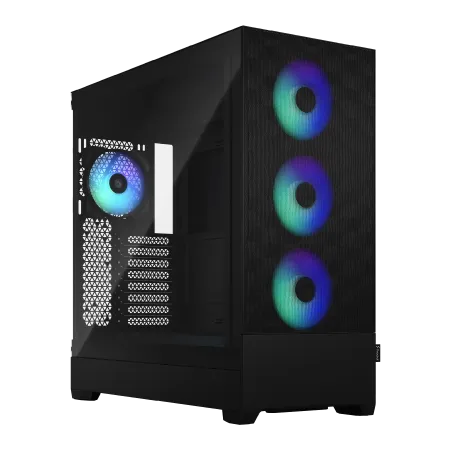
| 【ZEFT R61GL スペック】 | |
| CPU | AMD Ryzen7 9800X3D 8コア/16スレッド 5.20GHz(ブースト)/4.70GHz(ベース) |
| グラフィックボード | GeForce RTX5070 (VRAM:12GB) |
| メモリ | 32GB DDR5 (32GB x1枚 クルーシャル製) |
| ストレージ | SSD 1TB (m.2 nVMe READ/WRITE:7250Gbps/6900Gbps WD製) |
| ケース | Fractal Design Pop XL Air RGB TG |
| CPUクーラー | 空冷 DeepCool製 空冷CPUクーラー AK400 |
| マザーボード | AMD B850 チップセット MSI製 PRO B850M-A WIFI |
| 電源ユニット | 850W 80Plus GOLD認証 電源ユニット (Silverstone製) |
| 無線LAN | Wi-Fi 6E (IEEE802.11ax/11ad/11ac/11n/11a/11g/11b) |
| BlueTooth | BlueTooth 5 |
| OS | Microsoft Windows 11 Home |
パソコンショップSEVEN ZEFT R59FG
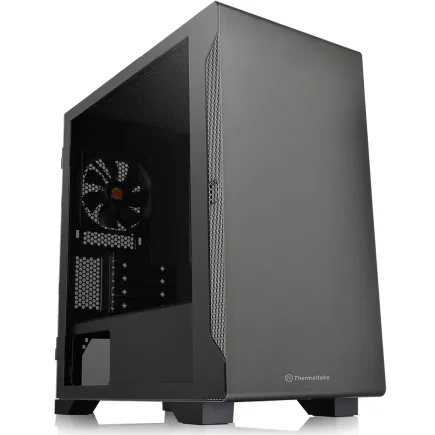
| 【ZEFT R59FG スペック】 | |
| CPU | AMD Ryzen9 9900X 12コア/24スレッド 5.60GHz(ブースト)/4.40GHz(ベース) |
| グラフィックボード | GeForce RTX4060Ti (VRAM:8GB) |
| メモリ | 32GB DDR5 (16GB x2枚 Micron製) |
| ストレージ | SSD 1TB (m.2 nVMe READ/WRITE:7250Gbps/6900Gbps WD製) |
| ケース | Thermaltake S100 TG |
| CPUクーラー | 空冷 DeepCool製 空冷CPUクーラー AK400 |
| マザーボード | AMD B850 チップセット ASRock製 B850M-X WiFi R2.0 |
| 電源ユニット | 650W 80Plus BRONZE認証 電源ユニット (COUGAR製) |
| 無線LAN | Wi-Fi 6E (IEEE802.11ax/11ad/11ac/11n/11a/11g/11b) |
| BlueTooth | BlueTooth 5 |
| 光学式ドライブ | DVDスーパーマルチドライブ (外付け) |
| OS | Microsoft Windows 11 Home |
水冷を選択するケース
それでも水冷を選びたいという方もいると思います。
特にCore Ultra 9 285KやRyzen 9 9950X3Dといったハイエンドモデルを選択し、長時間の高負荷作業を想定している場合は、水冷の冷却性能が活きる場面もあるでしょう。
水冷を選ぶなら、DEEPCOOLのLS720やCorsairのiCUE H150i、NZXTのKraken Elite 360といった、評価の高いモデルを選択したいところ。
特に360mmラジエーターを搭載したモデルは、冷却性能と静音性のバランスが優れています。
ただし、BTOパソコンで水冷を選択すると、空冷と比較してコストが上昇します。
ケースのエアフローも重要
CPUクーラーだけでなく、ケース全体のエアフローも冷却性能に大きく影響します。
BTOパソコンでケースをカスタマイズできる場合は、フロントとリアに充分なファンを搭載したモデルを選びましょう。
NZXTのH9 FlowやLian LiのO11 Dynamicといった、デザインとエアフローを両立したケースを選択できるBTOショップがおすすめ。
開発用途では、RGBライティングなどの派手な演出は不要という方も多いでしょう。
そうした場合は、DEEPCOOLやCOOLER MASTERのスタンダードなケースを選択し、実用性と静音性を優先するのも賢明な判断です。
電源ユニットの適切な容量選択
必要な電源容量の計算方法
PHP開発用のBTOパソコンで、グラフィックボードを搭載しない構成なら、550Wから650Wで充分。
グラフィックボードを追加する場合でも、RTX5060TiやRTX5070クラスなら750Wあれば安心です。
具体的な消費電力を見てみましょう。
Ryzen 7 9700Xの最大消費電力は約105W、メモリ32GBで約10W、SSD 2TBで約5W、マザーボードやファンなどで約30W、合計で約150W程度。
ここにRTX5070の最大消費電力約220Wを加えても、合計で約370W。
750W電源なら充分な余裕があります。
| 構成パターン | CPU | GPU | 推奨電源容量 |
|---|---|---|---|
| 統合GPU構成 | Ryzen 7 9700X | なし | 550W〜650W |
| エントリーGPU構成 | Ryzen 7 9700X | RTX5060Ti | 650W〜750W |
| ミドルGPU構成 | Ryzen 7 9800X3D | RTX5070 | 750W〜850W |
| ハイエンド構成 | Ryzen 9 9950X3D | RTX5070Ti | 850W〜1000W |
電源の品質と認証規格
80 PLUS認証のグレードは、Bronze、Silver、Gold、Platinum、Titaniumの順に効率が高くなりますが、開発用途ではGold認証以上を選んでおけば充分。
高効率な電源は、無駄な発熱を抑え、電気代の節約にもつながります。
特に開発作業は長時間に及ぶことが多いため、年間で考えると電気代の差は無視できない金額になることもあるでしょう。
また、高品質な電源は、安定した電力供給により、システムの安定性向上にも寄与します。
BTOパソコンで電源をカスタマイズする際は、CorsairやSeasonicといった信頼性の高いメーカーの製品を選択できるショップを選ぶと、長期的な安心感が得られます。
安価な電源で初期コストを抑えても、故障時のリスクや交換の手間を考えると、最初から品質の高い電源を選んでおく方が賢明です。
マザーボードとチップセットの選択

開発用途に適したチップセット
マザーボードのチップセットは、拡張性と機能性に影響します。
Ryzen 9000シリーズなら、X870またはB850チップセット、Core Ultra 200シリーズなら、Z890またはB860チップセットが選択肢になります。
PHP開発用途では、ミドルレンジのB850またはB860チップセットで充分な機能を備えています。
これらのチップセットは、PCIe 5.0対応、充分なUSBポート、M.2スロット複数搭載など、開発に必要な機能をすべて網羅しているのです。
X870やZ890といったハイエンドチップセットは、オーバークロックや極限の拡張性を求めるユーザー向け。
PHP開発では、そこまでの機能は必要ありませんし、浮いた予算を他のパーツに回した方が、実用的な性能向上につながります。
必要な拡張スロットとポート
開発用途で重視したいのは、M.2スロットの数とUSBポートの充実度です。
M.2スロットが2つ以上あれば、将来的にストレージを追加する際に柔軟に対応できます。
また、USB 3.2 Gen2やUSB Type-Cポートが充実していると、外付けストレージやスマートフォンの接続が便利。
有線LANは、開発環境では必須の機能。
特に2.5GbEや10GbEに対応していると、NASへの大容量ファイル転送やリモートサーバーへのデプロイが高速化されます。
Wi-Fi 6EやBluetooth 5.3も搭載されていると、ワイヤレス環境での作業も快適になるでしょう。
BTOパソコンでマザーボードを選択する際は、これらの機能が充実したモデルを選ぶことで、長期的な使い勝手が向上します。
ただし、過剰な機能は不要。
開発に必要な機能を見極めて、バランスの取れたモデルを選択することが重要です。
OSとソフトウェア環境の選択
WindowsとLinuxどちらを選ぶか
Windows 11をメインOSとして選択し、WSL2でUbuntuなどのLinuxディストリビューションを動かす構成は、開発環境と本番環境の差異を最小限に抑えつつ、Windowsアプリケーションも使用できる柔軟性があります。
PhpStormやVS Codeといった主要なIDEは、WSL2との統合も優れており、ほぼネイティブLinux環境と同等の開発体験を得られるのです。
純粋なLinux環境を選択する方もいるでしょう。
開発ツールとIDEの選択
PHP開発のIDEとしては、JetBrainsのPhpStormが最も高機能で、大規模プロジェクトでの開発効率を大きく向上させます。
ただし、有料ライセンスが必要なため、予算が限られている場合はVS Codeも優れた選択肢。
VS Codeは無料でありながら、豊富な拡張機能により、PhpStormに匹敵する開発環境を構築できます。
PHP Intelephense、PHP Debug、GitLens、Docker、Remote – WSLといった拡張機能を組み合わせることで、快適な開発体験が得られるでしょう。
Dockerは、PHP開発において必須のツールといっても過言ではありません。
BTOショップの選び方と注意点
主要BTOショップの特徴比較
BTOパソコンを購入する際は、ショップ選びも重要な要素です。
各ショップには特徴があり、自分のニーズに合ったショップを選ぶことで、満足度の高い買い物ができます。
マウスコンピューターは、国内生産で品質が安定しており、サポート体制も充実しています。
カスタマイズの自由度はやや限定的ですが、初めてBTOパソコンを購入する方には安心感のある選択肢。
パソコン工房は、店舗数が多く、実機を確認してから購入できるのが魅力です。
ドスパラは、納期の早さが特徴で、カスタマイズの選択肢も豊富。
ツクモは、パーツの選択肢が多く、自作PCに近い感覚でカスタマイズできます。
フロンティアは、セール時の価格が魅力的で、タイミングが合えばコストパフォーマンスの高い構成を手に入れられるでしょう。
| BTOショップ | カスタマイズ自由度 | 納期 | サポート | 価格 |
|---|---|---|---|---|
| マウスコンピューター | 中 | 普通 | 充実 | やや高 |
| パソコン工房 | 中 | 普通 | 充実 | 標準 |
| ドスパラ | 高 | 早い | 標準 | 標準 |
| ツクモ | 高 | 普通 | 標準 | やや安 |
| フロンティア | 中 | 普通 | 標準 | セール時安 |
カスタマイズ時の注意点
まず、標準構成から大幅にカスタマイズすると、価格が跳ね上がる可能性があるため、ベース構成の選択が重要。
自分の必要とするパーツ構成に近いベースモデルを選び、そこから微調整する方が、コストパフォーマンスは高くなります。
また、セール品やアウトレット品は、カスタマイズの選択肢が限定されている場合があります。
どうしても特定のパーツ構成にこだわりたい場合は、通常モデルから選択する必要があるでしょう。
逆に、標準構成で充分な場合は、セール品を狙うことで大幅なコストダウンが可能です。
開発用のPCは業務に直結するため、故障時の迅速な対応は重要。
特にフリーランスの方は、PCが使えない期間が収入に直結するため、充実したサポートを選択しておくと安心感が得られます。
納期と支払い方法の確認
BTOパソコンは、注文から納品までに時間がかかる場合があります。
特にカスタマイズ内容が複雑な場合や、人気のパーツを選択した場合は、納期が延びる可能性があるため、余裕を持って注文することが重要。
支払い方法も、ショップによって選択肢が異なります。
クレジットカード、銀行振込、代金引換、分割払いなど、自分に合った支払い方法が選択できるか確認しておきましょう。
特に高額な構成を選択する場合は、分割払いやショッピングローンの利用も検討する価値があります。
実際の構成例とコストパフォーマンス分析
エントリー構成(予算15万円前後)
CPUはRyzen 5 9600またはCore Ultra 5 235Fを選択し、メモリは16GB(将来的に32GBへの増設を前提)、ストレージはPCIe Gen.4 SSD 1TB、電源は550W Gold認証、グラフィックボードは統合GPUを使用。
この構成なら、予算15万円前後で、基本的なPHP開発環境を構築できます。
ただし、大規模プロジェクトや複数のプロジェクトを同時に開発する場合は、メモリ不足を感じる可能性があるため、早めに32GBへの増設を検討した方がいいでしょう。
スタンダード構成(予算20万円前後)
最もバランスが取れており、長期的に快適な開発環境を維持できるのが、この価格帯の構成です。
CPUはRyzen 7 9700XまたはCore Ultra 7 265KF、メモリは32GB、ストレージはPCIe Gen.4 SSD 2TB、電源は650W Gold認証、グラフィックボードは統合GPUを使用。
この構成なら、予算20万円前後で、プロフェッショナルな開発環境を構築できます。
ハイエンド構成(予算30万円前後)
CPUはRyzen 9 9900XまたはRyzen 7 9800X3D、メモリは64GB、ストレージはPCIe Gen.4 SSD 2TB×2(システム用とデータ用)、電源は750W Gold認証、グラフィックボードはRTX5070を追加。
この構成なら、予算30万円前後で、あらゆる開発タスクに対応できる環境が手に入ります。
64GBのメモリは、仮想マシンを複数立ち上げても余裕があり、デュアルストレージ構成により、システムの動作とプロジェクトファイルの読み書きが競合しません。
RTX5070の追加により、CUDAを活用した機械学習の実験や、3D関連の開発も快適に行えるでしょう。
| 構成 | CPU | メモリ | ストレージ | GPU | 予算 |
|---|---|---|---|---|---|
| エントリー | Ryzen 5 9600 | 16GB | 1TB SSD | 統合GPU | 15万円 |
| スタンダード | Ryzen 7 9700X | 32GB | 2TB SSD | 統合GPU | 20万円 |
| ハイエンド | Ryzen 9 9900X | 64GB | 2TB SSD×2 | RTX5070 | 30万円 |
長期的な拡張性と将来性の考慮

将来のアップグレード計画
BTOパソコンを購入する際は、将来的なアップグレードも視野に入れて構成を考えることが重要です。
特にメモリとストレージは、比較的容易に増設できるため、初期構成では控えめにして、必要に応じて後から追加するという戦略も有効。
例えば、最初は16GBのメモリで始めて、メモリスロットに空きを残しておき、必要を感じたら16GBを追加して32GBにする。
ストレージも、最初は1TBで始めて、M.2スロットに空きがあれば後から1TBを追加して2TBにする。
こうした段階的なアップグレードにより、初期投資を抑えつつ、長期的に快適な環境を維持できます。
特にCPUは、開発体験に直結する重要なパーツですから、予算の許す限り上位モデルを選択しておくと、長期的な満足度が高くなるでしょう。
技術トレンドへの対応
最近では、AI支援のコーディングツールが急速に普及しており、GitHub CopilotやCursorといったツールが開発効率を大きく向上させることが分かっています。
こうしたAIツールは、ローカルで動作するモデルを使用する場合、CPUやメモリ、場合によってはGPUのリソースを消費します。
また、PHP自体も進化を続けており、JITコンパイラの導入やパフォーマンスの向上により、より高速な実行環境が実現されています。
こうした新機能を活用するためにも、充分な性能を持ったCPUとメモリを確保しておくことが、長期的な投資として有効です。
セキュリティとバックアップ戦略
開発環境のセキュリティ対策
PHP開発環境では、本番環境の機密情報を扱うこともあるため、セキュリティ対策は重要です。
まず、OSとすべてのソフトウェアを常に最新の状態に保つこと。
特にPHPやComposerのパッケージは、脆弱性が発見されることもあるため、定期的なアップデートが必須。
ファイアウォールの設定も忘れずに行いましょう。
開発用のローカルサーバーが外部からアクセス可能な状態になっていると、セキュリティリスクが高まります。
また、SSH鍵の管理やGitの認証情報の取り扱いにも注意が必要。
BTOパソコンでWindows 11を選択した場合は、Windows Defenderが標準で有効になっており、基本的なセキュリティは確保されています。
バックアップの重要性と実践方法
開発環境のバックアップは、データ損失のリスクを最小限に抑えるために不可欠です。
ソースコードはGitで管理しているから大丈夫と思っていても、ローカルの設定ファイルやデータベースのダンプ、開発環境の構成情報などは、Gitで管理されていないことも多いですよね。
定期的なバックアップの実践方法としては、クラウドストレージへの自動同期が最も手軽で効果的。
Google DriveやDropbox、OneDriveなどのサービスを活用し、重要なファイルを自動的にバックアップする設定にしておけば、万が一のトラブル時にも迅速に復旧できます。
BTOパソコンで2TBのSSDを選択しておけば、ローカルにも定期的なバックアップを保存する余裕が生まれます。
モニター環境の最適化
開発に適したモニター選び
BTOパソコン本体だけでなく、モニター環境も開発効率に大きく影響します。
PHP開発では、IDEでコードを書きながら、ブラウザで動作確認を行い、ドキュメントを参照するという作業が頻繁に発生するため、最低でも24インチのフルHDモニター2枚のデュアルモニター構成が理想的です。
1枚のモニターでウィンドウを切り替えながら作業するのは、思った以上に効率が悪く、集中力も削がれてしまいますよね。
デュアルモニターにすることで、片方のモニターにIDEを全画面表示し、もう片方のモニターにブラウザとターミナルを配置するといった使い方ができ、作業効率が劇的に向上します。
モニターアームの活用
モニターアームを使用することで、デスク上のスペースを有効活用でき、モニターの高さや角度を自由に調整できるため、長時間の作業でも疲れにくい環境を構築できるのです。
特にノートパソコンとの併用を考えている場合、モニターアームでデスク上を整理することで、ノートパソコンを配置するスペースも確保できます。
また、モニターの位置を頻繁に変更する方にとっては、モニターアームの柔軟性は大きなメリット。
BTOパソコンの予算とは別に、モニターとモニターアームの予算も確保しておくと、トータルでの開発環境の質が向上するでしょう。
キーボードとマウスの選択
開発者向けキーボードの特徴
開発作業では、キーボードの使用頻度が非常に高いため、自分に合ったキーボードを選ぶことが重要です。
特に赤軸や茶軸といった、静音性とタイピング感のバランスが取れたスイッチは、開発作業に適しています。
青軸はクリック感が強く気持ちいいのですが、音が大きいため、オフィスや家族と同居している環境では避けた方が無難かもしれません。
キーボードのサイズについては、テンキーレスやコンパクトなサイズが人気。
フルサイズのキーボードは、テンキーがある分デスクのスペースを取るため、マウスの可動範囲が制限されてしまいますよね。
テンキーレスなら、マウスを広く使えるため、作業効率が向上します。
マウスとトラックパッドの選択
LogicoolのMX Master 3Sやエレコムの高機能マウスは、多ボタン構成でカスタマイズ性が高く、開発作業の効率化に貢献します。
トラックパッドを好む開発者もいます。
特にMacユーザーから転向した方は、AppleのMagic Trackpadのような大型トラックパッドを使用することで、慣れた操作感を維持できるでしょう。
WindowsでもPrecision Touchpad対応のトラックパッドなら、ジェスチャー操作が快適に使えます。
結局のところ、キーボードとマウスは個人の好みが強く反映される部分ですから、可能であれば実際に触ってみてから購入することをおすすめします。
BTOパソコンの予算とは別に、これらの周辺機器にも充分な予算を確保しておくと、長期的な満足度が高くなるでしょう。
よくある質問

BTOパソコンと自作PCどちらがおすすめですか
PHP開発用途では、BTOパソコンの方がおすすめです。
自作PCは確かにパーツ選びの自由度が高く、コストを抑えられる可能性もありますが、組み立ての手間やトラブル時の対応を考えると、BTOパソコンの方が安心感があります。
特に開発業務に使用するPCは、安定性と信頼性が重要ですから、メーカーの保証が付いているBTOパソコンを選ぶ方が賢明でしょう。
メモリは16GBで充分ですか、それとも32GB必要ですか
Dockerコンテナを複数起動し、IDEでインデックスを作成し、ブラウザで複数のタブを開くという、PHP開発では日常的な状況で、16GBではメモリ不足に陥る可能性が高いです。
32GBあれば、そうしたストレスから解放され、開発に集中できます。
グラフィックボードは本当に不要ですか
純粋なPHP開発だけを行うなら、グラフィックボードは不要です。
ただし、3D関連の開発や機械学習の実験も行いたい場合は、RTX5060TiやRTX5070の追加を検討する価値があるでしょう。
SSDはGen.4とGen.5どちらを選ぶべきですか
Gen.5 SSDは確かに高速ですが、発熱が高く、価格も高額で、実際の開発作業で体感できるほどの差は生まれません。
浮いた予算を容量の増加に回し、2TBのSSDを選択する方が実用的です。
どのBTOショップで購入するのがおすすめですか
初めてBTOパソコンを購入する方には、サポートが充実しているマウスコンピューターやパソコン工房がおすすめです。
カスタマイズの自由度を重視する方には、ドスパラやツクモが適しています。
セール時の価格を重視するなら、フロンティアも選択肢に入るでしょう。
自分の優先順位に合わせて、ショップを選択することが重要です。
予算が限られている場合、どこを優先すべきですか
CPUはRyzen 7 9700X、メモリは32GBを確保し、ストレージは1TBで妥協するという選択が現実的です。