
サブノーティカ2に必要なPCスペックの全体像
公式推奨スペックから見る要求性能
サブノーティカ2は前作から大幅にグラフィック品質が向上しており、水中環境の描写やリアルタイムの光の屈折表現など、GPU負荷の高い処理が多数実装されることが分かっています。
開発元のUnknown Worldsが公開している推奨スペックを見ると、フルHD環境で60fps以上を安定して出すにはミドルクラス以上のグラフィックボードが必須という状況です。
公式が示している推奨スペックでは、グラフィックボードにGeForce RTX5060Ti相当以上、CPUにはCore Ultra 5 235以上またはRyzen 5 9600以上を要求しています。
メモリは16GB以上、ストレージは高速なSSDで80GB以上の空き容量が必要とされており、前作と比較すると要求スペックが1.5倍ほど引き上げられた印象を受けますね。
30万円という予算で実現できる性能レベル
30万円以下という予算設定は、サブノーティカ2を快適にプレイするには充分な金額です。
この価格帯であれば、フルHD環境で高設定70fps以上、WQHD環境でも中~高設定で60fps前後を狙える構成が組めます。
ただし、4K解像度で最高設定を目指すとなると予算オーバーになる可能性が高いため、解像度と画質設定のバランスを考える必要があります。
BTOパソコンを活用すれば、パーツ選定の手間を省きつつ、保証やサポートも受けられるため初心者の方にもおすすめできる選択肢といえるでしょう。
予算30万円で狙うべきパーツ構成
グラフィックボードの選択が最重要ポイント
サブノーティカ2のような美麗なグラフィックを持つゲームでは、グラフィックボードこそが一番の肝になります。
30万円の予算内で最もコストパフォーマンスに優れるのはGeForce RTX5070TiまたはRTX5060Tiです。
Radeon系ではRX 9070XTが競合製品となりますが、サブノーティカ2のようなUnreal Engine 5ベースのタイトルではGeForce系の方が最適化が進んでいる傾向があり、フレームレートの安定性を考えるとGeForce系を選んだ方がいいでしょう。
最新グラフィックボード(VGA)性能一覧
| GPU型番 | VRAM | 3DMarkスコア TimeSpy |
3DMarkスコア FireStrike |
TGP | 公式 URL |
価格com URL |
|---|---|---|---|---|---|---|
| GeForce RTX 5090 | 32GB | 48699 | 101345 | 575W | 公式 | 価格 |
| GeForce RTX 5080 | 16GB | 32156 | 77621 | 360W | 公式 | 価格 |
| Radeon RX 9070 XT | 16GB | 30157 | 66374 | 304W | 公式 | 価格 |
| Radeon RX 7900 XTX | 24GB | 30080 | 73001 | 355W | 公式 | 価格 |
| GeForce RTX 5070 Ti | 16GB | 27168 | 68530 | 300W | 公式 | 価格 |
| Radeon RX 9070 | 16GB | 26510 | 59890 | 220W | 公式 | 価格 |
| GeForce RTX 5070 | 12GB | 21953 | 56472 | 250W | 公式 | 価格 |
| Radeon RX 7800 XT | 16GB | 19923 | 50191 | 263W | 公式 | 価格 |
| Radeon RX 9060 XT 16GB | 16GB | 16563 | 39144 | 145W | 公式 | 価格 |
| GeForce RTX 5060 Ti 16GB | 16GB | 15997 | 37979 | 180W | 公式 | 価格 |
| GeForce RTX 5060 Ti 8GB | 8GB | 15859 | 37757 | 180W | 公式 | 価格 |
| Arc B580 | 12GB | 14641 | 34718 | 190W | 公式 | 価格 |
| Arc B570 | 10GB | 13745 | 30681 | 150W | 公式 | 価格 |
| GeForce RTX 5060 | 8GB | 13205 | 32174 | 145W | 公式 | 価格 |
| Radeon RX 7600 | 8GB | 10824 | 31559 | 165W | 公式 | 価格 |
| GeForce RTX 4060 | 8GB | 10653 | 28420 | 115W | 公式 | 価格 |
CPUは発熱と性能のバランスで選ぶ
サブノーティカ2は広大な海洋マップをシームレスに読み込むため、マルチスレッド性能とシングルスレッド性能の両方が求められるゲームです。
Ryzen 7 9700Xは8コア16スレッドで、ゲーム中のフレームレート生成能力が高く、特にX3Dモデルではない通常版でも充分な性能を発揮します。
価格は4万円台前半で、発熱も抑えられているため空冷クーラーでも問題なく運用できるのが魅力ですね。
Core Ultra 7 265KFは最新のLion Coveアーキテクチャを採用しており、AI処理を含む複雑な演算に強みを持っています。
ゲーム配信を同時に行いたい方や、動画編集も視野に入れている方にはこちらの方が向いているかもしれません。
最新CPU性能一覧
| 型番 | コア数 | スレッド数 | 定格クロック | 最大クロック | Cineスコア Multi |
Cineスコア Single |
公式 URL |
価格com URL |
|---|---|---|---|---|---|---|---|---|
| Core Ultra 9 285K | 24 | 24 | 3.20GHz | 5.70GHz | 43070 | 2452 | 公式 | 価格 |
| Ryzen 9 9950X | 16 | 32 | 4.30GHz | 5.70GHz | 42823 | 2257 | 公式 | 価格 |
| Ryzen 9 9950X3D | 16 | 32 | 4.30GHz | 5.70GHz | 41854 | 2248 | 公式 | 価格 |
| Core i9-14900K | 24 | 32 | 3.20GHz | 6.00GHz | 41147 | 2345 | 公式 | 価格 |
| Ryzen 9 7950X | 16 | 32 | 4.50GHz | 5.70GHz | 38614 | 2067 | 公式 | 価格 |
| Ryzen 9 7950X3D | 16 | 32 | 4.20GHz | 5.70GHz | 38538 | 2038 | 公式 | 価格 |
| Core Ultra 7 265K | 20 | 20 | 3.30GHz | 5.50GHz | 37303 | 2343 | 公式 | 価格 |
| Core Ultra 7 265KF | 20 | 20 | 3.30GHz | 5.50GHz | 37303 | 2343 | 公式 | 価格 |
| Core Ultra 9 285 | 24 | 24 | 2.50GHz | 5.60GHz | 35673 | 2186 | 公式 | 価格 |
| Core i7-14700K | 20 | 28 | 3.40GHz | 5.60GHz | 35532 | 2223 | 公式 | 価格 |
| Core i9-14900 | 24 | 32 | 2.00GHz | 5.80GHz | 33782 | 2197 | 公式 | 価格 |
| Ryzen 9 9900X | 12 | 24 | 4.40GHz | 5.60GHz | 32923 | 2226 | 公式 | 価格 |
| Core i7-14700 | 20 | 28 | 2.10GHz | 5.40GHz | 32556 | 2091 | 公式 | 価格 |
| Ryzen 9 9900X3D | 12 | 24 | 4.40GHz | 5.50GHz | 32445 | 2182 | 公式 | 価格 |
| Ryzen 9 7900X | 12 | 24 | 4.70GHz | 5.60GHz | 29273 | 2029 | 公式 | 価格 |
| Core Ultra 7 265 | 20 | 20 | 2.40GHz | 5.30GHz | 28559 | 2145 | 公式 | 価格 |
| Core Ultra 7 265F | 20 | 20 | 2.40GHz | 5.30GHz | 28559 | 2145 | 公式 | 価格 |
| Core Ultra 5 245K | 14 | 14 | 3.60GHz | 5.20GHz | 25466 | 0 | 公式 | 価格 |
| Core Ultra 5 245KF | 14 | 14 | 3.60GHz | 5.20GHz | 25466 | 2164 | 公式 | 価格 |
| Ryzen 7 9700X | 8 | 16 | 3.80GHz | 5.50GHz | 23101 | 2201 | 公式 | 価格 |
| Ryzen 7 9800X3D | 8 | 16 | 4.70GHz | 5.40GHz | 23089 | 2081 | 公式 | 価格 |
| Core Ultra 5 235 | 14 | 14 | 3.40GHz | 5.00GHz | 20869 | 1849 | 公式 | 価格 |
| Ryzen 7 7700 | 8 | 16 | 3.80GHz | 5.30GHz | 19518 | 1927 | 公式 | 価格 |
| Ryzen 7 7800X3D | 8 | 16 | 4.50GHz | 5.40GHz | 17742 | 1807 | 公式 | 価格 |
| Core i5-14400 | 10 | 16 | 2.50GHz | 4.70GHz | 16056 | 1769 | 公式 | 価格 |
| Ryzen 5 7600X | 6 | 12 | 4.70GHz | 5.30GHz | 15298 | 1971 | 公式 | 価格 |
メモリは32GBが現実的な選択
メモリ容量については、DDR5-5600の32GB(16GB×2枚)構成が最もバランスが取れています。
サブノーティカ2の公式推奨は16GBですが、実際にプレイすると高設定では18GB近くまでメモリを使用する場面があり、バックグラウンドで他のアプリケーションを起動していると16GBでは不足する可能性があります。
32GBあれば、ゲームプレイ中にブラウザで攻略情報を見たり、Discordで通話したりする場合もメモリ不足に陥ることはありません。
64GBまで増やす必要はほとんどないでしょう。
ゲーム用途だけであれば32GBで充分ですし、その分の予算をグラフィックボードやストレージに回した方が体感性能は向上します。
パソコン おすすめモデル4選
パソコンショップSEVEN ZEFT Z55EKC
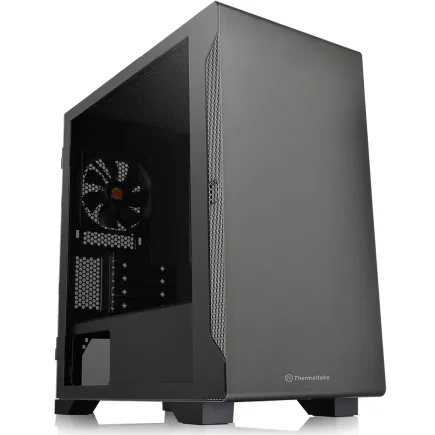
| 【ZEFT Z55EKC スペック】 | |
| CPU | Intel Core Ultra7 265KF 20コア/20スレッド 5.50GHz(ブースト)/3.90GHz(ベース) |
| グラフィックボード | GeForce RTX5060 (VRAM:8GB) |
| メモリ | 64GB DDR5 (32GB x2枚 クルーシャル製) |
| ストレージ | SSD 2TB (m.2 nVMe READ/WRITE:7250Gbps/6900Gbps WD製) |
| ケース | Thermaltake S100 TG |
| CPUクーラー | 水冷 240mmラジエータ CoolerMaster製 水冷CPUクーラー ML 240 Core II Black |
| マザーボード | intel B860 チップセット ASRock製 B860M Pro RS WiFi |
| 電源ユニット | 750W 80Plus GOLD認証 電源ユニット (Silverstone製) |
| 無線LAN | Wi-Fi 6E (IEEE802.11ax/11ad/11ac/11n/11a/11g/11b) |
| BlueTooth | BlueTooth 5 |
| OS | Microsoft Windows 11 Home |
パソコンショップSEVEN ZEFT Z57C
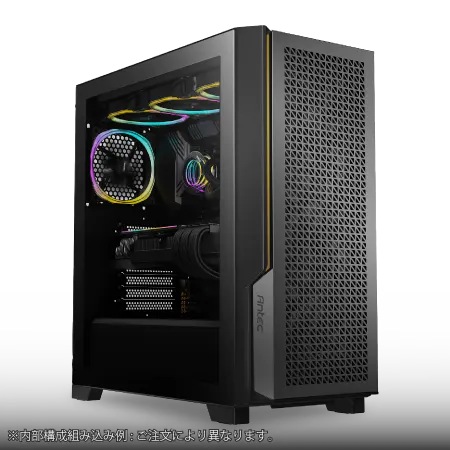
| 【ZEFT Z57C スペック】 | |
| CPU | Intel Core Ultra5 245KF 14コア/14スレッド 5.20GHz(ブースト)/4.20GHz(ベース) |
| グラフィックボード | GeForce RTX5060Ti 16GB (VRAM:16GB) |
| メモリ | 32GB DDR5 (32GB x1枚 クルーシャル製) |
| ストレージ | SSD 1TB (m.2 nVMe READ/WRITE:7250Gbps/6900Gbps WD製) |
| ケース | Antec P20C ブラック |
| CPUクーラー | 空冷 DeepCool製 空冷CPUクーラー AK400 |
| マザーボード | intel B860 チップセット ASRock製 B860M Pro RS WiFi |
| 電源ユニット | 750W 80Plus GOLD認証 電源ユニット (Silverstone製) |
| 無線LAN | Wi-Fi 6E (IEEE802.11ax/11ad/11ac/11n/11a/11g/11b) |
| BlueTooth | BlueTooth 5 |
| OS | Microsoft Windows 11 Home |
パソコンショップSEVEN ZEFT Z54X
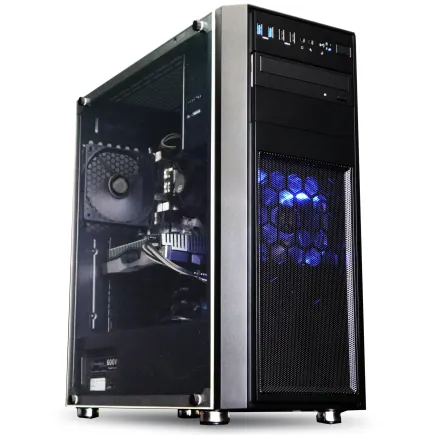
| 【ZEFT Z54X スペック】 | |
| CPU | Intel Core Ultra7 265K 20コア/20スレッド 5.50GHz(ブースト)/3.90GHz(ベース) |
| グラフィックボード | GeForce RTX5050 (VRAM:8GB) |
| メモリ | 32GB DDR5 (32GB x1枚 クルーシャル製) |
| ストレージ | SSD 1TB (m.2 nVMe READ/WRITE:7250Gbps/6900Gbps WD製) |
| ケース | Thermaltake Versa H26 |
| CPUクーラー | 空冷 DeepCool製 空冷CPUクーラー AK400 |
| マザーボード | intel B860 チップセット ASRock製 B860M Pro RS WiFi |
| 電源ユニット | 650W 80Plus BRONZE認証 電源ユニット (COUGAR製) |
| 無線LAN | Wi-Fi 6E (IEEE802.11ax/11ad/11ac/11n/11a/11g/11b) |
| BlueTooth | BlueTooth 5 |
| 光学式ドライブ | DVDスーパーマルチドライブ (内蔵) |
| OS | Microsoft Windows 11 Home |
パソコンショップSEVEN SR-u9-8070H/S9
| 【SR-u9-8070H/S9 スペック】 | |
| CPU | Intel Core Ultra9 285 24コア/24スレッド 5.60GHz(ブースト)/2.50GHz(ベース) |
| メモリ | 32GB DDR5 (32GB x1枚 クルーシャル製) |
| ストレージ | SSD 1TB (m.2 nVMe READ/WRITE:7250Gbps/6900Gbps WD製) |
| ケース | Thermaltake Versa H26 |
| CPUクーラー | 空冷 DeepCool製 空冷CPUクーラー AK400 |
| マザーボード | intel B860 チップセット ASRock製 B860M Pro RS WiFi |
| 電源ユニット | 650W 80Plus BRONZE認証 電源ユニット (COUGAR製) |
| 無線LAN | Wi-Fi 6E (IEEE802.11ax/11ad/11ac/11n/11a/11g/11b) |
| BlueTooth | BlueTooth 5 |
| 光学式ドライブ | DVDスーパーマルチドライブ (内蔵) |
| OS | Microsoft Windows 11 Home |
ストレージは速度と容量のトレードオフ
Gen.5 SSDは読み込み速度が14,000MB/sを超える製品もありますが、発熱が非常に高く、価格もGen.4の1.5倍から2倍近くになるため、コストパフォーマンスを考えるとGen.4で充分といえます。
サブノーティカ2のインストールサイズは80GB程度ですが、アップデートやMOD導入を考えると、システムドライブとして最低でも1TBは確保したいところ。
2TBあれば他のゲームタイトルも複数インストールできますし、価格差も5,000円程度なので予算に余裕があれば2TBを選択するのも効果的です。
WDやCrucialといった信頼性の高いメーカー製品を選べば、5年保証が付いている製品も多く、長期的な運用でも安心感があります。
具体的な構成例とその価格内訳

パターン1:RTX5070Ti + Ryzen 7 9700X構成
最もバランスの取れた構成として、以下のパーツ選定をおすすめします。
| パーツ種類 | 製品名 | 価格目安 |
|---|---|---|
| CPU | AMD Ryzen 7 9700X | 42,000円 |
| グラフィックボード | GeForce RTX5070Ti | 88,000円 |
| メモリ | DDR5-5600 32GB(16GB×2) | 13,000円 |
| ストレージ | PCIe Gen.4 SSD 1TB | 11,000円 |
| マザーボード | AMD B650チップセット搭載 | 22,000円 |
| 電源ユニット | 750W 80PLUS GOLD認証 | 13,000円 |
| CPUクーラー | 空冷タワー型クーラー | 6,000円 |
| PCケース | ミドルタワーケース | 12,000円 |
| OS | Windows 11 Home | 15,000円 |
| 合計 | 222,000円 |
この構成であれば、サブノーティカ2をフルHD最高設定で平均80fps以上、WQHD高設定で平均65fps以上で快適にプレイできます。
予算に7万円以上の余裕が生まれるため、モニターやキーボード、マウスといった周辺機器にも投資できるのが大きなメリットです。
Ryzen 7 9700Xは発熱が抑えられているため、空冷クーラーでも充分に冷却できますし、静音性も高いレベルで維持できます。
電源ユニットは750Wあれば将来的なアップグレードにも対応できる容量で、80PLUS GOLD認証製品なら電力効率も良好です。
パターン2:RTX5060Ti + Core Ultra 7 265KF構成
予算を抑えつつ、将来的な拡張性を重視する構成としては以下が考えられます。
| パーツ種類 | 製品名 | 価格目安 |
|---|---|---|
| CPU | Intel Core Ultra 7 265KF | 48,000円 |
| グラフィックボード | GeForce RTX5060Ti | 68,000円 |
| メモリ | DDR5-5600 32GB(16GB×2) | 13,000円 |
| ストレージ | PCIe Gen.4 SSD 2TB | 16,000円 |
| マザーボード | Intel B860チップセット搭載 | 24,000円 |
| 電源ユニット | 750W 80PLUS GOLD認証 | 13,000円 |
| CPUクーラー | 簡易水冷240mmラジエーター | 14,000円 |
| PCケース | ミドルタワーケース | 12,000円 |
| OS | Windows 11 Home | 15,000円 |
| 合計 | 223,000円 |
この構成では、グラフィックボードをRTX5060Tiに抑える代わりに、ストレージを2TBに増量し、CPUクーラーも簡易水冷にアップグレードしています。
RTX5060TiでもフルHD高設定で平均70fps程度は確保できるため、画質設定を少し調整すれば充分に快適なプレイが可能です。
Core Ultra 7 265KFはマルチスレッド性能が高く、ゲーム配信や動画編集といった用途にも対応できる汎用性の高さが魅力。
簡易水冷クーラーを採用することで、長時間の高負荷作業でも安定した動作が期待できます。
パターン3:RTX5070 + Ryzen 7 9800X3D構成
ゲーミング性能を最優先し、サブノーティカ2以外のタイトルでも高いフレームレートを狙う構成です。
| パーツ種類 | 製品名 | 価格目安 |
|---|---|---|
| CPU | AMD Ryzen 7 9800X3D | 58,000円 |
| グラフィックボード | GeForce RTX5070 | 78,000円 |
| メモリ | DDR5-5600 32GB(16GB×2) | 13,000円 |
| ストレージ | PCIe Gen.4 SSD 1TB | 11,000円 |
| マザーボード | AMD B650チップセット搭載 | 22,000円 |
| 電源ユニット | 750W 80PLUS GOLD認証 | 13,000円 |
| CPUクーラー | 空冷タワー型クーラー | 6,000円 |
| PCケース | ミドルタワーケース | 12,000円 |
| OS | Windows 11 Home | 15,000円 |
| 合計 | 228,000円 |
Ryzen 7 9800X3Dは3D V-Cache技術により、ゲーム性能が通常版の9700Xと比較して平均15%程度向上しています。
サブノーティカ2のような広大なオープンワールドゲームでは、キャッシュ容量の多さがフレームレートの安定性に直結するため、予算に余裕があればX3Dモデルを選ぶ価値は充分にあります。
RTX5070は5060Tiと5070Tiの中間に位置する製品で、フルHD環境なら最高設定で平均76fps程度、WQHD環境でも高設定で平均62fps程度が期待できる性能です。
価格と性能のバランスが非常に良く、長期的に使用するなら最もコストパフォーマンスに優れた選択といえるでしょう。
BTOパソコンと自作PCの比較検討
BTOパソコンのメリットと選び方
自作PCの場合、パーツ同士の相性問題や初期不良の切り分けを自分で行う必要がありますが、BTOなら初期不良や動作不良があってもメーカーが一括対応してくれます。
特に初めてゲーミングPCを購入する方にとって、この安心感は非常に大きいものがあります。
組み立ての手間も省けますし、OSのインストールやドライバの設定も完了した状態で届くため、届いたその日からすぐにゲームを始められるのも魅力ですね。
グラフィックボードやメモリ、ストレージのメーカーが選べるショップであれば、品質の高い製品を確実に手に入れられるという可能性があるからです。
主要なBTOショップとしては、マウスコンピューター、パソコン工房、ドスパラ、ツクモ、フロンティアなどがあり、それぞれセール時期や得意分野が異なります。
マウスコンピューターは24時間365日の電話サポートが充実しており、初心者向けのサポート体制が整っています。
パソコン おすすめモデル5選
パソコンショップSEVEN ZEFT R60SE
| 【ZEFT R60SE スペック】 | |
| CPU | AMD Ryzen9 9900X 12コア/24スレッド 5.60GHz(ブースト)/4.40GHz(ベース) |
| グラフィックボード | GeForce RTX5060Ti 16GB (VRAM:16GB) |
| メモリ | 32GB DDR5 (32GB x1枚 クルーシャル製) |
| ストレージ | SSD 1TB (m.2 nVMe READ/WRITE:7250Gbps/6900Gbps WD製) |
| ケース | Thermaltake S100 TG |
| CPUクーラー | 空冷 DeepCool製 空冷CPUクーラー AK400 |
| マザーボード | AMD B850 チップセット ASRock製 B850I Lightning WiFi |
| 電源ユニット | 650W 80Plus BRONZE認証 電源ユニット (COUGAR製) |
| 無線LAN | Wi-Fi 6E (IEEE802.11ax/11ad/11ac/11n/11a/11g/11b) |
| BlueTooth | BlueTooth 5 |
| OS | Microsoft Windows 11 Home |
パソコンショップSEVEN ZEFT R65I
| 【ZEFT R65I スペック】 | |
| CPU | AMD Ryzen7 7700 8コア/16スレッド 5.30GHz(ブースト)/3.80GHz(ベース) |
| グラフィックボード | GeForce RTX5060Ti 16GB (VRAM:16GB) |
| メモリ | 32GB DDR5 (32GB x1枚 クルーシャル製) |
| ストレージ | SSD 1TB (m.2 nVMe READ/WRITE:7250Gbps/6900Gbps WD製) |
| ケース | Antec P20C ブラック |
| マザーボード | AMD B850 チップセット ASRock製 B850M-X WiFi R2.0 |
| 電源ユニット | 650W 80Plus BRONZE認証 電源ユニット (COUGAR製) |
| 無線LAN | Wi-Fi 6E (IEEE802.11ax/11ad/11ac/11n/11a/11g/11b) |
| BlueTooth | BlueTooth 5 |
| OS | Microsoft Windows 11 Home |
パソコンショップSEVEN ZEFT R60SW
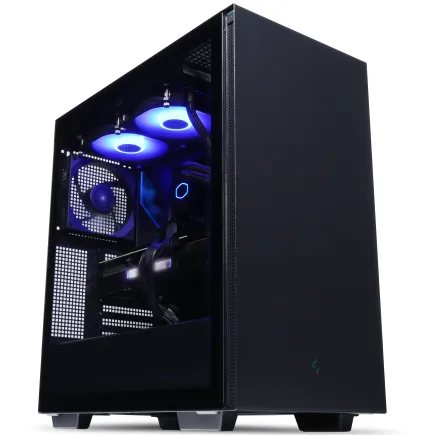
| 【ZEFT R60SW スペック】 | |
| CPU | AMD Ryzen9 9900X 12コア/24スレッド 5.60GHz(ブースト)/4.40GHz(ベース) |
| グラフィックボード | GeForce RTX5070 (VRAM:12GB) |
| メモリ | 16GB DDR5 (16GB x1枚 クルーシャル製) |
| ストレージ | SSD 1TB (m.2 nVMe READ/WRITE:7250Gbps/6900Gbps WD製) |
| ケース | Thermaltake S200 TG ARGB Plus ブラック |
| CPUクーラー | 空冷 DeepCool製 空冷CPUクーラー AK400 |
| マザーボード | AMD B850 チップセット ASRock製 B850M-X WiFi R2.0 |
| 電源ユニット | 750W 80Plus GOLD認証 電源ユニット (Silverstone製) |
| 無線LAN | Wi-Fi 6E (IEEE802.11ax/11ad/11ac/11n/11a/11g/11b) |
| BlueTooth | BlueTooth 5 |
| OS | Microsoft Windows 11 Home |
パソコンショップSEVEN ZEFT Z57A
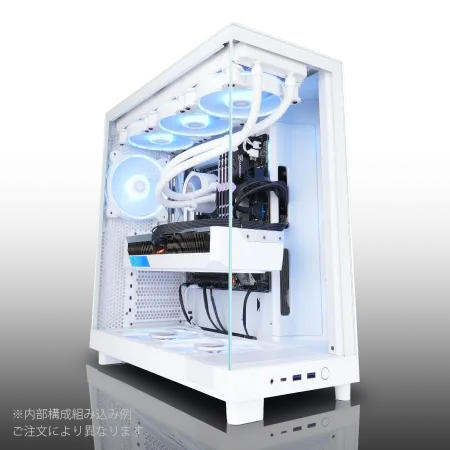
| 【ZEFT Z57A スペック】 | |
| CPU | Intel Core Ultra7 265F 20コア/20スレッド 5.30GHz(ブースト)/2.40GHz(ベース) |
| グラフィックボード | GeForce RTX5060Ti 16GB (VRAM:16GB) |
| メモリ | 32GB DDR5 (32GB x1枚 クルーシャル製) |
| ストレージ | SSD 1TB (m.2 nVMe READ/WRITE:7250Gbps/6900Gbps WD製) |
| ケース | NZXT H6 Flow White |
| マザーボード | intel B860 チップセット ASRock製 B860M Pro RS WiFi |
| 電源ユニット | 750W 80Plus GOLD認証 電源ユニット (Silverstone製) |
| 無線LAN | Wi-Fi 6E (IEEE802.11ax/11ad/11ac/11n/11a/11g/11b) |
| BlueTooth | BlueTooth 5 |
| OS | Microsoft Windows 11 Home |
パソコンショップSEVEN ZEFT G28N-Cube
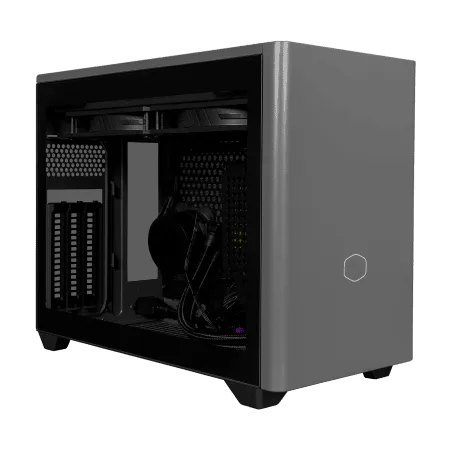
リファインドミドルランクの強力な性能を誇る、究極のゲーミングPC
最新VGAと高速CPUの黄金バランス、快適プレイをコミットするモデル
省スペースの中に高機能を凝縮、クリアデザインが魅せるコンパクトマシン
「Ryzen 7 7800X3D」の力で、タスクを一瞬で駆逐するPC
| 【ZEFT G28N-Cube スペック】 | |
| CPU | AMD Ryzen7 7800X3D 8コア/16スレッド 5.00GHz(ブースト)/4.20GHz(ベース) |
| グラフィックボード | GeForce RTX4060Ti (VRAM:8GB) |
| メモリ | 32GB DDR5 (16GB x2枚 Micron製) |
| ストレージ | SSD 1TB (m.2 nVMe READ/WRITE:7250Gbps/6900Gbps WD製) |
| ケース | CoolerMaster NR200P MAX |
| マザーボード | AMD B850 チップセット ASRock製 B850I Lightning WiFi |
| 電源ユニット | 850W 80Plus GOLD認証 |
| 無線LAN | Wi-Fi 6E (IEEE802.11ax/11ad/11ac/11n/11a/11g/11b) |
| BlueTooth | BlueTooth 5 |
| 光学式ドライブ | DVDスーパーマルチドライブ (外付け) |
| OS | Microsoft Windows 11 Home |
自作PCのメリットと注意点
ケースのデザインにこだわりたい、特定のメーカーのグラフィックボードを使いたい、RGB照明で統一感を出したいといった要望を全て実現できるのは自作ならではの魅力です。
価格面でも、セールやキャンペーンを活用すれば、BTOパソコンより1万円から2万円程度安く組める場合もあります。
ただし、これは各パーツの価格を常にチェックし、最安値のタイミングで購入できる知識と時間がある場合に限られます。
自作PCの注意点としては、パーツ同士の相性問題が挙げられます。
特にメモリとマザーボードの相性、電源容量の不足、CPUクーラーのケース干渉などは初心者が陥りやすいトラブルです。
また、組み立て中の静電気によるパーツ破損や、CPUピンの曲がり、メモリの挿し込み不足といった物理的なミスも起こりやすいため、慎重な作業が求められます。
結局どちらを選ぶべきか
初めてゲーミングPCを購入する方、またはPCの知識に自信がない方はBTOパソコンを選んだ方がいいでしょう。
30万円以下という予算であれば、BTOでも充分に高性能な構成が組めますし、トラブル時のサポートを考えると安心感が段違いです。
一方、PCの組み立て経験がある方や、パーツ選びから楽しみたい方、将来的に自分でアップグレードやメンテナンスを行いたい方には自作PCがおすすめできます。
ただし、初めての自作に挑戦する場合は、詳しい友人に手伝ってもらうか、組み立て代行サービスを利用するのも一つの手段です。
時間的なコストも考慮する必要があります。
その時間を楽しめるかどうかが、自作PCを選ぶべきかどうかの判断基準になるかと思います。
サブノーティカ2で快適にプレイするための設定
グラフィック設定の最適化
全ての設定を最高にすればいいというわけではなく、視覚的な影響が大きい項目を優先的に高く設定し、影響の少ない項目は下げることでフレームレートを稼ぐのが基本戦略になります。
特に重要なのは「テクスチャ品質」「シャドウ品質」「水面表現」の3項目です。
テクスチャ品質は海底の岩肌や生物の質感に直結するため、VRAM容量に余裕があれば最高設定にしたいところ。
RTX5060Ti以上であれば12GB以上のVRAMを搭載しているため、最高設定でも問題ありません。
中設定でも充分に美しい表現が得られるため、フレームレートを優先するなら中設定、画質を優先するなら高設定が妥当な選択です。
水面表現はサブノーティカ2の核となる要素であり、ここを下げてしまうとゲームの魅力が半減してしまいますよね。
可能な限り高設定を維持したいところですが、WQHD以上の解像度では負荷が急激に上がるため、フレームレートが60fpsを下回るようなら解像度を下げることも検討しましょう。
DLSS設定の活用方法
GeForce RTX 50シリーズを使用している場合、DLSS 4の活用は絶対に避けたいですよねという状況を打破する最強の武器になります。
DLSSはAIを使ったアップスケーリング技術で、低解像度でレンダリングした映像を高解像度に引き上げることで、画質を維持しながらフレームレートを大幅に向上させる技術です。
DLSS 4では「品質」「バランス」「パフォーマンス」「ウルトラパフォーマンス」の4つのモードが選択できます。
フルHD環境であれば「品質」モード、WQHD環境では「バランス」モード、4K環境では「パフォーマンス」モードが推奨される設定です。
実際にRTX5070TiでDLSSを有効にした場合、フルHD環境では平均82fpsから平均118fps程度まで向上し、WQHD環境でも平均68fpsから平均95fps程度まで改善します。
画質の劣化もほとんど感じられないレベルで、むしろネイティブレンダリングよりもシャープに見える場合もあるほどです。
サブノーティカ2のような探索型ゲームでは、FPSゲームほどシビアな反応速度は求められないため、マルチフレーム生成を有効にしても問題なくプレイできるでしょう。
モニター選びも重要な要素
どれだけ高性能なPCを組んでも、モニターの性能が低ければその真価を発揮できません。
サブノーティカ2を快適にプレイするためのモニター選びでは、「リフレッシュレート」「解像度」「パネルタイプ」の3点を重視する必要があります。
リフレッシュレートは最低でも144Hz以上、できれば165Hzや180Hzのモデルを選びたいところ。
60Hzモニターと144Hzモニターでは、画面のなめらかさが全く異なり、特に視点を素早く動かす場面での視認性が大きく変わります。
解像度については、RTX5070Ti以上であればWQHD(2560×1440)がおすすめです。
フルHDと比較して画面の情報量が1.8倍近くになり、海中の細かな生物や遠景の描写がより鮮明に見えます。
4Kは30万円以下の構成では性能的に厳しいため、将来的なアップグレードを見据えた選択と考えた方がいいでしょう。
パネルタイプはIPSパネルが最適です。

長期的な運用とアップグレード戦略
パソコン おすすめモデル4選
パソコンショップSEVEN ZEFT R63Q
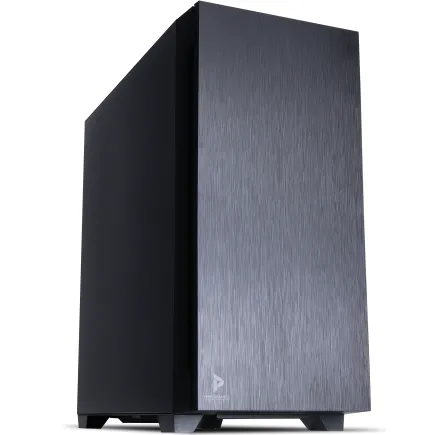
| 【ZEFT R63Q スペック】 | |
| CPU | AMD Ryzen7 9800X3D 8コア/16スレッド 5.20GHz(ブースト)/4.70GHz(ベース) |
| グラフィックボード | Radeon RX 9070XT (VRAM:16GB) |
| メモリ | 32GB DDR5 (16GB x2枚 クルーシャル製) |
| ストレージ | SSD 2TB (m.2 nVMe READ/WRITE:7250Gbps/6900Gbps WD製) SSD SSD 2TB (m.2 nVMe READ/WRITE:7250Gbps/6900Gbps WD製) |
| ケース | Antec P10 FLUX |
| CPUクーラー | 空冷 DeepCool製 空冷CPUクーラー AK400 |
| マザーボード | AMD B850 チップセット GIGABYTE製 B850 AORUS ELITE WIFI7 |
| 電源ユニット | 850W 80Plus GOLD認証 電源ユニット (CWT製) |
| 無線LAN | Wi-Fi 6E (IEEE802.11ax/11ad/11ac/11n/11a/11g/11b) |
| BlueTooth | BlueTooth 5 |
| OS | Microsoft Windows 11 Home |
パソコンショップSEVEN ZEFT Z55GU
| 【ZEFT Z55GU スペック】 | |
| CPU | Intel Core Ultra9 285K 24コア/24スレッド 5.70GHz(ブースト)/3.70GHz(ベース) |
| グラフィックボード | GeForce RTX5070 (VRAM:12GB) |
| メモリ | 32GB DDR5 (16GB x2枚 クルーシャル製) |
| ストレージ | SSD 1TB (m.2 nVMe READ/WRITE:7250Gbps/6900Gbps WD製) |
| ケース | Antec P20C ブラック |
| CPUクーラー | 水冷 240mmラジエータ CoolerMaster製 水冷CPUクーラー ML 240 Core II Black |
| マザーボード | intel B860 チップセット ASRock製 B860M Pro RS WiFi |
| 電源ユニット | 850W 80Plus GOLD認証 電源ユニット (CWT製) |
| 無線LAN | Wi-Fi 6E (IEEE802.11ax/11ad/11ac/11n/11a/11g/11b) |
| BlueTooth | BlueTooth 5 |
| OS | Microsoft Windows 11 Pro |
パソコンショップSEVEN ZEFT R61A
| 【ZEFT R61A スペック】 | |
| CPU | AMD Ryzen5 8600G 6コア/12スレッド 5.00GHz(ブースト)/4.30GHz(ベース) |
| グラフィックボード | GeForce RTX5070 (VRAM:12GB) |
| メモリ | 16GB DDR5 (16GB x1枚 クルーシャル製) |
| ストレージ | SSD 1TB (m.2 nVMe READ/WRITE:7250Gbps/6900Gbps WD製) |
| ケース | Antec P10 FLUX |
| マザーボード | AMD B850 チップセット ASRock製 B850M-X WiFi R2.0 |
| 電源ユニット | 750W 80Plus GOLD認証 電源ユニット (Silverstone製) |
| 無線LAN | Wi-Fi 6E (IEEE802.11ax/11ad/11ac/11n/11a/11g/11b) |
| BlueTooth | BlueTooth 5 |
| 光学式ドライブ | DVDスーパーマルチドライブ (内蔵) |
| OS | Microsoft Windows 11 Home |
パソコンショップSEVEN ZEFT G28K-Cube
ゲーマーの夢を詰め込んだ、先進性とパワーを備えたモダンバランスのゲーミングPC
優れたCPUに加え、最新VGAのコンボが鮮烈なパフォーマンスを放つ、バランスの良いマシン
小さなボディに大きな可能性、透明感あふれるデザインで魅せるコンパクトゲーミングPC
Ryzen 7の力強さで、あらゆるゲームを圧倒的な速度で動かすPC
| 【ZEFT G28K-Cube スペック】 | |
| CPU | AMD Ryzen7 7700 8コア/16スレッド 5.30GHz(ブースト)/3.80GHz(ベース) |
| グラフィックボード | GeForce RTX4060Ti (VRAM:8GB) |
| メモリ | 16GB DDR5 (8GB x2枚 Micron製) |
| ストレージ | SSD 1TB (m.2 nVMe READ/WRITE:7250Gbps/6900Gbps WD製) |
| ケース | CoolerMaster NR200P MAX |
| マザーボード | AMD B850 チップセット ASRock製 B850I Lightning WiFi |
| 電源ユニット | 850W 80Plus GOLD認証 |
| 無線LAN | Wi-Fi 6E (IEEE802.11ax/11ad/11ac/11n/11a/11g/11b) |
| BlueTooth | BlueTooth 5 |
| 光学式ドライブ | DVDスーパーマルチドライブ (外付け) |
| OS | Microsoft Windows 11 Home |
2年後、3年後を見据えたパーツ選び
特に重視すべきは、マザーボード、電源ユニット、PCケースの3点です。
マザーボードは、将来的にCPUをアップグレードする可能性を考えて、最新チップセットを搭載したモデルを選びましょう。
AMD B650チップセットやIntel B860チップセットであれば、次世代CPUにも対応する可能性が高く、CPUだけを交換してさらなる性能向上を図れます。
電源ユニットは750W以上の容量を確保しておけば、将来的にハイエンドグラフィックボードに交換しても電力不足に陥ることはありません。
80PLUS GOLD認証以上の製品を選んでおけば、電力効率も良好で電気代の節約にもつながります。
10年保証が付いている製品も多く、長期的な投資として考えると非常にコストパフォーマンスが高いパーツです。
PCケースは拡張性とエアフローを重視して選びましょう。
将来的に大型のグラフィックボードや追加のストレージを搭載する可能性を考えると、ミドルタワー以上のサイズが安心です。
メンテナンスとクリーニングの重要性
PCを長期間快適に使用するには、定期的なメンテナンスが欠かせません。
特にゲーミングPCは高負荷で長時間稼働することが多いため、ホコリの蓄積による冷却性能の低下が起こりやすい環境にあります。
3ヶ月に1回程度、PCケースを開けてエアダスターでホコリを除去するだけでも、冷却性能を維持できます。
特にグラフィックボードのファンやヒートシンク、CPUクーラーのフィン部分はホコリが溜まりやすく、放置すると温度が10度以上上昇することもあるため注意が必要です。
CPUグリスの塗り直しも、2年に1回程度行うと効果的です。
グリスは経年劣化により熱伝導率が低下するため、定期的に塗り直すことでCPU温度を5度から10度程度下げられます。
作業自体は慣れれば30分程度で完了するため、それほど手間もかかりません。
アップグレードの優先順位
将来的にPCをアップグレードする際の優先順位は、1. グラフィックボード、2. ストレージ、3. メモリ、4. CPUの順番が基本です。
ゲーミング性能に最も影響するのはグラフィックボードであり、2年から3年後に新世代のグラフィックボードに交換するだけで、大幅な性能向上が期待できます。
ストレージは容量不足を感じたタイミングで追加するのが賢い選択です。
最初は1TBで始めて、ゲームタイトルが増えてきたら2TBや4TBのSSDを追加する形であれば、初期投資を抑えつつ必要に応じて拡張できます。
メモリは32GBあれば当面は困りませんが、将来的に動画編集や3DCG制作などの用途が増えた場合は64GBへの増設を検討しましょう。
ただし、ゲーム用途だけであれば32GBで充分な期間は長く、優先度は低めです。
CPUは最もアップグレードの優先度が低いパーツです。
グラフィックボードを2回アップグレードした後、それでもCPUがボトルネックになるようであれば交換を検討する程度で充分でしょう。
周辺機器への投資も忘れずに
ゲーミングモニターの選択基準
30万円の予算からPC本体に22万円から23万円を使った場合、残りの7万円から8万円で周辺機器を揃えることになります。
この中でモニターには3万円から4万円程度を割り当てたいところです。
具体的な製品としては、27インチWQHD 165HzのIPSパネルモニターが最もバランスが取れています。
ASUSのTUF Gaming VG27AQL1AやLGの27GP850-Bといったモデルは、3万円台後半で購入でき、応答速度も1ms(GtG)と高速で、色再現性も優れています。
BenQのMOBIUS EX240やPixio PX259 Primeなどは、コストパフォーマンスに優れた製品として人気があります。
キーボードとマウスの重要性
LogicoolのG304やRazerのViper V3 HyperSpeedといったワイヤレスモデルは、遅延がほとんどなく、センサー精度も高いため快適な操作が可能です。
有線モデルでも構わないという方であれば、3,000円台でも優れた製品が多数あります。
価格は8,000円から12,000円程度で、FILCOのMajestouch 3やDuckyのOne 3などが定番製品として人気があります。
ヘッドセットかスピーカーか
サブノーティカ2は音響設計も非常に優れており、海中の環境音や生物の鳴き声が没入感を大きく高めています。
音響環境への投資も、ゲーム体験を向上させる重要な要素です。
ゲーミングヘッドセットは、周囲の音を遮断して集中できるメリットがあり、特に夜間のプレイや家族と同居している環境では必須といえます。
SteelSeriesのArctis Nova 7やLogicoolのG733といった製品は、1万円台前半で購入でき、音質も良好で長時間装着しても疲れにくい設計になっています。
一方、スピーカーは音の広がりや臨場感ではヘッドセットを上回ります。
Creative PebbleやEdifier R1280DBsといった2万円以下のアクティブスピーカーでも、充分に迫力のあるサウンドが楽しめます。
よくある質問

サブノーティカ2は前作よりどれくらい重いゲームですか?
サブノーティカ2は前作と比較して、グラフィック品質が大幅に向上しており、推奨スペックも1.5倍程度引き上げられています。
特に水中の光の表現やリアルタイムの物理演算が強化されており、GPU負荷が高くなっています。
人気PCゲームタイトル一覧
| ゲームタイトル | 発売日 | 推奨スペック | 公式 URL |
Steam URL |
|---|---|---|---|---|
| Street Fighter 6 / ストリートファイター6 | 2023/06/02 | プロセッサー: Core i7 8700 / Ryzen 5 3600
グラフィック: RTX2070 / Radeon RX 5700XT メモリー: 16 GB RAM |
公式 | steam |
| Monster Hunter Wilds
/ モンスターハンターワイルズ |
2025/02/28 | プロセッサー:Core i5-11600K / Ryzen 5 3600X
グラフィック: GeForce RTX 2070/ RTX 4060 / Radeon RX 6700XT メモリー: 16 GB RAM |
公式 | steam |
| Apex Legends
/ エーペックスレジェンズ |
2020/11/05 | プロセッサー: Ryzen 5 / Core i5
グラフィック: Radeon R9 290/ GeForce GTX 970 メモリー: 8 GB RAM |
公式 | steam |
| ロマンシング サガ2
リベンジオブザセブン |
2024/10/25 | プロセッサー: Core i5-6400 / Ryzen 5 1400
グラフィック:GeForce GTX 1060 / Radeon RX 570 メモリ: 8 GB RAM |
公式 | steam |
| 黒神話:悟空 | 2024/08/20 | プロセッサー: Core i7-9700 / Ryzen 5 5500
グラフィック: GeForce RTX 2060 / Radeon RX 5700 XT / Arc A750 |
公式 | steam |
| メタファー:リファンタジオ | 2024/10/11 | プロセッサー: Core i5-7600 / Ryzen 5 2600
グラフィック:GeForce GTX 970 / Radeon RX 480 / Arc A380 メモリ: 8 GB RAM |
公式 | steam |
| Call of Duty: Black Ops 6 | 2024/10/25 | プロセッサー:Core i7-6700K / Ryzen 5 1600X
グラフィック: GeForce RTX 3060 / GTX 1080Ti / Radeon RX 6600XT メモリー: 12 GB RAM |
公式 | steam |
| ドラゴンボール Sparking! ZERO | 2024/10/11 | プロセッサー: Core i7-9700K / Ryzen 5 3600
グラフィック:GeForce RTX 2060 / Radeon RX Vega 64 メモリ: 16 GB RAM |
公式 | steam |
| ELDEN RING SHADOW OF THE ERDTREE | 2024/06/21 | プロセッサー: Core i7-8700K / Ryzen 5 3600X
グラフィック: GeForce GTX 1070 / RADEON RX VEGA 56 メモリー: 16 GB RAM |
公式 | steam |
| ファイナルファンタジーXIV
黄金のレガシー |
2024/07/02 | プロセッサー: Core i7-9700
グラフィック: GeForce RTX 2060 / Radeon RX 5600 XT メモリー: 16 GB RAM |
公式 | steam |
| Cities: Skylines II | 2023/10/25 | プロセッサー:Core i5-12600K / Ryzen 7 5800X
グラフィック: GeForce RTX 3080 | RadeonRX 6800 XT メモリー: 16 GB RAM |
公式 | steam |
| ドラゴンズドグマ 2 | 2024/03/21 | プロセッサー: Core i7-10700 / Ryzen 5 3600X
グラフィック GeForce RTX 2080 / Radeon RX 6700 メモリー: 16 GB |
公式 | steam |
| サイバーパンク2077:仮初めの自由 | 2023/09/26 | プロセッサー: Core i7-12700 / Ryzen 7 7800X3D
グラフィック: GeForce RTX 2060 SUPER / Radeon RX 5700 XT メモリー: 16 GB RAM |
公式 | steam |
| ホグワーツ・レガシー | 2023/02/11 | プロセッサー: Core i7-8700 / Ryzen 5 3600
グラフィック: GeForce 1080 Ti / Radeon RX 5700 XT メモリー: 16 GB RAM |
公式 | steam |
| TEKKEN 8 / 鉄拳8 | 2024/01/26 | プロセッサー: Core i7-7700K / Ryzen 5 2600
グラフィック: GeForce RTX 2070/ Radeon RX 5700 XT メモリー: 16 GB RAM |
公式 | steam |
| Palworld / パルワールド | 2024/01/19 | プロセッサー: Core i9-9900K
グラフィック: GeForce RTX 2070 メモリー: 32 GB RAM |
公式 | steam |
| オーバーウォッチ 2 | 2023/08/11 | プロセッサー:Core i7 / Ryzen 5
グラフィック: GeForce GTX 1060 / Radeon RX 6400 メモリー: 8 GB RAM |
公式 | steam |
| Monster Hunter RISE: Sunbreak
/ モンスターハンターライズ:サンブレイク |
2022/01/13 | プロセッサー:Core i5-4460 / AMD FX-8300
グラフィック: GeForce GTX 1060 / Radeon RX 570 メモリー: 8 GB RAM |
公式 | steam |
| BIOHAZARD RE:4 | 2023/03/24 | プロセッサー: Ryzen 5 3600 / Core i7 8700
グラフィック: Radeon RX 5700 / GeForce GTX 1070 メモリー: 16 GB RAM |
公式 | steam |
| デッドバイデイライト | 2016/06/15 | プロセッサー: Core i3 / AMD FX-8300
グラフィック: 4GB VRAM以上 メモリー: 8 GB RAM |
公式 | steam |
| Forza Horizon 5 | 2021/11/09 | プロセッサー: Core i5-8400 / Ryzen 5 1500X
グラフィック: GTX 1070 / Radeon RX 590 メモリー: 16 GB RAM |
公式 | steam |
30万円以下でノートPCという選択肢はありですか?
同じ予算であれば、デスクトップPCの方が1.5倍から2倍程度高い性能が得られるため、持ち運びの必要性がない限りデスクトップPCを選んだ方がいいでしょう。
ノートPCは冷却性能の制限から、長時間のプレイで性能が低下する傾向もあります。
中古パーツを使って予算を抑えることはできますか?
特にグラフィックボードは、マイニング用途で酷使された個体が市場に多く出回っており、購入後すぐに故障するケースも少なくありません。
中古で購入するなら、保証が付いている店舗品や、使用期間が短い製品を選ぶことが重要です。
BTOパソコンのセール時期はいつですか?
特にブラックフライデーと年末年始は値引き幅が大きく、通常価格から2万円から3万円程度安くなることもあります。
ただし、人気構成は早期に売り切れることも多いため、セール開始直後にチェックすることをおすすめします。
グラフィック設定を下げればもっと安い構成でも動きますか?
ただし、サブノーティカ2の魅力である美麗な海中グラフィックが大幅に損なわれるため、せっかくのゲーム体験が半減してしまいますよね。
最低でもRTX 5060Ti以上を選び、中設定以上でプレイできる環境を整えることを強くおすすめします。
将来的に4Kモニターに移行する場合、どのパーツをアップグレードすべきですか?
RTX 5080以上、できればRTX 5090クラスの性能が求められます。
CPUは現在の構成で充分対応できますが、メモリは64GBに増設した方が安定性が向上します。
4Kモニター自体も5万円から10万円程度の投資が必要になるため、トータルで15万円から20万円程度の追加予算を見込んでおく必要があります。