
Ryzen 9950X3Dとは何か
最強のゲーミングCPUとして君臨する理由
前世代の7950X3Dから大幅に進化を遂げ、ゲーミング性能とクリエイティブ作業の両立を実現しています。
16コア32スレッドという圧倒的なマルチスレッド性能に加え、3D V-Cacheによる巨大なキャッシュ容量がゲームのフレームレートを劇的に向上させることが分かっています。
特に「Cyberpunk 2077」や「Starfield」といったキャッシュ依存度の高いタイトルでは、その差が顕著に現れるのです。
TSMC 4nmプロセスで製造され、DDR5-5600メモリと28レーンのPCIe 5.0に対応しているため、最新のグラフィックボードやストレージとの組み合わせで真価を発揮します。
最新CPU性能一覧
| 型番 | コア数 | スレッド数 | 定格クロック | 最大クロック | Cineスコア Multi |
Cineスコア Single |
公式 URL |
価格com URL |
|---|---|---|---|---|---|---|---|---|
| Core Ultra 9 285K | 24 | 24 | 3.20GHz | 5.70GHz | 43070 | 2452 | 公式 | 価格 |
| Ryzen 9 9950X | 16 | 32 | 4.30GHz | 5.70GHz | 42823 | 2257 | 公式 | 価格 |
| Ryzen 9 9950X3D | 16 | 32 | 4.30GHz | 5.70GHz | 41854 | 2248 | 公式 | 価格 |
| Core i9-14900K | 24 | 32 | 3.20GHz | 6.00GHz | 41147 | 2345 | 公式 | 価格 |
| Ryzen 9 7950X | 16 | 32 | 4.50GHz | 5.70GHz | 38614 | 2067 | 公式 | 価格 |
| Ryzen 9 7950X3D | 16 | 32 | 4.20GHz | 5.70GHz | 38538 | 2038 | 公式 | 価格 |
| Core Ultra 7 265K | 20 | 20 | 3.30GHz | 5.50GHz | 37303 | 2343 | 公式 | 価格 |
| Core Ultra 7 265KF | 20 | 20 | 3.30GHz | 5.50GHz | 37303 | 2343 | 公式 | 価格 |
| Core Ultra 9 285 | 24 | 24 | 2.50GHz | 5.60GHz | 35673 | 2186 | 公式 | 価格 |
| Core i7-14700K | 20 | 28 | 3.40GHz | 5.60GHz | 35532 | 2223 | 公式 | 価格 |
| Core i9-14900 | 24 | 32 | 2.00GHz | 5.80GHz | 33782 | 2197 | 公式 | 価格 |
| Ryzen 9 9900X | 12 | 24 | 4.40GHz | 5.60GHz | 32923 | 2226 | 公式 | 価格 |
| Core i7-14700 | 20 | 28 | 2.10GHz | 5.40GHz | 32556 | 2091 | 公式 | 価格 |
| Ryzen 9 9900X3D | 12 | 24 | 4.40GHz | 5.50GHz | 32445 | 2182 | 公式 | 価格 |
| Ryzen 9 7900X | 12 | 24 | 4.70GHz | 5.60GHz | 29273 | 2029 | 公式 | 価格 |
| Core Ultra 7 265 | 20 | 20 | 2.40GHz | 5.30GHz | 28559 | 2145 | 公式 | 価格 |
| Core Ultra 7 265F | 20 | 20 | 2.40GHz | 5.30GHz | 28559 | 2145 | 公式 | 価格 |
| Core Ultra 5 245K | 14 | 14 | 3.60GHz | 5.20GHz | 25466 | 0 | 公式 | 価格 |
| Core Ultra 5 245KF | 14 | 14 | 3.60GHz | 5.20GHz | 25466 | 2164 | 公式 | 価格 |
| Ryzen 7 9700X | 8 | 16 | 3.80GHz | 5.50GHz | 23101 | 2201 | 公式 | 価格 |
| Ryzen 7 9800X3D | 8 | 16 | 4.70GHz | 5.40GHz | 23089 | 2081 | 公式 | 価格 |
| Core Ultra 5 235 | 14 | 14 | 3.40GHz | 5.00GHz | 20869 | 1849 | 公式 | 価格 |
| Ryzen 7 7700 | 8 | 16 | 3.80GHz | 5.30GHz | 19518 | 1927 | 公式 | 価格 |
| Ryzen 7 7800X3D | 8 | 16 | 4.50GHz | 5.40GHz | 17742 | 1807 | 公式 | 価格 |
| Core i5-14400 | 10 | 16 | 2.50GHz | 4.70GHz | 16056 | 1769 | 公式 | 価格 |
| Ryzen 5 7600X | 6 | 12 | 4.70GHz | 5.30GHz | 15298 | 1971 | 公式 | 価格 |
9800X3Dとの違いを明確にする
「9950X3Dと9800X3D、どっちを選べばいいの?」と疑問に思った方もいるかもしれませんが、答えはシンプル。
純粋にゲームだけを楽しむなら9800X3Dで十分ですが、配信や動画編集を並行して行うヘビーユーザーには9950X3Dが圧倒的に有利です。
9800X3Dは8コア16スレッドで価格も抑えられており、コスパに優れています。
一方、9950X3Dは16コア32スレッドという物理コア数の多さが、OBSでの配信エンコードやDaVinci Resolveでのレンダリング時に威力を発揮するのです。
グラフィックボードの選定基準
RTX 50シリーズとの最適な組み合わせ
Ryzen 9950X3Dの性能を最大限引き出すには、グラフィックボード選びが特に重要。
なぜなら、CPUがボトルネックにならない環境を構築することで、GPUの性能を100%発揮できるからです。
GeForce RTX 50シリーズは、Blackwellアーキテクチャ採用により第4世代RTコアと第5世代Tensorコアを搭載し、レイトレーシング性能とAI性能が飛躍的に向上しています。
最もバランスが取れているのはRTX 5070Tiです。
GDDR7メモリとPCIe 5.0対応により、4K解像度でのゲーミングにも充分対応できます。
DLSS 4とニューラルシェーダに対応しているため、重量級タイトルでも高フレームレートを維持できるのは驚きのひとことです。
価格は12万円前後と決して安くはありませんが、9950X3Dと組み合わせることで向こう3年は最新ゲームを最高設定で楽しめる環境が手に入ります。
予算に余裕があるならRTX 5080も選択肢に入ります。
RTX 4080の後継モデルとして、8K解像度でのゲーミングやレイトレーシングを最高設定で動かすには最適な選択です。
ただし価格は20万円前後と高額になるため、本当に8K環境が必要かどうかを見極める必要があります。
逆にフルHDや2K解像度でのゲーミングが中心なら、RTX 5070で充分な性能を確保できます。
コスパを重視するならRTX 5060Tiという選択もありますが、9950X3Dの性能を考えると少々もったいない組み合わせかもしれません。
Radeon RX 90シリーズという選択肢
確かにゲーミング性能ではGeForceが一歩リードしていますが、Radeon RX 90シリーズはコストパフォーマンスと消費電力のバランスで優れた選択肢となっています。
特にRX 9070XTは、RTX 5070Tiに匹敵するほどの性能を持ちながら、価格は2万円ほど安く設定されているのです。
RDNA 4アーキテクチャとTSMC 4nm製造により、3rd世代レイトレ加速器と2nd世代AIアクセラレータを搭載しています。
FSR 4という機械学習ベースのアップスケーリング技術を独占サポートしており、対応タイトルでは驚異的なフレームレート向上を実現します。
DisplayPort 2.1aとHDMI 2.1bに対応しているため、最新のゲーミングモニターとの接続にもスキがありません。
ただしレイトレーシング性能ではGeForce RTX 50シリーズにはやや劣りますが、ラスタライズ性能では互角以上の勝負ができます。
予算を抑えつつ高性能を求めるなら、RX 9060XTも検討する価値があります。
メモリ構成の最適解
パソコン おすすめモデル4選
パソコンショップSEVEN ZEFT R60HN
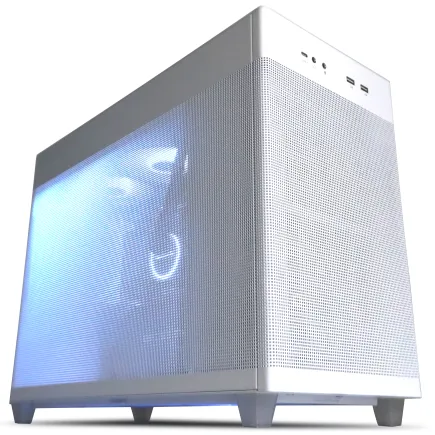
| 【ZEFT R60HN スペック】 | |
| CPU | AMD Ryzen9 9900X 12コア/24スレッド 5.60GHz(ブースト)/4.40GHz(ベース) |
| グラフィックボード | GeForce RTX5070 (VRAM:12GB) |
| メモリ | 16GB DDR5 (16GB x1枚 クルーシャル製) |
| ストレージ | SSD 1TB (m.2 nVMe READ/WRITE:7250Gbps/6900Gbps WD製) |
| ケース | ASUS Prime AP201 Tempered Glass ホワイト |
| CPUクーラー | 空冷 DeepCool製 空冷CPUクーラー AK400 DIGITAL WH |
| マザーボード | AMD X870 チップセット GIGABYTE製 X870M AORUS ELITE WIFI7 ICE |
| 電源ユニット | 750W 80Plus GOLD認証 電源ユニット (Silverstone製) |
| 無線LAN | Wi-Fi 6E (IEEE802.11ax/11ad/11ac/11n/11a/11g/11b) |
| BlueTooth | BlueTooth 5 |
| OS | Microsoft Windows 11 Home |
パソコンショップSEVEN SR-ar5-5670J/S9
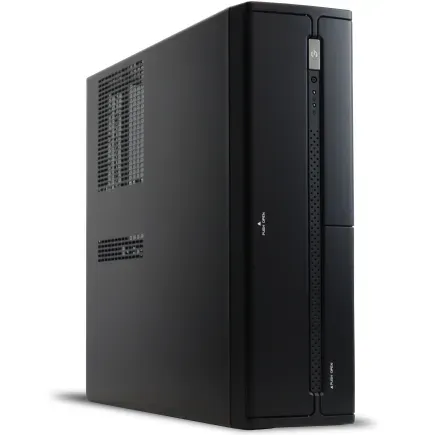
| 【SR-ar5-5670J/S9 スペック】 | |
| CPU | AMD Ryzen5 9600 6コア/12スレッド 5.20GHz(ブースト)/3.80GHz(ベース) |
| メモリ | 32GB DDR5 (32GB x1枚 クルーシャル製) |
| ストレージ | SSD 1TB (m.2 nVMe READ/WRITE:7250Gbps/6900Gbps WD製) |
| ケース | INWIN IW-BL634B/300B2 |
| マザーボード | AMD B850 チップセット ASRock製 B850M-X WiFi R2.0 |
| 電源ユニット | 300W 80Plus BRONZE認証 |
| 無線LAN | Wi-Fi 6E (IEEE802.11ax/11ad/11ac/11n/11a/11g/11b) |
| BlueTooth | BlueTooth 5 |
| 光学式ドライブ | DVDスーパーマルチドライブ (内蔵) |
| OS | Microsoft Windows 11 Home |
パソコンショップSEVEN ZEFT R61BC

| 【ZEFT R61BC スペック】 | |
| CPU | AMD Ryzen9 9950X3D 16コア/32スレッド 5.70GHz(ブースト)/4.30GHz(ベース) |
| グラフィックボード | GeForce RTX5070 (VRAM:12GB) |
| メモリ | 32GB DDR5 (16GB x2枚 クルーシャル製) |
| ストレージ | SSD 1TB (m.2 nVMe READ/WRITE:7250Gbps/6900Gbps WD製) |
| ケース | Antec P20C ブラック |
| CPUクーラー | 空冷 サイズ製 空冷CPUクーラー SCYTHE() MUGEN6 BLACK EDITION |
| マザーボード | AMD B850 チップセット GIGABYTE製 B850 AORUS ELITE WIFI7 |
| 電源ユニット | 850W 80Plus GOLD認証 電源ユニット (CWT製) |
| 無線LAN | Wi-Fi 6E (IEEE802.11ax/11ad/11ac/11n/11a/11g/11b) |
| BlueTooth | BlueTooth 5 |
| OS | Microsoft Windows 11 Home |
パソコンショップSEVEN SR-ii7-7670H/S9
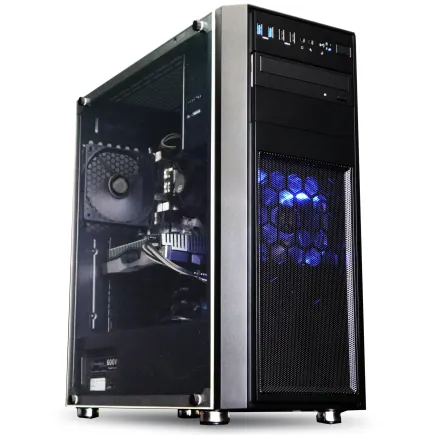
| 【SR-ii7-7670H/S9 スペック】 | |
| CPU | Intel Core i7 14700K 20コア/28スレッド 5.50GHz(ブースト)/3.40GHz(ベース) |
| メモリ | 32GB DDR5 (16GB x2枚 Micron製) |
| ストレージ | SSD 1TB (m.2 nVMe READ/WRITE:7300Gbps/6800Gbps Crucial製) |
| ケース | Thermaltake Versa H26 |
| CPUクーラー | 水冷 240mmラジエータ CoolerMaster製 水冷CPUクーラー ML 240 Core II Black |
| マザーボード | intel B760 チップセット ASRock製 B760M Pro RS WiFi |
| 電源ユニット | 500W 80Plus STANDARD認証 電源ユニット (Thermaltake製) |
| 無線LAN | Wi-Fi 6E (IEEE802.11ax/11ad/11ac/11n/11a/11g/11b) |
| BlueTooth | BlueTooth 5 |
| 光学式ドライブ | DVDスーパーマルチドライブ (内蔵) |
| OS | Microsoft Windows 11 Home |
32GBか64GBか、容量選択の分岐点
メモリ容量の選択は、使用目的によって明確に分かれます。
ゲームプレイのみなら32GBで充分ですが、配信や動画編集を並行するなら64GBが安心です。
DDR5-5600が現在の主流規格となっており、Ryzen 9950X3Dとの相性も抜群に良好です。
32GBを選ぶ場合、16GB×2枚のデュアルチャネル構成が基本になります。
この構成なら「Call of Duty」や「Battlefield」といった大作FPSタイトルでも、バックグラウンドでDiscordやブラウザを起動しながら快適にプレイできます。
メモリ使用率は通常60%から70%程度に収まるため、システムが不安定になることもありません。
価格は2万円前後と手頃で、コストパフォーマンスに優れた選択といえます。
一方、64GBが必要になるのは、OBSで高ビットレート配信を行いながらゲームをプレイする場合や、Adobe Premiere ProやDaVinci Resolveで4K動画編集を行う場合です。
32GB×2枚のデュアルチャネル構成にすることで、メモリ帯域幅を最大限活用できます。
価格は4万円から5万円程度と倍近くになりますが、作業効率の向上を考えると充分に元が取れる投資です。
特に「Cities: Skylines II」のような大規模シミュレーションゲームでは、MODを大量に導入すると32GBでは足りなくなる場合もありますが、64GBあれば余裕を持って対応できます。
メモリメーカーの選び方と注意点
メモリメーカー選びも重要なポイントです。
BTOパソコンや自作PCで人気が高いのは、Micron(Crucial)、GSkill、Samsungの3社になります。
Crucialは安定性と価格のバランスが良く、初心者から上級者まで幅広く支持されているのが特徴です。
特にCrucial製のメモリは、AMDのRyzen 9000シリーズとの相性問題が少なく、XMP(EXPO)プロファイルも安定して動作します。
DDR5-6000やDDR5-6400といった高速メモリも展開しており、ベンチマークスコアを追求するエンスージアスト向けです。
ただし価格は高めで、安定性もマザーボードとの相性に左右される場合があります。
Samsungは半導体メーカーとしての信頼性が高く、長期保証が充実している点が魅力です。
標準構成では無名メーカーのメモリが搭載されている場合もあり、安定性や耐久性に不安が残ります。
ストレージ選択の新常識

Gen.5 SSDは本当に必要か
Gen.5 SSDの高速性が活きるのは、大容量の動画ファイルを頻繁に転送する場合や、データベース処理を行う業務用途に限られます。
ゲームのロード時間に関しては、Gen.4とGen.5で体感できる差はほとんどありません。
むしろ問題となるのは発熱です。
Gen.5 SSDは非常に高温になるため、大型ヒートシンクやアクティブ冷却が必要になります。
ケース内のエアフローが不十分だと、サーマルスロットリングが発生して性能が低下してしまいますよね。
Gen.4 SSDなら、WD(WESTERN DIGITAL)のWD_BLACK SN850XやCrucialのP5 Plus、キオクシアのEXCERIA PROあたりが人気です。
読込速度は7,000MB/s前後で、ゲームのロード時間も充分に短縮できます。
価格は2TBで2万円から3万円程度と手頃で、発熱も抑えられているため安定動作が期待できます。
BTOパソコンを選ぶ際は、これらの人気メーカーが選択できるショップを選ぶことをおすすめします。
容量は2TBが最適解
最新のAAAタイトルは1本あたり100GBから150GB程度の容量を必要とするため、1TBでは10本程度しかインストールできません。
「あのゲームもやりたい、このゲームも残しておきたい」となると、すぐに容量不足に陥ってしまいますよね。
2TBあれば、常時15本から20本のゲームをインストールしておけます。
OSやアプリケーションの容量を考慮しても、充分な余裕を持って運用できるのです。
価格も2万円から3万円程度とコストパフォーマンスに優れており、容量単価で見ても1TBより割安になっています。
4TBという選択肢もありますが、価格が5万円を超えてくるため、その予算ならグラフィックボードやメモリのグレードアップに回した方が賢明です。
セカンドストレージとしてHDDを追加する必要はほとんないでしょう。
動画ファイルや写真データを大量に保存する方は別ですが、ゲーミング用途では2TBのSSD1台で完結します。

冷却システムの構築方法

空冷か水冷か、正解はどちらか
Ryzen 9950X3Dは前世代よりも発熱が抑制されているため、高性能な空冷CPUクーラーでも充分に冷却できるのが実情です。
水冷CPUクーラーは確かに冷却性能が高く、見た目もスタイリッシュですが、価格が2万円から3万円と高額になります。
空冷CPUクーラーなら1万円前後で高性能モデルが手に入るため、コストパフォーマンスでは空冷が圧倒的に有利です。
DEEPCOOLのAK620やサイズの虎徹Mark IIIといった人気モデルは、9950X3Dを定格運用する分には何の問題もなく冷却できます。
ベンチマーク時でもCPU温度は70度から80度程度に収まり、サーマルスロットリングが発生することもありません。
静音性も優れており、ゲームプレイ中でもファンノイズが気になることはほとんどないでしょう。
水冷CPUクーラーが真価を発揮するのは、オーバークロックを行う場合や、ケース内のエアフローが制限される小型ケースを使用する場合です。
DEEPCOOLのLT720やCorsairのiCUE H150i ELITEといった360mmラジエーター搭載モデルなら、負荷時でもCPU温度を60度台に抑え込めます。
ただし、定格運用でゲームを楽しむだけなら、その冷却性能を持て余してしまう可能性が高いのです。
パソコン おすすめモデル5選
パソコンショップSEVEN ZEFT Z55WX
| 【ZEFT Z55WX スペック】 | |
| CPU | Intel Core Ultra9 285 24コア/24スレッド 5.60GHz(ブースト)/2.50GHz(ベース) |
| グラフィックボード | GeForce RTX5070 (VRAM:12GB) |
| メモリ | 32GB DDR5 (16GB x2枚 クルーシャル製) |
| ストレージ | SSD 2TB (m.2 nVMe READ/WRITE:7250Gbps/6900Gbps WD製) |
| ケース | Antec P20C ブラック |
| CPUクーラー | 空冷 DeepCool製 空冷CPUクーラー AK400 |
| マザーボード | intel B860 チップセット ASRock製 B860M Pro RS WiFi |
| 電源ユニット | 850W 80Plus GOLD認証 電源ユニット (CWT製) |
| 無線LAN | Wi-Fi 6E (IEEE802.11ax/11ad/11ac/11n/11a/11g/11b) |
| BlueTooth | BlueTooth 5 |
| OS | Microsoft Windows 11 Pro |
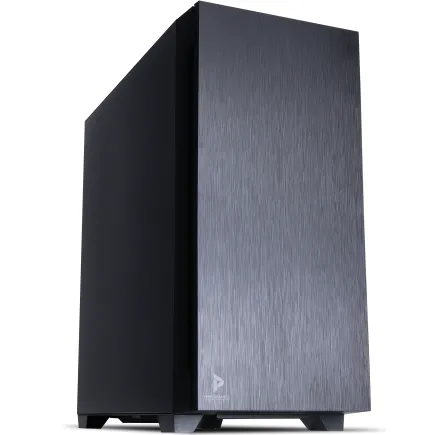
パソコンショップSEVEN ZEFT R60GN
| 【ZEFT R60GN スペック】 | |
| CPU | AMD Ryzen9 9950X 16コア/32スレッド 5.70GHz(ブースト)/4.30GHz(ベース) |
| グラフィックボード | GeForce RTX5060 (VRAM:8GB) |
| メモリ | 16GB DDR5 (16GB x1枚 クルーシャル製) |
| ストレージ | SSD 1TB (m.2 nVMe READ/WRITE:7250Gbps/6900Gbps WD製) |
| ケース | Antec P10 FLUX |
| CPUクーラー | 水冷 240mmラジエータ CoolerMaster製 水冷CPUクーラー ML 240 Core II Black |
| マザーボード | AMD B850 チップセット ASRock製 B850M-X WiFi R2.0 |
| 電源ユニット | 650W 80Plus BRONZE認証 電源ユニット (COUGAR製) |
| 無線LAN | Wi-Fi 6E (IEEE802.11ax/11ad/11ac/11n/11a/11g/11b) |
| BlueTooth | BlueTooth 5 |
| 光学式ドライブ | DVDスーパーマルチドライブ (内蔵) |
| OS | Microsoft Windows 11 Home |
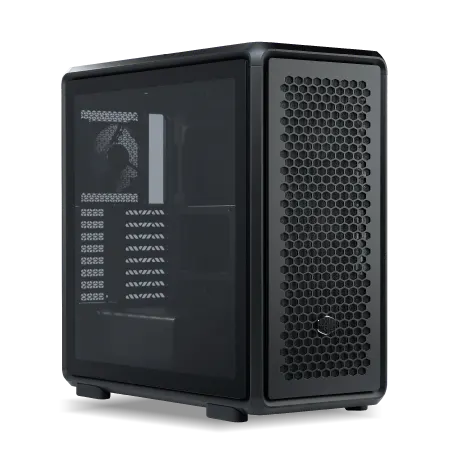
パソコンショップSEVEN ZEFT R64B
| 【ZEFT R64B スペック】 | |
| CPU | AMD Ryzen9 9950X3D 16コア/32スレッド 5.70GHz(ブースト)/4.30GHz(ベース) |
| グラフィックボード | GeForce RTX5070Ti (VRAM:16GB) |
| メモリ | 32GB DDR5 (16GB x2枚 クルーシャル製) |
| ストレージ | SSD 2TB (m.2 nVMe READ/WRITE:7250Gbps/6900Gbps WD製) |
| ケース | CoolerMaster MasterFrame 600 Black |
| CPUクーラー | 空冷 サイズ製 空冷CPUクーラー SCYTHE() MUGEN6 BLACK EDITION |
| マザーボード | AMD B850 チップセット MSI製 PRO B850M-A WIFI |
| 電源ユニット | 850W 80Plus GOLD認証 電源ユニット (CWT製) |
| 無線LAN | Wi-Fi 6E (IEEE802.11ax/11ad/11ac/11n/11a/11g/11b) |
| BlueTooth | BlueTooth 5 |
| OS | Microsoft Windows 11 Home |
パソコンショップSEVEN ZEFT R60IG
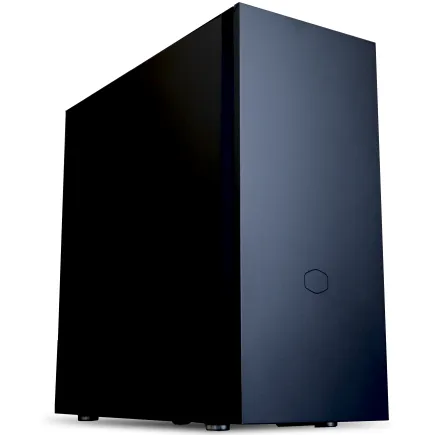
| 【ZEFT R60IG スペック】 | |
| CPU | AMD Ryzen5 9600 6コア/12スレッド 5.20GHz(ブースト)/3.80GHz(ベース) |
| グラフィックボード | GeForce RTX5070Ti (VRAM:16GB) |
| メモリ | 32GB DDR5 (32GB x1枚 クルーシャル製) |
| ストレージ | SSD 1TB (m.2 nVMe READ/WRITE:7250Gbps/6900Gbps WD製) |
| ケース | Fractal Pop XL Silent Black Solid |
| CPUクーラー | 空冷 DeepCool製 空冷CPUクーラー AK400 |
| マザーボード | AMD B850 チップセット GIGABYTE製 B850 AORUS ELITE WIFI7 |
| 電源ユニット | 850W 80Plus GOLD認証 電源ユニット (Silverstone製) |
| 無線LAN | Wi-Fi 6E (IEEE802.11ax/11ad/11ac/11n/11a/11g/11b) |
| BlueTooth | BlueTooth 5 |
| 光学式ドライブ | DVDスーパーマルチドライブ (内蔵) |
| OS | Microsoft Windows 11 Home |
パソコンショップSEVEN ZEFT Z55AU
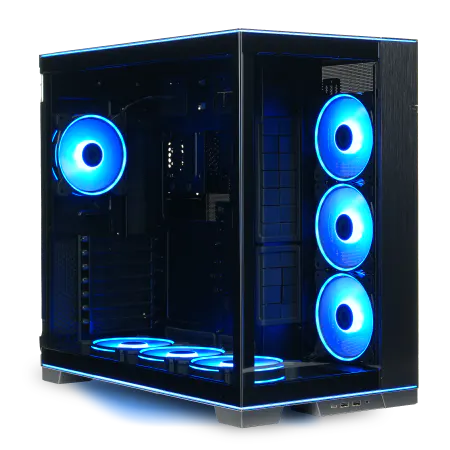
| 【ZEFT Z55AU スペック】 | |
| CPU | Intel Core Ultra9 285 24コア/24スレッド 5.60GHz(ブースト)/2.50GHz(ベース) |
| グラフィックボード | GeForce RTX4060Ti (VRAM:8GB) |
| メモリ | 32GB DDR5 (16GB x2枚 Micron製) |
| ストレージ | SSD 1TB (m.2 nVMe READ/WRITE:7250Gbps/6900Gbps WD製) |
| ケース | LianLi O11D EVO RGB Black 特別仕様 |
| CPUクーラー | 空冷 サイズ製 空冷CPUクーラー SCYTHE() MUGEN6 BLACK EDITION |
| マザーボード | intel Z890 チップセット ASRock製 Z890 Steel Legend WiFi |
| 電源ユニット | 650W 80Plus BRONZE認証 電源ユニット (COUGAR製) |
| 無線LAN | Wi-Fi 6E (IEEE802.11ax/11ad/11ac/11n/11a/11g/11b) |
| BlueTooth | BlueTooth 5 |
| 光学式ドライブ | DVDスーパーマルチドライブ (外付け) |
| OS | Microsoft Windows 11 Home |
ケース選びで冷却性能が決まる
どれだけ高性能なCPUクーラーを搭載しても、ケースのエアフローが悪ければ冷却性能は発揮できません。
ケース選びこそが一番の肝といっても過言ではないのです。
ピラーレスケースは2面または3面が強化ガラス製で見た目が美しく、NZXTやLian Li、Antecといったメーカーから人気モデルが出ています。
ただしエアフローの面では、スタンダードなメッシュパネルケースに劣る場合もあります。
DEEPCOOLやCOOLER MASTER、Thermaltakeのスタンダードケースは、フロントとトップにメッシュパネルを採用しており、エアフローに優れています。
ケース内温度を5度から10度下げられるため、全体的なシステムの安定性向上にも寄与します。
最近ではFractal DesignやCorsair、Lian Liから木製パネルを使用した高級ケースも登場しており、デザイン性と機能性を両立したい方に注目が集まっています。
フロントパネルに高級木材を使用したモデルは、リビングに置いても違和感がなく、インテリアとしても成立するのです。
価格は3万円から5万円と高額ですが、所有する満足感は格別なものがあります。
電源ユニットの選定基準

必要な電源容量の計算方法
Ryzen 9950X3DのTDPは170Wで、実際の消費電力は負荷時で200W程度です。
これにグラフィックボードの消費電力を加算する必要があります。
RTX 5070Tiの消費電力は285W、RTX 5080は360W、RTX 5090は575Wとなっており、システム全体では500Wから800W程度の消費電力になる計算です。
電源ユニットは最大負荷時でも容量の80%程度に収めるのが理想的です。
つまりRTX 5070Tiと組み合わせるなら750W、RTX 5080なら850W、RTX 5090なら1000Wの電源ユニットが推奨されます。
80 PLUS認証のグレードも重要です。
Bronze、Silver、Gold、Platinum、Titaniumの順に変換効率が高くなり、電気代の節約にもつながります。
ゲーミングPCなら最低でもGold認証以上を選んだ方がいいでしょう。
価格差は数千円程度ですが、長期的に見れば電気代の差で元が取れます。
CorsairのRM850xやSeasonicのFOCUS GX-850といったモデルが人気で、10年保証が付いているため安心して使用できます。
モジュラー式を選ぶべき理由
電源ユニットにはプラグイン式(フルモジュラー)、セミモジュラー、非モジュラーの3タイプがあります。
ケーブルマネジメントの観点から、フルモジュラー式を選ぶのが正解です。
必要なケーブルだけを接続できるため、ケース内がスッキリしてエアフローが改善されます。
見た目も美しく仕上がり、メンテナンス性も向上するのです。
非モジュラー式は価格が安いものの、使わないケーブルをケース内に押し込む必要があり、エアフローを阻害してしまいます。
セミモジュラー式は主要なケーブルが固定されており、補助電源ケーブルのみ着脱可能です。
価格と機能性のバランスは取れていますが、フルモジュラー式との価格差が2,000円から3,000円程度なら、フルモジュラーを選ばない手はありませんね。
BTOパソコンを購入する際も、電源ユニットのメーカーとグレードを確認しましょう。
標準構成では無名メーカーの電源が搭載されている場合があり、品質や保証期間に不安が残ります。
電源ユニットの故障は、最悪の場合システム全体を巻き込む可能性があるため、ここはケチらずに良いものを選ぶべきです。
マザーボードの選択ポイント
X870EとX870、どちらを選ぶべきか
Ryzen 9950X3Dに対応するマザーボードは、X870EとX870の2つのチップセットが主流です。
X870Eはハイエンド向けで、PCIe 5.0レーンが豊富に用意されており、将来的な拡張性を重視する方に最適です。
X870Eマザーボードは、PCIe 5.0対応のM.2スロットを2つ以上搭載しており、グラフィックボードもPCIe 5.0 x16で接続できます。
USB 4.0ポートや2.5GbE LANも標準装備されており、最新規格に対応した周辺機器を活用できるのです。
価格は4万円から6万円程度と高額ですが、ASUSのROG STRIX X870E-E GAMINGやMSIのMEG X870E ACEといったフラグシップモデルは、VRM設計も強化されており、安定した電力供給が可能です。
X870マザーボードは、PCIe 5.0対応のM.2スロットが1つで、グラフィックボードはPCIe 4.0 x16接続となります。
VRM設計とメモリスロットの重要性
マザーボード選びで見落としがちなのが、VRM(電圧レギュレータモジュール)設計です。
最低でも14フェーズ以上、できれば16フェーズ以上のVRM設計を持つマザーボードを選びましょう。
32GB×2枚や64GB×2枚で運用するなら、2スロット構成のマザーボードも選択肢に入ります。
ただし将来的なメモリ増設を考えると、4スロット構成の方が柔軟性は高いです。
M.2スロットの数も確認しておきましょう。
最低でも2つ、できれば3つ以上あると、ストレージの拡張性が高まります。
ヒートシンク付きのM.2スロットなら、SSDの発熱を抑えられて安定動作が期待できます。
BTOパソコンでマザーボードを選ぶ際は、これらのスペックを細かくチェックすることが重要です。
標準構成では最低限の機能しか持たないマザーボードが選ばれている場合もあるため、カスタマイズで上位モデルに変更することをおすすめします。
パソコン おすすめモデル5選
パソコンショップSEVEN ZEFT Z55XI
| 【ZEFT Z55XI スペック】 | |
| CPU | Intel Core Ultra9 285K 24コア/24スレッド 5.70GHz(ブースト)/3.70GHz(ベース) |
| グラフィックボード | GeForce RTX5070 (VRAM:12GB) |
| メモリ | 32GB DDR5 (16GB x2枚 クルーシャル製) |
| ストレージ | SSD 1TB (m.2 nVMe READ/WRITE:7250Gbps/6900Gbps WD製) |
| ケース | Antec P20C ブラック |
| CPUクーラー | 水冷 240mmラジエータ CoolerMaster製 水冷CPUクーラー ML 240 Core II Black |
| マザーボード | intel B860 チップセット ASRock製 B860M Pro RS WiFi |
| 電源ユニット | 850W 80Plus GOLD認証 電源ユニット (CWT製) |
| 無線LAN | Wi-Fi 6E (IEEE802.11ax/11ad/11ac/11n/11a/11g/11b) |
| BlueTooth | BlueTooth 5 |
| OS | Microsoft Windows 11 Pro |
パソコンショップSEVEN ZEFT Z57S
| 【ZEFT Z57S スペック】 | |
| CPU | Intel Core Ultra7 265F 20コア/20スレッド 5.30GHz(ブースト)/2.40GHz(ベース) |
| グラフィックボード | GeForce RTX5070Ti (VRAM:16GB) |
| メモリ | 32GB DDR5 (16GB x2枚 クルーシャル製) |
| ストレージ | SSD 1TB (m.2 nVMe READ/WRITE:7250Gbps/6900Gbps WD製) |
| ケース | CoolerMaster MasterFrame 600 Black |
| マザーボード | intel Z890 チップセット ASRock製 Z890 Steel Legend WiFi |
| 電源ユニット | 850W 80Plus GOLD認証 電源ユニット (CWT製) |
| 無線LAN | Wi-Fi 6E (IEEE802.11ax/11ad/11ac/11n/11a/11g/11b) |
| BlueTooth | BlueTooth 5 |
| OS | Microsoft Windows 11 Home |
パソコンショップSEVEN EFFA G09N
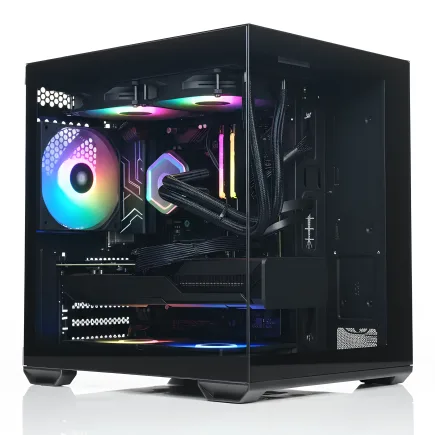
| 【EFFA G09N スペック】 | |
| CPU | Intel Core Ultra5 245KF 14コア/14スレッド 5.20GHz(ブースト)/4.20GHz(ベース) |
| グラフィックボード | GeForce RTX5060 (VRAM:8GB) |
| メモリ | 64GB DDR5 (32GB x2枚 クルーシャル製) |
| ストレージ | SSD 2TB (m.2 nVMe READ/WRITE:7250Gbps/6900Gbps WD製) |
| ケース | Okinos Mirage 4 ARGB Black |
| CPUクーラー | 空冷 DeepCool製 空冷CPUクーラー AK400 |
| マザーボード | intel B860 チップセット ASRock製 B860M Pro RS WiFi |
| 電源ユニット | 650W 80Plus BRONZE認証 電源ユニット (COUGAR製) |
| 無線LAN | Wi-Fi 6E (IEEE802.11ax/11ad/11ac/11n/11a/11g/11b) |
| BlueTooth | BlueTooth 5 |
| OS | Microsoft Windows 11 Home |
パソコンショップSEVEN ZEFT Z55WS
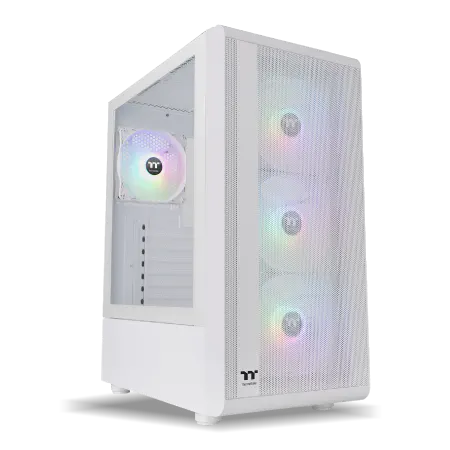
| 【ZEFT Z55WS スペック】 | |
| CPU | Intel Core Ultra7 265 20コア/20スレッド 5.30GHz(ブースト)/2.40GHz(ベース) |
| グラフィックボード | GeForce RTX5070Ti (VRAM:16GB) |
| メモリ | 32GB DDR5 (16GB x2枚 クルーシャル製) |
| ストレージ | SSD 2TB (m.2 nVMe READ/WRITE:7250Gbps/6900Gbps WD製) |
| ケース | Thermaltake S200 TG ARGB Plus ホワイト |
| CPUクーラー | 水冷 240mmラジエータ CoolerMaster製 水冷CPUクーラー ML 240 Core II White |
| マザーボード | intel B860 チップセット ASRock製 B860M Pro RS WiFi |
| 電源ユニット | 850W 80Plus GOLD認証 電源ユニット (Silverstone製) |
| 無線LAN | Wi-Fi 6E (IEEE802.11ax/11ad/11ac/11n/11a/11g/11b) |
| BlueTooth | BlueTooth 5 |
| 光学式ドライブ | DVDスーパーマルチドライブ (外付け) |
| OS | Microsoft Windows 11 Home |
パソコンショップSEVEN ZEFT Z45DBP
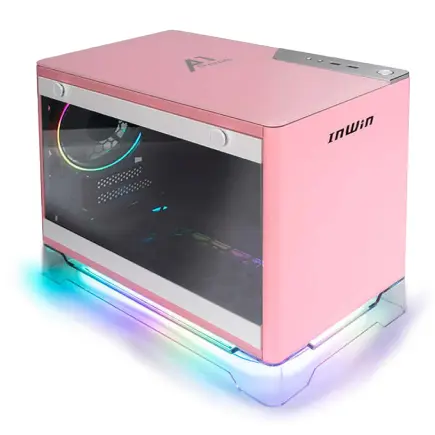
高性能と快適なプレイにフォーカスした、ソフィスティケートなゲーミングPC
パワーとバランスが鍵、i7とRTX 4060が強力なタッグを結成
シーンを選ばず映える、スリムでスタイリッシュな省スペースマシン
マルチタスクも難なくこなす、Core i7 14700Fの核心
| 【ZEFT Z45DBP スペック】 | |
| CPU | Intel Core i7 14700F 20コア/28スレッド 5.30GHz(ブースト)/2.10GHz(ベース) |
| グラフィックボード | GeForce RTX4060 (VRAM:8GB) |
| メモリ | 32GB DDR5 (16GB x2枚 Micron製) |
| ストレージ | SSD 1TB (m.2 nVMe READ/WRITE:5150Gbps/4900Gbps WD製) |
| ケース | INWIN A1 PRIME ピンク |
| CPUクーラー | 空冷 DeepCool製 空冷CPUクーラー AK400 |
| マザーボード | intel B760 チップセット ASUS製 ROG Strix B760-I GAMING WIFI |
| 電源ユニット | 750W 80Plus GOLD認証 |
| 無線LAN | Wi-Fi 6E (IEEE802.11ax/11ad/11ac/11n/11a/11g/11b) |
| BlueTooth | BlueTooth 5 |
| 光学式ドライブ | DVDスーパーマルチドライブ (外付け) |
| OS | Microsoft Windows 11 Home |
BTOパソコンと自作PCの比較
BTOパソコンのメリットとデメリット
BTOパソコンの最大のメリットは、組み立ての手間が不要で、動作保証が付いている点です。
パーツの相性問題を気にする必要がなく、届いたその日からすぐに使い始められます。
初期不良が発生した場合も、メーカーのサポートを受けられるため、トラブルシューティングに時間を取られることもありません。
価格面でも、パーツを個別に購入するよりも総額が安くなる場合があります。
BTOメーカーは大量仕入れによるコストダウンを実現しており、特にセール時期なら自作PCよりも2万円から3万円安く構成できることもあるのです。
WindowsのOSライセンスも込みの価格なので、自作PCで別途購入する手間とコストを考えると、BTOパソコンの方が手軽です。
デメリットは、パーツの選択肢が限られる点です。
グラフィックボードやメモリは複数のメーカーから選べても、マザーボードやCPUクーラーは標準構成のみという場合もあります。
また、ケースデザインもメーカー独自のものが多く、市販の人気ケースを選べないことがほとんどです。
カスタマイズ性を重視する方には、やや物足りなさを感じるかもしれません。

自作PCが向いている人の特徴
ケースやCPUクーラー、マザーボードまで、自分の好みやこだわりを反映させられます。
ピラーレスケースに木製パネルを組み合わせたり、RGBライティングを細かく調整したりと、自分だけのオリジナルPCを作り上げる楽しさがあるのです。
パーツの知識が深まるのも自作PCの利点です。
トラブルが発生した際も、自分で原因を特定して対処できるようになります。
将来的なアップグレードも容易で、グラフィックボードだけを最新モデルに交換したり、メモリを増設したりと、柔軟な対応が可能です。
パーツの流用もできるため、長期的に見ればコストパフォーマンスが高くなる場合もあります。
ただし、パーツの相性問題や初期不良への対応は全て自己責任です。
組み立てに失敗してパーツを破損させるリスクもあり、初心者にはハードルが高いのも事実です。
時間と手間をかけてでも、自分だけのPCを作りたいという情熱がある方には、自作PCが最適な選択になります。
逆に、すぐに使い始めたい、トラブル対応は避けたいという方には、BTOパソコンの方が向いているでしょう。
予算別の推奨構成
30万円で組む実用的な構成
30万円の予算なら、Ryzen 9950X3DとRTX 5070を組み合わせた構成が現実的です。
メモリは32GB、ストレージは2TBのGen.4 SSDを選択し、電源は750Wのゴールド認証モデルを搭載します。
| パーツ | モデル | 価格 |
|---|---|---|
| CPU | Ryzen 9950X3D | 約9万円 |
| GPU | GeForce RTX 5070 | 約10万円 |
| メモリ | DDR5-5600 32GB | 約2万円 |
| SSD | Gen.4 2TB | 約2.5万円 |
| マザーボード | X870 | 約2.5万円 |
| CPUクーラー | 空冷高性能モデル | 約1万円 |
| 電源 | 750W Gold | 約1.5万円 |
| ケース | スタンダードモデル | 約1.5万円 |
この構成なら、フルHDや2K解像度では144fps以上を安定して出せます。
配信や動画編集も快適にこなせるため、マルチタスクを重視する方にも満足できる性能です。
BTOパソコンで購入する場合、セール時期を狙えば28万円程度で手に入ることもあります。
40万円で組むハイエンド構成
40万円の予算があれば、RTX 5070Tiにグレードアップできます。
メモリも64GBに増量し、マザーボードもX870Eにアップグレードすることで、将来的な拡張性も確保できます。
CPUクーラーは360mm水冷を選択し、冷却性能と静音性を両立させるのです。
| パーツ | モデル | 価格 |
|---|---|---|
| CPU | Ryzen 9950X3D | 約9万円 |
| GPU | GeForce RTX 5070Ti | 約12万円 |
| メモリ | DDR5-5600 64GB | 約4万円 |
| SSD | Gen.4 2TB | 約2.5万円 |
| マザーボード | X870E | 約4万円 |
| CPUクーラー | 360mm水冷 | 約2.5万円 |
| 電源 | 850W Gold | 約2万円 |
| ケース | ピラーレスモデル | 約3万円 |
この構成なら、4K解像度でも高フレームレートを維持でき、レイトレーシングを有効にしても快適にプレイできます。
配信しながらの録画や、4K動画編集も余裕でこなせるため、プロレベルのクリエイティブ作業にも対応可能です。
ケースもピラーレスモデルを選択することで、見た目の満足度も高まります。
50万円以上の究極構成
50万円以上の予算なら、RTX 5080やRTX 5090を搭載した究極の構成が実現できます。
ストレージも4TBに増量し、ケースは木製パネルを使用した高級モデルを選択することで、所有する喜びも味わえます。
この価格帯になると、BTOパソコンよりも自作PCの方が満足度は高いかもしれません。
パーツ一つ一つにこだわりを持って選定し、組み立てる過程も楽しめるからです。
ただし、時間と手間をかけたくない方は、ハイエンドBTOパソコンを選択するのも賢明な判断です。
メーカー保証が付いているため、高額な投資を保護できます。
おすすめのBTOパソコンショップ
パーツ選択の自由度で選ぶ
グラフィックボードやメモリだけでなく、CPUクーラーやマザーボード、電源ユニットまで複数のメーカーから選べるショップなら、自分の理想に近い構成を実現できます。
特にサイコムは、マザーボードやCPUクーラーまで細かく指定できるため、自作PCに近い感覚で構成を組めるのです。
価格は若干高めですが、パーツの品質と保証を考えると、その価値は充分にあります。
ドスパラやマウスコンピューターは、価格の安さとスピード納品が魅力です。
標準構成でも充分な性能を持っており、カスタマイズせずにそのまま購入しても満足できる場合が多いです。
ただしパーツの選択肢は限られるため、こだわりが強い方には物足りなさを感じるかもしれません。
セール時期なら驚くほど安く購入できるため、コストパフォーマンスを最優先する方にはおすすめです。
保証とサポート体制の確認
標準保証は1年間が一般的ですが、有償で3年保証や5年保証に延長できるショップもあります。
高額なゲーミングPCを購入するなら、最低でも3年保証に加入しておくことをおすすめします。
サポート体制も確認しましょう。
電話サポートが24時間対応しているか、修理時の代替機貸出サービスがあるか、といった点が重要です。
マウスコンピューターやパソコン工房は、国内生産で修理拠点も充実しており、トラブル時の対応が迅速です。
ドスパラも修理対応が早く、最短で翌日には修理完了するケースもあります。
海外メーカーのBTOパソコンは、価格が安い反面、サポート体制に不安が残る場合があります。
英語でのやり取りが必要だったり、修理に時間がかかったりすることもあるため、初心者には国内メーカーの方が安心です。
長く使い続けることを考えると、サポート体制の充実したショップを選ぶのが賢明な判断といえます。
ゲーミングモニターとの組み合わせ
リフレッシュレートと解像度の選択
フルHDや2K解像度では、せっかくの高性能を持て余してしまいます。
4K 144Hzモニターなら、美しいグラフィックと滑らかな動きを両立でき、ゲーム体験が劇的に向上するのです。
ASUSのROG SWIFT PG32UQXやLGの32GQ950-Bといったモデルが人気で、価格は10万円から15万円程度です。
DisplayPort 2.1aに対応しており、RTX 50シリーズの性能を最大限引き出せます。
HDR対応で色再現性も高く、映画鑑賞やクリエイティブ作業にも活用できます。
Dell AW2725DFやBenQ ZOWIE XL2566Kといったモデルは、応答速度が1ms以下で、遅延を極限まで抑えられています。
パネルタイプとHDR対応の重要性
ゲーミングモニターのパネルタイプは、IPS、VA、TNの3種類があります。
IPSパネルは視野角が広く色再現性に優れており、ゲームだけでなくクリエイティブ作業にも向いているのが特徴です。
VAパネルはコントラスト比が高く、黒の表現が美しいため、映画鑑賞にも適しています。
TNパネルは応答速度が速く価格も安いですが、視野角が狭く色再現性も劣るため、現在では選択肢から外れつつあります。
HDR対応も重要なポイントです。
HDR400、HDR600、HDR1000とグレードがあり、数字が大きいほど明るさの幅が広がります。
HDR1000対応モニターなら、太陽光の眩しさや暗闇の奥行きまでリアルに表現でき、ゲームへの没入感が格段に高まるのです。
ただし価格も高額になるため、予算と相談しながら決めましょう。
G-SyncやFreeSyncといった可変リフレッシュレート技術にも対応しているか確認しましょう。
これらの技術により、画面のティアリングやスタッタリングを防止でき、滑らかな映像を実現できます。
RTX 50シリーズはG-Sync Ultimateに対応しているため、対応モニターと組み合わせることで最高のゲーム体験が得られます。
周辺機器の選定ガイド
ゲーミングキーボードとマウスの選び方
高性能なゲーミングPCを構築しても、入力デバイスが貧弱では真の実力を発揮できません。
ゲーミングキーボードは、メカニカルスイッチを採用したモデルが主流で、Cherry MXやKailh、Gateron製のスイッチが人気です。
赤軸は静音性に優れ、青軸はクリック感が強く、茶軸はその中間という特性を持っています。
Corsairのk70 RGB PROやRazerのBlackWidow V4 Proといったモデルは、アクチュエーションポイントを調整できる機能を持ち、反応速度を最適化できます。
価格は2万円から3万円程度と高額ですが、耐久性も高く、5,000万回以上のキーストロークに耐えられるのです。
マクロ機能やRGBライティングのカスタマイズも可能で、ゲームごとに設定を切り替えられます。
LogicoolのG PRO X SUPERLIGHTやRazerのViper V3 Proは、重量が60g以下と軽量で、長時間のゲームプレイでも疲れにくい設計です。
ゲーミングヘッドセットとスピーカー
音響環境も、ゲーム体験を左右する重要な要素です。
ゲーミングヘッドセットは、7.1chバーチャルサラウンドに対応したモデルが人気で、敵の足音や銃声の方向を正確に把握できます。
SteelSeriesのArctis Nova ProやHyperXのCloud Alpha Wirelessは、ノイズキャンセリング機能も搭載しており、没入感が格段に高まるのです。
価格は2万円から3万円程度ですが、ワイヤレス接続で遅延も感じられず、バッテリー持続時間も30時間以上と長時間のゲームセッションにも対応できます。
マイク性能も優れており、配信やボイスチャットでもクリアな音声を届けられます。
有線接続のモデルなら1万円前後で高品質なものが手に入るため、予算に応じて選択しましょう。
スピーカーは、ゲーム以外の用途でも活躍します。
LogicoolのG560やRazerのNommo Chromaは、RGB LEDを搭載しており、ゲームの音に連動して光るギミックが楽しめます。
2.1chシステムでサブウーファーも付属しており、重低音の迫力も充分です。
価格は2万円から3万円程度で、映画鑑賞や音楽鑑賞にも使えるため、汎用性が高いのです。
メンテナンスと長期運用のコツ
定期的な清掃が性能維持の鍵
ゲーミングPCは、定期的なメンテナンスを行うことで長期間にわたって高性能を維持できます。
最も重要なのは、ケース内部の清掃です。
ホコリが溜まると、エアフローが悪化してCPUやGPUの温度が上昇し、性能低下や故障の原因になります。
3ヶ月に1回程度、エアダスターでホコリを吹き飛ばしましょう。
CPUクーラーやグラフィックボードのファンも、ホコリが溜まりやすい部分です。
ファンを取り外して、綿棒やブラシで丁寧に清掃することで、冷却性能を回復できます。
特にグラフィックボードのファンは、ゲームプレイ中に高速回転するため、ホコリが固着しやすいのです。
年に1回は分解清掃を行うことをおすすめします。
電源ユニットのファンも忘れずに清掃しましょう。
ドライバーとBIOSの更新
ソフトウェア面のメンテナンスも重要です。
グラフィックボードのドライバーは、新しいゲームタイトルに最適化されたバージョンが定期的にリリースされます。
NVIDIAのGeForce ExperienceやAMDのAdrenalin Softwareを使用して、常に最新ドライバーに更新しておくことで、ゲームのパフォーマンスが向上します。
マザーボードのBIOSも、定期的に更新されています。
新しいCPUへの対応やメモリの互換性向上、セキュリティパッチの適用などが含まれるため、半年に1回程度は更新を確認しましょう。
ただしBIOS更新は、失敗するとシステムが起動しなくなるリスクもあるため、慎重に行う必要があります。
更新前には、必ず現在のBIOSバージョンをメモしておき、電源が安定している状態で実行しましょう。
Windowsのアップデートも忘れずに適用しましょう。
トラブルシューティングの基本

起動しない場合の対処法
ゲーミングPCが突然起動しなくなった場合、まず確認すべきは電源ケーブルの接続です。
意外と多いのが、ケーブルが緩んでいたり、電源タップのスイッチがオフになっていたりするケースです。
基本的なことですが、焦っているときほど見落としてしまいますよね。
電源ケーブルに問題がなければ、次はメモリの接触不良を疑いましょう。
メモリを一度取り外して、接点をクリーニングしてから再度挿し直すことで、起動する場合があります。
メモリスロットを変えてみるのも効果的です。
複数枚のメモリを搭載している場合は、1枚ずつ挿して起動確認を行い、不良メモリを特定しましょう。
マザーボード上のCMOSバッテリーを取り外して、数分間放置してから再度取り付けます。
これによりBIOS設定が初期化され、設定ミスが原因で起動しなくなっていた場合は復旧できます。
ただし、BIOS設定を再度行う必要があるため、事前に設定内容をメモしておくことをおすすめします。
パフォーマンスが低下した場合の対処法
タスクマネージャーを開いて、CPU使用率やメモリ使用率が異常に高いプロセスがないかチェックしましょう。
不要なアプリケーションを終了させるだけで、パフォーマンスが回復する場合もあります。
温度も重要なチェックポイントです。
HWiNFOやMSI Afterburnerといったモニタリングソフトを使用して、CPUとGPUの温度を確認しましょう。
CPUが90度以上、GPUが85度以上になっている場合は、サーマルスロットリングが発生している可能性が高いです。
ケース内の清掃やCPUクーラーのグリス塗り直しを行うことで、温度を下げられます。
ストレージの空き容量不足も、パフォーマンス低下の原因になります。
よくある質問

Ryzen 9950X3Dと9800X3Dの性能差はどれくらいですか?
ただしマルチスレッド性能では、9950X3Dが16コア32スレッドに対して9800X3Dは8コア16スレッドのため、約2倍の差があります。
純粋にゲームだけを楽しむなら、9800X3Dで充分な性能を確保できます。
RTX 5070TiとRX 9070XTはどちらがおすすめですか?
レイトレーシング性能を重視するならRTX 5070Tiが優れています。
DLSS 4にも対応しており、対応タイトルでは大幅なフレームレート向上が期待できます。
一方、コストパフォーマンスを重視するならRX 9070XTが魅力的です。
ラスタライズ性能では互角以上で、価格は2万円ほど安く設定されています。
プレイするゲームタイトルによって選択するのが賢明です。
メモリは32GBで足りますか?
ゲームプレイのみなら32GBで充分です。
ただし配信や動画編集を並行する場合、メモリ使用率が80%を超えることもあるため、64GBあると安心です。
Gen.5 SSDは必要ですか?
ゲーミング用途では、Gen.4 SSDで充分です。
ゲームのロード時間に関しては、Gen.4とGen.5で体感できる差はほとんどありません。
Gen.5 SSDは価格が高く、発熱も大きいため、コストパフォーマンスを考えるとGen.4が現実的な選択です。
大容量の動画ファイルを頻繁に転送する場合のみ、Gen.5の高速性が活きます。
BTOパソコンと自作PC、どちらがおすすめですか?
初心者や、すぐに使い始めたい方にはBTOパソコンがおすすめです。
組み立ての手間が不要で、動作保証も付いています。
一方、パーツ選びから組み立てまで楽しみたい方、カスタマイズ性を重視する方には自作PCが向いています。
予算や時間、知識レベルに応じて選択しましょう。
電源容量はどれくらい必要ですか?
空冷と水冷、どちらのCPUクーラーがおすすめですか?
価格も1万円前後と手頃で、メンテナンスも簡単です。
ただし価格は2万円から3万円と高額になるため、予算と目的に応じて選択しましょう。
ゲーミングモニターは4Kと2Kどちらがいいですか?
Ryzen 9950X3DとRTX 5070Ti以上の構成なら、4K 144Hzモニターが最適です。
美しいグラフィックと滑らかな動きを両立できます。
競技性の高いFPSゲームを中心にプレイするなら、2K 240Hzモニターも選択肢に入ります。