
フルHDゲーミングPCに求められる性能とは
快適なゲームプレイに必要なスペック
1920×1080ピクセルという解像度は、4Kや2Kと比較して描画負荷が低く、ミドルクラスのGPUでも高フレームレートを維持できるのが魅力です。
具体的には、GeForce RTX5060TiやRadeon RX 9060XTクラスのグラフィックボードがあれば、多くのタイトルで60fps以上、軽量なタイトルなら144fps以上を狙えます。
CPUについては、ゲーム中のフレームレート安定性に直結する要素として見逃せません。
Core Ultra 5 235FやRyzen 5 9600といったミドルクラスのプロセッサーでも、フルHD環境なら充分な処理能力を発揮します。
ただし、配信や動画編集も視野に入れるなら、Core Ultra 7 265KやRyzen 7 9700Xといった上位モデルを選んだ方がいいでしょう。
人気PCゲームタイトル一覧
| ゲームタイトル | 発売日 | 推奨スペック | 公式 URL |
Steam URL |
|---|---|---|---|---|
| Street Fighter 6 / ストリートファイター6 | 2023/06/02 | プロセッサー: Core i7 8700 / Ryzen 5 3600
グラフィック: RTX2070 / Radeon RX 5700XT メモリー: 16 GB RAM |
公式 | steam |
| Monster Hunter Wilds
/ モンスターハンターワイルズ |
2025/02/28 | プロセッサー:Core i5-11600K / Ryzen 5 3600X
グラフィック: GeForce RTX 2070/ RTX 4060 / Radeon RX 6700XT メモリー: 16 GB RAM |
公式 | steam |
| Apex Legends
/ エーペックスレジェンズ |
2020/11/05 | プロセッサー: Ryzen 5 / Core i5
グラフィック: Radeon R9 290/ GeForce GTX 970 メモリー: 8 GB RAM |
公式 | steam |
| ロマンシング サガ2
リベンジオブザセブン |
2024/10/25 | プロセッサー: Core i5-6400 / Ryzen 5 1400
グラフィック:GeForce GTX 1060 / Radeon RX 570 メモリ: 8 GB RAM |
公式 | steam |
| 黒神話:悟空 | 2024/08/20 | プロセッサー: Core i7-9700 / Ryzen 5 5500
グラフィック: GeForce RTX 2060 / Radeon RX 5700 XT / Arc A750 |
公式 | steam |
| メタファー:リファンタジオ | 2024/10/11 | プロセッサー: Core i5-7600 / Ryzen 5 2600
グラフィック:GeForce GTX 970 / Radeon RX 480 / Arc A380 メモリ: 8 GB RAM |
公式 | steam |
| Call of Duty: Black Ops 6 | 2024/10/25 | プロセッサー:Core i7-6700K / Ryzen 5 1600X
グラフィック: GeForce RTX 3060 / GTX 1080Ti / Radeon RX 6600XT メモリー: 12 GB RAM |
公式 | steam |
| ドラゴンボール Sparking! ZERO | 2024/10/11 | プロセッサー: Core i7-9700K / Ryzen 5 3600
グラフィック:GeForce RTX 2060 / Radeon RX Vega 64 メモリ: 16 GB RAM |
公式 | steam |
| ELDEN RING SHADOW OF THE ERDTREE | 2024/06/21 | プロセッサー: Core i7-8700K / Ryzen 5 3600X
グラフィック: GeForce GTX 1070 / RADEON RX VEGA 56 メモリー: 16 GB RAM |
公式 | steam |
| ファイナルファンタジーXIV
黄金のレガシー |
2024/07/02 | プロセッサー: Core i7-9700
グラフィック: GeForce RTX 2060 / Radeon RX 5600 XT メモリー: 16 GB RAM |
公式 | steam |
| Cities: Skylines II | 2023/10/25 | プロセッサー:Core i5-12600K / Ryzen 7 5800X
グラフィック: GeForce RTX 3080 | RadeonRX 6800 XT メモリー: 16 GB RAM |
公式 | steam |
| ドラゴンズドグマ 2 | 2024/03/21 | プロセッサー: Core i7-10700 / Ryzen 5 3600X
グラフィック GeForce RTX 2080 / Radeon RX 6700 メモリー: 16 GB |
公式 | steam |
| サイバーパンク2077:仮初めの自由 | 2023/09/26 | プロセッサー: Core i7-12700 / Ryzen 7 7800X3D
グラフィック: GeForce RTX 2060 SUPER / Radeon RX 5700 XT メモリー: 16 GB RAM |
公式 | steam |
| ホグワーツ・レガシー | 2023/02/11 | プロセッサー: Core i7-8700 / Ryzen 5 3600
グラフィック: GeForce 1080 Ti / Radeon RX 5700 XT メモリー: 16 GB RAM |
公式 | steam |
| TEKKEN 8 / 鉄拳8 | 2024/01/26 | プロセッサー: Core i7-7700K / Ryzen 5 2600
グラフィック: GeForce RTX 2070/ Radeon RX 5700 XT メモリー: 16 GB RAM |
公式 | steam |
| Palworld / パルワールド | 2024/01/19 | プロセッサー: Core i9-9900K
グラフィック: GeForce RTX 2070 メモリー: 32 GB RAM |
公式 | steam |
| オーバーウォッチ 2 | 2023/08/11 | プロセッサー:Core i7 / Ryzen 5
グラフィック: GeForce GTX 1060 / Radeon RX 6400 メモリー: 8 GB RAM |
公式 | steam |
| Monster Hunter RISE: Sunbreak
/ モンスターハンターライズ:サンブレイク |
2022/01/13 | プロセッサー:Core i5-4460 / AMD FX-8300
グラフィック: GeForce GTX 1060 / Radeon RX 570 メモリー: 8 GB RAM |
公式 | steam |
| BIOHAZARD RE:4 | 2023/03/24 | プロセッサー: Ryzen 5 3600 / Core i7 8700
グラフィック: Radeon RX 5700 / GeForce GTX 1070 メモリー: 16 GB RAM |
公式 | steam |
| デッドバイデイライト | 2016/06/15 | プロセッサー: Core i3 / AMD FX-8300
グラフィック: 4GB VRAM以上 メモリー: 8 GB RAM |
公式 | steam |
| Forza Horizon 5 | 2021/11/09 | プロセッサー: Core i5-8400 / Ryzen 5 1500X
グラフィック: GTX 1070 / Radeon RX 590 メモリー: 16 GB RAM |
公式 | steam |
20万円という予算で実現できること
20万円以下という予算設定は、フルHDゲーミングPCとして最もバランスの取れた価格帯といえます。
この価格帯なら、グラフィックボードにRTX5060TiやRTX5070を搭載し、CPUにCore Ultra 7やRyzen 7クラスを組み合わせた構成が実現可能です。
さらにメモリ32GB、SSD 1TBという余裕のある構成も視野に入ってきます。
BTOパソコンメーカー各社は、この価格帯に最も力を入れており、選択肢がいくつもあります。
また、メーカー保証が付帯するのも大きなメリットです。
コストパフォーマンスを最大化するには、セール時期を狙うのも効果的です。
BTOメーカーは定期的にキャンペーンを実施しており、通常価格から1万円から3万円程度安く購入できるチャンスがあります。
ただし、セールを待ちすぎて最新パーツの在庫が切れてしまうリスクもあるため、バランス感覚が求められます。
おすすめのフルHDゲーミングPC 5選
第1位:RTX5070Ti搭載の高性能モデル
予算ギリギリまで性能を追求するなら、GeForce RTX5070Tiを搭載したモデルが最有力候補になります。
推奨構成としては、CPUにCore Ultra 7 265KまたはRyzen 7 9700Xを組み合わせ、メモリは32GB、ストレージはPCIe Gen.4 SSDの1TBという組み合わせが理想的です。
この構成なら、最新のAAAタイトルでも高画質設定で100fps以上を維持でき、競技性の高いFPSゲームでは200fps超えも狙えます。
CPUクーラーは空冷でも充分ですが、静音性を重視するなら簡易水冷クーラーを選択するのも一つの手です。
ケースについては、エアフローに優れたスタンダードなモデルを選んでおけば、発熱面での不安は感じません。
電源ユニットは750W以上の80PLUS Gold認証モデルが推奨されます。
価格は19万円から20万円程度になりますが、長期的な視点で見れば最もコストパフォーマンスに優れた選択といえます。
数年後にモニターをWQHDや4Kにアップグレードしても、グラフィックボードを交換せずに対応できる可能性が高いからです。
| パーツ | スペック |
|---|---|
| GPU | GeForce RTX5070Ti |
| CPU | Core Ultra 7 265K / Ryzen 7 9700X |
| メモリ | DDR5-5600 32GB |
| ストレージ | PCIe Gen.4 SSD 1TB |
| 電源 | 750W 80PLUS Gold |
| 想定価格 | 19万円~20万円 |
第2位:RTX5060Ti搭載のバランス型モデル
コストパフォーマンスと性能のバランスを重視するなら、GeForce RTX5060Tiを搭載したモデルが最適解になります。
CPUはCore Ultra 5 235FやRyzen 5 9600でも充分ですが、予算に余裕があればCore Ultra 7 265KFやRyzen 7 9700Xにアップグレードすると、より長く使える構成になります。
メモリは32GBを搭載しておくと、ゲーム配信やマルチタスク時にも余裕が生まれます。
ストレージは1TBのPCIe Gen.4 SSDが標準的ですが、ゲームを大量にインストールする予定があるなら、2TBモデルを選択するか、後から増設する前提で構成を組むのも賢い選択です。
その余剰予算でゲーミングモニターやゲーミングデバイスを充実させるのも効果的です。
フルHDゲーミングを始めるなら、144Hz以上のリフレッシュレートに対応したモニターは必須といえます。
| パーツ | スペック |
|---|---|
| GPU | GeForce RTX5060Ti |
| CPU | Core Ultra 7 265KF / Ryzen 7 9700X |
| メモリ | DDR5-5600 32GB |
| ストレージ | PCIe Gen.4 SSD 1TB |
| 電源 | 650W 80PLUS Gold |
| 想定価格 | 16万円~18万円 |
第3位:RTX5070搭載の万能モデル
GeForce RTX5070は、RTX5060TiとRTX5070Tiの中間に位置するグラフィックボードで、性能と価格のバランスが絶妙です。
CPUはCore Ultra 7 265KまたはRyzen 7 9800X3Dを組み合わせると、ゲーム性能を最大限に引き出せます。
特にRyzen 7 9800X3Dは3D V-Cache技術により、ゲーム特化の性能を発揮するため、フレームレート重視のユーザーには最適な選択肢です。
メモリは32GBを標準とし、ストレージは1TBのPCIe Gen.4 SSDで問題ありません。
CPUクーラーは、Ryzen 7 9800X3Dを選択する場合は冷却性能の高いモデルを選んだ方がいいでしょう。
DEEPCOOLやNoctuaの高性能空冷クーラーなら、充分な冷却性能を確保できます。
価格帯は17万円から19万円程度で、RTX5060Ti搭載モデルより1万円から2万円高くなりますが、その差額に見合う性能向上が得られます。
将来的なモニターのアップグレードも視野に入れるなら、RTX5070を選択しない手はありませんね。
| パーツ | スペック |
|---|---|
| GPU | GeForce RTX5070 |
| CPU | Core Ultra 7 265K / Ryzen 7 9800X3D |
| メモリ | DDR5-5600 32GB |
| ストレージ | PCIe Gen.4 SSD 1TB |
| 電源 | 700W 80PLUS Gold |
| 想定価格 | 17万円~19万円 |
パソコン おすすめモデル5選
パソコンショップSEVEN ZEFT R60SE
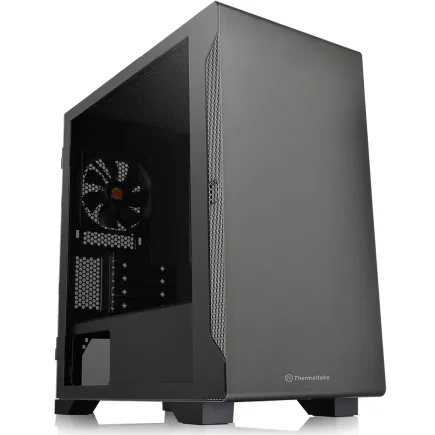
| 【ZEFT R60SE スペック】 | |
| CPU | AMD Ryzen9 9900X 12コア/24スレッド 5.60GHz(ブースト)/4.40GHz(ベース) |
| グラフィックボード | GeForce RTX5060Ti 16GB (VRAM:16GB) |
| メモリ | 32GB DDR5 (32GB x1枚 クルーシャル製) |
| ストレージ | SSD 1TB (m.2 nVMe READ/WRITE:7250Gbps/6900Gbps WD製) |
| ケース | Thermaltake S100 TG |
| CPUクーラー | 空冷 DeepCool製 空冷CPUクーラー AK400 |
| マザーボード | AMD B850 チップセット ASRock製 B850I Lightning WiFi |
| 電源ユニット | 650W 80Plus BRONZE認証 電源ユニット (COUGAR製) |
| 無線LAN | Wi-Fi 6E (IEEE802.11ax/11ad/11ac/11n/11a/11g/11b) |
| BlueTooth | BlueTooth 5 |
| OS | Microsoft Windows 11 Home |
パソコンショップSEVEN ZEFT R65I

| 【ZEFT R65I スペック】 | |
| CPU | AMD Ryzen7 7700 8コア/16スレッド 5.30GHz(ブースト)/3.80GHz(ベース) |
| グラフィックボード | GeForce RTX5060Ti 16GB (VRAM:16GB) |
| メモリ | 32GB DDR5 (32GB x1枚 クルーシャル製) |
| ストレージ | SSD 1TB (m.2 nVMe READ/WRITE:7250Gbps/6900Gbps WD製) |
| ケース | Antec P20C ブラック |
| マザーボード | AMD B850 チップセット ASRock製 B850M-X WiFi R2.0 |
| 電源ユニット | 650W 80Plus BRONZE認証 電源ユニット (COUGAR製) |
| 無線LAN | Wi-Fi 6E (IEEE802.11ax/11ad/11ac/11n/11a/11g/11b) |
| BlueTooth | BlueTooth 5 |
| OS | Microsoft Windows 11 Home |
パソコンショップSEVEN ZEFT R60SW
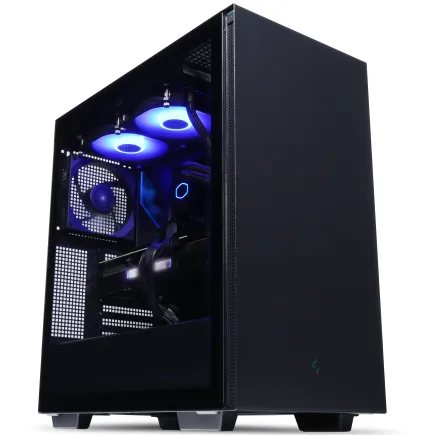
| 【ZEFT R60SW スペック】 | |
| CPU | AMD Ryzen9 9900X 12コア/24スレッド 5.60GHz(ブースト)/4.40GHz(ベース) |
| グラフィックボード | GeForce RTX5070 (VRAM:12GB) |
| メモリ | 16GB DDR5 (16GB x1枚 クルーシャル製) |
| ストレージ | SSD 1TB (m.2 nVMe READ/WRITE:7250Gbps/6900Gbps WD製) |
| ケース | Thermaltake S200 TG ARGB Plus ブラック |
| CPUクーラー | 空冷 DeepCool製 空冷CPUクーラー AK400 |
| マザーボード | AMD B850 チップセット ASRock製 B850M-X WiFi R2.0 |
| 電源ユニット | 750W 80Plus GOLD認証 電源ユニット (Silverstone製) |
| 無線LAN | Wi-Fi 6E (IEEE802.11ax/11ad/11ac/11n/11a/11g/11b) |
| BlueTooth | BlueTooth 5 |
| OS | Microsoft Windows 11 Home |
パソコンショップSEVEN ZEFT Z57A
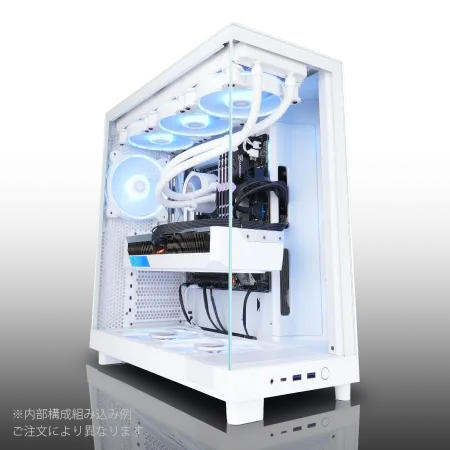
| 【ZEFT Z57A スペック】 | |
| CPU | Intel Core Ultra7 265F 20コア/20スレッド 5.30GHz(ブースト)/2.40GHz(ベース) |
| グラフィックボード | GeForce RTX5060Ti 16GB (VRAM:16GB) |
| メモリ | 32GB DDR5 (32GB x1枚 クルーシャル製) |
| ストレージ | SSD 1TB (m.2 nVMe READ/WRITE:7250Gbps/6900Gbps WD製) |
| ケース | NZXT H6 Flow White |
| マザーボード | intel B860 チップセット ASRock製 B860M Pro RS WiFi |
| 電源ユニット | 750W 80Plus GOLD認証 電源ユニット (Silverstone製) |
| 無線LAN | Wi-Fi 6E (IEEE802.11ax/11ad/11ac/11n/11a/11g/11b) |
| BlueTooth | BlueTooth 5 |
| OS | Microsoft Windows 11 Home |
パソコンショップSEVEN ZEFT G28N-Cube
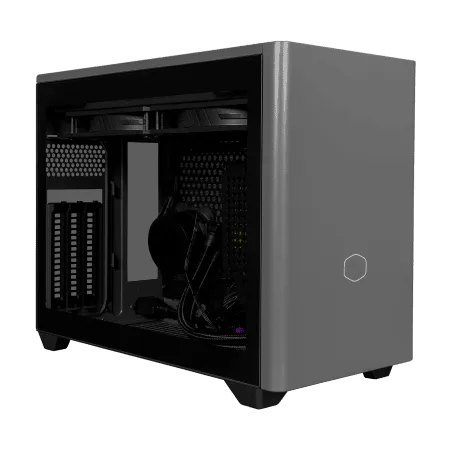
リファインドミドルランクの強力な性能を誇る、究極のゲーミングPC
最新VGAと高速CPUの黄金バランス、快適プレイをコミットするモデル
省スペースの中に高機能を凝縮、クリアデザインが魅せるコンパクトマシン
「Ryzen 7 7800X3D」の力で、タスクを一瞬で駆逐するPC
| 【ZEFT G28N-Cube スペック】 | |
| CPU | AMD Ryzen7 7800X3D 8コア/16スレッド 5.00GHz(ブースト)/4.20GHz(ベース) |
| グラフィックボード | GeForce RTX4060Ti (VRAM:8GB) |
| メモリ | 32GB DDR5 (16GB x2枚 Micron製) |
| ストレージ | SSD 1TB (m.2 nVMe READ/WRITE:7250Gbps/6900Gbps WD製) |
| ケース | CoolerMaster NR200P MAX |
| マザーボード | AMD B850 チップセット ASRock製 B850I Lightning WiFi |
| 電源ユニット | 850W 80Plus GOLD認証 |
| 無線LAN | Wi-Fi 6E (IEEE802.11ax/11ad/11ac/11n/11a/11g/11b) |
| BlueTooth | BlueTooth 5 |
| 光学式ドライブ | DVDスーパーマルチドライブ (外付け) |
| OS | Microsoft Windows 11 Home |
第4位:Radeon RX 9070XT搭載のAMD構成
GeForceにこだわらないなら、Radeon RX 9070XTを搭載したモデルも有力な選択肢になります。
CPUはAMD同士の組み合わせとして、Ryzen 7 9700XやRyzen 7 9800X3Dを選択するのが自然な流れです。
AMD製品で統一することで、Smart Access Memory(SAM)などの技術を活用でき、さらなる性能向上が期待できます。
メモリは32GB、ストレージは1TBのPCIe Gen.4 SSDという構成が標準的です。
Radeon RX 9070XTの特徴として、RDNA 4アーキテクチャによる電力効率の高さが挙げられます。
消費電力が抑えられているため、発熱も控えめで、冷却面での負担が少ないのがメリットです。
電源ユニットは650W以上あれば充分で、ランニングコストの面でも優れています。
価格は16万円から18万円程度で、GeForce RTX5070搭載モデルと同等かやや安価に購入できます。
ただし、ゲームタイトルによってはGeForceの方が最適化されているケースもあるため、プレイしたいタイトルのベンチマーク結果を事前に確認しておくことが重要です。
| パーツ | スペック |
|---|---|
| GPU | Radeon RX 9070XT |
| CPU | Ryzen 7 9700X / Ryzen 7 9800X3D |
| メモリ | DDR5-5600 32GB |
| ストレージ | PCIe Gen.4 SSD 1TB |
| 電源 | 650W 80PLUS Gold |
| 想定価格 | 16万円~18万円 |
第5位:コスパ最強のエントリーモデル
CPUはCore Ultra 5 235FやRyzen 5 9600で充分な性能を発揮します。
メモリは16GBでも動作しますが、予算が許すなら32GBにアップグレードしておくと、将来的な拡張性が高まります。
ストレージは1TBのPCIe Gen.4 SSDが標準で、ゲームのインストール本数を考えると最低限この容量は確保したいところです。
この構成の最大のメリットは、13万円から15万円程度という価格の安さです。
浮いた予算で周辺機器を充実させたり、ゲームソフトを購入したりできます。
また、BTOメーカーのセール時期を狙えば、さらに1万円から2万円安く購入できる可能性もあります。
ただし、最新の重量級タイトルを最高画質設定でプレイするには力不足を感じる場面もあるかもしれません。
画質設定を調整する柔軟性があれば、コストパフォーマンスは非常に高い選択肢といえます。
まずはゲーミングPCを体験してみたいという方におすすめなのが、このエントリーモデルです。
| パーツ | スペック |
|---|---|
| GPU | GeForce RTX5060 / Radeon RX 9060XT |
| CPU | Core Ultra 5 235F / Ryzen 5 9600 |
| メモリ | DDR5-5600 16GB~32GB |
| ストレージ | PCIe Gen.4 SSD 1TB |
| 電源 | 550W 80PLUS Bronze |
| 想定価格 | 13万円~15万円 |
BTOパソコンと完成品パソコンの選び方
BTOパソコンのメリットと注意点
BTOパソコンは、Build To Orderの略で、注文を受けてから組み立てる受注生産方式のパソコンを指します。
この方式の最大のメリットは、自分の用途に合わせてパーツをカスタマイズできる点です。
例えば、グラフィックボードは高性能なモデルを選びつつ、ストレージは後から増設する前提で最小構成にするといった調整が可能になります。
主要なBTOメーカーとしては、マウスコンピューター、パソコン工房、ドスパラ、ツクモ、フロンティアなどが挙げられます。
各社とも独自のセールやキャンペーンを実施しており、タイミングによっては大幅な値引きが受けられることもあります。
私自身、過去にフロンティアのセールで通常価格より3万円安くゲーミングPCを購入した経験があり、その時の満足感は今でも忘れられません。
BTOパソコンを選ぶ際の注意点として、カスタマイズの自由度が高い反面、知識がないと最適な構成を選べない可能性があります。
特に電源容量やCPUクーラーの選択は重要で、グラフィックボードやCPUの性能を充分に発揮するには適切な選択が必要です。
また、納期が1週間から2週間程度かかるケースが多く、すぐに使いたい場合は即納モデルを選ぶ必要があります。
完成品パソコンの選択肢
完成品パソコンは、メーカーが予め構成を決めて大量生産しているモデルで、家電量販店やオンラインショップで購入できます。
BTOパソコンと比較すると、カスタマイズの自由度は低いものの、在庫があればすぐに入手できるのが大きなメリットです。
主要なメーカーとしては、ASUS、MSI、Lenovo、HP、Dellなどが挙げられます。
これらのメーカーは、ゲーミングブランドとして独自のラインナップを展開しており、デザイン性や品質管理に優れた製品を提供しています。
特にASUSのROGシリーズやMSIのGamingシリーズは、ゲーマーからの支持が厚く、信頼性の高さで知られています。
完成品パソコンを選ぶ際は、構成が固定されているため、自分の用途に合ったモデルを見つけることが重要です。
メモリやストレージの容量が不足している場合、後から増設する必要が出てくるため、初期構成で充分なスペックを確保しているかをチェックしましょう。
保証期間やサポート体制も購入前に確認しておくべきポイントです。
カスタマイズで重視すべきポイント
BTOパソコンをカスタマイズする際、最も重視すべきはグラフィックボードとCPUのバランスです。
どちらか一方だけが高性能でも、もう一方がボトルネックになってしまうと、本来の性能を発揮できません。
フルHDゲーミングなら、RTX5060TiとCore Ultra 7 265K、またはRTX5070とRyzen 7 9700Xといった組み合わせが理想的です。
メモリは32GBを選択しておくと、ゲームだけでなく配信や動画編集にも対応できます。
DDR5-5600が標準的な規格で、メーカーはMicronやGSkillを選んでおけば品質面での不安はありません。
ストレージは、OSとゲームをインストールするメインドライブとして1TBのPCIe Gen.4 SSDを選び、必要に応じてデータ保存用のHDDやSSDを追加する構成が一般的です。
CPUクーラーは、標準の空冷クーラーでも充分な冷却性能を持っていますが、静音性や冷却性能を重視するなら、DEEPCOOLやNoctuaの高性能モデルにアップグレードする価値があります。
ケースについては、エアフローに優れたモデルを選ぶことで、システム全体の温度を低く保てます。
電源ユニットは、80PLUS Gold認証以上のモデルを選んでおくと、電力効率と信頼性の両面で安心です。
フルHDゲーミングで快適にプレイできるタイトル

パソコン おすすめモデル5選
パソコンショップSEVEN ZEFT R60SD
| 【ZEFT R60SD スペック】 | |
| CPU | AMD Ryzen9 9950X 16コア/32スレッド 5.70GHz(ブースト)/4.30GHz(ベース) |
| グラフィックボード | GeForce RTX5060Ti 16GB (VRAM:16GB) |
| メモリ | 32GB DDR5 (32GB x1枚 クルーシャル製) |
| ストレージ | SSD 1TB (m.2 nVMe READ/WRITE:7250Gbps/6900Gbps WD製) |
| ケース | Thermaltake S100 TG |
| CPUクーラー | 水冷 240mmラジエータ CoolerMaster製 水冷CPUクーラー ML 240 Core II Black |
| マザーボード | AMD B850 チップセット MSI製 PRO B850M-A WIFI |
| 電源ユニット | 750W 80Plus GOLD認証 電源ユニット (Silverstone製) |
| 無線LAN | Wi-Fi 6E (IEEE802.11ax/11ad/11ac/11n/11a/11g/11b) |
| BlueTooth | BlueTooth 5 |
| OS | Microsoft Windows 11 Home |
パソコンショップSEVEN ZEFT R60HK
| 【ZEFT R60HK スペック】 | |
| CPU | AMD Ryzen7 9800X3D 8コア/16スレッド 5.20GHz(ブースト)/4.70GHz(ベース) |
| グラフィックボード | GeForce RTX5070 (VRAM:12GB) |
| メモリ | 32GB DDR5 (32GB x1枚 クルーシャル製) |
| ストレージ | SSD 1TB (m.2 nVMe READ/WRITE:7250Gbps/6900Gbps WD製) |
| ケース | Thermaltake S100 TG |
| CPUクーラー | 空冷 DeepCool製 空冷CPUクーラー AK400 |
| マザーボード | AMD B850 チップセット ASRock製 B850M-X WiFi R2.0 |
| 電源ユニット | 750W 80Plus GOLD認証 電源ユニット (Silverstone製) |
| 無線LAN | Wi-Fi 6E (IEEE802.11ax/11ad/11ac/11n/11a/11g/11b) |
| BlueTooth | BlueTooth 5 |
| OS | Microsoft Windows 11 Home |
パソコンショップSEVEN ZEFT Z55IM
| 【ZEFT Z55IM スペック】 | |
| CPU | Intel Core Ultra7 265F 20コア/20スレッド 5.30GHz(ブースト)/2.40GHz(ベース) |
| グラフィックボード | GeForce RTX5050 (VRAM:8GB) |
| メモリ | 16GB DDR5 (16GB x1枚 クルーシャル製) |
| ストレージ | SSD 1TB (m.2 nVMe READ/WRITE:7250Gbps/6900Gbps WD製) |
| ケース | Thermaltake S100 TG |
| マザーボード | intel B860 チップセット ASRock製 B860M Pro RS WiFi |
| 電源ユニット | 650W 80Plus BRONZE認証 電源ユニット (COUGAR製) |
| 無線LAN | Wi-Fi 6E (IEEE802.11ax/11ad/11ac/11n/11a/11g/11b) |
| BlueTooth | BlueTooth 5 |
| OS | Microsoft Windows 11 Home |
パソコンショップSEVEN ZEFT Z59E

| 【ZEFT Z59E スペック】 | |
| CPU | Intel Core Ultra7 265KF 20コア/20スレッド 5.50GHz(ブースト)/3.90GHz(ベース) |
| グラフィックボード | GeForce RTX5070 (VRAM:12GB) |
| メモリ | 32GB DDR5 (32GB x1枚 クルーシャル製) |
| ストレージ | SSD 1TB (m.2 nVMe READ/WRITE:7250Gbps/6900Gbps WD製) |
| ケース | DeepCool CH160 PLUS Black |
| CPUクーラー | 水冷 240mmラジエータ CoolerMaster製 水冷CPUクーラー ML 240 Core II Black |
| マザーボード | intel B860 チップセット ASRock製 B860M Pro RS WiFi |
| 電源ユニット | 750W 80Plus GOLD認証 電源ユニット (Silverstone製) |
| 無線LAN | Wi-Fi 6E (IEEE802.11ax/11ad/11ac/11n/11a/11g/11b) |
| BlueTooth | BlueTooth 5 |
| OS | Microsoft Windows 11 Home |
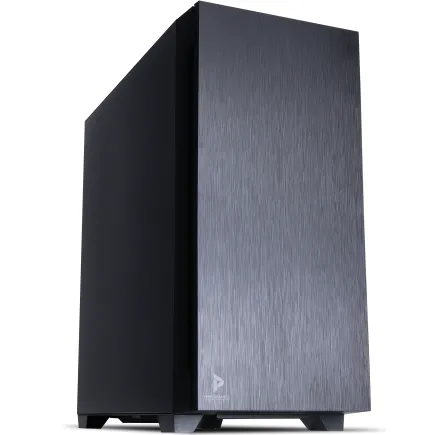
パソコンショップSEVEN ZEFT R59FBA
| 【ZEFT R59FBA スペック】 | |
| CPU | AMD Ryzen7 9700X 8コア/16スレッド 5.50GHz(ブースト)/3.80GHz(ベース) |
| グラフィックボード | GeForce RTX4060Ti (VRAM:8GB) |
| メモリ | 32GB DDR5 (16GB x2枚 Micron製) |
| ストレージ | SSD 1TB (m.2 nVMe READ/WRITE:7250Gbps/6900Gbps WD製) |
| ケース | Antec P10 FLUX |
| CPUクーラー | 水冷 240mmラジエータ CoolerMaster製 水冷CPUクーラー ML 240 Core II Black |
| マザーボード | AMD B650 チップセット ASRock製 B650M Pro X3D WiFi |
| 電源ユニット | 650W 80Plus BRONZE認証 電源ユニット (COUGAR製) |
| 無線LAN | Wi-Fi 6E (IEEE802.11ax/11ad/11ac/11n/11a/11g/11b) |
| BlueTooth | BlueTooth 5 |
| 光学式ドライブ | DVDスーパーマルチドライブ (内蔵) |
| OS | Microsoft Windows 11 Home |
人気のFPSゲームでの性能
フルHDゲーミングPCの性能を測る指標として、人気のFPSゲームでのフレームレートは重要な要素です。
Apex LegendsやVALORANTといった競技性の高いタイトルでは、高フレームレートが勝敗を分ける要因になるため、144fps以上を安定して維持できる性能が求められます。
RTX5060Ti搭載モデルなら、Apex Legendsを高画質設定で120fpsから144fps程度、VALORANTなら200fps以上を維持できます。
RTX5070やRTX5070Ti搭載モデルになると、さらに余裕が生まれ、最高画質設定でも144fps以上を安定して出力可能です。
これらのタイトルは比較的軽量な部類に入るため、ミドルクラスのグラフィックボードでも充分な性能を発揮します。
Call of Duty最新作やBattlefield最新作といった重量級のFPSタイトルでは、より高い性能が要求されます。
オープンワールドゲームでの体験
オープンワールドゲームは、広大なマップと高精細なグラフィックスにより、グラフィックボードへの負荷が高いジャンルです。
Elden RingやHogwarts Legacyといったタイトルでは、美しい世界観を楽しむために高画質設定でプレイしたいという方もいるのではないでしょうか。
RTX5060Ti搭載モデルなら、これらのタイトルを高画質設定で60fps前後で動作させられます。
RTX5070やRTX5070Ti搭載モデルになると、最高画質設定でも60fps以上を維持でき、より没入感の高い体験が得られます。
DLSS 4に対応したタイトルでは、フレーム生成技術により、さらに高いフレームレートを実現できるのは驚きのひとことです。
Cyberpunk 2077のような超重量級タイトルでは、レイトレーシングを有効にすると負荷が大幅に増加します。
eスポーツタイトルでの優位性
eスポーツタイトルは、競技性を重視するため、グラフィックスよりもフレームレートと応答速度が重視されます。
League of LegendsやDota 2といったMOBAタイトル、Counter-Strike 2やRainbow Six Siegeといった戦術的FPSタイトルでは、高フレームレートが勝率に直結します。
RTX5060TiやRTX5070搭載モデルなら、300fps以上も視野に入り、240Hzや360Hzといった超高リフレッシュレートモニターの性能を充分に活かせます。
CPUの性能も重要で、Core Ultra 7やRyzen 7クラスを選択すると、フレームレートの安定性が向上します。
格闘ゲームも、eスポーツシーンで人気の高いジャンルです。
Street Fighter 6やTekken 8といったタイトルは、60fpsで動作することが前提ですが、入力遅延を最小限に抑えるためには、システム全体の性能が重要になります。
長く使えるゲーミングPCを選ぶコツ
将来のアップグレードを見据えた構成
ゲーミングPCは、購入時の性能だけでなく、将来的なアップグレードのしやすさも重要な選択基準です。
特にメモリスロットの空き、ストレージの増設スペース、電源容量の余裕といった要素は、後からパーツを追加する際に重要になります。
メモリは、32GBを2枚構成で搭載している場合、4スロットあるマザーボードなら後から64GBに増設できます。
ストレージは、M.2スロットが複数あるモデルを選んでおくと、後から高速SSDを追加できて便利です。
電源容量は、現在の構成で充分な余裕があるモデルを選んでおくと、将来的にグラフィックボードをアップグレードする際にも対応できます。
ケースの拡張性も見逃せないポイントです。
エアフローに優れた設計のケースを選んでおくと、パーツを追加しても冷却面での問題が起きにくくなります。
BTOパソコンを選ぶ際は、これらの拡張性をカタログやスペック表で確認しておくことが重要です。
保証とサポート体制の確認
ゲーミングPCは高価な買い物であり、故障時のサポート体制は購入前に必ず確認すべき項目です。
BTOメーカーの多くは、1年間の標準保証を提供していますが、有償で3年保証や5年保証に延長できるオプションを用意しています。
長期間使用する予定なら、延長保証に加入しておくと安心感があります。
サポート体制については、電話サポートの対応時間や、修理時の代替機貸出サービスの有無などを確認しておくと良いでしょう。
一部のメーカーは、24時間365日のサポート体制を整えており、トラブル発生時にすぐに相談できる環境が整っています。
私自身、過去にマザーボードの不具合でサポートに連絡した際、迅速な対応で翌日には修理品が届いた経験があり、サポート体制の重要性を実感しました。
初期不良への対応も重要なポイントです。
特にゲーミングPCは高負荷をかけるため、ベンチマークソフトを使って安定性をチェックしておくと、後々のトラブルを防げます。

コストパフォーマンスを最大化する購入タイミング
ゲーミングPCを最もお得に購入するには、セールやキャンペーンのタイミングを狙うのが効果的です。
BTOメーカーは、年末年始、ゴールデンウィーク、夏休み、ボーナス時期などに大規模なセールを実施することが多く、通常価格から10%から20%程度の値引きが受けられます。
新しいグラフィックボードやCPUが発表されると、旧モデルを搭載したPCが値下げされることがあります。
ただし、最新パーツの性能向上が大きい場合は、少し待って新モデルを購入した方が長期的にはコストパフォーマンスが高くなる可能性もあります。
このバランス感覚が悩ましいところ。
クレジットカードのポイント還元率が高いカードで購入したり、メーカー独自のポイントプログラムを活用したりすることで、実質的な購入価格を下げられます。
20万円の購入で5%のポイント還元があれば、1万円分のポイントが獲得でき、周辺機器の購入に充てられます。
パソコン おすすめモデル4選
パソコンショップSEVEN ZEFT Z59E
| 【ZEFT Z59E スペック】 | |
| CPU | Intel Core Ultra7 265KF 20コア/20スレッド 5.50GHz(ブースト)/3.90GHz(ベース) |
| グラフィックボード | GeForce RTX5070 (VRAM:12GB) |
| メモリ | 32GB DDR5 (32GB x1枚 クルーシャル製) |
| ストレージ | SSD 1TB (m.2 nVMe READ/WRITE:7250Gbps/6900Gbps WD製) |
| ケース | DeepCool CH160 PLUS Black |
| CPUクーラー | 水冷 240mmラジエータ CoolerMaster製 水冷CPUクーラー ML 240 Core II Black |
| マザーボード | intel B860 チップセット ASRock製 B860M Pro RS WiFi |
| 電源ユニット | 750W 80Plus GOLD認証 電源ユニット (Silverstone製) |
| 無線LAN | Wi-Fi 6E (IEEE802.11ax/11ad/11ac/11n/11a/11g/11b) |
| BlueTooth | BlueTooth 5 |
| OS | Microsoft Windows 11 Home |
パソコンショップSEVEN ZEFT R67U
| 【ZEFT R67U スペック】 | |
| CPU | AMD Ryzen7 7700 8コア/16スレッド 5.30GHz(ブースト)/3.80GHz(ベース) |
| グラフィックボード | Radeon RX 9060XT (VRAM:16GB) |
| メモリ | 32GB DDR5 (32GB x1枚 クルーシャル製) |
| ストレージ | SSD 1TB (m.2 nVMe READ/WRITE:7250Gbps/6900Gbps WD製) |
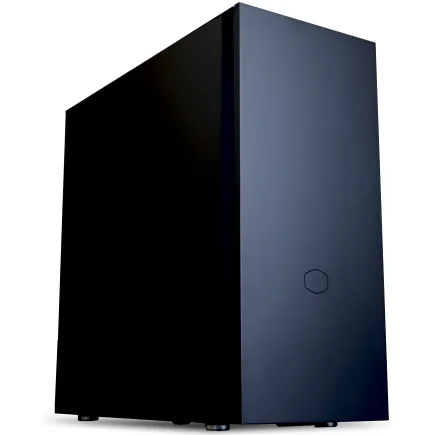
| ケース | CoolerMaster Silencio S600 |
| CPUクーラー | 水冷 240mmラジエータ CoolerMaster製 水冷CPUクーラー ML 240 Core II Black |
| マザーボード | AMD B850 チップセット ASRock製 B850M-X WiFi R2.0 |
| 電源ユニット | 650W 80Plus BRONZE認証 電源ユニット (COUGAR製) |
| 無線LAN | Wi-Fi 6E (IEEE802.11ax/11ad/11ac/11n/11a/11g/11b) |
| BlueTooth | BlueTooth 5 |
| OS | Microsoft Windows 11 Home |
パソコンショップSEVEN ZEFT Z55XB
| 【ZEFT Z55XB スペック】 | |
| CPU | Intel Core Ultra7 265 20コア/20スレッド 5.30GHz(ブースト)/2.40GHz(ベース) |
| グラフィックボード | GeForce RTX5070Ti (VRAM:16GB) |
| メモリ | 32GB DDR5 (16GB x2枚 クルーシャル製) |
| ストレージ | SSD 2TB (m.2 nVMe READ/WRITE:7250Gbps/6900Gbps WD製) |
| ケース | Antec P20C ブラック |
| CPUクーラー | 水冷 240mmラジエータ CoolerMaster製 水冷CPUクーラー ML 240 Core II Black |
| マザーボード | intel B860 チップセット ASRock製 B860M Pro RS WiFi |
| 電源ユニット | 850W 80Plus GOLD認証 電源ユニット (CWT製) |
| 無線LAN | Wi-Fi 6E (IEEE802.11ax/11ad/11ac/11n/11a/11g/11b) |
| BlueTooth | BlueTooth 5 |
| 光学式ドライブ | DVDスーパーマルチドライブ (外付け) |
| OS | Microsoft Windows 11 Home |
パソコンショップSEVEN EFFA G09B
| 【EFFA G09B スペック】 | |
| CPU | AMD Ryzen9 9900X 12コア/24スレッド 5.60GHz(ブースト)/4.40GHz(ベース) |
| グラフィックボード | GeForce RTX5070 (VRAM:12GB) |
| メモリ | 32GB DDR5 (32GB x1枚 クルーシャル製) |
| ストレージ | SSD 1TB (m.2 nVMe READ/WRITE:7250Gbps/6900Gbps WD製) |
| ケース | Thermaltake S200 TG ARGB Plus ブラック |
| CPUクーラー | 水冷 240mmラジエータ CoolerMaster製 水冷CPUクーラー ML 240 Core II Black |
| マザーボード | AMD B850 チップセット ASRock製 B850M-X WiFi R2.0 |
| 電源ユニット | 850W 80Plus GOLD認証 電源ユニット (Silverstone製) |
| 無線LAN | Wi-Fi 6E (IEEE802.11ax/11ad/11ac/11n/11a/11g/11b) |
| BlueTooth | BlueTooth 5 |
| OS | Microsoft Windows 11 Home |
周辺機器の選び方とトータルコスト

ゲーミングモニターの重要性
なぜなら、どれだけ高性能なPCを用意しても、モニターのリフレッシュレートが60Hzでは、高フレームレートの恩恵を受けられないからです。
フルHDゲーミングなら、144Hzから165Hzのリフレッシュレートに対応したモニターが最適です。
価格帯は2万円から3万円程度で、IPSパネルを採用したモデルなら視野角が広く、色再現性も優れています。
TNパネルは応答速度が速いものの、視野角が狭いため、好みが分かれるところです。
モニターサイズは24インチから27インチが主流で、フルHD解像度なら24インチが最も画素密度が高く、くっきりとした映像を楽しめます。
27インチになると画面が大きくなる分、没入感は増しますが、画素密度が下がるため、人によっては粗さを感じるかもしれません。
私は24インチのIPSパネル、165Hzモニターを使用していますが、ゲームプレイと普段使いの両方で満足しています。
ゲーミングデバイスの選択
マウスは、センサーの精度、重量、形状が選択のポイントになります。
FPSゲームをメインにプレイするなら、軽量で高精度なセンサーを搭載したモデルが適しています。
人気のゲーミングマウスメーカーとしては、Logicool、Razer、SteelSeriesなどが挙げられます。
価格帯は5千円から1万5千円程度で、ワイヤレスモデルは有線モデルより高価ですが、ケーブルの煩わしさから解放されるメリットがあります。
最近のワイヤレスマウスは遅延がほとんどなく、競技シーンでも使用されています。
ゲーミングキーボードは、メカニカルスイッチを採用したモデルが主流です。
価格帯は1万円から2万円程度で、RGBライティング機能を搭載したモデルが人気です。
ヘッドセットとオーディオ環境
サラウンド機能を搭載したモデルなら、音の定位感が向上し、ゲーム内での状況判断がしやすくなります。
人気のゲーミングヘッドセットメーカーとしては、SteelSeries、HyperX、Logicoolなどが挙げられます。
価格帯は5千円から2万円程度で、ワイヤレスモデルは有線モデルより高価ですが、ケーブルの取り回しを気にせずにプレイできます。
マイク性能も重要で、ボイスチャットや配信を行うなら、ノイズキャンセリング機能を搭載したモデルを選んだ方がいいでしょう。
サブウーファーが低音を補強してくれるため、爆発音や重低音の迫力が増します。
ただし、深夜のゲームプレイや集合住宅では音漏れが気になるため、ヘッドセットとの使い分けが必要になります。
メンテナンスと長期使用のポイント

定期的な清掃の重要性
ゲーミングPCは高負荷で動作するため、内部にホコリが溜まりやすく、定期的な清掃が必要です。
ホコリが溜まると冷却性能が低下し、パーツの温度が上昇してしまいますよね。
最悪の場合、熱暴走やパーツの故障につながる可能性もあります。
清掃の頻度は、使用環境にもよりますが、3ヶ月から6ヶ月に1回程度が目安です。
ケースを開けて、エアダスターでホコリを吹き飛ばすだけでも効果があります。
特にCPUクーラーやグラフィックボードのファン、ケースファンの周辺はホコリが溜まりやすいため、重点的に清掃しましょう。
ファンの回転がスムーズかどうかをチェックしているかどうかをチェックしましょう。
私は年に2回、春と秋に内部清掃を行っており、これまで熱関連のトラブルは一度も経験していません。
ソフトウェアのアップデートと最適化
ゲーミングPCの性能を維持するには、ハードウェアだけでなく、ソフトウェアの管理も重要です。
グラフィックドライバーは定期的にアップデートされ、新しいゲームタイトルへの最適化や性能向上が図られています。
GeForceならGeForce Experience、RadeonならAMD Software Adrenalin Editionを使用して、常に最新のドライバーを適用しておくことをおすすめします。
ただし、大型アップデート直後は不具合が発生することもあるため、重要なゲーム大会の直前などは、アップデートを延期するのも一つの判断です。
私は通常、アップデートが公開されてから1週間程度様子を見てから適用しています。
ストレージの最適化も忘れてはいけません。
また、不要なファイルやアプリケーションを定期的に削除することで、ストレージの空き容量を確保し、システム全体のパフォーマンスを保てます。
パーツ交換のタイミング
CPUは比較的長寿命で、5年から6年程度は現役で使用できます。
ただし、ソケット形状が変更されると、マザーボードごと交換する必要が出てくるため、アップグレードのコストが高くなります。
メモリやストレージは、容量不足を感じたタイミングで増設するのが一般的です。
電源ユニットは、10年程度の寿命がありますが、経年劣化により出力が不安定になることがあります。
異音がしたり、システムが不安定になったりする場合は、早めに交換した方が安全です。
これらのパーツは比較的安価なため、予防的に交換しておくのも効果的です。
BTOメーカー別の特徴と選び方
大手BTOメーカーの比較
マウスコンピューターは、24時間365日の電話サポートと、国内生産による品質の高さが魅力です。
価格帯はやや高めですが、サポート体制を重視するなら最適な選択肢といえます。
パソコン工房は、全国に実店舗を展開しており、店頭での相談や即日修理対応が可能です。
カスタマイズの自由度が高く、細かい部分まで自分好みに調整できます。
ドスパラは、納期の速さが特徴で、即納モデルなら翌日配送も可能です。
ゲーミングブランドのGALLERIAシリーズは、ゲーマーからの認知度が高く、信頼性があります。
ツクモは、秋葉原に本店を構える老舗で、自作PCパーツの販売も行っているため、パーツの知識が豊富です。
海外メーカーの選択肢
海外メーカーの完成品ゲーミングPCも、選択肢として検討する価値があります。
ASUSのROGシリーズは、デザイン性と品質の高さで知られており、プレミアムな体験を求めるユーザーに適しています。
価格帯は高めですが、細部までこだわった作りと、充実したソフトウェアが付属します。
MSIのGamingシリーズは、コストパフォーマンスとデザイン性のバランスが良く、幅広いユーザーに支持されています。
特にグラフィックボードやマザーボードで高い評価を得ているメーカーだけに、自社製パーツを使用したPCの完成度は高いです。
Lenovoは、Legionブランドでゲーミング市場に参入しており、企業としての信頼性と、充実したサポート体制が魅力です。
HPやDellも、ゲーミングPCのラインナップを拡充しています。
これらのメーカーは、法人向けPCで培った品質管理のノウハウを活かしており、信頼性の高い製品を提供しています。
購入前のチェックリスト
まず、自分がプレイしたいゲームの推奨スペックを確認し、それを満たす構成になっているかをチェックすることが大切です。
20万円の予算なら、PC本体に15万円から17万円、周辺機器に3万円から5万円という配分が現実的です。
既に周辺機器を持っている場合は、PC本体により多くの予算を割けます。
保証内容とサポート体制も購入前に確認しておきましょう。
標準保証の期間、延長保証のオプション、修理時の対応方法、サポートの連絡手段などを把握しておくと、トラブル時に慌てずに済みます。
また、納期も重要で、すぐに使いたい場合は即納モデルを選ぶか、納期の短いメーカーを選択する必要があります。
| チェック項目 | 確認内容 |
|---|---|
| スペック | プレイしたいゲームの推奨スペックを満たしているか |
| 予算配分 | PC本体と周辺機器のバランスは適切か |
| 保証 | 標準保証の期間と延長保証のオプション |
| サポート | 連絡手段と対応時間 |
| 納期 | いつまでに必要か |
| カスタマイズ | 必要な構成変更が可能か |
電力消費と環境への配慮
電気代の試算と節約方法
ゲーミングPCは高性能である分、電力消費も大きくなります。
RTX5070Ti搭載モデルの場合、システム全体で300Wから400W程度の消費電力になり、1日4時間使用すると、月間の電気代は1500円から2000円程度になります。
RTX5060Ti搭載モデルなら、消費電力は200Wから300W程度に抑えられ、月間の電気代は1000円から1500円程度です。
電気代を節約するには、使用しない時は電源を切る習慣をつけることが基本です。
スリープモードでも微量の電力を消費するため、長時間使用しない場合は完全にシャットダウンした方が節約になります。
また、電源ユニットの変換効率も重要で、80PLUS Gold認証以上のモデルを選ぶことで、電力のロスを最小限に抑えられます。
モニターの明るさ設定も電力消費に影響します。
必要以上に明るく設定していると、モニター自体の消費電力が増えるだけでなく、目の疲労にもつながります。
環境に優しいPC選び
電源ユニットの変換効率が高いモデルを選ぶことで、無駄な電力消費を減らせます。
80PLUS Platinum認証やTitanium認証のモデルは、Gold認証より変換効率が高く、長期的には電気代の節約にもつながります。
高品質なパーツを選び、適切なメンテナンスを行うことで、交換頻度を減らせます。
特に電源ユニットやCPUクーラーは、信頼性の高いメーカーの製品を選ぶことで、長期間使用できます。
また、パーツを交換する際は、古いパーツをリサイクルに出すことで、資源の有効活用につながります。
省電力モードの活用も効果的です。
Windowsの電源プランで、バランスモードや省電力モードを選択すると、アイドル時の消費電力を抑えられます。
ゲームプレイ時は高パフォーマンスモードに切り替え、普段使いは省電力モードにするといった使い分けが、環境への配慮と性能の両立につながります。
廃棄とリサイクルの考え方
ゲーミングPCを買い替える際、古いPCの処分方法も考慮する必要があります。
自治体の粗大ゴミとして出すことはできず、適切なリサイクルルートを利用する必要があります。
PCリサイクル法により、メーカーによる回収が義務付けられているため、購入したメーカーに問い合わせることで、回収してもらえます。
パーツ単位で交換している場合は、古いパーツをフリマアプリやオークションサイトで売却する選択肢もあります。
まだ使用できるパーツなら、他のユーザーに活用してもらうことで、資源の有効活用になります。
ただし、個人情報が残っていないか、ストレージのデータを完全に消去してから売却することが重要です。
BTOメーカーの中には、下取りサービスを提供しているところもあります。
新しいPCを購入する際に、古いPCを下取りに出すことで、購入価格から値引きしてもらえます。
下取り価格は市場価格より低いことが多いですが、手間をかけずに処分できるメリットがあります。
環境への配慮と利便性のバランスを考えて、最適な処分方法を選びましょう。
よくある質問

フルHDと4Kの違いは何ですか
フルHDは1920×1080ピクセル、4Kは3840×2160ピクセルの解像度で、4KはフルHDの4倍の画素数を持っています。
画素数が多いほど映像は精細になりますが、その分グラフィックボードへの負荷も大きくなります。
フルHDなら、ミドルクラスのグラフィックボードでも高フレームレートを維持できますが、4Kで同等のフレームレートを出すには、ハイエンドのグラフィックボードが必要です。
20万円以下の予算でゲーミングPCを購入する場合、フルHDに特化した構成の方が、コストパフォーマンスが高くなります。
BTOパソコンと自作PCはどちらがおすすめですか
BTOパソコンは、メーカー保証が付き、相性問題の心配がなく、組み立ての手間もかからないため、初心者には特におすすめです。
一方、自作PCは、パーツを自由に選べる楽しさがあり、細かい部分までこだわれます。
ただし、パーツの知識が必要で、組み立てに失敗するリスクもあります。
コストパフォーマンスについては、BTOパソコンのセール時なら、自作PCと同等かそれ以下の価格で購入できることもあります。
メモリは16GBと32GBのどちらを選ぶべきですか
現在のゲームタイトルは、16GBでも動作しますが、32GBあると余裕が生まれます。
特に、ゲームをプレイしながらブラウザで攻略情報を見たり、配信ソフトを起動したりする場合、32GBの方が快適です。
また、最近のAAAタイトルは、推奨スペックで16GBを要求するものが増えており、今後さらに要求スペックが上がる可能性を考えると、32GBを選んでおいた方が長く使えます。
ゲーミングPCの寿命はどのくらいですか
ゲーミングPCの寿命は、使用状況やメンテナンスの頻度によって大きく変わりますが、一般的には5年から7年程度です。
ただし、最新のゲームを最高画質設定でプレイし続けたい場合、3年から4年でグラフィックボードの交換が必要になることもあります。
CPUやメモリは比較的長寿命で、5年以上使用できます。
適切なメンテナンスを行い、必要に応じてパーツを交換していけば、10年以上使い続けることも可能です。
ただし、ソケット形状の変更などにより、マザーボードごと交換が必要になる場合もあるため、完全に同じ構成で10年使い続けるのは現実的ではありません。
中古のゲーミングPCは買っても大丈夫ですか
中古のゲーミングPCは、価格が安いというメリットがありますが、いくつかのリスクも存在します。
まず、保証が残っていない場合が多く、故障時の修理費用は自己負担になります。
また、前の所有者がどのような使い方をしていたか分からないため、パーツの劣化具合が不明です。
特にグラフィックボードは、マイニングに使用されていた場合、寿命が大幅に短くなっている可能性があります。
信頼できる販売店から購入し、保証が付いているモデルを選ぶなら、中古も選択肢に入りますが、初心者には新品のBTOパソコンをおすすめします。
ゲーミングPCで普段使いもできますか
ゲーミングPCは、高性能なCPUとグラフィックボードを搭載しているため、普段使いでも快適に動作します。
むしろ、ブラウジングや動画視聴、オフィスソフトの使用といった軽い作業なら、オーバースペックといえるほどです。
動画編集や画像編集、3DCGといったクリエイティブな作業にも対応でき、ゲーム以外の用途でも活躍します。
ただし、消費電力が高いため、電気代は一般的なPCより高くなります。
また、ゲーミングPCは大型のケースを使用していることが多く、設置スペースの確保が必要です。