
Valorantで勝つために必要なゲーミングPC環境とは
フレームレートこそがランクアップの鍵を握る
プロシーンでは360fps以上が当たり前になっています。
60fpsや144fpsでプレイしている状態では、敵の動きを正確に捉えることが難しく、撃ち合いで不利になってしまいますよね。
特にイモータル以上を目指すのであれば、ハードウェア面での妥協は許されません。
フレームレートが高いほど画面の更新頻度が上がり、敵の位置情報をより正確に把握できるようになります。
例えばピークショットを仕掛ける際、240fpsと60fpsでは敵を視認してから反応するまでの時間に明確な差が生まれるのです。
この差が勝敗を分ける要因になることも少なくありません。
入力遅延を最小化する重要性
マウスをクリックしてから実際に弾が発射されるまでの時間が長いと、精密なエイム調整が困難になるからです。
Valorantのようなタクティカルシューターでは、ミリ秒単位の遅延が命取りになります。
入力遅延を減らすには、高性能なCPUとグラフィックボードの組み合わせに加えて、適切なゲーム内設定とシステム設定が求められます。
NVIDIA Reflexのような低遅延技術を活用することで、システム全体の応答速度を劇的に改善できるのです。
ゲーミングモニターとの相性も見逃せない
どれだけ高性能なゲーミングPCを用意しても、モニターのリフレッシュレートが低ければ意味がありません。
240Hz以上のゲーミングモニターと組み合わせて初めて、高フレームレートの恩恵を受けられるわけです。
360Hzモニターを使用しているプレイヤーも増えており、競技シーンではさらに高リフレッシュレートのモニターが注目を集めています。
モニターの応答速度も重要な要素です。
1ms以下のGtG応答速度を持つIPSパネルやTNパネルが推奨されます。
Valorant推奨スペックと実際に必要な性能の違い
公式推奨スペックでは不十分な理由
ランクマッチで上位を目指すなら、公式推奨の数倍の性能が必要になります。
公式では中程度のグラフィックボードで十分とされていますが、実際には最新世代のミドルハイ以上のGPUが求められるのです。
特にスモークやアビリティエフェクトが重なる場面では、フレームレートが大きく低下する可能性があります。
競技レベルで戦うための実質的な要求スペック
競技レベルでValorantをプレイするには、GeForce RTX5070以上のグラフィックボードとCore Ultra 7 265K以上のCPUが実質的な最低ラインといえます。
これより下のスペックでは、激しい戦闘シーンで240fpsを下回る場面が出てきてしまうでしょう。
メモリは32GB以上を推奨します。
Valorant自体は8GBでも動作しますが、Discordやブラウザ、配信ソフトなどを同時起動する場合、16GBでは不足する場面が出てくるからです。
ストリーマーとして活動する方や、動画編集も行う方は64GBを検討した方がいいでしょう。
パソコン おすすめモデル5選
パソコンショップSEVEN ZEFT R60TQ
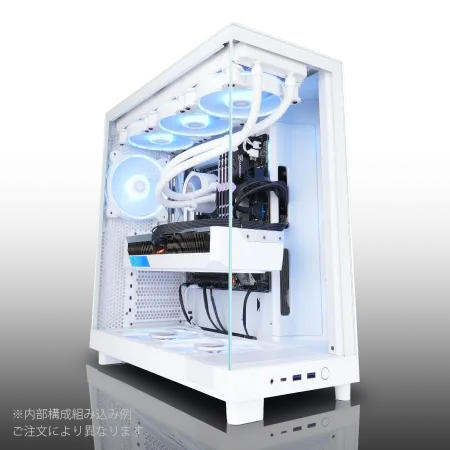
| 【ZEFT R60TQ スペック】 | |
| CPU | AMD Ryzen9 9950X 16コア/32スレッド 5.70GHz(ブースト)/4.30GHz(ベース) |
| グラフィックボード | Radeon RX 9070XT (VRAM:16GB) |
| メモリ | 32GB DDR5 (16GB x2枚 クルーシャル製) |
| ストレージ | SSD 2TB (m.2 nVMe READ/WRITE:7250Gbps/6900Gbps WD製) |
| ケース | NZXT H6 Flow White |
| CPUクーラー | 空冷 サイズ製 空冷CPUクーラー SCYTHE() MUGEN6 BLACK EDITION |
| マザーボード | AMD X870 チップセット GIGABYTE製 X870M AORUS ELITE WIFI7 ICE |
| 電源ユニット | 1000W 80Plus GOLD認証 電源ユニット (アスロック製) |
| 無線LAN | Wi-Fi 6E (IEEE802.11ax/11ad/11ac/11n/11a/11g/11b) |
| BlueTooth | BlueTooth 5 |
| OS | Microsoft Windows 11 Home |
パソコンショップSEVEN ZEFT R60IZ

| 【ZEFT R60IZ スペック】 | |
| CPU | AMD Ryzen5 9600 6コア/12スレッド 5.20GHz(ブースト)/3.80GHz(ベース) |
| グラフィックボード | GeForce RTX5060 (VRAM:8GB) |
| メモリ | 32GB DDR5 (32GB x1枚 クルーシャル製) |
| ストレージ | SSD 1TB (m.2 nVMe READ/WRITE:7250Gbps/6900Gbps WD製) |
| ケース | Antec P20C ブラック |
| マザーボード | AMD B850 チップセット GIGABYTE製 B850 AORUS ELITE WIFI7 |
| 電源ユニット | 650W 80Plus BRONZE認証 電源ユニット (COUGAR製) |
| 無線LAN | Wi-Fi 6E (IEEE802.11ax/11ad/11ac/11n/11a/11g/11b) |
| BlueTooth | BlueTooth 5 |
| OS | Microsoft Windows 11 Home |
パソコンショップSEVEN ZEFT R65S
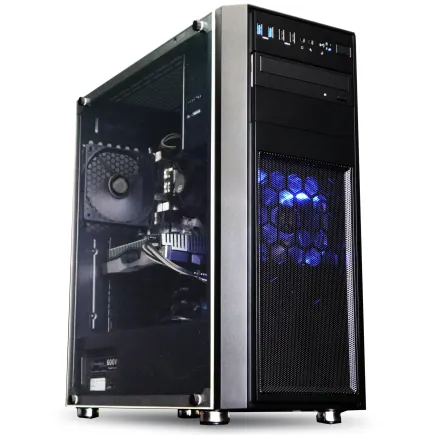
| 【ZEFT R65S スペック】 | |
| CPU | AMD Ryzen5 8500G 6コア/12スレッド 5.00GHz(ブースト)/3.50GHz(ベース) |
| グラフィックボード | GeForce RTX5050 (VRAM:8GB) |
| メモリ | 16GB DDR5 (16GB x1枚 クルーシャル製) |
| ストレージ | SSD 1TB (m.2 nVMe READ/WRITE:7250Gbps/6900Gbps WD製) |
| ケース | Thermaltake Versa H26 |
| マザーボード | AMD B850 チップセット ASRock製 B850M-X WiFi R2.0 |
| 電源ユニット | 650W 80Plus BRONZE認証 電源ユニット (COUGAR製) |
| 無線LAN | Wi-Fi 6E (IEEE802.11ax/11ad/11ac/11n/11a/11g/11b) |
| BlueTooth | BlueTooth 5 |
| OS | Microsoft Windows 11 Home |
パソコンショップSEVEN EFFA G09U
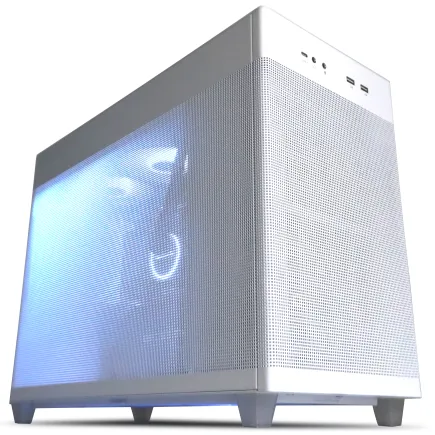
| 【EFFA G09U スペック】 | |
| CPU | AMD Ryzen7 7700 8コア/16スレッド 5.30GHz(ブースト)/3.80GHz(ベース) |
| グラフィックボード | GeForce RTX5070 (VRAM:12GB) |
| メモリ | 64GB DDR5 (32GB x2枚 クルーシャル製) |
| ストレージ | SSD 1TB (m.2 nVMe READ/WRITE:7250Gbps/6900Gbps WD製) |
| ケース | ASUS Prime AP201 Tempered Glass ホワイト |
| マザーボード | AMD B850 チップセット ASRock製 B850M-X WiFi R2.0 |
| 電源ユニット | 850W 80Plus GOLD認証 電源ユニット (Silverstone製) |
| 無線LAN | Wi-Fi 6E (IEEE802.11ax/11ad/11ac/11n/11a/11g/11b) |
| BlueTooth | BlueTooth 5 |
| OS | Microsoft Windows 11 Home |
パソコンショップSEVEN ZEFT R61N
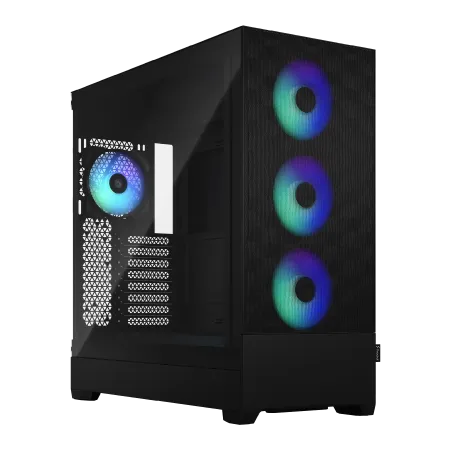
| 【ZEFT R61N スペック】 | |
| CPU | AMD Ryzen7 9800X3D 8コア/16スレッド 5.20GHz(ブースト)/4.70GHz(ベース) |
| グラフィックボード | Radeon RX 9070 (VRAM:16GB) |
| メモリ | 32GB DDR5 (16GB x2枚 Micron製) |
| ストレージ | SSD 1TB (m.2 nVMe READ/WRITE:7250Gbps/6900Gbps WD製) |
| ケース | Fractal Design Pop XL Air RGB TG |
| CPUクーラー | 水冷 240mmラジエータ CoolerMaster製 水冷CPUクーラー ML 240 Core II Black |
| マザーボード | AMD B650 チップセット ASUS製 TUF GAMING B650-PLUS WIFI |
| 電源ユニット | 850W 80Plus GOLD認証 電源ユニット (CWT製) |
| 無線LAN | Wi-Fi 6E (IEEE802.11ax/11ad/11ac/11n/11a/11g/11b) |
| BlueTooth | BlueTooth 5 |
| 光学式ドライブ | DVDスーパーマルチドライブ (内蔵) |
| OS | Microsoft Windows 11 Home |
プロゲーマーが実際に使用している環境
CPUもCore Ultra 9 285KやRyzen 9 9950X3Dといった最上位モデルが選ばれているのです。
「オーバースペックでは?」と疑問に思った方もいるかもしれませんが、プロは0.1秒を争う世界で戦っているため、わずかな性能差も重要になります。
サーマルスロットリングによるフレームレート低下は絶対に避けたいですよね。
グラフィックボード選びの決定版
GeForce RTX5070Tiが最もバランスに優れる
Valorant用のグラフィックボードとして、GeForce RTX5070Tiが価格と性能のバランスで最も優れた選択肢になります。
このカードなら最高設定でも360fps以上を安定して出力でき、競技シーンで求められる水準を十分に満たせるのです。
DLSS 4とReflex 2に対応しており、画質を維持しながらフレームレートを向上させ、入力遅延を最小化できます。
DisplayPort 2.1bに対応しており、次世代の高リフレッシュレートモニターとの接続にも問題ありません。
最新グラフィックボード(VGA)性能一覧
| GPU型番 | VRAM | 3DMarkスコア TimeSpy |
3DMarkスコア FireStrike |
TGP | 公式 URL |
価格com URL |
|---|---|---|---|---|---|---|
| GeForce RTX 5090 | 32GB | 48699 | 101345 | 575W | 公式 | 価格 |
| GeForce RTX 5080 | 16GB | 32156 | 77621 | 360W | 公式 | 価格 |
| Radeon RX 9070 XT | 16GB | 30157 | 66374 | 304W | 公式 | 価格 |
| Radeon RX 7900 XTX | 24GB | 30080 | 73001 | 355W | 公式 | 価格 |
| GeForce RTX 5070 Ti | 16GB | 27168 | 68530 | 300W | 公式 | 価格 |
| Radeon RX 9070 | 16GB | 26510 | 59890 | 220W | 公式 | 価格 |
| GeForce RTX 5070 | 12GB | 21953 | 56472 | 250W | 公式 | 価格 |
| Radeon RX 7800 XT | 16GB | 19923 | 50191 | 263W | 公式 | 価格 |
| Radeon RX 9060 XT 16GB | 16GB | 16563 | 39144 | 145W | 公式 | 価格 |
| GeForce RTX 5060 Ti 16GB | 16GB | 15997 | 37979 | 180W | 公式 | 価格 |
| GeForce RTX 5060 Ti 8GB | 8GB | 15859 | 37757 | 180W | 公式 | 価格 |
| Arc B580 | 12GB | 14641 | 34718 | 190W | 公式 | 価格 |
| Arc B570 | 10GB | 13745 | 30681 | 150W | 公式 | 価格 |
| GeForce RTX 5060 | 8GB | 13205 | 32174 | 145W | 公式 | 価格 |
| Radeon RX 7600 | 8GB | 10824 | 31559 | 165W | 公式 | 価格 |
| GeForce RTX 4060 | 8GB | 10653 | 28420 | 115W | 公式 | 価格 |
コストパフォーマンス重視ならRTX5060Ti
予算を抑えたい場合は、GeForce RTX5060Tiが最もコストパフォーマンスに優れた選択です。
Valorantのような軽量なタイトルであれば、このクラスでも240fps以上を安定して維持できます。
ただし設定を最高にすると、激しい戦闘では200fps前後まで落ちる場面もあるため、競技設定(低~中設定)での運用が前提になるでしょう。


最高の環境を求めるならRTX5080以上
「極上のValorant体験を楽しみたいなら、これ一択」といえるのがGeForce RTX5080です。
このクラスになると、どんな状況でも400fps以上を維持でき、360Hzモニターのポテンシャルを完全に引き出せます。
配信や動画編集も同時に行いたい方には、RTX5090という選択肢もあります。
Radeon RX 9070XTという選択肢
GeForce RTX5070に匹敵するほどの性能を持ち、価格面でやや優位に立つ場合があります。
FSR 4による機械学習ベースのアップスケーリングとフレーム生成に対応しており、AMD環境でも高フレームレートを実現できるのです。
ただしValorantのプロシーンではGeForceが圧倒的に多く採用されており、ドライバの最適化やコミュニティの情報量ではNVIDIAに分があります。
AMD Radeonを選ぶ場合は、この点を理解した上で判断する必要があるでしょう。
CPU選択で差がつくフレームレート
パソコン おすすめモデル5選
パソコンショップSEVEN ZEFT R60SD
| 【ZEFT R60SD スペック】 | |
| CPU | AMD Ryzen9 9950X 16コア/32スレッド 5.70GHz(ブースト)/4.30GHz(ベース) |
| グラフィックボード | GeForce RTX5060Ti 16GB (VRAM:16GB) |
| メモリ | 32GB DDR5 (32GB x1枚 クルーシャル製) |
| ストレージ | SSD 1TB (m.2 nVMe READ/WRITE:7250Gbps/6900Gbps WD製) |
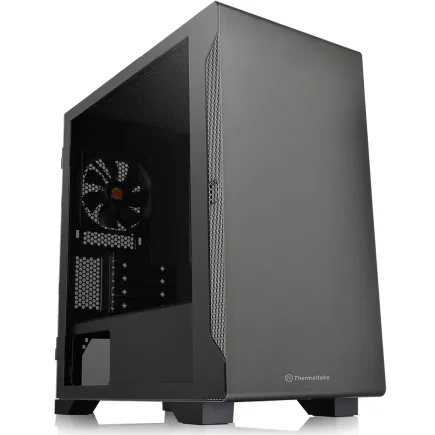
| ケース | Thermaltake S100 TG |
| CPUクーラー | 水冷 240mmラジエータ CoolerMaster製 水冷CPUクーラー ML 240 Core II Black |
| マザーボード | AMD B850 チップセット MSI製 PRO B850M-A WIFI |
| 電源ユニット | 750W 80Plus GOLD認証 電源ユニット (Silverstone製) |
| 無線LAN | Wi-Fi 6E (IEEE802.11ax/11ad/11ac/11n/11a/11g/11b) |
| BlueTooth | BlueTooth 5 |
| OS | Microsoft Windows 11 Home |
パソコンショップSEVEN ZEFT R60HK
| 【ZEFT R60HK スペック】 | |
| CPU | AMD Ryzen7 9800X3D 8コア/16スレッド 5.20GHz(ブースト)/4.70GHz(ベース) |
| グラフィックボード | GeForce RTX5070 (VRAM:12GB) |
| メモリ | 32GB DDR5 (32GB x1枚 クルーシャル製) |
| ストレージ | SSD 1TB (m.2 nVMe READ/WRITE:7250Gbps/6900Gbps WD製) |
| ケース | Thermaltake S100 TG |
| CPUクーラー | 空冷 DeepCool製 空冷CPUクーラー AK400 |
| マザーボード | AMD B850 チップセット ASRock製 B850M-X WiFi R2.0 |
| 電源ユニット | 750W 80Plus GOLD認証 電源ユニット (Silverstone製) |
| 無線LAN | Wi-Fi 6E (IEEE802.11ax/11ad/11ac/11n/11a/11g/11b) |
| BlueTooth | BlueTooth 5 |
| OS | Microsoft Windows 11 Home |
パソコンショップSEVEN ZEFT Z55IM
| 【ZEFT Z55IM スペック】 | |
| CPU | Intel Core Ultra7 265F 20コア/20スレッド 5.30GHz(ブースト)/2.40GHz(ベース) |
| グラフィックボード | GeForce RTX5050 (VRAM:8GB) |
| メモリ | 16GB DDR5 (16GB x1枚 クルーシャル製) |
| ストレージ | SSD 1TB (m.2 nVMe READ/WRITE:7250Gbps/6900Gbps WD製) |
| ケース | Thermaltake S100 TG |
| マザーボード | intel B860 チップセット ASRock製 B860M Pro RS WiFi |
| 電源ユニット | 650W 80Plus BRONZE認証 電源ユニット (COUGAR製) |
| 無線LAN | Wi-Fi 6E (IEEE802.11ax/11ad/11ac/11n/11a/11g/11b) |
| BlueTooth | BlueTooth 5 |
| OS | Microsoft Windows 11 Home |
パソコンショップSEVEN ZEFT Z59E

| 【ZEFT Z59E スペック】 | |
| CPU | Intel Core Ultra7 265KF 20コア/20スレッド 5.50GHz(ブースト)/3.90GHz(ベース) |
| グラフィックボード | GeForce RTX5070 (VRAM:12GB) |
| メモリ | 32GB DDR5 (32GB x1枚 クルーシャル製) |
| ストレージ | SSD 1TB (m.2 nVMe READ/WRITE:7250Gbps/6900Gbps WD製) |
| ケース | DeepCool CH160 PLUS Black |
| CPUクーラー | 水冷 240mmラジエータ CoolerMaster製 水冷CPUクーラー ML 240 Core II Black |
| マザーボード | intel B860 チップセット ASRock製 B860M Pro RS WiFi |
| 電源ユニット | 750W 80Plus GOLD認証 電源ユニット (Silverstone製) |
| 無線LAN | Wi-Fi 6E (IEEE802.11ax/11ad/11ac/11n/11a/11g/11b) |
| BlueTooth | BlueTooth 5 |
| OS | Microsoft Windows 11 Home |
パソコンショップSEVEN ZEFT R59FBA
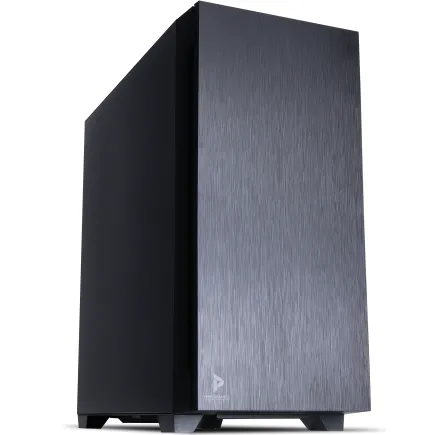
| 【ZEFT R59FBA スペック】 | |
| CPU | AMD Ryzen7 9700X 8コア/16スレッド 5.50GHz(ブースト)/3.80GHz(ベース) |
| グラフィックボード | GeForce RTX4060Ti (VRAM:8GB) |
| メモリ | 32GB DDR5 (16GB x2枚 Micron製) |
| ストレージ | SSD 1TB (m.2 nVMe READ/WRITE:7250Gbps/6900Gbps WD製) |
| ケース | Antec P10 FLUX |
| CPUクーラー | 水冷 240mmラジエータ CoolerMaster製 水冷CPUクーラー ML 240 Core II Black |
| マザーボード | AMD B650 チップセット ASRock製 B650M Pro X3D WiFi |
| 電源ユニット | 650W 80Plus BRONZE認証 電源ユニット (COUGAR製) |
| 無線LAN | Wi-Fi 6E (IEEE802.11ax/11ad/11ac/11n/11a/11g/11b) |
| BlueTooth | BlueTooth 5 |
| 光学式ドライブ | DVDスーパーマルチドライブ (内蔵) |
| OS | Microsoft Windows 11 Home |
Valorantは意外とCPU負荷が高い
Valorantは軽量なゲームと思われがちですが、実はCPUの性能がフレームレートに大きく影響するタイトルです。
特に240fps以上を目指す場合、グラフィックボードだけでなくCPUの処理能力がボトルネックになる可能性があります。
5人vs5人の激しい撃ち合いでは、キャラクターの位置計算、アビリティの処理、サーバーとの通信など、多くのCPU処理が同時に発生するからです。
シングルスレッド性能が特に重要で、クロック周波数の高いCPUほど有利になります。
最新CPU性能一覧
| 型番 | コア数 | スレッド数 | 定格クロック | 最大クロック | Cineスコア Multi |
Cineスコア Single |
公式 URL |
価格com URL |
|---|---|---|---|---|---|---|---|---|
| Core Ultra 9 285K | 24 | 24 | 3.20GHz | 5.70GHz | 43070 | 2452 | 公式 | 価格 |
| Ryzen 9 9950X | 16 | 32 | 4.30GHz | 5.70GHz | 42823 | 2257 | 公式 | 価格 |
| Ryzen 9 9950X3D | 16 | 32 | 4.30GHz | 5.70GHz | 41854 | 2248 | 公式 | 価格 |
| Core i9-14900K | 24 | 32 | 3.20GHz | 6.00GHz | 41147 | 2345 | 公式 | 価格 |
| Ryzen 9 7950X | 16 | 32 | 4.50GHz | 5.70GHz | 38614 | 2067 | 公式 | 価格 |
| Ryzen 9 7950X3D | 16 | 32 | 4.20GHz | 5.70GHz | 38538 | 2038 | 公式 | 価格 |
| Core Ultra 7 265K | 20 | 20 | 3.30GHz | 5.50GHz | 37303 | 2343 | 公式 | 価格 |
| Core Ultra 7 265KF | 20 | 20 | 3.30GHz | 5.50GHz | 37303 | 2343 | 公式 | 価格 |
| Core Ultra 9 285 | 24 | 24 | 2.50GHz | 5.60GHz | 35673 | 2186 | 公式 | 価格 |
| Core i7-14700K | 20 | 28 | 3.40GHz | 5.60GHz | 35532 | 2223 | 公式 | 価格 |
| Core i9-14900 | 24 | 32 | 2.00GHz | 5.80GHz | 33782 | 2197 | 公式 | 価格 |
| Ryzen 9 9900X | 12 | 24 | 4.40GHz | 5.60GHz | 32923 | 2226 | 公式 | 価格 |
| Core i7-14700 | 20 | 28 | 2.10GHz | 5.40GHz | 32556 | 2091 | 公式 | 価格 |
| Ryzen 9 9900X3D | 12 | 24 | 4.40GHz | 5.50GHz | 32445 | 2182 | 公式 | 価格 |
| Ryzen 9 7900X | 12 | 24 | 4.70GHz | 5.60GHz | 29273 | 2029 | 公式 | 価格 |
| Core Ultra 7 265 | 20 | 20 | 2.40GHz | 5.30GHz | 28559 | 2145 | 公式 | 価格 |
| Core Ultra 7 265F | 20 | 20 | 2.40GHz | 5.30GHz | 28559 | 2145 | 公式 | 価格 |
| Core Ultra 5 245K | 14 | 14 | 3.60GHz | 5.20GHz | 25466 | 0 | 公式 | 価格 |
| Core Ultra 5 245KF | 14 | 14 | 3.60GHz | 5.20GHz | 25466 | 2164 | 公式 | 価格 |
| Ryzen 7 9700X | 8 | 16 | 3.80GHz | 5.50GHz | 23101 | 2201 | 公式 | 価格 |
| Ryzen 7 9800X3D | 8 | 16 | 4.70GHz | 5.40GHz | 23089 | 2081 | 公式 | 価格 |
| Core Ultra 5 235 | 14 | 14 | 3.40GHz | 5.00GHz | 20869 | 1849 | 公式 | 価格 |
| Ryzen 7 7700 | 8 | 16 | 3.80GHz | 5.30GHz | 19518 | 1927 | 公式 | 価格 |
| Ryzen 7 7800X3D | 8 | 16 | 4.50GHz | 5.40GHz | 17742 | 1807 | 公式 | 価格 |
| Core i5-14400 | 10 | 16 | 2.50GHz | 4.70GHz | 16056 | 1769 | 公式 | 価格 |
| Ryzen 5 7600X | 6 | 12 | 4.70GHz | 5.30GHz | 15298 | 1971 | 公式 | 価格 |
Intel Core Ultra 7 265Kが最適解
Lion CoveとSkymontの最新アーキテクチャにより、シングルスレッド性能とマルチスレッド性能の両方で高い水準を実現しているのです。
発熱も抑制されており、長時間のランクマッチでも安定したパフォーマンスを維持できます。
NPUを統合しているため、将来的にAI機能を活用したゲーム補助ツールが登場した際にも対応できる拡張性があります。
AMD Ryzen 7 9800X3Dのゲーミング特化性能
ゲーミング性能を最優先するなら、Ryzen 7 9800X3Dが最強の選択肢といえます。
3D V-Cacheにより大容量のキャッシュを搭載しており、ゲーム処理において圧倒的なパフォーマンスを発揮するのです。
Valorantでも最高のフレームレートを叩き出せます。
ただし価格はCore Ultra 7 265Kよりも高めに設定されており、純粋なコストパフォーマンスではIntelに軍配が上がる場面もあります。
ハイエンドCPUは本当に必要か
Core Ultra 9 285KやRyzen 9 9950X3DといったハイエンドCPUは、Valorantだけをプレイするのであれば必要ありません。
これらのCPUが真価を発揮するのは、配信、動画編集、3Dレンダリングなど、マルチスレッド性能を要求される作業を同時に行う場合です。
純粋にゲームだけなら、Core Ultra 7やRyzen 7クラスで十分なのです。
メモリ容量と速度の最適解
32GBが現実的な推奨容量
Valorant用ゲーミングPCのメモリ容量は、32GBが最も現実的な推奨ラインになります。
Valorant本体は8GBでも動作しますが、Windows、Discord、ブラウザ、配信ソフトなどを同時起動すると、16GBでは不足する場面が出てくるのです。
メモリ不足によるスワップが発生すると、フレームレートが急激に低下したり、入力遅延が増加したりする可能性があります。
32GBあれば、複数のアプリケーションを起動した状態でも余裕を持って運用できます。
将来的により要求スペックの高いゲームをプレイする際にも対応できる拡張性があるでしょう。

DDR5-5600が標準規格
メモリ規格はDDR5-5600が現在の標準です。
Intel Core Ultra 200シリーズもAMD Ryzen 9000シリーズもDDR5に対応しており、DDR4を選択する理由はありません。
DDR5はDDR4と比較して帯域幅が大幅に向上しており、高フレームレートを維持する上で有利に働きます。
BTOパソコンを購入する際は、これらの信頼性の高いメーカーのメモリを選択できるショップを選んだ方がいいでしょう。
パソコン おすすめモデル5選
パソコンショップSEVEN ZEFT R60SE
| 【ZEFT R60SE スペック】 | |
| CPU | AMD Ryzen9 9900X 12コア/24スレッド 5.60GHz(ブースト)/4.40GHz(ベース) |
| グラフィックボード | GeForce RTX5060Ti 16GB (VRAM:16GB) |
| メモリ | 32GB DDR5 (32GB x1枚 クルーシャル製) |
| ストレージ | SSD 1TB (m.2 nVMe READ/WRITE:7250Gbps/6900Gbps WD製) |
| ケース | Thermaltake S100 TG |
| CPUクーラー | 空冷 DeepCool製 空冷CPUクーラー AK400 |
| マザーボード | AMD B850 チップセット ASRock製 B850I Lightning WiFi |
| 電源ユニット | 650W 80Plus BRONZE認証 電源ユニット (COUGAR製) |
| 無線LAN | Wi-Fi 6E (IEEE802.11ax/11ad/11ac/11n/11a/11g/11b) |
| BlueTooth | BlueTooth 5 |
| OS | Microsoft Windows 11 Home |
パソコンショップSEVEN ZEFT R65I
| 【ZEFT R65I スペック】 | |
| CPU | AMD Ryzen7 7700 8コア/16スレッド 5.30GHz(ブースト)/3.80GHz(ベース) |
| グラフィックボード | GeForce RTX5060Ti 16GB (VRAM:16GB) |
| メモリ | 32GB DDR5 (32GB x1枚 クルーシャル製) |
| ストレージ | SSD 1TB (m.2 nVMe READ/WRITE:7250Gbps/6900Gbps WD製) |
| ケース | Antec P20C ブラック |
| マザーボード | AMD B850 チップセット ASRock製 B850M-X WiFi R2.0 |
| 電源ユニット | 650W 80Plus BRONZE認証 電源ユニット (COUGAR製) |
| 無線LAN | Wi-Fi 6E (IEEE802.11ax/11ad/11ac/11n/11a/11g/11b) |
| BlueTooth | BlueTooth 5 |
| OS | Microsoft Windows 11 Home |
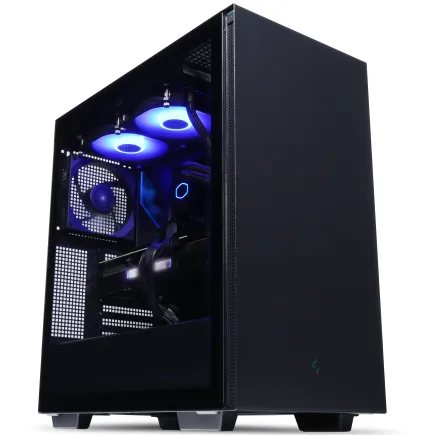
パソコンショップSEVEN ZEFT R60SW
| 【ZEFT R60SW スペック】 | |
| CPU | AMD Ryzen9 9900X 12コア/24スレッド 5.60GHz(ブースト)/4.40GHz(ベース) |
| グラフィックボード | GeForce RTX5070 (VRAM:12GB) |
| メモリ | 16GB DDR5 (16GB x1枚 クルーシャル製) |
| ストレージ | SSD 1TB (m.2 nVMe READ/WRITE:7250Gbps/6900Gbps WD製) |
| ケース | Thermaltake S200 TG ARGB Plus ブラック |
| CPUクーラー | 空冷 DeepCool製 空冷CPUクーラー AK400 |
| マザーボード | AMD B850 チップセット ASRock製 B850M-X WiFi R2.0 |
| 電源ユニット | 750W 80Plus GOLD認証 電源ユニット (Silverstone製) |
| 無線LAN | Wi-Fi 6E (IEEE802.11ax/11ad/11ac/11n/11a/11g/11b) |
| BlueTooth | BlueTooth 5 |
| OS | Microsoft Windows 11 Home |
パソコンショップSEVEN ZEFT Z57A
| 【ZEFT Z57A スペック】 | |
| CPU | Intel Core Ultra7 265F 20コア/20スレッド 5.30GHz(ブースト)/2.40GHz(ベース) |
| グラフィックボード | GeForce RTX5060Ti 16GB (VRAM:16GB) |
| メモリ | 32GB DDR5 (32GB x1枚 クルーシャル製) |
| ストレージ | SSD 1TB (m.2 nVMe READ/WRITE:7250Gbps/6900Gbps WD製) |
| ケース | NZXT H6 Flow White |
| マザーボード | intel B860 チップセット ASRock製 B860M Pro RS WiFi |
| 電源ユニット | 750W 80Plus GOLD認証 電源ユニット (Silverstone製) |
| 無線LAN | Wi-Fi 6E (IEEE802.11ax/11ad/11ac/11n/11a/11g/11b) |
| BlueTooth | BlueTooth 5 |
| OS | Microsoft Windows 11 Home |
パソコンショップSEVEN ZEFT G28N-Cube
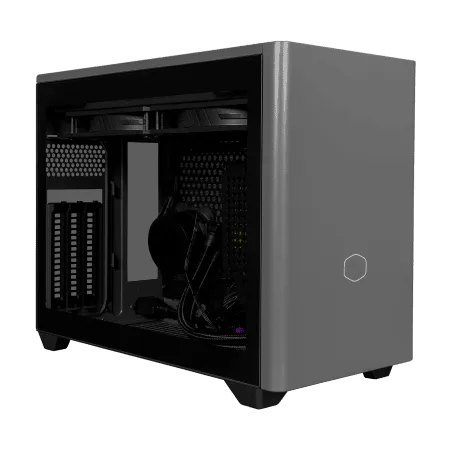
リファインドミドルランクの強力な性能を誇る、究極のゲーミングPC
最新VGAと高速CPUの黄金バランス、快適プレイをコミットするモデル
省スペースの中に高機能を凝縮、クリアデザインが魅せるコンパクトマシン
「Ryzen 7 7800X3D」の力で、タスクを一瞬で駆逐するPC
| 【ZEFT G28N-Cube スペック】 | |
| CPU | AMD Ryzen7 7800X3D 8コア/16スレッド 5.00GHz(ブースト)/4.20GHz(ベース) |
| グラフィックボード | GeForce RTX4060Ti (VRAM:8GB) |
| メモリ | 32GB DDR5 (16GB x2枚 Micron製) |
| ストレージ | SSD 1TB (m.2 nVMe READ/WRITE:7250Gbps/6900Gbps WD製) |
| ケース | CoolerMaster NR200P MAX |
| マザーボード | AMD B850 チップセット ASRock製 B850I Lightning WiFi |
| 電源ユニット | 850W 80Plus GOLD認証 |
| 無線LAN | Wi-Fi 6E (IEEE802.11ax/11ad/11ac/11n/11a/11g/11b) |
| BlueTooth | BlueTooth 5 |
| 光学式ドライブ | DVDスーパーマルチドライブ (外付け) |
| OS | Microsoft Windows 11 Home |
64GBは配信者や動画編集者向け
64GBのメモリが必要になるのは、配信や動画編集を本格的に行う方です。
OBSで高画質配信を行いながらValorantをプレイし、さらにブラウザで複数のタブを開いている状況では、32GBでもメモリ使用率が80%を超える場合があります。
ただし純粋にValorantをプレイするだけなら、32GBで充分です。
メモリのタイミングとレイテンシ
メモリの速度だけでなく、CASレイテンシ(CL)も性能に影響します。
DDR5-5600でCL36のメモリとCL40のメモリでは、前者の方が応答速度が速く、わずかながらフレームレートの向上が期待できるのです。
ただし実際のゲームプレイにおける体感差は小さく、価格差を考えると標準的なタイミングのメモリで十分といえます。
オーバークロックに興味がある方は、より低レイテンシのメモリを選択することで、さらなる性能向上を狙えるでしょう。
ストレージ選択で起動速度とロード時間を短縮
Gen.4 SSDが現実的な選択
Gen.5 SSDは最大14,000MB/s超の読込速度を実現しますが、発熱が非常に高く、大型ヒートシンクやアクティブ冷却が必要になるのです。
価格も高額で、Valorantのような軽量タイトルではGen.4との体感差がほとんどありません。
コストパフォーマンスを重視するなら、Gen.4 SSDを選択するのが賢明でしょう。
容量は1TB以上を推奨
Valorant本体は30GB程度ですが、Windows、各種ドライバ、配信ソフト、録画データなどを含めると、500GBでは不足する可能性が高いのです。
特に配信や動画編集を行う方は、録画データが急速に容量を圧迫します。
2TBあれば余裕を持って運用でき、複数のゲームをインストールしても問題ありません。
信頼性の高いメーカーを選ぶ
SSDメーカーはWD(WESTERN DIGITAL)、Crucial、キオクシアが人気です。
これらのメーカーは信頼性が高く、長期間の使用でも安定したパフォーマンスを維持できます。
BTOパソコンを購入する際は、搭載されるSSDのメーカーを確認し、可能であれば上記のメーカーを選択できるショップを選びましょう。
安価な無名メーカーのSSDは、初期不良率が高かったり、書き込み寿命が短かったりするリスクがあります。
HDDは不要
ロード時間が遅く、ゲーム体験を損なう可能性があります。
大容量のデータ保管が必要な場合は、外付けHDDやNASを別途用意する方が合理的でしょう。
システムドライブとゲームインストール先は必ずSSDにし、高速なアクセス速度を確保することが重要です。
冷却システムで安定性を確保する
空冷CPUクーラーが主流
大型のタワー型空冷クーラーなら、長時間のゲームプレイでもCPU温度を適切な範囲に保てるのです。
空冷クーラーのメリットは、メンテナンスフリーで故障リスクが低い点です。
水冷クーラーのようなポンプ故障や液漏れのリスクがなく、長期間安心して使用できます。
DEEPCOOL、サイズ、Noctuaといった人気メーカーの製品を選べば、冷却性能と静音性を両立できるでしょう。
水冷クーラーは冷却重視派向け
より高い冷却性能を求める方や、ケース内の見た目にこだわる方には、簡易水冷CPUクーラーが選択肢になります。
特に360mmラジエーターを搭載したモデルなら、ハイエンドCPUでも余裕を持って冷却できるのです。
水冷クーラーのデメリットは、価格が高いことと、ポンプ故障のリスクがある点です。
DEEPCOOL、Corsair、NZXTといったメーカーの製品が人気です。
ケースのエアフローも重要
CPUクーラーだけでなく、ケース全体のエアフローも冷却性能に大きく影響します。
フロントに吸気ファン、リアとトップに排気ファンを配置することで、ケース内の熱気を効率的に排出できるのです。
グラフィックボードの冷却も忘れずに
特にGeForce RTX5080やRTX5090といったハイエンドモデルは、適切な冷却がなければサーマルスロットリングが発生し、性能が低下する可能性があるのです。
ケースファンを追加して、グラフィックボード周辺の空気を循環させることが重要です。
ゲーム内設定の最適化テクニック
競技設定が基本
プロゲーマーのほとんどが低設定でプレイしており、視認性とフレームレートを最優先しています。
影やエフェクトを最小限にすることで、敵を発見しやすくなり、フレームレートも向上するのです。
解像度とアスペクト比の選択
解像度は1920×1080(フルHD)が最も一般的です。
より高い解像度でプレイすると画質は向上しますが、フレームレートが低下し、視認性も悪化する可能性があります。
競技シーンでは、フレームレートと視認性を優先してフルHDが選ばれているのです。
4:3にすると敵が横に引き伸ばされて見やすくなるという意見もありますが、視野角が狭くなるデメリットもあるため、好みが分かれるところです。
NVIDIA Reflex の活用
GeForce RTXシリーズを使用している場合、NVIDIA Reflex を有効にすることで入力遅延を大幅に削減できるのです。
Valorantの設定からNVIDIA Reflex Low Latencyを「オン」または「オン+ブースト」に設定しましょう。
フレームレート制限の設定
240Hzモニターを使用している場合、フレームレート上限を240fpsに設定することで、安定したフレームペーシングを実現できます。
例えば240Hzモニターで300fps制限にすることで、フレームドロップが発生しても240fps以上を維持しやすくなるのです。
Windows設定とドライバ最適化
ゲームモードの有効化
Windows 11のゲームモードを有効にすることで、バックグラウンドプロセスの優先度を下げ、ゲームにリソースを集中させることができます。
設定アプリから「ゲーム」→「ゲームモード」を開き、ゲームモードをオンにしましょう。
環境によっては無効の方が良い場合もあるという可能性があるからです。
人気PCゲームタイトル一覧
| ゲームタイトル | 発売日 | 推奨スペック | 公式 URL |
Steam URL |
|---|---|---|---|---|
| Street Fighter 6 / ストリートファイター6 | 2023/06/02 | プロセッサー: Core i7 8700 / Ryzen 5 3600
グラフィック: RTX2070 / Radeon RX 5700XT メモリー: 16 GB RAM |
公式 | steam |
| Monster Hunter Wilds
/ モンスターハンターワイルズ |
2025/02/28 | プロセッサー:Core i5-11600K / Ryzen 5 3600X
グラフィック: GeForce RTX 2070/ RTX 4060 / Radeon RX 6700XT メモリー: 16 GB RAM |
公式 | steam |
| Apex Legends
/ エーペックスレジェンズ |
2020/11/05 | プロセッサー: Ryzen 5 / Core i5
グラフィック: Radeon R9 290/ GeForce GTX 970 メモリー: 8 GB RAM |
公式 | steam |
| ロマンシング サガ2
リベンジオブザセブン |
2024/10/25 | プロセッサー: Core i5-6400 / Ryzen 5 1400
グラフィック:GeForce GTX 1060 / Radeon RX 570 メモリ: 8 GB RAM |
公式 | steam |
| 黒神話:悟空 | 2024/08/20 | プロセッサー: Core i7-9700 / Ryzen 5 5500
グラフィック: GeForce RTX 2060 / Radeon RX 5700 XT / Arc A750 |
公式 | steam |
| メタファー:リファンタジオ | 2024/10/11 | プロセッサー: Core i5-7600 / Ryzen 5 2600
グラフィック:GeForce GTX 970 / Radeon RX 480 / Arc A380 メモリ: 8 GB RAM |
公式 | steam |
| Call of Duty: Black Ops 6 | 2024/10/25 | プロセッサー:Core i7-6700K / Ryzen 5 1600X
グラフィック: GeForce RTX 3060 / GTX 1080Ti / Radeon RX 6600XT メモリー: 12 GB RAM |
公式 | steam |
| ドラゴンボール Sparking! ZERO | 2024/10/11 | プロセッサー: Core i7-9700K / Ryzen 5 3600
グラフィック:GeForce RTX 2060 / Radeon RX Vega 64 メモリ: 16 GB RAM |
公式 | steam |
| ELDEN RING SHADOW OF THE ERDTREE | 2024/06/21 | プロセッサー: Core i7-8700K / Ryzen 5 3600X
グラフィック: GeForce GTX 1070 / RADEON RX VEGA 56 メモリー: 16 GB RAM |
公式 | steam |
| ファイナルファンタジーXIV
黄金のレガシー |
2024/07/02 | プロセッサー: Core i7-9700
グラフィック: GeForce RTX 2060 / Radeon RX 5600 XT メモリー: 16 GB RAM |
公式 | steam |
| Cities: Skylines II | 2023/10/25 | プロセッサー:Core i5-12600K / Ryzen 7 5800X
グラフィック: GeForce RTX 3080 | RadeonRX 6800 XT メモリー: 16 GB RAM |
公式 | steam |
| ドラゴンズドグマ 2 | 2024/03/21 | プロセッサー: Core i7-10700 / Ryzen 5 3600X
グラフィック GeForce RTX 2080 / Radeon RX 6700 メモリー: 16 GB |
公式 | steam |
| サイバーパンク2077:仮初めの自由 | 2023/09/26 | プロセッサー: Core i7-12700 / Ryzen 7 7800X3D
グラフィック: GeForce RTX 2060 SUPER / Radeon RX 5700 XT メモリー: 16 GB RAM |
公式 | steam |
| ホグワーツ・レガシー | 2023/02/11 | プロセッサー: Core i7-8700 / Ryzen 5 3600
グラフィック: GeForce 1080 Ti / Radeon RX 5700 XT メモリー: 16 GB RAM |
公式 | steam |
| TEKKEN 8 / 鉄拳8 | 2024/01/26 | プロセッサー: Core i7-7700K / Ryzen 5 2600
グラフィック: GeForce RTX 2070/ Radeon RX 5700 XT メモリー: 16 GB RAM |
公式 | steam |
| Palworld / パルワールド | 2024/01/19 | プロセッサー: Core i9-9900K
グラフィック: GeForce RTX 2070 メモリー: 32 GB RAM |
公式 | steam |
| オーバーウォッチ 2 | 2023/08/11 | プロセッサー:Core i7 / Ryzen 5
グラフィック: GeForce GTX 1060 / Radeon RX 6400 メモリー: 8 GB RAM |
公式 | steam |
| Monster Hunter RISE: Sunbreak
/ モンスターハンターライズ:サンブレイク |
2022/01/13 | プロセッサー:Core i5-4460 / AMD FX-8300
グラフィック: GeForce GTX 1060 / Radeon RX 570 メモリー: 8 GB RAM |
公式 | steam |
| BIOHAZARD RE:4 | 2023/03/24 | プロセッサー: Ryzen 5 3600 / Core i7 8700
グラフィック: Radeon RX 5700 / GeForce GTX 1070 メモリー: 16 GB RAM |
公式 | steam |
| デッドバイデイライト | 2016/06/15 | プロセッサー: Core i3 / AMD FX-8300
グラフィック: 4GB VRAM以上 メモリー: 8 GB RAM |
公式 | steam |
| Forza Horizon 5 | 2021/11/09 | プロセッサー: Core i5-8400 / Ryzen 5 1500X
グラフィック: GTX 1070 / Radeon RX 590 メモリー: 16 GB RAM |
公式 | steam |
電源プランの最適化
コントロールパネルから電源オプションを開き、高パフォーマンスプランを選択しましょう。
グラフィックドライバの設定
NVIDIAコントロールパネルまたはAMD Radeon Softwareから、グラフィックドライバの設定を最適化することが重要です。
NVIDIAの場合、3D設定の管理から以下の項目を調整しましょう。
低遅延モードを「ウルトラ」に設定し、電源管理モードを「パフォーマンス最大化を優先」に、垂直同期を「オフ」に、最大フレームレートを「オフ」または「モニターのリフレッシュレート+60fps」に設定します。
これらの設定により、入力遅延を最小化し、最大のフレームレートを引き出せるのです。
不要なバックグラウンドアプリの停止
特にウイルス対策ソフトのリアルタイムスキャンは、ゲーム中にCPU使用率を上げる原因になることがあります。
ただしセキュリティを完全に無効化するのは危険なので、ゲーム実行ファイルを除外リストに追加するなど、バランスを取った設定が必要です。
Discord、ブラウザ、配信ソフトなど、必要なアプリ以外は起動しないようにしましょう。
BTOパソコンと自作PCの選択

BTOパソコンのメリット
初期不良や故障が発生した場合、メーカーが対応してくれるため、PC初心者でも安心して購入できます。
組み立ての手間もなく、届いたその日からすぐにゲームを始められるのです。
また最近のBTOショップは、CPUクーラー、メモリ、SSD、ケースなどのメーカーを選択できるオプションを提供しています。
DEEPCOOL、Crucial、WDといった人気メーカーの製品を指定できるショップを選べば、自作PCに近いカスタマイズ性を実現できるでしょう。
自作PCのメリット
自作PCのメリットは、完全に自分好みの構成を実現できる点です。
ケースのデザイン、RGB照明の配置、ケーブルマネジメントまで、すべてを自分でコントロールできます。
パーツ選びから組み立てまでの過程自体が楽しいという方も多いでしょう。
また将来的なアップグレードも容易で、グラフィックボードやメモリの交換を自分で行えます。
BTOパソコンでも交換は可能ですが、保証が切れる可能性があるため、自作PCの方が自由度が高いのです。
コストパフォーマンスの比較
BTOショップがセールを行っている時期は、自作よりも安く購入できる場合があるのです。
逆にパーツ単体の価格が下落している時期は、自作の方が安くなることもあります。
ただし自作の場合、工具や熱伝導グリスなどの周辺コストも考慮する必要があるでしょう。
結局どちらを選ぶべきか
PC初心者や、組み立てに自信がない方、すぐにゲームを始めたい方にはBTOパソコンを強く推奨します。
保証とサポートの安心感は、価格差以上の価値があるのです。
特にValorantのような競技性の高いゲームでは、トラブルで練習時間を失うことは避けたいですよね。
自分のスキルレベルと目的に応じて選択するのが正解です。
推奨ゲーミングPC構成例
エントリー構成(240fps安定)
エントリー構成として、GeForce RTX5060TiとCore Ultra 5 235Fの組み合わせを推奨します。
この構成なら競技設定で240fps以上を安定して維持でき、ランクマッチで不利になることはありません。
| パーツ | 推奨モデル |
|---|---|
| CPU | Core Ultra 5 235F |
| GPU | GeForce RTX5060Ti |
| メモリ | DDR5-5600 32GB |
| ストレージ | PCIe Gen.4 SSD 1TB |
| CPUクーラー | 空冷タワー型(DEEPCOOL等) |
| 電源 | 650W 80PLUS Bronze以上 |
| ケース | エアフロー重視ミドルタワー |
この構成の予算目安は15万円から18万円程度です。
BTOショップのセール時期を狙えば、さらに安く購入できる可能性があります。
ミドル構成(360fps安定)
ミドル構成として、GeForce RTX5070TiとCore Ultra 7 265Kの組み合わせが最もバランスに優れています。
この構成なら最高設定でも300fps以上を維持でき、360Hzモニターのポテンシャルを十分に引き出せるのです。
| パーツ | 推奨モデル |
|---|---|
| CPU | Core Ultra 7 265K |
| GPU | GeForce RTX5070Ti |
| メモリ | DDR5-5600 32GB |
| ストレージ | PCIe Gen.4 SSD 2TB |
| CPUクーラー | 空冷タワー型または簡易水冷240mm |
| 電源 | 750W 80PLUS Gold以上 |
| ケース | ピラーレスまたはエアフロー重視 |
この構成の予算目安は25万円から30万円程度です。
配信や動画編集も快適に行える性能を持っており、長期間使用できる投資価値があります。
ハイエンド構成(プロレベル)
この構成ならどんな状況でも400fps以上を維持でき、競技シーンで求められる最高水準の環境を実現できます。
| パーツ | 推奨モデル |
|---|---|
| CPU | Ryzen 7 9800X3D |
| GPU | GeForce RTX5080 |
| メモリ | DDR5-5600 64GB |
| ストレージ | PCIe Gen.4 SSD 2TB + 2TB |
| CPUクーラー | 簡易水冷360mm |
| 電源 | 850W 80PLUS Platinum以上 |
| ケース | ピラーレス高級モデル |
この構成の予算目安は40万円から50万円程度です。
配信、動画編集、他の最新ゲームもすべて最高設定でプレイできる、まさにオールマイティな構成といえます。
AMD構成の選択肢
AMD環境で統一したい方には、Radeon RX 9070XTとRyzen 7 9700Xの組み合わせも選択肢になります。
GeForce構成と比較してやや価格を抑えられる場合があり、FSR 4による画質向上も期待できるのです。
| パーツ | 推奨モデル |
|---|---|
| CPU | Ryzen 7 9700X |
| GPU | Radeon RX 9070XT |
| メモリ | DDR5-5600 32GB |
| ストレージ | PCIe Gen.4 SSD 2TB |
| CPUクーラー | 空冷タワー型 |
| 電源 | 750W 80PLUS Gold以上 |
| ケース | エアフロー重視ミドルタワー |
ただしValorantのプロシーンではGeForceが主流であり、ドライバの最適化やコミュニティ情報の豊富さではNVIDIA環境に分があることを理解しておく必要があります。
周辺機器の重要性
ゲーミングモニターは最優先投資先
どれだけ高性能なゲーミングPCを用意しても、60Hzモニターでは高フレームレートの恩恵を受けられません。
Valorantで上位ランクを目指すなら、240Hz以上のゲーミングモニターへの投資は必須です。
360Hzモニターも選択肢に入りますが、価格が大幅に上昇するため、まずは240Hzで十分です。
ゲーミングマウスとマウスパッド
PixArt製の最新センサーを搭載し、1000Hz以上のポーリングレートに対応したモデルを選びましょう。
重量は軽量モデル(60g以下)が人気ですが、好みが分かれるところです。
マウスパッドも重要で、大型のゲーミングマウスパッド(450mm×400mm以上)を使用することで、ローセンシでも快適にエイムできます。
表面の素材は、スピード重視かコントロール重視かで選択が変わるため、自分のプレイスタイルに合ったものを選びましょう。
ゲーミングキーボード
ゲーミングキーボードは、メカニカルスイッチを搭載したモデルが推奨されます。
特に赤軸や銀軸といったリニアスイッチは、アクチュエーションポイントが浅く、素早い入力が可能です。
テンキーレスモデルを選ぶことで、マウスの可動域を広く確保できます。
ゲーミングヘッドセットとマイク
Valorantは音の情報が非常に重要なゲームです。
足音の方向を正確に聞き取れるゲーミングヘッドセットは、ランク上げに直結する投資といえます。
7.1chバーチャルサラウンドに対応したモデルを選ぶことで、敵の位置を立体的に把握できるのです。
ネットワーク環境の最適化
有線LAN接続は絶対条件
Valorantのような競技性の高いゲームでは、無線LAN(Wi-Fi)ではなく有線LAN接続が絶対条件です。
無線接続では、パケットロスや遅延の変動が発生しやすく、撃ち合いで不利になる可能性があります。
Ping値の重要性
Ping値が高いと、自分の操作がサーバーに反映されるまでの時間が長くなり、撃ち合いで先手を取られる原因になります。
インターネット回線の選択も重要で、光回線の中でも低遅延を謳っているサービスを選ぶべきです。
特に夜間のピークタイム時にPing値が安定しているかどうかをチェックしましょう。
QoS設定の活用
家族が同時にネットワークを使用している環境では、QoS設定が特に効果的です。
VPNの使用は避ける
セキュリティやプライバシーの観点からVPNを使用したい気持ちは理解できますが、競技プレイ中は無効にすることを推奨します。
一部のゲーミングVPNサービスは、最適化された経路を提供することでPing値を改善すると謳っていますが、効果は環境によって大きく異なります。
まずは通常の接続でPing値を確認し、問題がある場合にのみ検討するのが賢明でしょう。
メンテナンスと長期運用のコツ
定期的な清掃が性能維持の鍵
ゲーミングPCの性能を長期間維持するには、定期的な清掃が不可欠です。
ケース内にホコリが溜まると、エアフローが悪化し、冷却性能が低下します。
その結果、CPUやGPUの温度が上昇し、サーマルスロットリングによるフレームレート低下が発生するのです。
特にCPUクーラーのヒートシンク、グラフィックボードのファン、ケースファンのブレードは、ホコリが溜まりやすい部分です。
ドライバとBIOSの更新
グラフィックドライバは、新しいゲームの最適化や不具合修正が含まれるため、定期的に更新することが重要です。
NVIDIAやAMDの公式サイトから最新ドライバをダウンロードし、インストールしましょう。
ただしBIOS更新は失敗するとPCが起動しなくなるリスクがあるため、明確な問題がない限り、無理に更新する必要はほとんどないでしょう。
温度モニタリングの習慣化
通常のゲームプレイ時にCPU温度が80度以上、GPU温度が85度以上になる場合は、冷却システムの見直しが必要です。
温度が異常に高い場合、CPUクーラーの取り付けが不適切だったり、熱伝導グリスが劣化していたりする可能性があります。
早期に対処することで、ハードウェアの寿命を延ばせるのです。
ストレージの健康状態チェック
CrystalDiskInfoなどのツールを使用して、SSDの書き込み量や残り寿命を確認しましょう。
SSDは突然故障する可能性があるため、重要なデータは定期的にバックアップを取ることをおすすめします。
特に配信や動画編集で大量のデータを書き込んでいる場合、SSDの寿命が早く訪れる可能性があります。
配信環境の構築
シングルPCとデュアルPC配信
シングルPC配信は、ゲームと配信を1台のPCで行う方法で、初期投資を抑えられるメリットがあります。
ただしCPUとGPUに大きな負荷がかかるため、ハイエンド構成が必要です。
デュアルPC配信は、ゲーム用PCと配信用PCを分離する方法で、ゲームのフレームレートに影響を与えずに高画質配信ができます。
OBS Studioの最適設定
OBS Studioで配信する場合、エンコーダ設定が配信品質とPC負荷のバランスを決める重要な要素です。
NVIDIAのGeForce RTXシリーズを使用している場合、NVENCエンコーダを選択することで、CPUへの負荷を大幅に軽減できます。
ビットレートは、Twitchの場合6000kbps、YouTubeの場合8000kbps程度が推奨されます。
マイクとカメラの選択
Blue YetiやShure SM7Bといった定番モデルは、クリアな音質で視聴者に快適な視聴体験を提供できるのです。
Webカメラは、1080p 60fps対応のモデルを選びましょう。
Logicool StreamCam やRazer Kiyo Proといった配信特化モデルは、オートフォーカスや露出調整が優れており、安定した映像を配信できます。
配信用照明の重要性
配信の映像品質を向上させるには、適切な照明が不可欠です。
リングライトやソフトボックスを使用することで、顔を均一に照らし、プロフェッショナルな印象を与えられます。
照明の色温度は5000K前後の昼白色が自然で、視聴者に好まれる傾向があります。
背景にもLEDライトを配置することで、奥行き感を演出し、視覚的に魅力的な配信環境を構築できるでしょう。
コストを抑える賢い購入戦略
BTOショップのセール時期を狙う
BTOパソコンを購入する際は、セール時期を狙うことで大幅にコストを削減できるのです。
特に年末年始、ゴールデンウィーク、夏季セールの時期は、各ショップが大規模なキャンペーンを実施します。
型落ちパーツの活用
ただしValorantのような軽量タイトルでは、最新世代と旧世代の性能差が体感しにくいため、コストパフォーマンスを重視するなら有効な戦略です。
段階的なアップグレード戦略
最初から完璧な構成を目指すのではなく、段階的にアップグレードしていく戦略も有効です。
まずはエントリー構成でスタートし、ランクが上がってきたタイミングでグラフィックボードをアップグレードする、といった方法です。
ただしBTOパソコンの場合、パーツ交換で保証が切れる可能性があるため、購入前に確認が必要になります。
中古パーツのリスクと注意点
ただし中古パーツには保証がなく、故障リスクが高いというデメリットがあります。
特にグラフィックボードは、マイニングで酷使されていた可能性があり、購入後すぐに故障するケースも報告されているのです。
CPUやメモリは比較的故障しにくいパーツですが、グラフィックボードやSSDは新品を購入することを強く推奨します。
よくある質問
ValorantにRTX5090は必要ですか
Valorantだけをプレイするのであれば、RTX5090は明らかにオーバースペックです。
ただし他の最新AAAタイトルも最高設定でプレイしたい、8K解像度でゲームを楽しみたい、という方にはRTX5090の投資価値があるでしょう。
144Hzモニターでも上位ランクを目指せますか
144Hzモニターでも上位ランクを目指すことは可能ですが、240Hz以上のモニターと比較すると不利になる場面があります。
特にイモータル以上を目指す場合、敵も高リフレッシュレートモニターを使用しているため、ハードウェア面での差が勝敗に影響する可能性が高まるのです。
ノートPCでValorantは快適にプレイできますか
ゲーミングノートPCであれば、Valorantを快適にプレイすることは可能です。
また将来的なアップグレードが困難なため、長期的な視点ではデスクトップPCの方が優れた選択といえるでしょう。
AMD構成とNVIDIA構成どちらがおすすめですか
ValorantのプロシーンではNVIDIA GeForce構成が圧倒的に多く採用されており、ドライバの最適化やNVIDIA Reflexのような低遅延技術の恩恵を受けられます。
AMD構成も性能面では十分ですが、コミュニティ情報の豊富さやプロの使用実績を考えると、NVIDIA構成を推奨します。
メモリは16GBで足りますか
特に配信を行う場合は、32GB以上を強く推奨します。
メモリ不足によるスワップが発生すると、フレームレートが急激に低下し、ゲームプレイに支障をきたすからです。
空冷と水冷どちらを選ぶべきですか
Core Ultra 200シリーズやRyzen 9000シリーズは発熱が抑制されており、大型の空冷CPUクーラーで十分に冷却できます。
ただしケース内の見た目にこだわる方や、より高い冷却性能を求める方には、簡易水冷クーラーも選択肢になるでしょう。
Gen.5 SSDは必要ですか
Valorantのような軽量タイトルでは、Gen.4 SSDとGen.5 SSDの体感差はほとんどありません。
Gen.5 SSDは発熱が非常に高く、大型ヒートシンクやアクティブ冷却が必要になるため、コストパフォーマンスを考えるとGen.4 SSDが最適です。
Wi-Fi 6Eなら無線でも問題ありませんか
Wi-Fi 6Eは従来の無線LANと比較して大幅に性能が向上していますが、それでも有線LAN接続と比較すると、パケットロスや遅延の変動が発生しやすい傾向があります。
Valorantのような競技性の高いゲームでは、わずかな遅延が勝敗を分けるため、有線LAN接続を絶対条件として考えるべきです。
どうしても無線接続が必要な場合は、Wi-Fi 6E対応ルーターとPCの距離を最小限にし、障害物を減らす工夫が必要になります。