
BTOデスクトップPCの基本情報
BTOパソコンとは?定義を徹底解説
BTOパソコンという言葉を耳にすることが増えてきているのではないでしょうか。
BTOとは「Build to Order」の略で、日本語では「受注生産」を意味します。
要するに、お客様の要望に応じてパーツを選び、組み立てるパソコンのことです。
メーカーが予め仕様を決めて製造する通常のパソコンとは異なり、個々のニーズに応じてカスタマイズできるのが特徴です。
私自身、初めてBTOパソコンを購入した際は、その自由度の高さに感動したものです。
選択肢がいくつもありますから、ゲームのための高性能グラフィックカードを搭載したり、ビジネス向けにSSDを大容量にしたりと、用途に合わせた理想の一台を手にすることができます。
このカスタマイズ性こそが、BTOパソコンの醍醐味といっても過言ではありません。
ここ最近は、テレワークの普及により自宅での作業環境を本格的に整えたいという方も多いでしょう。
そのため、パソコンの処理速度やストレージ容量について悩ましいところです。
BTOパソコンであれば、CPUやメモリ、ストレージを自分の業務内容に応じて選べるので、最適な性能を手に入れやすいです。
例えば、Zoom会議を多用する場合は、通信カードやマイク、カメラなどの外部デバイスの互換性もチェックするべきポイントです。
最近話題のAI搭載のアプリケーションをスムーズに動かすために、第三世代の高性能プロセッサを搭載したBTOパソコンを使ってみましたが、「こんなに快適だったのか」と驚かされました。
既存のプラットフォームの枠を超えた新しい体験ができるわけです。
私にとってのBTOパソコンは、まさに自分だけの特別なツールと言えるのです。
この万能型PCは、趣味のゲームから日常の業務まで幅広く活躍してくれるため、今後もますます注目されていくことでしょう。
用途に応じた柔軟な選択が可能であるため、選ぶ際には自分のライフスタイルや作業スタイルをしっかりと見極め、最適な構成を見つけることが大切です。
ぜひ参考にしてください。
普通のPCとBTOパソコンの違いを学ぶ
BTOパソコンには、既製品のデスクトップとは一線を画す魅力があります。
特に、カスタマイズ可能という点で独自の価値を提供しています。
しかし、BTOパソコンでは具体的なニーズに応じてCPU、メモリ、ストレージなどを自由に選べるのが大きな魅力です。
多くのBTOメーカーは、最新のパーツを取り扱っており、折に触れて新しい技術が導入されることもあります。
特に、私が気に入っている一点は、BTOパソコンであれば「次世代CPUが出たし、入れ替えなきゃ!」とちょっとした贅沢を試してみるのも楽しみの一つになり得るという点です。
例えば、最近話題になったゲーミングパフォーマンスの向上を目的とした最新のグラフィックカードにアップグレードすると、ゲームのプレイが一段と快適になります。
私も新しいグラフィックカードを試したところ、快適さと視覚的な鮮度が段違いと実感しました。
一方で、標準的なデスクトップPCではその拡張性が限定されることが多く、最新技術への対応が難しいという欠点があります。
一般的なデスクトップにはモデルチェンジがあまり頻繁でないものもありますので、「これで十分」と考える方もいるかもしれません。
結論として、BTOデスクトップPCの選び方としては、自分の用途に合わせた最適なパーツ選びが肝心です。
もちろん、すべては無駄にしないための投資です。
ゲームやビジネス、どちらにも対応する万能型PCを目指すのであれば、BTOモデルの選択がきっと有意義なものとなるでしょう。
羨ましい話ですが、自分だけの最適なPC環境を構築できるという楽しみもBTOの魅力の一つです。
ぜひ参考にしてください。
BTOパソコンのメリットとデメリットを知る
まず、メリットについてですが、一番の魅力は、なんといってもパーツを自分好みに選べる自由さです。
たとえば、ゲームもビジネスもこなしたいという方にとっては、高性能なグラフィックボードと大容量のメモリを組み合わせるのが理想的です。
私は以前、旧型のHDDにこだわっていたことがありますが、SSDに移行してから日常のパフォーマンスが飛躍的に向上したことを実感したものです。
一方で、デメリットとしては、パーツの選択に迷いやすい点が挙げられます。
数多ある構成から最適な組み合わせを見つけ出すのは、PC初心者には難しい局面もあるでしょう。
中には予算を抑えたいと、あえて低価格なパーツを選ぶ方もいますが、これが長期的にはパフォーマンスの低下へと繋がることもあります。
やはりバランスの良い選択を心がけたいところです。
また、BTOでは組み立てや設定に関するサポートが弱い場合がある点も考慮が必要です。
私も一度、初めてBTOで買ったPCでOSのインストールに手こずった経験がありますが、今ではそのプロセスも楽しみの一つになりました。
最初は取っ付きにくい部分があるかもしれませんが、自分でカスタマイズしたPCが完璧に動いた瞬間の達成感は、他にはない満足感を提供してくれるものです。
このように、自作PCの魅力にハマると、次第にパーツ選びが趣味の一環になることだってあるのです。
BTOデスクトップPCは可能性の幅広さが魅力ですが、その分しっかりと計画を立てた方が安心ですね。
今後の展望として、どのメーカーがどんな革新的なパーツを提供するのか、PCファンとして非常に楽しみにしているところです。
また、新しい技術が次々と登場する中で、BTOの可能性もさらに広がりつつあります。
ぜひこの機会に、BTOデスクトップPCの選び方をじっくりと考えてみてはいかがでしょうか。
購入前に知っておくべきBTOデスクトップPCのスペック選び
CPU選びのコツを伝授
ゲームもビジネス用途も快適にこなすには、選ぶべきCPUに慎重になりたいところ。
近年、特に注目されているのは、多コア高性能のCPUです。
これにより、マルチタスクや複雑な計算処理もスムーズにこなせるようになっています。
ところが、多コアのCPUがあれば安心というわけでもありません。
高性能を謳っているものの、クロック数が低いものであれば、特に高負荷ゲームなどではボトルネックとなることがあります。
やはり、クロック数とコア数のバランスが肝心です。
私自身、最近発売されたばかりのあるCPUモデルに非常に満足しています。
何度かパソコンを組み替えてきた中で、最新ランニングタイトルを最高設定で動かせるパフォーマンスには目を見張るものがありました。
ただし、予算が限られている方は、予算内での最適解を探す必要があります。
つい数年前にはなかったくらいのコア数とスレッド数が気軽に手に入る時代に突入していますので、よく比較することが重要です。
将来を見据えて選びたい場合は、拡張性も考慮に入れると良いでしょう。
メーカーの技術革新が加速している昨今、CPUソケットの互換性の問題もクリアされつつあるため、次にアップグレードする際も柔軟に対応できる選択肢が増えています。
結局「どのCPUが最適なの?」と悩みが尽きない方は、それぞれの使用目的に応じて優先すべき性能を明確にすることが鍵となります。
自分のPCで実際に行いたい作業を具体的にイメージし、それに最も適したパフォーマンスを発揮してくれるCPUを選ぶことが、BTOデスクトップPC選びの成功への道です。
知識が増えてくると、なおさらその選択が重要であることが分かってきます。
今回お伝えしたポイントをぜひ参考にして、次に手に入れるPCの一助にしてください。
最新CPU性能一覧
| 型番 | コア数 | スレッド数 | 定格クロック | 最大クロック | Cineスコア Multi |
Cineスコア Single |
公式 URL |
価格com URL |
|---|---|---|---|---|---|---|---|---|
| Core Ultra 9 285K | 24 | 24 | 3.20GHz | 5.70GHz | 43070 | 2452 | 公式 | 価格 |
| Ryzen 9 9950X | 16 | 32 | 4.30GHz | 5.70GHz | 42823 | 2257 | 公式 | 価格 |
| Ryzen 9 9950X3D | 16 | 32 | 4.30GHz | 5.70GHz | 41854 | 2248 | 公式 | 価格 |
| Core i9-14900K | 24 | 32 | 3.20GHz | 6.00GHz | 41147 | 2345 | 公式 | 価格 |
| Ryzen 9 7950X | 16 | 32 | 4.50GHz | 5.70GHz | 38614 | 2067 | 公式 | 価格 |
| Ryzen 9 7950X3D | 16 | 32 | 4.20GHz | 5.70GHz | 38538 | 2038 | 公式 | 価格 |
| Core Ultra 7 265K | 20 | 20 | 3.30GHz | 5.50GHz | 37303 | 2343 | 公式 | 価格 |
| Core Ultra 7 265KF | 20 | 20 | 3.30GHz | 5.50GHz | 37303 | 2343 | 公式 | 価格 |
| Core Ultra 9 285 | 24 | 24 | 2.50GHz | 5.60GHz | 35673 | 2186 | 公式 | 価格 |
| Core i7-14700K | 20 | 28 | 3.40GHz | 5.60GHz | 35532 | 2223 | 公式 | 価格 |
| Core i9-14900 | 24 | 32 | 2.00GHz | 5.80GHz | 33782 | 2197 | 公式 | 価格 |
| Ryzen 9 9900X | 12 | 24 | 4.40GHz | 5.60GHz | 32923 | 2226 | 公式 | 価格 |
| Core i7-14700 | 20 | 28 | 2.10GHz | 5.40GHz | 32556 | 2091 | 公式 | 価格 |
| Ryzen 9 9900X3D | 12 | 24 | 4.40GHz | 5.50GHz | 32445 | 2182 | 公式 | 価格 |
| Ryzen 9 7900X | 12 | 24 | 4.70GHz | 5.60GHz | 29273 | 2029 | 公式 | 価格 |
| Core Ultra 7 265 | 20 | 20 | 2.40GHz | 5.30GHz | 28559 | 2145 | 公式 | 価格 |
| Core Ultra 7 265F | 20 | 20 | 2.40GHz | 5.30GHz | 28559 | 2145 | 公式 | 価格 |
| Core Ultra 5 245K | 14 | 14 | 3.60GHz | 5.20GHz | 25466 | 0 | 公式 | 価格 |
| Core Ultra 5 245KF | 14 | 14 | 3.60GHz | 5.20GHz | 25466 | 2164 | 公式 | 価格 |
| Ryzen 7 9700X | 8 | 16 | 3.80GHz | 5.50GHz | 23101 | 2201 | 公式 | 価格 |
| Ryzen 7 9800X3D | 8 | 16 | 4.70GHz | 5.40GHz | 23089 | 2081 | 公式 | 価格 |
| Core Ultra 5 235 | 14 | 14 | 3.40GHz | 5.00GHz | 20869 | 1849 | 公式 | 価格 |
| Ryzen 7 7700 | 8 | 16 | 3.80GHz | 5.30GHz | 19518 | 1927 | 公式 | 価格 |
| Ryzen 7 7800X3D | 8 | 16 | 4.50GHz | 5.40GHz | 17742 | 1807 | 公式 | 価格 |
| Core i5-14400 | 10 | 16 | 2.50GHz | 4.70GHz | 16056 | 1769 | 公式 | 価格 |
| Ryzen 5 7600X | 6 | 12 | 4.70GHz | 5.30GHz | 15298 | 1971 | 公式 | 価格 |
最適なグラフィックボードの選び方
最適なグラフィックボードの選び方についてご紹介していきます。
BTOデスクトップPCを選ぶ際に、グラフィックボードは非常に重要な役割を担っています。
それは当然、ゲーマーだけでなく、ビジネス用途として活用したい方々にとっても気になる部分ではないでしょうか。
まず、ゲームもビジネスも快適にこなしたいのであれば、最新のグラフィックボードを選ぶことがベストです。
例えば、最近ではリアルタイムのレイトレーシング技術が搭載されているグラフィックボードが増えています。
そして、その恩恵はゲームだけでなく、3Dレンダリングやビジュアルコンテンツの制作にも大変役立ちます。
これらの機能をフル活用したい方にとっては嬉しい限りでしょう。
一方、そこまで高度なグラフィックス性能が必要ない方には、コストパフォーマンスを重視した選び方もあります。
たとえば、普段の業務でのデスクトップアプリケーション利用や、ウェブ会議、軽度の画像編集程度なら、ミドルレンジのグラフィックボードでも十分事足ります。
最近のニュースで聞いた「円安」の影響も無視できません。
この点、性能と価格のバランスをうまく取ることが求められます。
電源ユニットの出力が不足すると、せっかくの高性能グラフィックボードもその性能を発揮することはできません。
ですので、購入時には電源ユニットの容量にも目を配る必要があるのです。
私の経験では、大規模なプロジェクトでのCAD作業やビジネスプレゼンテーションにおいても、高性能なグラフィックボードは重宝します。
スムーズな描画や遅延のない映像はプレゼンを見ている相手にも大いに好影響を及ぼすことが分かっています。
特にオンラインミーティングが主流となっている今、画質の差は意外と大きいものです。
結局のところ、用途に見合ったグラフィックボードを選ぶことは重要であり、未来の拡張性を考慮することも、後悔のない選択に繋がると思います。
みなさん、それぞれのニーズに合わせて最適な選択をして、ぜひ快適なPCライフを楽しんでください。
最新グラフィックボード(VGA)性能一覧
| GPU型番 | VRAM | 3DMarkスコア TimeSpy |
3DMarkスコア FireStrike |
TGP | 公式 URL |
価格com URL |
|---|---|---|---|---|---|---|
| GeForce RTX 5090 | 32GB | 48699 | 101345 | 575W | 公式 | 価格 |
| GeForce RTX 5080 | 16GB | 32156 | 77621 | 360W | 公式 | 価格 |
| Radeon RX 9070 XT | 16GB | 30157 | 66374 | 304W | 公式 | 価格 |
| Radeon RX 7900 XTX | 24GB | 30080 | 73001 | 355W | 公式 | 価格 |
| GeForce RTX 5070 Ti | 16GB | 27168 | 68530 | 300W | 公式 | 価格 |
| Radeon RX 9070 | 16GB | 26510 | 59890 | 220W | 公式 | 価格 |
| GeForce RTX 5070 | 12GB | 21953 | 56472 | 250W | 公式 | 価格 |
| Radeon RX 7800 XT | 16GB | 19923 | 50191 | 263W | 公式 | 価格 |
| Radeon RX 9060 XT 16GB | 16GB | 16563 | 39144 | 145W | 公式 | 価格 |
| GeForce RTX 5060 Ti 16GB | 16GB | 15997 | 37979 | 180W | 公式 | 価格 |
| GeForce RTX 5060 Ti 8GB | 8GB | 15859 | 37757 | 180W | 公式 | 価格 |
| Arc B580 | 12GB | 14641 | 34718 | 190W | 公式 | 価格 |
| Arc B570 | 10GB | 13745 | 30681 | 150W | 公式 | 価格 |
| GeForce RTX 5060 | 8GB | 13205 | 32174 | 145W | 公式 | 価格 |
| Radeon RX 7600 | 8GB | 10824 | 31559 | 165W | 公式 | 価格 |
| GeForce RTX 4060 | 8GB | 10653 | 28420 | 115W | 公式 | 価格 |
BTOパソコン おすすめモデル5選
パソコンショップSEVEN ZEFT Z55GD
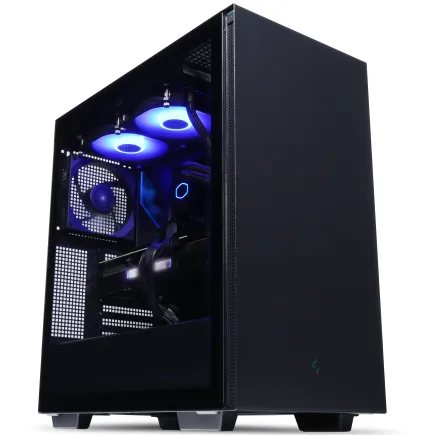
| 【ZEFT Z55GD スペック】 | |
| CPU | Intel Core Ultra5 245KF 14コア/14スレッド 5.20GHz(ブースト)/4.20GHz(ベース) |
| グラフィックボード | GeForce RTX5070Ti (VRAM:16GB) |
| メモリ | 32GB DDR5 (32GB x1枚 クルーシャル製) |
| ストレージ | SSD 1TB (m.2 nVMe READ/WRITE:7250Gbps/6900Gbps WD製) |
| ケース | Thermaltake S200 TG ARGB Plus ブラック |
| CPUクーラー | 空冷 DeepCool製 空冷CPUクーラー AK400 |
| マザーボード | intel B860 チップセット ASRock製 B860M Pro RS WiFi |
| 電源ユニット | 850W 80Plus GOLD認証 電源ユニット (Silverstone製) |
| 無線LAN | Wi-Fi 6E (IEEE802.11ax/11ad/11ac/11n/11a/11g/11b) |
| BlueTooth | BlueTooth 5 |
| OS | Microsoft Windows 11 Home |
パソコンショップSEVEN ZEFT R62E
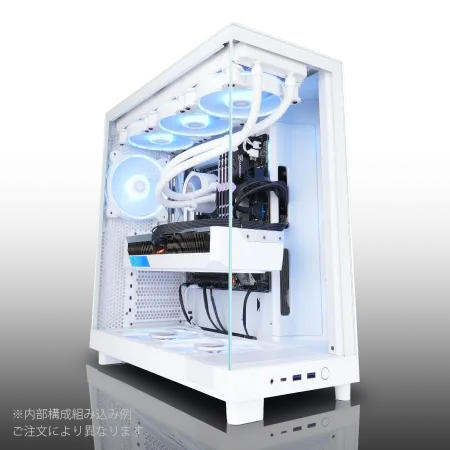
| 【ZEFT R62E スペック】 | |
| CPU | AMD Ryzen7 9800X3D 8コア/16スレッド 5.20GHz(ブースト)/4.70GHz(ベース) |
| グラフィックボード | Radeon RX 9070XT (VRAM:16GB) |
| メモリ | 32GB DDR5 (16GB x2枚 クルーシャル製) |
| ストレージ | SSD 1TB (m.2 nVMe READ/WRITE:7250Gbps/6900Gbps WD製) |
| ケース | NZXT H6 Flow White |
| CPUクーラー | 空冷 DeepCool製 空冷CPUクーラー AK400 DIGITAL WH |
| マザーボード | AMD B850 チップセット ASRock製 B850M-X WiFi R2.0 |
| 電源ユニット | 850W 80Plus GOLD認証 電源ユニット (Silverstone製) |
| 無線LAN | Wi-Fi 6E (IEEE802.11ax/11ad/11ac/11n/11a/11g/11b) |
| BlueTooth | BlueTooth 5 |
| OS | Microsoft Windows 11 Home |
パソコンショップSEVEN ZEFT Z59L

| 【ZEFT Z59L スペック】 | |
| CPU | Intel Core Ultra7 265F 20コア/20スレッド 5.30GHz(ブースト)/2.40GHz(ベース) |
| グラフィックボード | GeForce RTX5070 (VRAM:12GB) |
| メモリ | 32GB DDR5 (32GB x1枚 クルーシャル製) |
| ストレージ | SSD 1TB (m.2 nVMe READ/WRITE:7250Gbps/6900Gbps WD製) |
| ケース | Corsair FRAME 4000D RS ARGB Black |
| マザーボード | intel B860 チップセット ASRock製 B860M Pro RS WiFi |
| 電源ユニット | 750W 80Plus GOLD認証 電源ユニット (Silverstone製) |
| 無線LAN | Wi-Fi 6E (IEEE802.11ax/11ad/11ac/11n/11a/11g/11b) |
| BlueTooth | BlueTooth 5 |
| OS | Microsoft Windows 11 Home |
パソコンショップSEVEN ZEFT R60BE
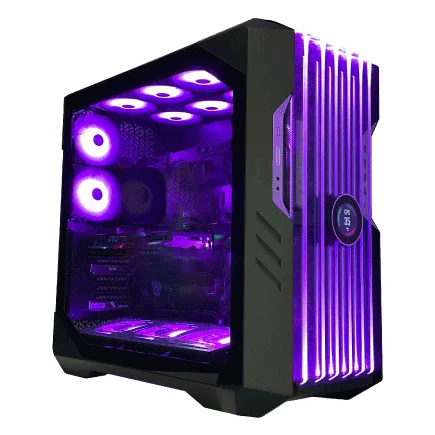
| 【ZEFT R60BE スペック】 | |
| CPU | AMD Ryzen9 9950X 16コア/32スレッド 5.70GHz(ブースト)/4.30GHz(ベース) |
| グラフィックボード | GeForce RTX4060 (VRAM:8GB) |
| メモリ | 16GB DDR5 (8GB x2枚 Micron製) |
| ストレージ | SSD 1TB (m.2 nVMe READ/WRITE:7250Gbps/6900Gbps WD製) |
| ケース | CoolerMaster HAF 700 EVO 特別仕様 |
| CPUクーラー | 水冷 240mmラジエータ CoolerMaster製 水冷CPUクーラー ML 240 Core II Black |
| マザーボード | AMD B650 チップセット ASUS製 TUF GAMING B650-PLUS WIFI |
| 電源ユニット | 650W 80Plus BRONZE認証 電源ユニット (COUGAR製) |
| 無線LAN | Wi-Fi 6E (IEEE802.11ax/11ad/11ac/11n/11a/11g/11b) |
| BlueTooth | BlueTooth 5 |
| 光学式ドライブ | DVDスーパーマルチドライブ (外付け) |
| OS | Microsoft Windows 11 Home |
効率的なメモリの選び方ガイド
適切な容量と速度を選ぶことが、ゲームやビジネス用途での快適な動作を実現する鍵となります。
まず、メモリの容量ですが、16GBは最低限のラインとして考える方が多いでしょう。
とくに、ゲームプレイや重たいアプリケーションを頻繁に使うのであれば、32GBを検討するのが賢明です。
このように聞くと、「多ければ多いほどいいじゃないか!」と思う方もいるかもしれません。
しかし、現実的にはオーバースペックになってしまうこともあります。
次に気を付けるべきはメモリの速度です。
DDR4とDDR5の違いも話題になりますが、選ぶべきは使途によります。
最近注目されているeスポーツのシーンでは、フレームレートのわずかな違いも勝敗を左右するため、DDR5の高速度が優位に働くことが多いです。
私自身の体験ですが、昔のデスクトップPCで容量不足に陥ったことがあります。
ある日、大事なプレゼンテーションの書類を開こうとしたら、動作が止まってしまったんです。
あの日以来、メモリはケチらないと決めていたので、たとえメールの送信でもストレスなく進められた時の快適さは何物にも代えがたいものでした。
やはり、メモリに余裕があると日常作業もスムーズになることが実感できました。
今後の傾向として、メモリ容量の増加は継続することでしょう。
次世代のDDR6も視野に入っているとともに、さらなる速さと安定性が期待できます。
そのため、メモリ選びでは未来への投資という考え方も必要です。
メモリの選択は悩ましいところではありますが、自分のPC環境を振り返り、用途と予算を考慮に入れたものを選んでいきましょう。
SSDとHDDのストレージ選び
デスクトップPCのストレージ選びは、性能と予算のバランスを取るうえでもっとも重要な要素の一つといえるでしょう。
そこで、この記事ではSSDとHDDの選び方についてご説明いたします。
まず、SSDはその高速性が魅力です。
ゲームにおいては、ロード時間が短縮されるという点で大きなアドバンテージを持っています。
最近のゲームタイトルはファイルサイズがますます大きくなっており、SSDの速さを一度体験すると、もはや戻れないという方も多いでしょう。
また、SSDは動作音が静かで、発熱も少ないため、作業環境の快適さを求めるビジネスシーンでも有利です。
昨今のリモートワーク環境では、静寂さが仕事の効率に影響することもあるため、SSDを選択する価値は非常に高いです。
一方で、HDDは容量の多さが特徴です。
同じ予算であれば、HDDの方がより大きな容量を持つことができ、データの保存に重きを置く方にとっては心強い存在です。
特に大容量のデータを扱うデザイナーや映像クリエイターにとって、HDDはコストパフォーマンスの良い選択肢となっています。
私自身、ゲームとビジネスの両方でASUSのデスクトップを使用しています。
SSDとHDDを組み合わせたハイブリッドストレージを採用しており、これがなかなか快適なんです。
日常的に使用するソフトやゲームはSSD、アーカイブ的に保存したいデータはHDDと、用途に応じて使い分けが可能です。
この組み合わせは、コストと性能の両立を目指す方々にとって理想的な選択肢と言えるでしょう。
これにより、ゲームもビジネスも快適にこなせる万能型のPCが手に入るわけです。
まさに両者の良いところ取りで、最良のパフォーマンスを発揮することができて初めて「万能型」といえるのです。
ぜひ参考にしてください。
SSD規格一覧
| ストレージ規格 | 最大速度MBs | 接続方法 | URL_価格 |
|---|---|---|---|
| SSD nVMe Gen5 | 16000 | m.2 SSDスロット | 価格 |
| SSD nVMe Gen4 | 8000 | m.2 SSDスロット | 価格 |
| SSD nVMe Gen3 | 4000 | m.2 SSDスロット | 価格 |
| SSD SATA3 | 600 | SATAケーブル | 価格 |
| HDD SATA3 | 200 | SATAケーブル | 価格 |
ゲームも快適! BTOデスクトップPCを駆使したゲーミング環境構築
ゲーミングPCに最適なスペックとは
「ゲーミングPCに最適なスペックとは」というテーマに焦点を当て、具体的な実例を挙げつつ、最適なスペックについて詳しく探ってみましょう。
まず、ゲーミングPCにおいてGPUの選定は非常に重要です。
最新のゲームを快適に楽しむためには、少なくともNVIDIAのGeForce RTX4000シリーズ以降のモデルを狙うべきです。
これにより、レイトレーシングを含む高品質のグラフィックを堪能できるわけです 最近の例で言えば、某オンラインゲームのイモータルモードをフルスペックでプレイするプレイヤーも増えてきていますが、その際にはしっかりしたGPUが必須となります。
次に、CPUも見逃せません。
ゲームの種類によっては、GPU以上にCPUの性能が求められることがあります。
IntelのCore i7以上、もしくはAMDのRyzen 7以上のプロセッサを選ぶと、未来のゲームも視野に入れた選択ができるのです。
特に最近のゲームは、バトルロイヤルのような高負荷タイプが増えている傾向にありますので、このクラスのCPUはもはや必須といえるでしょう。
メモリについても、少なくとも16GBは確保しておきたいところです。
最近のAAAタイトルは、メモリ消費が激しく、複数のアプリケーションを同時に起動することも多くなっています。
特に最新のAIを活用したゲームのサポートでは、メモリ不足に悩むことも増えているようです。
これを防ぐために、余裕を持ったメモリの搭載は欠かせません。
ストレージに関しては、SSDの速度がカギとなります。
ゲームのロードタイムを短縮するためにも、NVMe対応のSSDを選ぶことがポイントです。
特に、オープンワールドゲームでは、広大なマップをスムーズに移動するためにも、高速なストレージが求められることが分かっています。
最後に、電源ユニットも最適なスペックには必要です。
電力供給が安定していなければ、せっかくのハイエンドマシンも力を発揮しきれません。
少なくとも80PLUS Gold以上の電源ユニットを選定することが重要です。
これは、何かとトラブルが付き物の分野ですが、しっかりとした選び方をすることで安心して作業ができる環境が整うのです。
以上のように、ゲーミングPCに最適なスペックを揃えることで、ゲームの世界を存分に楽しむことができます。
性能はもちろん重要ですが、それに見合った安定性も追求しなければならないでしょう。
アップデートが早いこの業界においては、常に最新の情報をキャッチしていることが、理想のゲーミング体験を導く鍵となります。
目指せプロゲーマー! カスタマイズのポイント
ゲーミングPCを選ぶ際、プロゲーマーを目指すならCPUとGPUのパワーが必要不可欠です。
特に最新のAAAタイトルをプレイするなら、グラフィックカードは妥協できないパートですね。
最近のゲームはリアルタイムレイトレーシングや高解像度のグラフィックを駆使しており、それを支えるハイエンドなGPUの存在が求められます。
例えば、NVIDIAの最新技術を取り入れたRTXシリーズは、その性能においてトップランクに位置しています。
私自身も新しいモデルを試しましたが、圧巻のパフォーマンスを実感しました。
また、冷却システムにも注目です。
高性能なパーツを搭載すると、どうしても発熱が問題になりますので、空冷よりも水冷システムの導入をおすすめします。
ストレージについても考慮すべきです。
特にSSDの選び方は重要です。
ゲームのロード時間を劇的に改善するには、NVMe規格の高速SSDが効果的です。
ゲームの起動時間が短縮されるため、プレイのストレスが大幅に軽減されました。
最後に、RAMの容量も見逃せません。
16GB以上は確保する必要がありますが、ここで32GBへのアップグレードを視野に入れることで、バックグラウンドでのアプリケーション使用時にもスムーズな動作が可能になります。
特に動画配信をする場合には、これが差を生む部分です。
これらの要素を踏まえ、プロゲーマーとしての道を目指す方には、ハイエンドなパーツを中心に、冷却やストレージの部分にまで目を向けたカスタマイズを強く推奨します。
ゲームの世界で競争力を高めるためには、これらのポイントを押さえたPCが必須なのです。
クリエイター必見! BTOデスクトップPCで作業効率を最大化
クリエイティブ作業に必要なスペックとは
クリエイティブ作業に必要なスペックとは、用途によって異なることは当然ですが、今回はその中でも押さえておくべきポイントについて解説します。
まず、パソコンのプロセッサー(CPU)は、クリエイティブ作業においては最優先で選びたい部分です。
特に動画編集や3Dレンダリングを行うためには、マルチコア性能が求められます。
私は以前、プロジェクトの短納期に追われていたとき、古いプロセッサーを使っていたためにストレスを感じたことがあります。
その後、思い切って高性能なCPUにアップグレードしたところ、作業効率が何倍にも向上しました。
このように、十分なマルチスレッド性能を備えたプロセッサーを選ばない手はありませんね。
次に考慮すべきはメモリ(RAM)の容量です。
特にAdobeのPhotoshopやPremiere Proといったアプリケーションを同時に使用する場合、16GB以上のメモリは必須と言えます。
ある時、メモリ不足で画像を保存できず、重要なデータを失った経験がありました。
今では32GBに増設し、全ての作業がスムーズに行えています。
これがあるといわれており、作業中のストレスを軽減することもおすすめです。
特に動きのあるデザインを作成する場合、描画性能が求められます。
最新のゲームエンジンを駆使したビジュアルを手掛けるのであれば、高性能なGPUが必需品です。
3Dアーティストの友人は、性能不足でリアルタイムレンダリングに苦労していましたが、その後、最新のグラフィックスカードに交換して、目を見張るようなクオリティの作品を生み出しています。
それに加えて、ストレージも重要です。
SSDを採用するのが当たり前になっている現在、起動速度やデータ読み書きのスピードは大きく違います。
私はSSD搭載のPCに変えてから、プロジェクトファイルのロード時間が劇的に短縮し、効率が格段にアップしました。
HDDを使う理由は多くの場面で見当たらないかもしれません。
しかし、大容量データ用にはHDDを併用するのも効果的です。
これらの点を踏まえたBTOデスクトップPCの選び方は、それぞれの作業に合わせてカスタマイズすることが肝心です。
これからのクリエイティブワークに向けて、最適な一台を見つけることができて初めて「作業効率の最大化」といえるのです。
BTOパソコン おすすめモデル4選
パソコンショップSEVEN SR-ar7-8270U/S9ND
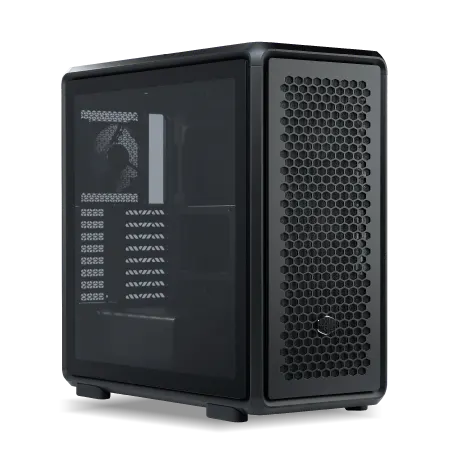
| 【SR-ar7-8270U/S9ND スペック】 | |
| CPU | AMD Ryzen7 9800X3D 8コア/16スレッド 5.20GHz(ブースト)/4.70GHz(ベース) |
| メモリ | 32GB DDR5 (32GB x1枚 クルーシャル製) |
| ストレージ | SSD 1TB (m.2 nVMe READ/WRITE:7250Gbps/6900Gbps WD製) |
| ケース | CoolerMaster MasterFrame 600 Black |
| CPUクーラー | 水冷 360mmラジエータ CoolerMaster製 水冷CPUクーラー ML 360 Core II Black |
| マザーボード | AMD B850 チップセット GIGABYTE製 B850 AORUS ELITE WIFI7 |
| 電源ユニット | 850W 80Plus GOLD認証 電源ユニット (Silverstone製) |
| 無線LAN | Wi-Fi 6E (IEEE802.11ax/11ad/11ac/11n/11a/11g/11b) |
| BlueTooth | BlueTooth 5 |
| OS | Microsoft Windows 11 Home |
パソコンショップSEVEN ZEFT R60HA
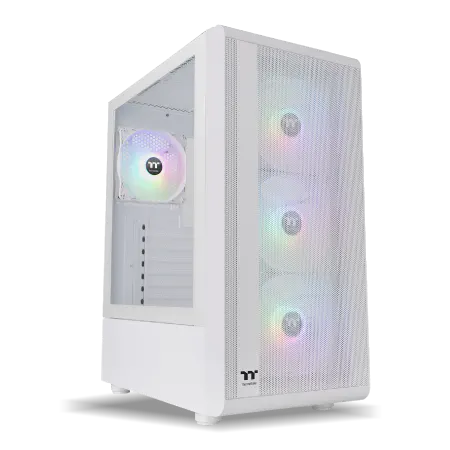
| 【ZEFT R60HA スペック】 | |
| CPU | AMD Ryzen7 9700X 8コア/16スレッド 5.50GHz(ブースト)/3.80GHz(ベース) |
| グラフィックボード | GeForce RTX5050 (VRAM:8GB) |
| メモリ | 16GB DDR5 (16GB x1枚 クルーシャル製) |
| ストレージ | SSD 1TB (m.2 nVMe READ/WRITE:7250Gbps/6900Gbps WD製) |
| ケース | Thermaltake S200 TG ARGB Plus ホワイト |
| CPUクーラー | 空冷 DeepCool製 空冷CPUクーラー AK400 DIGITAL WH |
| マザーボード | AMD B850 チップセット ASRock製 B850M-X WiFi R2.0 |
| 電源ユニット | 650W 80Plus BRONZE認証 電源ユニット (COUGAR製) |
| 無線LAN | Wi-Fi 6E (IEEE802.11ax/11ad/11ac/11n/11a/11g/11b) |
| BlueTooth | BlueTooth 5 |
| OS | Microsoft Windows 11 Home |
パソコンショップSEVEN SR-u7-6170U/S9ND
| 【SR-u7-6170U/S9ND スペック】 | |
| CPU | Intel Core Ultra7 265K 20コア/20スレッド 5.50GHz(ブースト)/3.90GHz(ベース) |
| メモリ | 32GB DDR5 (32GB x1枚 クルーシャル製) |
| ストレージ | SSD 1TB (m.2 nVMe READ/WRITE:7250Gbps/6900Gbps WD製) |
| ケース | CoolerMaster MasterFrame 600 Black |
| CPUクーラー | 水冷 360mmラジエータ CoolerMaster製 水冷CPUクーラー ML 360 Core II Black |
| マザーボード | intel B860 チップセット ASRock製 B860M Pro RS WiFi |
| 電源ユニット | 850W 80Plus GOLD認証 電源ユニット (Silverstone製) |
| 無線LAN | Wi-Fi 6E (IEEE802.11ax/11ad/11ac/11n/11a/11g/11b) |
| BlueTooth | BlueTooth 5 |
| OS | Microsoft Windows 11 Home |
パソコンショップSEVEN ZEFT R65P
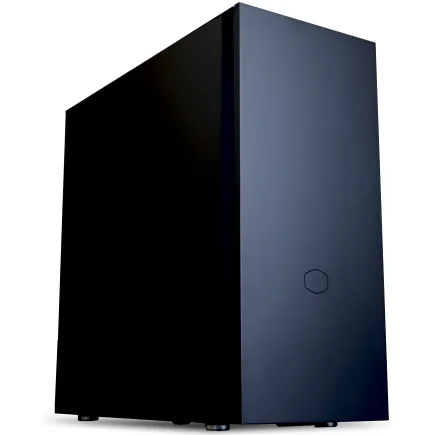
| 【ZEFT R65P スペック】 | |
| CPU | AMD Ryzen5 8600G 6コア/12スレッド 5.00GHz(ブースト)/4.30GHz(ベース) |
| グラフィックボード | GeForce RTX5050 (VRAM:8GB) |
| メモリ | 16GB DDR5 (16GB x1枚 クルーシャル製) |
| ストレージ | SSD 1TB (m.2 nVMe READ/WRITE:7250Gbps/6900Gbps WD製) |
| ケース | CoolerMaster Silencio S600 |
| CPUクーラー | 空冷 DeepCool製 空冷CPUクーラー AK400 |
| マザーボード | AMD B850 チップセット ASRock製 B850M-X WiFi R2.0 |
| 電源ユニット | 650W 80Plus BRONZE認証 電源ユニット (COUGAR製) |
| 無線LAN | Wi-Fi 6E (IEEE802.11ax/11ad/11ac/11n/11a/11g/11b) |
| BlueTooth | BlueTooth 5 |
| OS | Microsoft Windows 11 Home |
パソコンショップSEVEN SR-u7-6170D/S9
| 【SR-u7-6170D/S9 スペック】 | |
| CPU | Intel Core Ultra7 265K 20コア/20スレッド 5.50GHz(ブースト)/3.90GHz(ベース) |
| メモリ | 32GB DDR5 (32GB x1枚 クルーシャル製) |
| ストレージ | SSD 1TB (m.2 nVMe READ/WRITE:7250Gbps/6900Gbps WD製) |
| ケース | Thermaltake S200 TG ARGB Plus ホワイト |
| CPUクーラー | 空冷 DeepCool製 空冷CPUクーラー AK400 DIGITAL WH |
| マザーボード | intel B860 チップセット ASRock製 B860M Pro RS WiFi |
| 電源ユニット | 650W 80Plus BRONZE認証 電源ユニット (COUGAR製) |
| 無線LAN | Wi-Fi 6E (IEEE802.11ax/11ad/11ac/11n/11a/11g/11b) |
| BlueTooth | BlueTooth 5 |
| 光学式ドライブ | DVDスーパーマルチドライブ (外付け) |
| OS | Microsoft Windows 11 Home |
動画編集やグラフィックデザインに適したカスタマイズ
動画編集やグラフィックデザインに特化したBTOデスクトップPCを選ぶ際のカスタマイズポイントについて考えてみましょう。
まず第一に、グラフィックカードの選定が非常に重要です。
最近では、特にリアルタイムレイトレーシングに対応した最新のグラフィックカードが人気を集めています。
これにより、レンダリング速度が大幅に向上し、作業効率が飛躍的に上がるというメリットがあります。
かつて私は、ミドルレンジのグラフィックカードを使っていましたが、作業中のフリーズや遅延に悩まされていました。
最新モデルへのアップグレードを行ったことで、そうしたストレスから解放された経験があります。
次に注目すべきは、プロセッサの選択です。
動画編集やデザインソフトは多くの場合、CPUのコア数とスレッド数をフル活用します。
最近の傾向として、8つ以上のコアを持つプロセッサが主流となっており、それにより複数のタスクを同時に処理する能力が改善されています。
私自身、以前よりも効率的にプロジェクトを進めることができ、締切に追われることが少なくなるといった効果を実感しました。
さらに、ストレージにはSSDを選ぶのが賢明です。
大容量のプロジェクトファイルを扱う場合、アクセス速度が重要です。
NVMe SSDであれば、従来のSATA SSDよりも読み書き速度が格段に速く、プロジェクトの読み込みや保存がスムーズになります。
これは動画編集者にとってかなりの利点と言えるでしょう。
熱管理も忘れてはいけません。
動画編集やグラフィックデザインはPCにとって負荷の大きい作業であり、長時間高負荷な状態を維持する場合、冷却システムの性能が鍵を握ります。
空冷はもちろん、水冷システムを採用することも選択肢の一つです。
私自身、以前空冷から水冷にシフトした際、PCの安定性が格段に向上した経験があります。
これらの要素を考慮することで、BTOデスクトップPCを最適にカスタマイズし、動画編集やグラフィックデザインの作業効率を高めることができます。
オフィスワークを快適にするBTOデスクトップPCの選び方
ビジネス向け最適なCPUとメモリ選び
ビジネス向け最適なCPUとメモリ選びについてご説明しましょう。
デスクトップPC選びでは、CPUとメモリは非常に重要な要素です。
特にビジネスユースでは、快適な操作性と効率的な作業のためにこの二つのパーツが鍵を握ります。
まず、CPUの選択が大切です。
もしもマルチタスクを重視するのであれば、最新の多コアCPUがおすすめです。
複数のアプリケーションを同時に活用する際に、そのパフォーマンスが活きてきます。
例えば、電子メールの確認をしながら、ExcelやPowerPointの重いデータ処理を行う場合でも、スムーズに動作します。
性能の良いCPUを選ぶことは、「業務効率の向上」という大事な柱を支える投資になるのです。
私も新しいCPUに変えたことで、作業のストレスが軽減されました。
サクサクと資料作成ができる快適さは、やはり格別です。
次に考慮すべきはメモリです。
8GBは標準的ですが、もしグラフィック作業やデータ解析を頻繁に行うのであれば、16GB以上を推薦します。
増設が容易なメモリは、将来的な仕事の増加にも対応できる優れた選択肢となります。
「もし使わなかったらどうしよう?」と疑問を持つ方もいるかもしれませんが、余裕を持たせることは作業の安定性向上に繋がります。
以前、私の同僚がメモリの不足でアプリがクラッシュする問題に悩まされましたが、16GBにアップグレードしてからはそのような問題も解消したようです。
快適な業務環境のため、ここに投資することが最も重要です。
対策を怠ると、せっかくの最新PCでも、そのポテンシャルを活かしきれない可能性があります。
ぜひ、適切な判断でお選びください。
ドキュメント作成や会議用に適したモデル
ドキュメント作成や会議用に適したモデルについてお話しします。
最近はリモートワークが増えてきて、オンライン会議も日常化してきました。
このようなビジネス環境では、ドキュメント作成がスムーズに行えることはもちろん、会議の際にもストレスなく利用できるデスクトップPCが求められます。
まず、テキストドキュメントの処理能力が高いことは必須ですね。
私自身、仮にドキュメントを数十枚同時に開いていても、ストレスを感じないモデルを探しましたが、この条件を満たすPCを見つけるのは案外簡単ではありませんでした。
レポート作成中に、アプリケーションが途中でフリーズするのは絶対に避けたいですよね。
また、文章の作成速度が速ければ、会議の準備時間も短縮できるわけですから、絶対重要な点です。
会議用途となると、映像と音声の品質も気になります。
最近のオンライン会議ツールは、それ自体が非常に高機能で、映像の解像度や音声のクリアさが求められます。
私も過去何度かHDカメラを導入していながら、帯域不足でカクついた経験があります。
やはり、ハードウェアにも気を配るべきです。
快適な会議ができて初めて「ビジネスに最適な環境」といえるのです。
それ以外にも、デュアルモニター対応のグラフィックスカードは確保したいですね。
スペックを抑えたモデルでは、マルチタスクが難しい場合もありますので、この点も重要なポイントでしょう。
やはり、ビジネスとゲームの両立を目指すなら、スペックのバランスが求められます。
最新のCPUと十分なメモリ、良好なオーディオとビデオ機能を備えたPCは、日常業務を円滑に進めるための必需品ですね。
ぜひ参考にしてください。
BTOパソコン おすすめモデル4選
パソコンショップSEVEN ZEFT R60GM
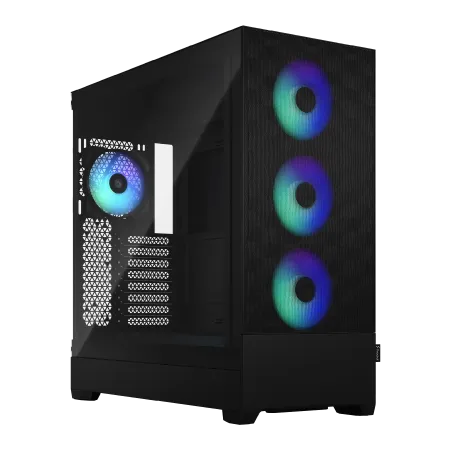
| 【ZEFT R60GM スペック】 | |
| CPU | AMD Ryzen9 9900X 12コア/24スレッド 5.60GHz(ブースト)/4.40GHz(ベース) |
| グラフィックボード | GeForce RTX5060 (VRAM:8GB) |
| メモリ | 16GB DDR5 (16GB x1枚 クルーシャル製) |
| ストレージ | SSD 1TB (m.2 nVMe READ/WRITE:7250Gbps/6900Gbps WD製) |
| ケース | Fractal Design Pop XL Air RGB TG |
| CPUクーラー | 空冷 DeepCool製 空冷CPUクーラー AK400 |
| マザーボード | AMD B850 チップセット ASRock製 B850M-X WiFi R2.0 |
| 電源ユニット | 650W 80Plus BRONZE認証 電源ユニット (COUGAR製) |
| 無線LAN | Wi-Fi 6E (IEEE802.11ax/11ad/11ac/11n/11a/11g/11b) |
| BlueTooth | BlueTooth 5 |
| 光学式ドライブ | DVDスーパーマルチドライブ (内蔵) |
| OS | Microsoft Windows 11 Home |
パソコンショップSEVEN ZEFT R60RX

| 【ZEFT R60RX スペック】 | |
| CPU | AMD Ryzen7 7700 8コア/16スレッド 5.30GHz(ブースト)/3.80GHz(ベース) |
| グラフィックボード | GeForce RTX5060Ti 16GB (VRAM:16GB) |
| メモリ | 16GB DDR5 (16GB x1枚 クルーシャル製) |
| ストレージ | SSD 1TB (m.2 nVMe READ/WRITE:7250Gbps/6900Gbps WD製) |
| ケース | Antec P20C ブラック |
| マザーボード | AMD B850 チップセット ASRock製 B850M-X WiFi R2.0 |
| 電源ユニット | 850W 80Plus GOLD認証 電源ユニット (Silverstone製) |
| 無線LAN | Wi-Fi 6E (IEEE802.11ax/11ad/11ac/11n/11a/11g/11b) |
| BlueTooth | BlueTooth 5 |
| OS | Microsoft Windows 11 Home |
パソコンショップSEVEN SR-u5-4060B/S9ND
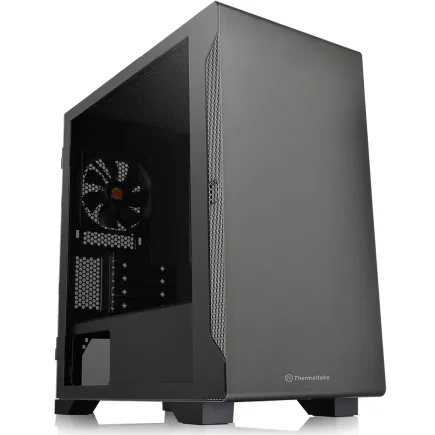
| 【SR-u5-4060B/S9ND スペック】 | |
| CPU | Intel Core Ultra5 235 14コア/14スレッド 5.00GHz(ブースト)/3.40GHz(ベース) |
| メモリ | 16GB DDR5 (16GB x1枚 クルーシャル製) |
| ストレージ | SSD 1TB (m.2 nVMe READ/WRITE:7250Gbps/6900Gbps WD製) |
| ケース | Thermaltake S100 TG |
| CPUクーラー | 空冷 DeepCool製 空冷CPUクーラー AK400 |
| マザーボード | intel B860 チップセット ASRock製 B860M Pro RS WiFi |
| 電源ユニット | 650W 80Plus BRONZE認証 電源ユニット (COUGAR製) |
| 無線LAN | Wi-Fi 6E (IEEE802.11ax/11ad/11ac/11n/11a/11g/11b) |
| BlueTooth | BlueTooth 5 |
| OS | Microsoft Windows 11 Home |
パソコンショップSEVEN SR-ar9-9160N/S9
プロの創造性を引き出す、高性能マシン。マキシマムハイクラスの実力派
速さと静けさのハーモニー、均整の取れたスペックが際立つPC
静音性を追求したAntecのミドルタワーケース、妥協のないデザイン性
Ryzen 9 7950X、高速処理が誇る力強い心臓部
| 【SR-ar9-9160N/S9 スペック】 | |
| CPU | AMD Ryzen9 7950X 16コア/32スレッド 5.70GHz(ブースト)/4.50GHz(ベース) |
| メモリ | 16GB DDR5 (8GB x2枚 Micron製) |
| ストレージ | SSD 1TB (m.2 nVMe READ/WRITE:7250Gbps/6900Gbps WD製) |
| ケース | Antec P20C ブラック |
| CPUクーラー | 水冷 360mmラジエータ CoolerMaster製 水冷CPUクーラー ML 360 Core II Black |
| マザーボード | AMD B650 チップセット ASUS製 TUF GAMING B650-PLUS WIFI |
| 電源ユニット | 750W 80Plus GOLD認証 電源ユニット (Silverstone製) |
| 無線LAN | Wi-Fi 6E (IEEE802.11ax/11ad/11ac/11n/11a/11g/11b) |
| BlueTooth | BlueTooth 5 |
| 光学式ドライブ | DVDスーパーマルチドライブ (外付け) |
| OS | Microsoft Windows 11 Home |
ハイエンドからエントリーまで! BTOデスクトップPCのグレード別選択肢
ハイエンドユーザー向け選び方
高性能なCPUとグラフィックカードの組み合わせは、最新のゲームや複雑なビジネスアプリケーションを快適に動かすための鍵となります。
特に、ゲームエンジンのリアルタイム処理や、高度な3Dグラフィックスを求めるユーザーにとって、これらの要素は「なくてはならない」部分です。
また、次世代のテクノロジーを享受したいという方には、ハイエンド製品の登場を待ちきれずに「早めに手に入れたい!」と思うこともあるのではないでしょうか。
ストレージも見逃せない要素です。
高速なNVMe SSDを選ぶことで、大容量のデータ転送もスムーズに行えるため、多くのファイルを扱うクリエイティブ作業でもその恩恵を受けられます。
最近のトレンドとして、SSDと大容量のHDDを組み合わせたハイブリッドストレージが増えていることから、両方の良さを生かした使い方を追求するのも効果的です。
冷却性能も忘れてはいけません。
高性能なパーツを搭載するハイエンドPCでは、発熱が避けられない問題となります。
液冷システムの導入を考える方も増えてきており、過熱によるパフォーマンスの低下を防ぐことができて初めて、真のハイエンドPCといえるのです。
特に、夏場のパフォーマンス低下を避けるためには、冷却性能の強化は欠かせません。
そして、予算の話題も外せませんよね。
高価なパーツをそろえると、どうしてもコストが高くなってしまいます。
実は、慎重に選定した方が満足度が高いケースが多いのです。
「結局ハイエンドPCには手を出せない」と思っている方でも、最新技術の普及が進んでいる今、以前と比較して手に届きやすくなっています。
特に、プロモーションやセールを利用することで、より賢く最新のハイエンドBTOデスクトップPCを手に入れやすい時代になっているといえるでしょう。
初心者でも安心、エントリーモデル選択ガイド
BTOデスクトップPCの世界に初めて足を踏み入れる方にとって、どのエントリーモデルを選ぶべきかは悩ましいところでしょう。
まず、エントリーモデルの選択肢として注目すべきは、必要最低限のスペックがしっかりと用意されている点です。
これにより、ビジネス用途から軽めのゲームプレイまで幅広く対応できるのが強みです。
特にCPUやメモリの容量はチェックすべきポイントです。
たとえば、最新のオフィスソフトや一般的なインターネット利用においては、中程度のスペックでも十分スムーズに動作します。
もちろん、あまりスペックを追求しすぎてオーバースペックになることは避けたいところです。
エントリーモデルと言えども、最近のBTOデスクトップPCは、カスタマイズの幅が広がっているため、将来的にパーツをアップグレードする余地も残されています。
これにより、長く使い続けることができる点も魅力です。
それでも初心者にとって十分なポテンシャルを持っていることは事実です。
初めてBTOデスクトップを選ぶ方におすすめなのが、信頼できるメーカーから購入し、基本的な構成を整えた上で自分のスタイルに合ったデバイスや周辺機器を後から追加していく方法です。
これにより、自分だけのデスクトップ環境を作り上げることができ、日々のパソコンライフが充実するはずです。
今後の展望としては、ますます多様なエントリーモデルが登場し、個々のユーザーに対応した製品展開が進むことが期待されます。
特にエントリーモデルでもゲーミング性能を意識した機種が増えてきており、ゲームもビジネスも快適に両立できる可能性が高まっているといえるでしょう。
ぜひ、今回のガイドを参考にして、最適なBTOデスクトップPCを手に入れてください。
性能と価格のバランスを取るBTOデスクトップPCカスタマイズの極意
コストパフォーマンスに優れたカスタマイズ法
BTOデスクトップPCのカスタマイズを考える際、コストパフォーマンスに優れた選択をする方法をお伝えします。
まず、必要性に応じて性能と価格のバランスを取ることが何よりも大切です。
例えば、ゲームとビジネス用途の両方を快適にこなしたい場合、CPUの選択が鍵になることがあります。
最新の高性能なCPUを選ぶことも魅力的ですが、それだけが最適な選択とは言えません。
中クラスのCPUでも十分な性能を持つものがありますし、それで十分なパフォーマンスを得られることも分かっています。
次に、グラフィックカードについて考えてみましょう。
近年のゲームはビジュアルが進化し続けており、高性能なグラフィックカードを搭載することが当たり前になっています。
ただし、ストラテジーゲームのようにCPUが大きな役割を果たすゲームであれば、それほど高価なグラフィックカードは必要ないかもしれません。
ゲームジェムのようにカジュアルなゲームを楽しむ場合は、ミドルレンジのグラフィックカードでも満足のいくパフォーマンスが得られることがあります。
また、ストレージの選択も忘れてはいけません。
SSDの価格が下がりつつあり、高速なストレージを容易に導入できる時代が到来しています。
プライベートでも仕事でも、データの保存やアクセススピードは重要です。
大容量のデータを扱うのであれば、大容量のHDDをバックアップストレージとして組み合わせるのも効果的です。
日々の業務でのストレスが減り、作業効率も向上するでしょう。
さらに、冷却性能にも注目が必要です。
最近では、オールインワン水冷システムが手に入りやすくなりました。
これにより、静音性と冷却性能を両立できるわけです。
静寂な環境で作業したり、深夜のゲームプレイを楽しんだりする際にも快適さを損ないません。
BTOデスクトップPCはカスタマイズの自由度が高いため、必要な機能に基づいて選ぶことができます。
自分に最適な構成を見つけるためには、日常の使用状況をしっかりと想定し、それに見合ったスペックを選択するのがカギとなるでしょう。
今回紹介したカスタマイズのポイントを参考に、コストパフォーマンスに優れたBTOデスクトップPCを手に入れてください。
重要なマザーボードとケース選びの秘訣
BTOデスクトップPCを選ぶ際、マザーボードとケースは単なる部品ではなく、PCの性能と使用感に直結する重要な要素です。
まず、マザーボードはPCの心臓部といっても過言ではありません。
最新のCPUやGPUに対応しているか、メモリスロットの数やタイプ、拡張スロットの種類や配置などは要注目です。
特に、PCIeスロットの数はゲーマーにとって命運を握るもの。
高性能GPUを複数搭載することを考えているのであれば、拡張性の高いマザーボードが必須です。
最大メモリ容量も確認するべきポイントです。
2024年のトレンドとして、DDR5メモリが普及し始めており、これに対応するマザーボード選びが当たり前になっています。
選択肢がいくつもありますが、実際にDDR5の恩恵を受けるアプリケーションが増えているので、古いDDR4に留まる必要はほとんどないでしょう。
ケース選びも同様に重要です。
見た目を重視する方もいるとは思いますが、ケースのサイズによっては大型GPUやハイエンドクーラーが物理的に入らないこともあります。
特に2024年以降、エアフローの効率を高める設計が注目されていますが、ケースが小さければ効果は限定的。
エアフローを妨げないよう、ケーブルマネジメントがしやすい作りになっていることも選択の鍵です。
それに、静音性を求めるのであれば、遮音材が使われているモデルを選ぶのも効果的です。
毎日使うものだからこそ、見た目と機能の両面で納得のいくものを選びたいですね。
長時間使用しても快適な環境を、しっかりとしたパーツ選びで手に入れましょう。
最新パーツを取り入れたBTOデスクトップPCの組み合わせ例
最新GPUとCPUの組み合わせで未来に備える
BTOデスクトップPCの選び方で、特に注目すべきはやはりGPUとCPUの組み合わせです。
一般的に、これらのパーツはPCの心臓部ともいわれており、その性能次第でゲームからビジネス用途までどれだけ快適に作業できるかが決まります。
最近のトレンドでは、オーバークロック対応のハイエンドCPUと最新のRTXシリーズのGPUを採用することが、多くのユーザーに支持されています。
特に4K解像度のゲームや、映像編集のような重たい処理が伴う作業をする方にとって、妥協できないポイントでしょう。
私も最近、某ハイエンドモデルのGPUを導入しましたが、その性能は期待以上でした。
最新の3Aタイトルをすべて最高設定でプレイしても、フレームレートが一定を保つことが分かっています。
しかもビジネス利用時には、複数の仮想マシンを立ち上げてもストレスなく動作するのです。
「これなら未来への投資として申し分ないかもしれない」と感じています。
一方、CPU選びでは、コア数やスレッド数が高いモデルを選びたいですね。
しかし、最新だからといって、ただ高スペックなものを手に入れればいいというわけではありません。
世の中には「羽目を外しすぎて、運用に苦戦する」というケースも少なくありませんので、注意が必要です。
それぞれのパーツが互いにバランスよく機能する状態が理想的なのです。
直近のリアリティを届けると、某ハードウェアメーカーが発表した新モデルのCPUと、自社製品との相性の良さについて強調していました。
しかし、それは一部の環境下でのみのパフォーマンスではないかと、心の中では少しだけ疑問に思ってしまいます。
組み合わせの妙を活かして、次世代のPCライフを楽しんでみませんか?おそらく次の年にはまた新しいテクノロジーが登場するとは思いますが、少なくとも現時点ではこの組み合わせがベストではないかと思います。
トレンドを押さえたストレージとメモリの選択
特に新しいゲームやビジネスアプリケーションはストレージ容量とメモリの性能を大いに求めるようになっています。
このトレンドに合わせて、しっかりとした選択をしていきましょう。
まずストレージですが、現在の市場ではNVMe SSDが主流となっています。
ゲームのロード時間の短縮やビジネスアプリケーションの起動速度において、圧倒的な効果を実感できることが分かっています。
私自身も、新しいゲームタイトルをSSDの恩恵でスムーズに体験できたときは、その速さに感動しました。
この選択肢は、ストレージの価格も下がってきており、コストパフォーマンスの観点からも要注目です。
次にメモリです。
もはや16GBが標準と言われる時代ですが、可能であれば32GB以上を選びたいところ。
最近のゲームやアプリケーションはメモリの大量使用が当たり前になっています。
例えば、大規模なデータを扱うビジネスのソフトウェアなどでは、64GBを奢ってみるのも効果的です。
メモリの多さは、同時に多くのアプリケーションを快適に使用するために大きな助けとなります。
このように、用途に応じた最適なメモリ容量を選択することで、後から「もっと積んでおけばよかった」と後悔することはほとんどないでしょう。
ストレージやメモリの選択は、用途に合わせて考慮することで、BTOデスクトップPCをより快適に使いこなすことができるわけです。
初心者必見! BTOデスクトップPCへのよくある質問
BTOパソコンは初心者でも安心?その理由と方法
BTOパソコンは安心して初心者でも選べる選択肢がたくさんあります。
なぜなら、多くのBTO業者がわかりやすい構成プランを用意し、質問や要望に丁寧に対応していることが多いからです。
特に、フォームを埋めるだけで自分に合ったパーツを選んでくれるサービスも提供している業者が増えています。
これにより、自分で一つ一つのパーツを選ぶ煩雑さから解放され、安心してパソコンをカスタマイズすることができます。
私自身もBTOパソコンを選んだ経験がありますが、最初はどうなるものかと多少不安もありました。
しかし、サポート担当者が親身に対応してくれたおかげでスムーズに自分の希望する性能を確保でき、非常に満足した思い出があります。
特に、ゲーミング用の高性能GPUは悩ましいところでしたが、おすすめのモデルを教えてくれたおかげで最高の一台を手に入れることができました。
ハードウェアに何か問題が発生した場合でも、すぐにメールや電話で問い合わせできるので、初心者でも安心して初めての一台を導入することができます。
特に最近では、リモートでの遠隔操作によるサポートを提供する業者も増えており、問題の解決がより迅速になっているのです。
「もし故障したらどうしよう?」と心配する方もいるかもしれませんが、その点についてはご安心ください。
最後にBTOパソコンは自分の用途に合わせて自由にカスタマイズできるのが魅力です。
例えば、最近話題のバトルロイヤル系のゲームでも、快適にプレイできるようにパーツ選びをアレンジすることが可能です。
もちろん、コストパフォーマンスを重視したい方にも、適切な提案ができます。
このように、BTOパソコンは初心者でも安心して手を出せる選択肢であり、個々のニーズに合わせた構成ができるので、ぜひ参考にしてください。
自作PCとBTOパソコン、どちらがあなたに合うのか徹底比較
自作PCが長年の趣味だという方も少なくないでしょう。
自分だけのオリジナル仕様にするためにパーツを選び、組み立てるこの作業は、確かに魅力的です。
しかし、時間を短縮しつつ安定した動作を求めるなら、BTOパソコンも非常にスマートな選択だと私は考えています。
BTOパソコンは、信頼できるメーカーが予め組み立てたもので、パーツの互換性や動作保証がしっかりとされています。
これによって、購入してすぐに快適なパフォーマンスが手に入ります。
自分で組み立てる自作PCの場合、不注意によるパーツの選択ミスや、相性問題で思わぬトラブルに陥ることもありますが、BTOならそうした心配は不要です。
例えば、最新のゲームタイトルがリリースされるたびに、すぐに高画質でプレイしたいという欲求があるゲーマーにとって、この「安定性と即時性」は重要です。
私自身、これまで何度も自作PCを手掛けてきましたが、最近ではBTOパソコンの信頼性や手軽さに感心しています。
特に仕事と娯楽を兼用するデスクトップPCが求められるビジネスパーソンにとって、BTOの選択肢は、一定の安心感をもたらすものです。
ちなみに、私はあるプロジェクトで緊急対応が必要となった際に、BTOパソコンのおかげでスムーズに作業を進行できた経験があります。
とはいえ、自作PCならではの楽しさもあるのは事実です。
最新のハードウェア技術を取り入れたり、新しいパーツを試したりする自由度は自作ならでは。
そのため、好きな時にカスタマイズしたい方にはたまらない魅力でしょう。
逆にBTOパソコンの場合、最新のパーツがすぐに取り入れられるわけではなく、アップグレードの選択肢に制限が生じることがあります。
これは過去に、私自身が体験したジレンマでもあります。
しかし、その代償として受け取れる安定性は捨てがたいものでした。
最近ではAIを活用した調整機能を搭載したモデルも登場しており、購入後のサポートも充実しています。
私はBTOパソコンを推し進める立場ですが、それは自作PCを否定することではありません。
それぞれに得意分野と特長がありますから、どちらを選ぶかは目指すゴール次第。
効率性と安定性を重視する方にはBTO、カスタマイズを楽しむ方には自作PCが向いているといえるでしょう。