
Blenderアニメーション制作に必要なストレージ容量の基本
結論は2TB以上が現実的なライン
Blenderでアニメーション制作を行うなら、最低でも2TB以上のストレージ容量を確保した方がいいでしょう。
プロジェクトファイル本体だけでなく、テクスチャ素材、レンダリング済みフレーム、バックアップファイルなど、制作過程で生成されるデータは想像以上に膨大になることが分かっています。
私自身、最初は1TBで始めて痛い目に遭った経験があります。
短編アニメーション1本を制作しただけで、気づけばストレージの残量が数十GBまで減っていたんです。
アニメーション制作で発生するデータの内訳
Blenderのアニメーション制作では、複数の種類のデータが同時並行で増えていきます。
まずプロジェクトファイル本体の.blendファイルは、シーンの複雑さにもよりますが、1ファイルあたり数百MBから数GBになることも珍しくありません。
次に大きな容量を占めるのがテクスチャ素材です。
4K解像度のテクスチャを複数使用すれば、1枚あたり数十MBから100MB超になります。
PBRマテリアルでベースカラー、ラフネス、ノーマル、メタリックなど複数のマップを使用すると、1つのマテリアルだけで数百MBになることもあるでしょう。
そして最も容量を食うのがレンダリング済みの連番画像です。
フルHD解像度でPNG形式の場合、1フレームあたり5〜10MB程度になります。
24fpsで10秒のアニメーションなら240フレーム、単純計算で1.2〜2.4GBです。
プロジェクト規模別の推奨ストレージ容量
個人の趣味制作なら2TBで充分
ただし、これはプロジェクトを定期的に整理し、完成した作品のレンダリングデータを外部ストレージに移動するなど、ある程度の管理を前提とした容量です。
この方法なら、作業中のプロジェクトには高速なSSDの恩恵を受けつつ、過去作品は低コストな大容量HDDで保管できるわけです。
セミプロ・商業案件なら4TB以上を推奨
クライアントワークを受注する、あるいはYouTubeなどで定期的にコンテンツを配信するセミプロレベルになると、4TB以上のストレージ容量が必要になってきます。
複数のプロジェクトを並行して進めることも多く、クライアントからの修正依頼に備えて過去のバージョンも保持しておく必要があるためです。
商業案件では納品後も一定期間データを保管する義務が発生する場合もあります。
プロフェッショナルスタジオなら8TB以上が標準
長編作品の制作では、数十分から数時間のアニメーションを扱うため、レンダリングデータだけで数TBに達することも珍しくありません。
さらにプロ環境では、4K解像度や8K解像度でのレンダリング、EXR形式での32bit出力など、より高品質な設定を使用します。
EXR形式は非圧縮の場合、PNG形式の数倍のファイルサイズになることもあり、1フレームあたり50〜100MBを超えるケースもあるんです。
これが数千フレームとなれば、単一シーンだけで数百GBから1TBを超えてしまいます。
パソコン おすすめモデル5選
パソコンショップSEVEN ZEFT R60SE
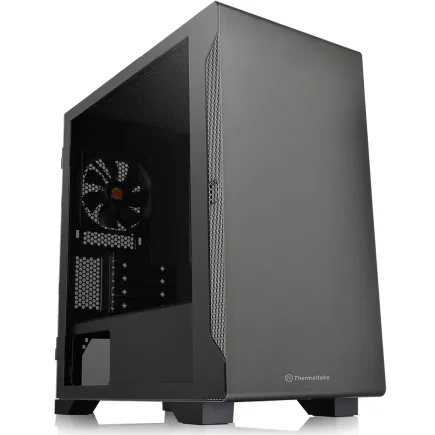
| 【ZEFT R60SE スペック】 | |
| CPU | AMD Ryzen9 9900X 12コア/24スレッド 5.60GHz(ブースト)/4.40GHz(ベース) |
| グラフィックボード | GeForce RTX5060Ti 16GB (VRAM:16GB) |
| メモリ | 32GB DDR5 (32GB x1枚 クルーシャル製) |
| ストレージ | SSD 1TB (m.2 nVMe READ/WRITE:7250Gbps/6900Gbps WD製) |
| ケース | Thermaltake S100 TG |
| CPUクーラー | 空冷 DeepCool製 空冷CPUクーラー AK400 |
| マザーボード | AMD B850 チップセット ASRock製 B850I Lightning WiFi |
| 電源ユニット | 650W 80Plus BRONZE認証 電源ユニット (COUGAR製) |
| 無線LAN | Wi-Fi 6E (IEEE802.11ax/11ad/11ac/11n/11a/11g/11b) |
| BlueTooth | BlueTooth 5 |
| OS | Microsoft Windows 11 Home |
パソコンショップSEVEN ZEFT R65I

| 【ZEFT R65I スペック】 | |
| CPU | AMD Ryzen7 7700 8コア/16スレッド 5.30GHz(ブースト)/3.80GHz(ベース) |
| グラフィックボード | GeForce RTX5060Ti 16GB (VRAM:16GB) |
| メモリ | 32GB DDR5 (32GB x1枚 クルーシャル製) |
| ストレージ | SSD 1TB (m.2 nVMe READ/WRITE:7250Gbps/6900Gbps WD製) |
| ケース | Antec P20C ブラック |
| マザーボード | AMD B850 チップセット ASRock製 B850M-X WiFi R2.0 |
| 電源ユニット | 650W 80Plus BRONZE認証 電源ユニット (COUGAR製) |
| 無線LAN | Wi-Fi 6E (IEEE802.11ax/11ad/11ac/11n/11a/11g/11b) |
| BlueTooth | BlueTooth 5 |
| OS | Microsoft Windows 11 Home |
パソコンショップSEVEN ZEFT R60SW
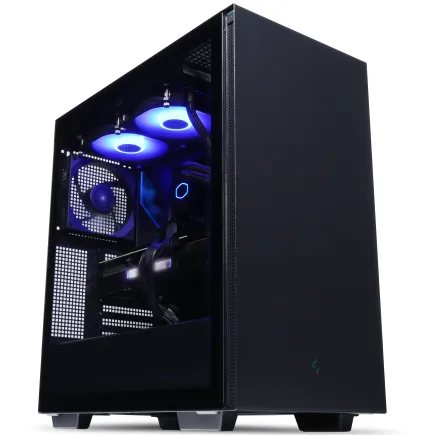
| 【ZEFT R60SW スペック】 | |
| CPU | AMD Ryzen9 9900X 12コア/24スレッド 5.60GHz(ブースト)/4.40GHz(ベース) |
| グラフィックボード | GeForce RTX5070 (VRAM:12GB) |
| メモリ | 16GB DDR5 (16GB x1枚 クルーシャル製) |
| ストレージ | SSD 1TB (m.2 nVMe READ/WRITE:7250Gbps/6900Gbps WD製) |
| ケース | Thermaltake S200 TG ARGB Plus ブラック |
| CPUクーラー | 空冷 DeepCool製 空冷CPUクーラー AK400 |
| マザーボード | AMD B850 チップセット ASRock製 B850M-X WiFi R2.0 |
| 電源ユニット | 750W 80Plus GOLD認証 電源ユニット (Silverstone製) |
| 無線LAN | Wi-Fi 6E (IEEE802.11ax/11ad/11ac/11n/11a/11g/11b) |
| BlueTooth | BlueTooth 5 |
| OS | Microsoft Windows 11 Home |
パソコンショップSEVEN ZEFT Z57A
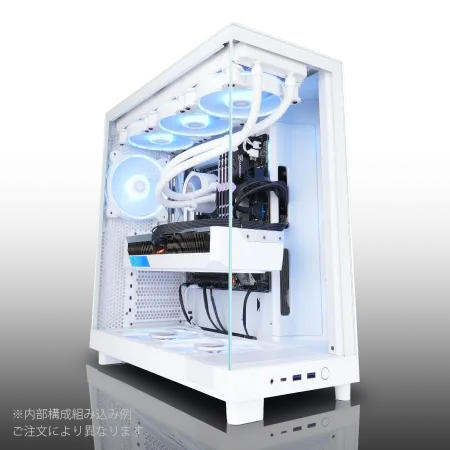
| 【ZEFT Z57A スペック】 | |
| CPU | Intel Core Ultra7 265F 20コア/20スレッド 5.30GHz(ブースト)/2.40GHz(ベース) |
| グラフィックボード | GeForce RTX5060Ti 16GB (VRAM:16GB) |
| メモリ | 32GB DDR5 (32GB x1枚 クルーシャル製) |
| ストレージ | SSD 1TB (m.2 nVMe READ/WRITE:7250Gbps/6900Gbps WD製) |
| ケース | NZXT H6 Flow White |
| マザーボード | intel B860 チップセット ASRock製 B860M Pro RS WiFi |
| 電源ユニット | 750W 80Plus GOLD認証 電源ユニット (Silverstone製) |
| 無線LAN | Wi-Fi 6E (IEEE802.11ax/11ad/11ac/11n/11a/11g/11b) |
| BlueTooth | BlueTooth 5 |
| OS | Microsoft Windows 11 Home |
パソコンショップSEVEN ZEFT G28N-Cube
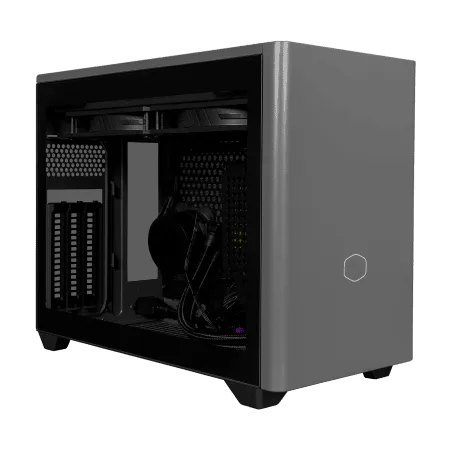
リファインドミドルランクの強力な性能を誇る、究極のゲーミングPC
最新VGAと高速CPUの黄金バランス、快適プレイをコミットするモデル
省スペースの中に高機能を凝縮、クリアデザインが魅せるコンパクトマシン
「Ryzen 7 7800X3D」の力で、タスクを一瞬で駆逐するPC
| 【ZEFT G28N-Cube スペック】 | |
| CPU | AMD Ryzen7 7800X3D 8コア/16スレッド 5.00GHz(ブースト)/4.20GHz(ベース) |
| グラフィックボード | GeForce RTX4060Ti (VRAM:8GB) |
| メモリ | 32GB DDR5 (16GB x2枚 Micron製) |
| ストレージ | SSD 1TB (m.2 nVMe READ/WRITE:7250Gbps/6900Gbps WD製) |
| ケース | CoolerMaster NR200P MAX |
| マザーボード | AMD B850 チップセット ASRock製 B850I Lightning WiFi |
| 電源ユニット | 850W 80Plus GOLD認証 |
| 無線LAN | Wi-Fi 6E (IEEE802.11ax/11ad/11ac/11n/11a/11g/11b) |
| BlueTooth | BlueTooth 5 |
| 光学式ドライブ | DVDスーパーマルチドライブ (外付け) |
| OS | Microsoft Windows 11 Home |
ストレージの種類と選び方
NVMe SSDが制作効率を劇的に向上させる
Blenderアニメーション制作では、NVMe M.2規格のSSDを選択することが制作効率向上の鍵になります。
特にPCIe Gen.4 SSDは、読み込み速度が7,000MB/s前後に達し、大容量のプロジェクトファイルやテクスチャの読み込みが瞬時に完了します。
PCIe Gen.5 SSDも登場していますが、最大14,000MB/s超の読込速度を実現する一方で、発熱が非常に高く大型ヒートシンクやアクティブ冷却が必要になります。
システムドライブとデータドライブの分離戦略
効率的なストレージ運用を考えるなら、システムドライブとデータドライブを分離する構成がおすすめです。
この構成にすると、システムの動作が安定し、万が一OSに問題が発生してもプロジェクトデータは別ドライブにあるため安全性が高まります。
また、レンダリング中にシステムドライブへの書き込みが発生しないため、レンダリング速度の低下も防げるわけです。
バックアップ用ストレージの重要性
制作データのバックアップ体制も考慮する必要があります。
メインストレージとは別に、バックアップ専用のストレージを用意することは絶対に避けたいですよね。
SSDは突然故障することもあり、数ヶ月かけて制作したプロジェクトが一瞬で消失するリスクがあります。
バックアップ用途であれば、高速性よりも容量とコストを重視して外付けHDDを選択するのも効果的です。
私は週に1回、進行中のプロジェクトを外付けHDDにバックアップする習慣をつけていますが、この安心感は何物にも代えがたいものがあります。
解像度とレンダリング設定による容量の違い
フルHDと4Kでは必要容量が4倍以上に
レンダリング解像度の選択は、必要なストレージ容量に直接的な影響を与えます。
フルHD(1920×1080)と4K(3840×2160)では、ピクセル数が約4倍になるため、レンダリング済み画像のファイルサイズも概ね4倍になると考えてよいでしょう。
フルHD解像度でPNG形式、1フレームあたり5MBとした場合、24fpsで1分間のアニメーションは約7.2GBです。
これが4K解像度になると、1フレームあたり20MB程度になり、同じ1分間で約28.8GBにもなります。
10分のアニメーションなら、フルHDで72GB、4Kで288GBという計算になるわけです。
| 解像度 | 1フレームサイズ | 1分間(24fps) | 10分間 |
|---|---|---|---|
| フルHD(1920×1080) | 約5MB | 約7.2GB | 約72GB |
| 2K(2560×1440) | 約10MB | 約14.4GB | 約144GB |
| 4K(3840×2160) | 約20MB | 約28.8GB | 約288GB |
| 8K(7680×4320) | 約80MB | 約115.2GB | 約1,152GB |
出力形式による容量差を理解する
PNG形式は可逆圧縮で品質を保ちつつファイルサイズを抑えられますが、JPEG形式ならさらに小さくできます。
ただし、JPEGは非可逆圧縮のため、後処理での色調整やコンポジット作業を考えると、PNG形式やEXR形式を選択した方がいいでしょう。
EXR形式は32bitの色深度を持ち、HDR情報を保持できるため、プロフェッショナルな映像制作では標準的に使用されます。
しかし、ファイルサイズはPNG形式の2〜5倍になることもあり、ストレージ容量への負担は相当なものになります。
フルHD解像度でもEXR形式なら1フレームあたり15〜25MB、4K解像度では60〜100MBに達することもあるんです。
趣味制作やYouTube投稿用であれば、PNG形式で充分な品質が得られます。
商業案件やVFX合成を前提とした制作では、EXR形式を選択することになりますが、その場合は必要なストレージ容量も大幅に増加することを見込んでおく必要があります。
パソコン おすすめモデル4選
パソコンショップSEVEN ZEFT Z59E

| 【ZEFT Z59E スペック】 | |
| CPU | Intel Core Ultra7 265KF 20コア/20スレッド 5.50GHz(ブースト)/3.90GHz(ベース) |
| グラフィックボード | GeForce RTX5070 (VRAM:12GB) |
| メモリ | 32GB DDR5 (32GB x1枚 クルーシャル製) |
| ストレージ | SSD 1TB (m.2 nVMe READ/WRITE:7250Gbps/6900Gbps WD製) |
| ケース | DeepCool CH160 PLUS Black |
| CPUクーラー | 水冷 240mmラジエータ CoolerMaster製 水冷CPUクーラー ML 240 Core II Black |
| マザーボード | intel B860 チップセット ASRock製 B860M Pro RS WiFi |
| 電源ユニット | 750W 80Plus GOLD認証 電源ユニット (Silverstone製) |
| 無線LAN | Wi-Fi 6E (IEEE802.11ax/11ad/11ac/11n/11a/11g/11b) |
| BlueTooth | BlueTooth 5 |
| OS | Microsoft Windows 11 Home |
パソコンショップSEVEN ZEFT R67U
| 【ZEFT R67U スペック】 | |
| CPU | AMD Ryzen7 7700 8コア/16スレッド 5.30GHz(ブースト)/3.80GHz(ベース) |
| グラフィックボード | Radeon RX 9060XT (VRAM:16GB) |
| メモリ | 32GB DDR5 (32GB x1枚 クルーシャル製) |
| ストレージ | SSD 1TB (m.2 nVMe READ/WRITE:7250Gbps/6900Gbps WD製) |
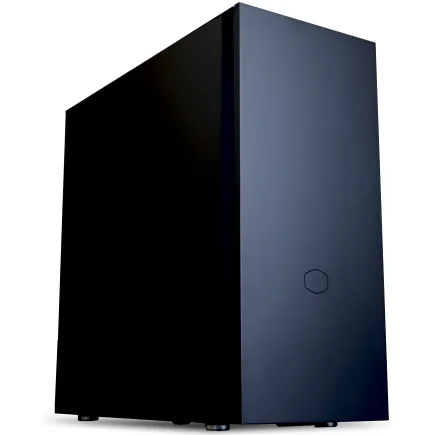
| ケース | CoolerMaster Silencio S600 |
| CPUクーラー | 水冷 240mmラジエータ CoolerMaster製 水冷CPUクーラー ML 240 Core II Black |
| マザーボード | AMD B850 チップセット ASRock製 B850M-X WiFi R2.0 |
| 電源ユニット | 650W 80Plus BRONZE認証 電源ユニット (COUGAR製) |
| 無線LAN | Wi-Fi 6E (IEEE802.11ax/11ad/11ac/11n/11a/11g/11b) |
| BlueTooth | BlueTooth 5 |
| OS | Microsoft Windows 11 Home |
パソコンショップSEVEN ZEFT Z55XB
| 【ZEFT Z55XB スペック】 | |
| CPU | Intel Core Ultra7 265 20コア/20スレッド 5.30GHz(ブースト)/2.40GHz(ベース) |
| グラフィックボード | GeForce RTX5070Ti (VRAM:16GB) |
| メモリ | 32GB DDR5 (16GB x2枚 クルーシャル製) |
| ストレージ | SSD 2TB (m.2 nVMe READ/WRITE:7250Gbps/6900Gbps WD製) |
| ケース | Antec P20C ブラック |
| CPUクーラー | 水冷 240mmラジエータ CoolerMaster製 水冷CPUクーラー ML 240 Core II Black |
| マザーボード | intel B860 チップセット ASRock製 B860M Pro RS WiFi |
| 電源ユニット | 850W 80Plus GOLD認証 電源ユニット (CWT製) |
| 無線LAN | Wi-Fi 6E (IEEE802.11ax/11ad/11ac/11n/11a/11g/11b) |
| BlueTooth | BlueTooth 5 |
| 光学式ドライブ | DVDスーパーマルチドライブ (外付け) |
| OS | Microsoft Windows 11 Home |
パソコンショップSEVEN EFFA G09B
| 【EFFA G09B スペック】 | |
| CPU | AMD Ryzen9 9900X 12コア/24スレッド 5.60GHz(ブースト)/4.40GHz(ベース) |
| グラフィックボード | GeForce RTX5070 (VRAM:12GB) |
| メモリ | 32GB DDR5 (32GB x1枚 クルーシャル製) |
| ストレージ | SSD 1TB (m.2 nVMe READ/WRITE:7250Gbps/6900Gbps WD製) |
| ケース | Thermaltake S200 TG ARGB Plus ブラック |
| CPUクーラー | 水冷 240mmラジエータ CoolerMaster製 水冷CPUクーラー ML 240 Core II Black |
| マザーボード | AMD B850 チップセット ASRock製 B850M-X WiFi R2.0 |
| 電源ユニット | 850W 80Plus GOLD認証 電源ユニット (Silverstone製) |
| 無線LAN | Wi-Fi 6E (IEEE802.11ax/11ad/11ac/11n/11a/11g/11b) |
| BlueTooth | BlueTooth 5 |
| OS | Microsoft Windows 11 Home |
プロジェクト管理とストレージ最適化のテクニック
バージョン管理で容量を節約する方法
Blenderのプロジェクトファイルは、作業を進めるごとに「名前を付けて保存」で新しいバージョンを作成していくと、あっという間にストレージを圧迫してしまいますよね。
例えば、1つのプロジェクトで毎日バージョンを保存し、1ヶ月作業すれば30個のファイルが生成されます。
1ファイル500MBなら、それだけで15GBです。
効率的なバージョン管理としては、マイルストーンとなる重要なバージョンのみを保存し、日々の細かい変更はBlenderの自動保存機能に任せる方法があります。
また、Gitなどのバージョン管理システムを導入すれば、差分のみを保存できるため、ストレージ容量を大幅に節約できます。
不要なデータの定期的なクリーンアップ
プロジェクトが完了したら、不要なデータを削除してストレージを整理することが重要です。
特にレンダリング済みの連番画像は、最終的な動画ファイルに統合した後は削除しても問題ありません。
フルHDで10分のアニメーションなら、連番画像で72GBを占有していたものが、H.264形式の動画ファイルに統合すれば数百MBから数GBに圧縮されます。
テクスチャ素材も見直しの対象です。
プロジェクト中に試行錯誤で使用した素材のうち、最終的に使われなかったものは削除できます。
Blenderの「File」メニューから「Clean Up」→「Unused Data-Blocks」を実行すれば、プロジェクト内で参照されていないデータを一括削除できて便利です。
ただし、クライアントワークの場合は、納品後も一定期間はすべてのデータを保持しておく必要があります。
テクスチャとアセットの外部参照活用
Blenderの「Link」機能を使えば、別の.blendファイルからオブジェクトやマテリアルを参照できます。
共通のキャラクターモデルや背景アセットを複数のシーンで使い回す場合、各シーンファイルにデータをコピーするのではなく、マスターファイルから参照する形にすれば、ストレージ容量を大幅に節約できるんです。
例えば、500MBのキャラクターモデルを10個のシーンで使用する場合、通常なら5GBの容量が必要になります。
しかし外部参照を使えば、マスターファイルの500MBだけで済み、各シーンファイルは参照情報のみを保持するため数十MB程度に抑えられます。
これは特にシリーズ作品や長編アニメーション制作で威力を発揮する手法といえます。
ストレージ容量の具体的な計算例
短編アニメーション(3分)の場合
具体的な数値で見ていきましょう。
3分間の短編アニメーションをフルHD解像度、24fpsで制作するケースを想定します。
まずレンダリング済み連番画像は、3分×60秒×24fps=4,320フレームです。
1フレーム5MBとすると、4,320×5MB=21.6GBになります。
プロジェクトファイル本体は、キャラクター2体、背景3シーン程度の構成で、各シーンファイルが300〜500MB程度と仮定すると、合計で約2GBです。
テクスチャ素材は、4Kテクスチャを20枚使用するとして、1枚あたり50MBで合計1GBです。
バージョン管理で5つのマイルストーンを保存するなら、プロジェクトファイルとテクスチャで約15GB(3GB×5バージョン)になります。
| データ種別 | 容量 |
|---|---|
| レンダリング済み連番画像 | 21.6GB |
| プロジェクトファイル(バージョン含む) | 15GB |
| テクスチャ素材 | 1GB |
| 音声ファイル | 0.5GB |
| その他(キャッシュ、一時ファイル) | 5GB |
| 合計 | 約43GB |
この計算から、3分の短編アニメーション1本で約43GBが必要になることが分かります。
余裕を持って作業するなら、1プロジェクトあたり50〜60GBを見込んでおくと安心です。
2TBのストレージなら、理論上は30本以上の短編を同時に保持できますが、実際には作業用の空き容量も必要なため、15〜20本程度が現実的なラインでしょう。
中編アニメーション(15分)の場合
15分の中編アニメーションになると、必要な容量は大幅に増加します。
レンダリング済み連番画像は、15分×60秒×24fps=21,600フレームで、1フレーム5MBなら108GBです。
プロジェクトの規模も大きくなり、複数のシーンファイルに分割して管理することになるため、プロジェクトファイル全体で10〜15GB程度になります。
テクスチャ素材も増え、50〜100枚の4Kテクスチャを使用すると仮定すれば、2.5〜5GBです。
バージョン管理を含めると、プロジェクトファイルとテクスチャで50〜75GBになります。
音声ファイルも長くなり、BGM、効果音、ボイスを含めて2〜3GBは見込んでおく必要があります。
合計すると、15分の中編アニメーション1本で約160〜190GBが必要になる計算です。
これに作業用の空き容量やバックアップを考慮すると、1プロジェクトあたり250〜300GBを確保しておくことが望ましいでしょう。
2TBのストレージなら6〜8本、4TBなら12〜16本の中編プロジェクトを同時に管理できることになります。

パソコン おすすめモデル5選
パソコンショップSEVEN ZEFT Z55WX
| 【ZEFT Z55WX スペック】 | |
| CPU | Intel Core Ultra9 285 24コア/24スレッド 5.60GHz(ブースト)/2.50GHz(ベース) |
| グラフィックボード | GeForce RTX5070 (VRAM:12GB) |
| メモリ | 32GB DDR5 (16GB x2枚 クルーシャル製) |
| ストレージ | SSD 2TB (m.2 nVMe READ/WRITE:7250Gbps/6900Gbps WD製) |
| ケース | Antec P20C ブラック |
| CPUクーラー | 空冷 DeepCool製 空冷CPUクーラー AK400 |
| マザーボード | intel B860 チップセット ASRock製 B860M Pro RS WiFi |
| 電源ユニット | 850W 80Plus GOLD認証 電源ユニット (CWT製) |
| 無線LAN | Wi-Fi 6E (IEEE802.11ax/11ad/11ac/11n/11a/11g/11b) |
| BlueTooth | BlueTooth 5 |
| OS | Microsoft Windows 11 Pro |
パソコンショップSEVEN ZEFT R60GN
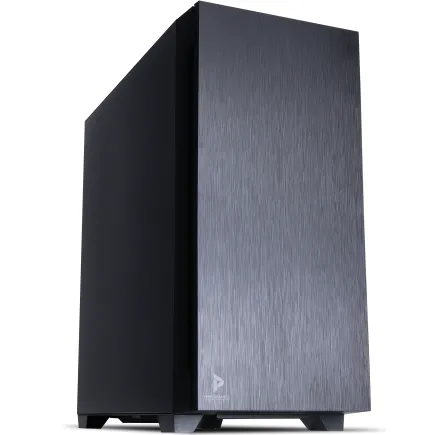
| 【ZEFT R60GN スペック】 | |
| CPU | AMD Ryzen9 9950X 16コア/32スレッド 5.70GHz(ブースト)/4.30GHz(ベース) |
| グラフィックボード | GeForce RTX5060 (VRAM:8GB) |
| メモリ | 16GB DDR5 (16GB x1枚 クルーシャル製) |
| ストレージ | SSD 1TB (m.2 nVMe READ/WRITE:7250Gbps/6900Gbps WD製) |
| ケース | Antec P10 FLUX |
| CPUクーラー | 水冷 240mmラジエータ CoolerMaster製 水冷CPUクーラー ML 240 Core II Black |
| マザーボード | AMD B850 チップセット ASRock製 B850M-X WiFi R2.0 |
| 電源ユニット | 650W 80Plus BRONZE認証 電源ユニット (COUGAR製) |
| 無線LAN | Wi-Fi 6E (IEEE802.11ax/11ad/11ac/11n/11a/11g/11b) |
| BlueTooth | BlueTooth 5 |
| 光学式ドライブ | DVDスーパーマルチドライブ (内蔵) |
| OS | Microsoft Windows 11 Home |
パソコンショップSEVEN ZEFT R64B
| 【ZEFT R64B スペック】 | |
| CPU | AMD Ryzen9 9950X3D 16コア/32スレッド 5.70GHz(ブースト)/4.30GHz(ベース) |
| グラフィックボード | GeForce RTX5070Ti (VRAM:16GB) |
| メモリ | 32GB DDR5 (16GB x2枚 クルーシャル製) |
| ストレージ | SSD 2TB (m.2 nVMe READ/WRITE:7250Gbps/6900Gbps WD製) |
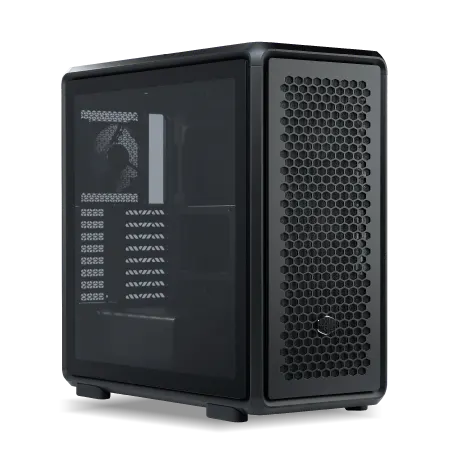
| ケース | CoolerMaster MasterFrame 600 Black |
| CPUクーラー | 空冷 サイズ製 空冷CPUクーラー SCYTHE() MUGEN6 BLACK EDITION |
| マザーボード | AMD B850 チップセット MSI製 PRO B850M-A WIFI |
| 電源ユニット | 850W 80Plus GOLD認証 電源ユニット (CWT製) |
| 無線LAN | Wi-Fi 6E (IEEE802.11ax/11ad/11ac/11n/11a/11g/11b) |
| BlueTooth | BlueTooth 5 |
| OS | Microsoft Windows 11 Home |
パソコンショップSEVEN ZEFT R60IG
| 【ZEFT R60IG スペック】 | |
| CPU | AMD Ryzen5 9600 6コア/12スレッド 5.20GHz(ブースト)/3.80GHz(ベース) |
| グラフィックボード | GeForce RTX5070Ti (VRAM:16GB) |
| メモリ | 32GB DDR5 (32GB x1枚 クルーシャル製) |
| ストレージ | SSD 1TB (m.2 nVMe READ/WRITE:7250Gbps/6900Gbps WD製) |
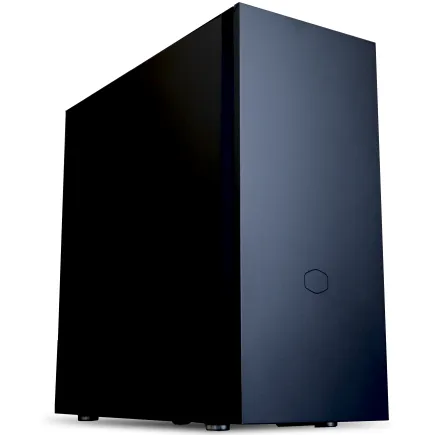
| ケース | Fractal Pop XL Silent Black Solid |
| CPUクーラー | 空冷 DeepCool製 空冷CPUクーラー AK400 |
| マザーボード | AMD B850 チップセット GIGABYTE製 B850 AORUS ELITE WIFI7 |
| 電源ユニット | 850W 80Plus GOLD認証 電源ユニット (Silverstone製) |
| 無線LAN | Wi-Fi 6E (IEEE802.11ax/11ad/11ac/11n/11a/11g/11b) |
| BlueTooth | BlueTooth 5 |
| 光学式ドライブ | DVDスーパーマルチドライブ (内蔵) |
| OS | Microsoft Windows 11 Home |
パソコンショップSEVEN ZEFT Z55AU
| 【ZEFT Z55AU スペック】 | |
| CPU | Intel Core Ultra9 285 24コア/24スレッド 5.60GHz(ブースト)/2.50GHz(ベース) |
| グラフィックボード | GeForce RTX4060Ti (VRAM:8GB) |
| メモリ | 32GB DDR5 (16GB x2枚 Micron製) |
| ストレージ | SSD 1TB (m.2 nVMe READ/WRITE:7250Gbps/6900Gbps WD製) |
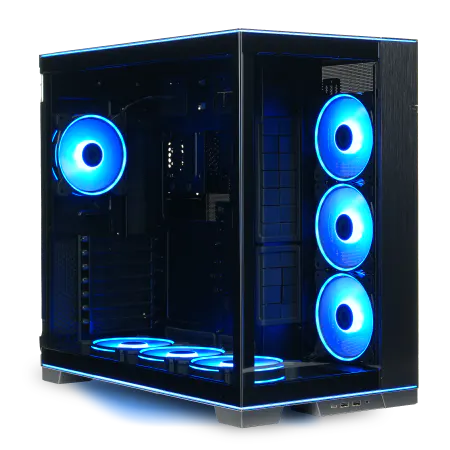
| ケース | LianLi O11D EVO RGB Black 特別仕様 |
| CPUクーラー | 空冷 サイズ製 空冷CPUクーラー SCYTHE() MUGEN6 BLACK EDITION |
| マザーボード | intel Z890 チップセット ASRock製 Z890 Steel Legend WiFi |
| 電源ユニット | 650W 80Plus BRONZE認証 電源ユニット (COUGAR製) |
| 無線LAN | Wi-Fi 6E (IEEE802.11ax/11ad/11ac/11n/11a/11g/11b) |
| BlueTooth | BlueTooth 5 |
| 光学式ドライブ | DVDスーパーマルチドライブ (外付け) |
| OS | Microsoft Windows 11 Home |
長編アニメーション(60分以上)の場合
60分以上の長編アニメーションや劇場作品レベルになると、ストレージ要件は桁違いになります。
4K解像度でレンダリングするなら、この4倍の1.7TB近くになってしまいますよね。
全体で50〜100GB程度になることも珍しくありません。
テクスチャ素材も数百枚規模になり、10〜20GBは必要です。
長編制作では、最低でも8TB以上のストレージ容量が必要になり、プロフェッショナルスタジオでは16TBや32TBといった大容量構成が標準になります。
さらにRAID構成でデータの冗長性を確保し、万が一のストレージ故障に備える体制も不可欠です。
BTOパソコンでのストレージカスタマイズ戦略
初期構成から増設を前提に考える
カスタマイズ画面で必ず2TB以上に増設するか、追加のストレージを選択しましょう。
私がBTOパソコンを選ぶ際に重視するのは、M.2スロットの数です。
最近のマザーボードは2〜4個のM.2スロットを搭載していることが多く、将来的な拡張性を考えると、少なくとも2個以上の空きスロットがある構成を選びたいところです。
初期構成で1TBのNVMe SSDを1本搭載し、後から2TBや4TBのSSDを追加できる余地を残しておくわけです。
また、2.5インチSATAドライブベイの数も確認しておくと良いでしょう。
ケースによっては2.5インチベイが2〜4個用意されているものもあり、柔軟なストレージ構成が可能になります。
コストパフォーマンスを重視した構成例
予算を抑えつつ実用的なストレージ構成を実現するなら、以下のような組み合わせがおすすめです。
システムドライブとして1TBのPCIe Gen.4 NVMe SSDを選択し、OSとBlender本体、プラグインをインストールします。
データドライブとして2TBのPCIe Gen.4 NVMe SSDを追加し、プロジェクトファイルとレンダリング出力用に使用する形です。
この構成なら、合計3TBの高速ストレージを確保でき、短編から中編のアニメーション制作に充分対応できます。
BTOショップでのカスタマイズ費用は、標準構成から2〜3万円程度の追加で実現できることが多く、コストパフォーマンスに優れています。
WDやCrucial、キオクシアといった人気メーカーのSSDを選べるショップなら、品質面でも安心できるでしょう。
さらに予算に余裕があれば、外付けHDDを追加してバックアップ体制を整えることをおすすめします。
4TBの外付けHDDなら1万円前後で購入でき、週次バックアップを運用すれば、万が一のデータ損失リスクを大幅に軽減できます。
ハイエンド構成での理想的なストレージ設計
予算に制約がなく、最高の制作環境を構築したいなら、以下のような構成が理想的です。
システムドライブに1TBのPCIe Gen.5 NVMe SSDを採用し、OSとアプリケーションの起動を最速化します。
データドライブには4TBのPCIe Gen.4 NVMe SSDを2本搭載し、RAID 0構成で8TBの超高速ストレージを実現する方法もあります。
ただし、RAID 0は1本でも故障するとすべてのデータが失われるリスクがあるため、必ずバックアップ体制とセットで運用する必要があります。
内蔵ストレージとは別に、NAS(ネットワークストレージ)を導入し、自動バックアップを設定すれば、プロフェッショナルレベルのデータ保護が実現できるんです。
この構成なら、長編アニメーション制作にも対応でき、複数のプロジェクトを並行して進めることも可能です。
グラフィックボードとストレージの関係性
GPUレンダリングがストレージ容量に与える影響
Blenderでは、CPUレンダリングとGPUレンダリングの2つの方式が選択できます。
しかし、レンダリング速度が上がるということは、同じ時間でより多くのフレームを出力できるということであり、結果的にストレージ消費速度も加速するわけです。
例えば、CPUレンダリングで1フレームあたり10分かかっていたシーンが、GeForce RTX 5070Tiを使ったGPUレンダリングでは2分に短縮されたとします。
これは素晴らしい効率化ですが、同じ作業時間で5倍のフレームを出力できるため、ストレージ消費も5倍のペースで進むことになります。
高性能なGPUを導入するなら、それに見合ったストレージ容量の確保も同時に考える必要があるでしょう。
VRAMとテクスチャ管理の最適化
グラフィックボードのVRAM容量も、間接的にストレージ戦略に影響します。
GeForce RTX 5070は12GB、RTX 5070Tiは16GB、RTX 5080は16GB、RTX 5090は32GBのVRAMを搭載しています。
VRAM容量が大きいほど、高解像度テクスチャを多数読み込んでレンダリングできるため、より複雑なシーンを扱えます。
しかし、VRAM容量を超えるテクスチャを使用すると、Blenderはシステムメモリにスワップし、さらにストレージへのキャッシュファイル書き込みが発生します。
この場合、レンダリング速度が低下するだけでなく、ストレージへの大量の書き込みが発生し、SSDの寿命を縮める可能性もあるんです。
適切なVRAM容量のGPUを選択することは、ストレージの効率的な運用にもつながります。
Radeon RX 9070XTは16GB、RX 9070は12GB、RX 9060XTは8GBのVRAMを搭載しており、予算と制作する作品の規模に応じて選択できます。
メモリ容量とストレージの相互関係
システムメモリが不足するとストレージに負担がかかる
現在の主流はDDR5-5600規格で、容量は32GBが標準的、64GBあれば余裕を持った制作が可能です。
この仮想メモリへのスワップが頻繁に発生すると、ストレージへの読み書きが激増し、作業速度が著しく低下してしまいますよね。
さらに、SSDへの書き込み回数が増えることで、SSDの寿命を縮める要因にもなります。
NVMe SSDは高速ですが、書き込み耐性には限界があり、TBW(Total Bytes Written)という指標で寿命が定義されています。
適切なメモリ容量を確保することは、ストレージの負担を軽減し、長寿命化にもつながります。
BTOパソコンをカスタマイズする際は、ストレージだけでなくメモリ容量も同時に検討し、32GB以上を選択することをおすすめします。
Micron(Crucial)、GSkill、Samsungといった人気メーカーのメモリを選べるショップなら、品質面でも信頼できるでしょう。
キャッシュファイルの管理とメモリの関係
Blenderは作業中に様々なキャッシュファイルを生成します。
パーティクルシミュレーション、流体シミュレーション、クロスシミュレーションなどの物理演算結果は、キャッシュファイルとしてストレージに保存されます。
これらのキャッシュファイルは、シミュレーションの複雑さによっては数GB〜数十GBに達することもあるんです。
メモリ容量が充分にあれば、これらのキャッシュをメモリ上に保持し、ストレージへの書き込みを最小限に抑えられます。
しかし、メモリが不足している場合は、頻繁にストレージへキャッシュを書き出すことになり、作業速度の低下とストレージ容量の圧迫を同時に引き起こします。
私の経験では、64GBのメモリを搭載してから、キャッシュファイルによるストレージ圧迫が大幅に改善されました。
将来的な拡張性を考慮したストレージ計画
3年後を見据えた容量設計
PCを購入する際は、現在の需要だけでなく、3年後の使用状況も想定して容量を決定することが賢明です。
Blenderのバージョンアップにより、新機能が追加され、プロジェクトファイルのサイズが増加する傾向があります。
また、制作スキルの向上に伴い、より複雑で大規模なプロジェクトに挑戦するようになるでしょう。
現在、短編アニメーションを中心に制作しているなら、2TBで充分かもしれません。
しかし、3年後には中編や長編に挑戦している可能性もあります。
その時になってストレージ不足に悩まされないよう、初期段階から4TB以上の容量を確保しておくことをおすすめします。
初期投資として少し多めの容量を選択しておけば、長期的には時間とコストの節約になるわけです。
クラウドストレージとの併用戦略
Google DriveやDropbox、OneDriveなどのクラウドサービスを活用すれば、完成したプロジェクトや重要なバックアップをオンライン上に保管できます。
ローカルストレージの容量を節約しつつ、どこからでもアクセスできる利便性も得られるんです。
ただし、クラウドストレージへの大容量ファイルのアップロードには時間がかかり、インターネット回線の速度に依存します。
数十GBのプロジェクトをアップロードするには、数時間から一晩かかることもあるでしょう。
作業中のプロジェクトはローカルストレージで管理し、完成したプロジェクトのみをクラウドにアーカイブする運用が現実的です。
私は、完成した短編アニメーションのプロジェクトファイルと最終レンダリング結果を、Google Driveの有料プラン(2TB)にバックアップしています。
ローカルとクラウドの両方でバックアップを取ることで、データ損失のリスクを限りなくゼロに近づけられるわけです。
実際の制作現場でのストレージ運用事例
個人クリエイターの運用パターン
さらに、8TBの外付けHDDをバックアップ用に接続し、週に1回、進行中のプロジェクトを自動バックアップする設定にしているそうです。
月に2本の短編アニメーション(各3〜5分)を制作しており、1本あたり50〜80GBのストレージを消費します。
完成した作品は、最終レンダリング結果と統合した動画ファイルのみを残し、連番画像やキャッシュファイルは削除することで、ストレージ容量を節約しています。
セミプロスタジオの運用パターン
あるスタジオでは、各クリエイターのワークステーションに4TBのNVMe SSDを搭載し、作業中のプロジェクトをローカルで管理しています。
さらに、スタジオ内にNAS(ネットワークストレージ)を設置し、24TBの容量を確保しているそうです。
クリエイターは、作業終了時に必ずNASへプロジェクトをバックアップし、翌日の作業開始時に最新版をローカルにコピーする運用を徹底しています。
これにより、個々のワークステーションが故障してもデータは失われず、別のマシンで作業を継続できる体制が整っています。
NASは定期的に外部HDDへバックアップされ、3世代分のバックアップを保持する3-2-1ルール(3つのコピー、2種類のメディア、1つはオフサイト)を実践しているんです。
初期投資は大きいですが、クライアントワークを受注するプロフェッショナル環境では、データ保護への投資は必須といえるでしょう。
ストレージ選びで失敗しないためのチェックポイント
読み書き速度だけでなく耐久性も重視する
NVMe SSDを選ぶ際、カタログスペックの読み書き速度だけに注目してしまう方もいるのではないでしょうか。
確かに、7,000MB/s超の読み込み速度は魅力的ですが、Blenderアニメーション制作では、耐久性も同様に重要です。
SSDの耐久性は、TBW(Total Bytes Written)という指標で表され、製品寿命中に書き込める総データ量を示しています。
例えば、1TBのSSDでTBWが600TBの製品と、1,200TBの製品では、後者の方が2倍長持ちします。
レンダリング出力やキャッシュファイルの書き込みが頻繁に発生するBlender制作では、TBWの高い製品を選ぶことで、長期的なコストパフォーマンスが向上するんです。
WDのBlackシリーズやCrucialのP5 Plusシリーズは、高いTBW値を持つことで知られており、プロフェッショナル用途にも適しています。
保証期間とサポート体制を確認する
ストレージは消耗品であり、いつかは故障します。
そのため、購入時には保証期間とメーカーのサポート体制を確認することが重要です。
多くのSSDメーカーは3年から5年の保証を提供していますが、中には10年保証を謳う製品もあります。
長期保証は、メーカーが製品の品質に自信を持っている証拠ともいえるでしょう。
また、故障時のデータ復旧サービスの有無も確認ポイントです。
一部のメーカーは、有償でデータ復旧サービスを提供しており、万が一の際に重要なプロジェクトデータを救出できる可能性があります。
ただし、データ復旧は高額(数十万円)になることもあり、やはり日常的なバックアップが最も確実な対策といえます。
BTOパソコンの場合、ショップ独自の延長保証サービスが用意されていることもあります。
初期不良だけでなく、経年劣化による故障もカバーする保証プランがあれば、安心して長期間使用できます。
購入時に少し追加費用を払ってでも、充実した保証を選択することをおすすめします。
冷却性能とストレージの配置を考慮する
NVMe SSDは高速である反面、発熱も大きいという特性があります。
特にPCIe Gen.4やGen.5のSSDは、高負荷時に70℃を超えることもあり、適切な冷却がなければサーマルスロットリング(熱による性能低下)が発生してしまいますよね。
多くのマザーボードには、M.2スロット用のヒートシンクが付属していますが、複数のSSDを搭載する場合は、ケース内のエアフローも重要になります。
BTOパソコンを選ぶ際は、ケースの冷却性能も確認しましょう。
フロントとリアに大型ファンを搭載し、効率的なエアフローを実現しているケースなら、SSDの温度も適切に管理できます。
DEEPCOOLやCOOLER MASTERといったメーカーのケースは、優れたエアフロー設計で知られており、複数のSSDを搭載する環境に適しています。
また、NZXTやLian Liのピラーレスケースは、見た目の美しさだけでなく、内部の熱気を効率的に排出する設計になっているものもあります。
よくある質問
Blenderアニメーション制作に1TBでは足りませんか?
短編アニメーション1本で50〜80GB程度消費するため、数本制作すると容量が逼迫します。
SSDとHDDはどちらを選ぶべきですか?
Blenderのプロジェクトファイル読み込みやレンダリング出力の速度が劇的に向上します。
PCIe Gen.4とGen.5のSSDはどちらがいいですか?
コストパフォーマンスを考えるとGen.4が現時点では最適です。
Blender制作においてGen.4とGen.5の体感差は小さく、Gen.4で充分な性能が得られます。
外付けSSDでの作業は可能ですか?
USB 3.2 Gen2x2やThunderbolt接続の外付けSSDなら、作業も可能です。
ただし、内蔵NVMe SSDと比較すると速度は劣ります。
メインの作業は内蔵SSD、完成プロジェクトの保管やバックアップに外付けSSDを使う運用が理想的です。
ストレージ容量が不足したらどうすればいいですか?
クラウドストレージだけで運用できますか?
インターネット回線の速度に依存し、大容量ファイルの読み書きに時間がかかりすぎます。
ローカルストレージで作業し、完成したプロジェクトのバックアップにクラウドを活用する併用が最適です。
レンダリングファームを使う場合のストレージ容量は?
2TB以上の容量は確保しておきましょう。
NASを導入すべきですか?
複数人で制作する場合や、プロフェッショナルとして活動するならNASの導入を強く推奨します。
自動バックアップやバージョン管理が容易になり、データ損失のリスクを大幅に軽減できます。
個人の趣味制作なら、外付けHDDでのバックアップでも充分です。