
3D CAD用パソコンに求められる性能とは
グラフィックス性能が作業効率を左右する
3D CADパソコンを選ぶ際、最も重視すべきはグラフィックス性能です。
AutoCADやSolidWorks、Fusion 360といった3D CADソフトは、複雑なモデリングやレンダリング作業において高いGPU性能を要求してきます。
特にアセンブリで数百点のパーツを扱ったり、リアルタイムレンダリングを行ったりする場合、グラフィックボードの性能が作業のストレスを大きく左右することが分かっています。
GeForce RTX5070やRTX5060Tiは、3D CAD用途において非常にバランスの取れた選択肢。
これらのグラフィックボードはBlackwellアーキテクチャを採用しており、第4世代RTコアと第5世代Tensorコアによってレイトレーシング性能とAI性能が大幅に向上しています。
特にDLSS 4対応により、高解像度でのビューポート表示でもスムーズな操作感を維持できるのが魅力ですね。
Radeon系ではRX 9070XTが有力候補になります。
RDNA 4アーキテクチャと3rd世代レイトレ加速器を搭載し、FSR 4による機械学習ベースのアップスケーリングに対応しているため、CADソフトによってはGeForceに匹敵するほどのパフォーマンスを発揮するでしょう。
最新グラフィックボード(VGA)性能一覧
| GPU型番 | VRAM | 3DMarkスコア TimeSpy |
3DMarkスコア FireStrike |
TGP | 公式 URL |
価格com URL |
|---|---|---|---|---|---|---|
| GeForce RTX 5090 | 32GB | 48699 | 101345 | 575W | 公式 | 価格 |
| GeForce RTX 5080 | 16GB | 32156 | 77621 | 360W | 公式 | 価格 |
| Radeon RX 9070 XT | 16GB | 30157 | 66374 | 304W | 公式 | 価格 |
| Radeon RX 7900 XTX | 24GB | 30080 | 73001 | 355W | 公式 | 価格 |
| GeForce RTX 5070 Ti | 16GB | 27168 | 68530 | 300W | 公式 | 価格 |
| Radeon RX 9070 | 16GB | 26510 | 59890 | 220W | 公式 | 価格 |
| GeForce RTX 5070 | 12GB | 21953 | 56472 | 250W | 公式 | 価格 |
| Radeon RX 7800 XT | 16GB | 19923 | 50191 | 263W | 公式 | 価格 |
| Radeon RX 9060 XT 16GB | 16GB | 16563 | 39144 | 145W | 公式 | 価格 |
| GeForce RTX 5060 Ti 16GB | 16GB | 15997 | 37979 | 180W | 公式 | 価格 |
| GeForce RTX 5060 Ti 8GB | 8GB | 15859 | 37757 | 180W | 公式 | 価格 |
| Arc B580 | 12GB | 14641 | 34718 | 190W | 公式 | 価格 |
| Arc B570 | 10GB | 13745 | 30681 | 150W | 公式 | 価格 |
| GeForce RTX 5060 | 8GB | 13205 | 32174 | 145W | 公式 | 価格 |
| Radeon RX 7600 | 8GB | 10824 | 31559 | 165W | 公式 | 価格 |
| GeForce RTX 4060 | 8GB | 10653 | 28420 | 115W | 公式 | 価格 |
CPUは多コア性能とシングルスレッド性能の両立が鍵
モデリング中の操作レスポンスにはシングルスレッド性能が、レンダリングやシミュレーション計算には多コア性能が重要になってくるわけです。
Core Ultra 7 265KまたはRyzen 7 9700Xが30万円以下の予算では最適解といえます。
一方、Ryzen 7 9700XはZen5アーキテクチャの恩恵を受け、マルチスレッド性能に優れた仕上がりになっています。
NPUを統合したCore Ultraシリーズは、AI機能を活用する最新のCADソフトとの相性も良好。
最新CPU性能一覧
| 型番 | コア数 | スレッド数 | 定格クロック | 最大クロック | Cineスコア Multi |
Cineスコア Single |
公式 URL |
価格com URL |
|---|---|---|---|---|---|---|---|---|
| Core Ultra 9 285K | 24 | 24 | 3.20GHz | 5.70GHz | 43070 | 2452 | 公式 | 価格 |
| Ryzen 9 9950X | 16 | 32 | 4.30GHz | 5.70GHz | 42823 | 2257 | 公式 | 価格 |
| Ryzen 9 9950X3D | 16 | 32 | 4.30GHz | 5.70GHz | 41854 | 2248 | 公式 | 価格 |
| Core i9-14900K | 24 | 32 | 3.20GHz | 6.00GHz | 41147 | 2345 | 公式 | 価格 |
| Ryzen 9 7950X | 16 | 32 | 4.50GHz | 5.70GHz | 38614 | 2067 | 公式 | 価格 |
| Ryzen 9 7950X3D | 16 | 32 | 4.20GHz | 5.70GHz | 38538 | 2038 | 公式 | 価格 |
| Core Ultra 7 265K | 20 | 20 | 3.30GHz | 5.50GHz | 37303 | 2343 | 公式 | 価格 |
| Core Ultra 7 265KF | 20 | 20 | 3.30GHz | 5.50GHz | 37303 | 2343 | 公式 | 価格 |
| Core Ultra 9 285 | 24 | 24 | 2.50GHz | 5.60GHz | 35673 | 2186 | 公式 | 価格 |
| Core i7-14700K | 20 | 28 | 3.40GHz | 5.60GHz | 35532 | 2223 | 公式 | 価格 |
| Core i9-14900 | 24 | 32 | 2.00GHz | 5.80GHz | 33782 | 2197 | 公式 | 価格 |
| Ryzen 9 9900X | 12 | 24 | 4.40GHz | 5.60GHz | 32923 | 2226 | 公式 | 価格 |
| Core i7-14700 | 20 | 28 | 2.10GHz | 5.40GHz | 32556 | 2091 | 公式 | 価格 |
| Ryzen 9 9900X3D | 12 | 24 | 4.40GHz | 5.50GHz | 32445 | 2182 | 公式 | 価格 |
| Ryzen 9 7900X | 12 | 24 | 4.70GHz | 5.60GHz | 29273 | 2029 | 公式 | 価格 |
| Core Ultra 7 265 | 20 | 20 | 2.40GHz | 5.30GHz | 28559 | 2145 | 公式 | 価格 |
| Core Ultra 7 265F | 20 | 20 | 2.40GHz | 5.30GHz | 28559 | 2145 | 公式 | 価格 |
| Core Ultra 5 245K | 14 | 14 | 3.60GHz | 5.20GHz | 25466 | 0 | 公式 | 価格 |
| Core Ultra 5 245KF | 14 | 14 | 3.60GHz | 5.20GHz | 25466 | 2164 | 公式 | 価格 |
| Ryzen 7 9700X | 8 | 16 | 3.80GHz | 5.50GHz | 23101 | 2201 | 公式 | 価格 |
| Ryzen 7 9800X3D | 8 | 16 | 4.70GHz | 5.40GHz | 23089 | 2081 | 公式 | 価格 |
| Core Ultra 5 235 | 14 | 14 | 3.40GHz | 5.00GHz | 20869 | 1849 | 公式 | 価格 |
| Ryzen 7 7700 | 8 | 16 | 3.80GHz | 5.30GHz | 19518 | 1927 | 公式 | 価格 |
| Ryzen 7 7800X3D | 8 | 16 | 4.50GHz | 5.40GHz | 17742 | 1807 | 公式 | 価格 |
| Core i5-14400 | 10 | 16 | 2.50GHz | 4.70GHz | 16056 | 1769 | 公式 | 価格 |
| Ryzen 5 7600X | 6 | 12 | 4.70GHz | 5.30GHz | 15298 | 1971 | 公式 | 価格 |
メモリは32GB以上が快適な作業の最低ライン
16GBでも動作はしますが、大規模なプロジェクトを開くとメモリ不足でスワップが発生し、動作が極端に遅くなってしまいますよね。
DDR5-5600の32GBが現在の主流構成。
これだけあれば、中規模までのアセンブリ作業やレンダリングを並行して行っても余裕を持って対応できます。
予算に余裕があれば64GBにアップグレードするのも効果的です。
特にシミュレーション解析を頻繁に行う方や、複数のCADソフトを同時起動する方には64GBをおすすめしたいところ。
MicronのCrucialブランドやGSkillのメモリは信頼性が高く、BTOパソコンでも採用されることが多いメーカーです。
メモリの品質は長期的な安定動作に影響するため、信頼できるメーカーの製品を選択しているかどうかをチェックしましょう。
安価な無名メーカーのメモリを使用していると、エラーが発生して作業データが破損するという可能性があるからです。
ストレージは速度と容量のバランスを考える
CADデータは年々ファイルサイズが大きくなる傾向にあります。
特にテクスチャやレンダリング結果を含めると、プロジェクト全体で数十GBになることも珍しくありません。
PCIe Gen.4 SSDの1TBまたは2TBが実用的な選択。
Gen.5 SSDは最大14,000MB/s超の読込速度を実現していますが、発熱が非常に高く大型ヒートシンクやアクティブ冷却が必要になるうえ、価格も高額です。
コストパフォーマンスを考えると、まだGen.4 SSDが主流といえるでしょう。
WDやCrucial、キオクシアといった信頼性の高いメーカーのSSDを選べるBTOショップを利用するのが安心。
特にWDのBlackシリーズやCrucialのP5 Plusシリーズは、耐久性と速度のバランスに優れています。
30万円以下で実現できる推奨構成

コストパフォーマンス重視のGeForce構成
予算を最大限に活かすなら、GeForce RTX5060TiとCore Ultra 7 265Kの組み合わせが最強。
この構成なら、ほとんどの3D CADソフトで快適な作業環境を構築できます。
具体的な構成としては、CPUにCore Ultra 7 265K、グラフィックボードにGeForce RTX5060Ti、メモリはDDR5-5600の32GB、ストレージはPCIe Gen.4 SSDの1TBという組み合わせ。
この構成で概算25万円から28万円程度に収まるはずです。
Core Ultra 7 265Kは性能効率重視の設計により発熱が抑えられているため、空冷CPUクーラーでも十分に冷却可能。
DEEPCOOLやサイズの高性能空冷クーラーを選んでおけば、静音性と冷却性能を両立できますね。
DLSS 4やニューラルシェーダに対応しているため、レンダリング時のプレビュー速度も大幅に向上しています。
パソコン おすすめモデル5選
パソコンショップSEVEN ZEFT Z55XI

| 【ZEFT Z55XI スペック】 | |
| CPU | Intel Core Ultra9 285K 24コア/24スレッド 5.70GHz(ブースト)/3.70GHz(ベース) |
| グラフィックボード | GeForce RTX5070 (VRAM:12GB) |
| メモリ | 32GB DDR5 (16GB x2枚 クルーシャル製) |
| ストレージ | SSD 1TB (m.2 nVMe READ/WRITE:7250Gbps/6900Gbps WD製) |
| ケース | Antec P20C ブラック |
| CPUクーラー | 水冷 240mmラジエータ CoolerMaster製 水冷CPUクーラー ML 240 Core II Black |
| マザーボード | intel B860 チップセット ASRock製 B860M Pro RS WiFi |
| 電源ユニット | 850W 80Plus GOLD認証 電源ユニット (CWT製) |
| 無線LAN | Wi-Fi 6E (IEEE802.11ax/11ad/11ac/11n/11a/11g/11b) |
| BlueTooth | BlueTooth 5 |
| OS | Microsoft Windows 11 Pro |
パソコンショップSEVEN ZEFT Z57S
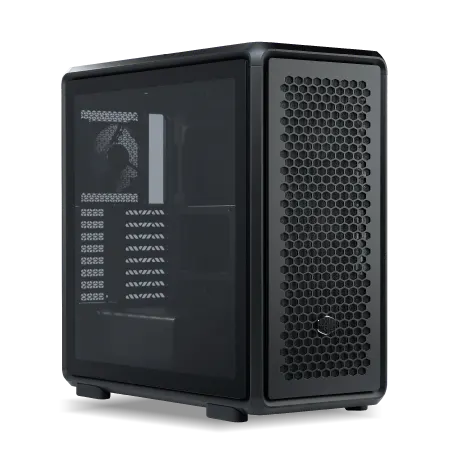
| 【ZEFT Z57S スペック】 | |
| CPU | Intel Core Ultra7 265F 20コア/20スレッド 5.30GHz(ブースト)/2.40GHz(ベース) |
| グラフィックボード | GeForce RTX5070Ti (VRAM:16GB) |
| メモリ | 32GB DDR5 (16GB x2枚 クルーシャル製) |
| ストレージ | SSD 1TB (m.2 nVMe READ/WRITE:7250Gbps/6900Gbps WD製) |
| ケース | CoolerMaster MasterFrame 600 Black |
| マザーボード | intel Z890 チップセット ASRock製 Z890 Steel Legend WiFi |
| 電源ユニット | 850W 80Plus GOLD認証 電源ユニット (CWT製) |
| 無線LAN | Wi-Fi 6E (IEEE802.11ax/11ad/11ac/11n/11a/11g/11b) |
| BlueTooth | BlueTooth 5 |
| OS | Microsoft Windows 11 Home |
パソコンショップSEVEN EFFA G09N
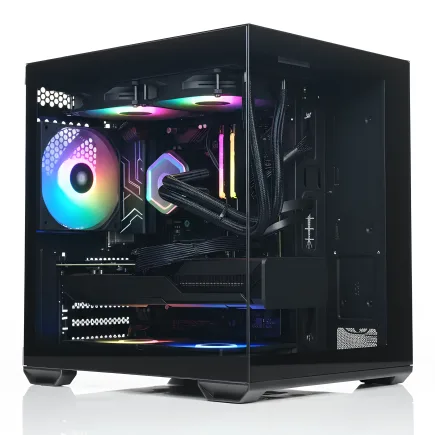
| 【EFFA G09N スペック】 | |
| CPU | Intel Core Ultra5 245KF 14コア/14スレッド 5.20GHz(ブースト)/4.20GHz(ベース) |
| グラフィックボード | GeForce RTX5060 (VRAM:8GB) |
| メモリ | 64GB DDR5 (32GB x2枚 クルーシャル製) |
| ストレージ | SSD 2TB (m.2 nVMe READ/WRITE:7250Gbps/6900Gbps WD製) |
| ケース | Okinos Mirage 4 ARGB Black |
| CPUクーラー | 空冷 DeepCool製 空冷CPUクーラー AK400 |
| マザーボード | intel B860 チップセット ASRock製 B860M Pro RS WiFi |
| 電源ユニット | 650W 80Plus BRONZE認証 電源ユニット (COUGAR製) |
| 無線LAN | Wi-Fi 6E (IEEE802.11ax/11ad/11ac/11n/11a/11g/11b) |
| BlueTooth | BlueTooth 5 |
| OS | Microsoft Windows 11 Home |
パソコンショップSEVEN ZEFT Z55WS
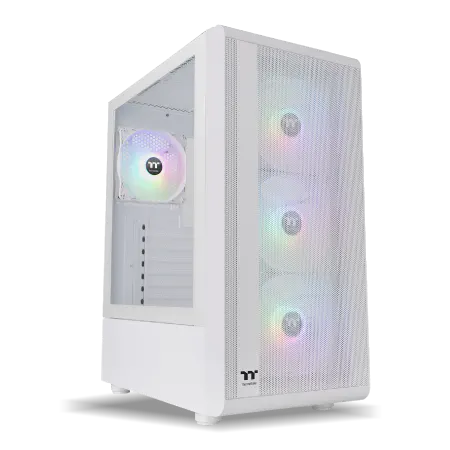
| 【ZEFT Z55WS スペック】 | |
| CPU | Intel Core Ultra7 265 20コア/20スレッド 5.30GHz(ブースト)/2.40GHz(ベース) |
| グラフィックボード | GeForce RTX5070Ti (VRAM:16GB) |
| メモリ | 32GB DDR5 (16GB x2枚 クルーシャル製) |
| ストレージ | SSD 2TB (m.2 nVMe READ/WRITE:7250Gbps/6900Gbps WD製) |
| ケース | Thermaltake S200 TG ARGB Plus ホワイト |
| CPUクーラー | 水冷 240mmラジエータ CoolerMaster製 水冷CPUクーラー ML 240 Core II White |
| マザーボード | intel B860 チップセット ASRock製 B860M Pro RS WiFi |
| 電源ユニット | 850W 80Plus GOLD認証 電源ユニット (Silverstone製) |
| 無線LAN | Wi-Fi 6E (IEEE802.11ax/11ad/11ac/11n/11a/11g/11b) |
| BlueTooth | BlueTooth 5 |
| 光学式ドライブ | DVDスーパーマルチドライブ (外付け) |
| OS | Microsoft Windows 11 Home |
パソコンショップSEVEN ZEFT Z45DBP
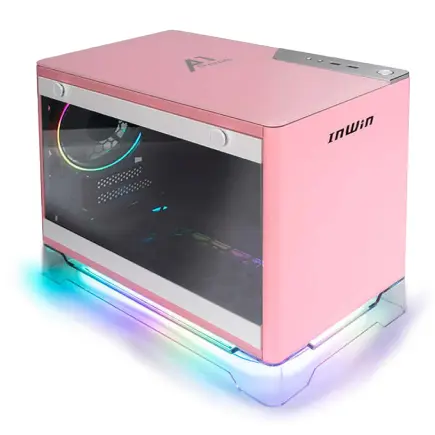
高性能と快適なプレイにフォーカスした、ソフィスティケートなゲーミングPC
パワーとバランスが鍵、i7とRTX 4060が強力なタッグを結成
シーンを選ばず映える、スリムでスタイリッシュな省スペースマシン
マルチタスクも難なくこなす、Core i7 14700Fの核心
| 【ZEFT Z45DBP スペック】 | |
| CPU | Intel Core i7 14700F 20コア/28スレッド 5.30GHz(ブースト)/2.10GHz(ベース) |
| グラフィックボード | GeForce RTX4060 (VRAM:8GB) |
| メモリ | 32GB DDR5 (16GB x2枚 Micron製) |
| ストレージ | SSD 1TB (m.2 nVMe READ/WRITE:5150Gbps/4900Gbps WD製) |
| ケース | INWIN A1 PRIME ピンク |
| CPUクーラー | 空冷 DeepCool製 空冷CPUクーラー AK400 |
| マザーボード | intel B760 チップセット ASUS製 ROG Strix B760-I GAMING WIFI |
| 電源ユニット | 750W 80Plus GOLD認証 |
| 無線LAN | Wi-Fi 6E (IEEE802.11ax/11ad/11ac/11n/11a/11g/11b) |
| BlueTooth | BlueTooth 5 |
| 光学式ドライブ | DVDスーパーマルチドライブ (外付け) |
| OS | Microsoft Windows 11 Home |
AMD構成で予算を抑える選択肢
Radeon RX 9070XTとRyzen 7 9700Xの組み合わせも魅力的な選択肢。
AMD同士の組み合わせは相性が良く、システム全体の安定性が高いともいわれています。
この構成の利点は、GeForce構成と比較して若干予算を抑えられる点。
Radeon RX 9070XTはFSR 4による機械学習ベースのアップスケーリングに対応しており、対応ソフトウェアであればGeForce RTXシリーズに匹敵する画質とパフォーマンスを発揮します。
Ryzen 7 9700XはZen5アーキテクチャの恩恵により、マルチスレッド性能が非常に高いのが特徴。
レンダリングやシミュレーション計算を頻繁に行う方には、Core Ultraよりも高いパフォーマンスを発揮する場面もあるでしょう。
メモリは同じくDDR5-5600の32GB、ストレージはPCIe Gen.4 SSDの1TBで構成すれば、総額23万円から26万円程度に収まります。
浮いた予算でメモリを64GBにアップグレードしたり、ストレージを2TBに増やしたりする選択肢も出てきますね。
ハイエンド寄りの構成で将来性を確保
予算の上限近くまで使うなら、GeForce RTX5070とCore Ultra 7 265Kの組み合わせが理想的。
この構成なら、大規模アセンブリやリアルタイムレイトレーシングを使用した高品質レンダリングも快適にこなせます。
GeForce RTX5070はRTX5060Tiと比較してCUDAコア数が多く、メモリバス幅も広いため、より複雑なシーンでも安定したパフォーマンスを維持できるのが強み。
特にレイトレーシングを使用したリアルタイムレンダリングでは、その差が顕著に現れます。
この構成にメモリ64GB、PCIe Gen.4 SSDの2TBを組み合わせると、予算は29万円から30万円程度。
ギリギリ予算内に収まる計算ですが、将来的なソフトウェアのアップデートや、より大規模なプロジェクトにも対応できる余裕を持った構成といえるでしょう。
冷却面では、Core Ultra 7 265Kの発熱抑制設計により空冷でも問題ありませんが、より静音性を求めるなら簡易水冷クーラーの導入も検討する価値があります。
DEEPCOOLやCorsairの240mmまたは280mm簡易水冷クーラーなら、静音性と冷却性能を高いレベルで両立できますね。
各構成の性能比較表
| 構成タイプ | CPU | GPU | メモリ | ストレージ | 想定価格 | 大規模アセンブリ | レンダリング速度 | 将来性 |
|---|---|---|---|---|---|---|---|---|
| コスパ重視GeForce | Core Ultra 7 265K | RTX5060Ti | 32GB | 1TB Gen.4 | 25-28万円 | ○ | ○ | ○ |
| AMD構成 | Ryzen 7 9700X | RX 9070XT | 32GB | 1TB Gen.4 | 23-26万円 | ○ | ◎ | ○ |
| ハイエンド寄り | Core Ultra 7 265K | RTX5070 | 64GB | 2TB Gen.4 | 29-30万円 | ◎ | ◎ | ◎ |
この表から分かるように、AMD構成はレンダリング速度に優れ、価格も抑えられているのが魅力。
一方、ハイエンド寄りの構成は全ての面で高い性能を発揮し、将来的なソフトウェアのアップデートにも余裕を持って対応できます。

BTOパソコンと完成品パソコンの選び方
BTOパソコンのメリットと注意点
BTOパソコンは自分の用途に合わせてパーツを選択できるのが最大の利点。
特に3D CAD用途では、グラフィックボードやメモリ容量を自由に選べることが重要になってきます。
主要なBTOメーカーでは、マウスコンピューター、パソコン工房、ドスパラ、ツクモなどが3D CAD向けの構成を提供しています。
これらのショップでは、ベース構成から必要なパーツをカスタマイズできるため、予算内で最適なバランスを追求できるわけです。
BTOパソコンを選ぶ際の注意点として、電源ユニットの容量と品質を確認することが挙げられます。
GeForce RTX5070クラスのグラフィックボードを搭載する場合、最低でも750W以上の電源が必要。
さらに80PLUS Gold以上の認証を取得した信頼性の高い電源を選んでおけば、長期的な安定動作が期待できます。
3D CADでの長時間作業では、システム全体の発熱が問題になることがあります。
エアフローに優れたケースを選ぶことで、夏場でも安定した動作を維持できるでしょう。
完成品パソコンで手軽に導入する方法
「カスタマイズは面倒」という方には、完成品のクリエイター向けパソコンも選択肢に入ります。
DELLのPrecisionシリーズやHPのZ seriesなど、プロフェッショナル向けのワークステーションは、3D CADに最適化された構成で提供されていますね。
ただし完成品パソコンの場合、30万円以下という予算制約の中では選択肢が限られてしまうのが実情。
多くのワークステーションは30万円を超える価格設定になっており、予算内に収めるには妥協が必要になる場合もあります。
完成品パソコンのメリットは、メーカーによる動作保証とサポート体制が充実している点。
特に業務で使用する場合、トラブル時の迅速な対応は重要な要素。
おすすめBTOショップの特徴
各BTOショップには独自の強みがあり、用途によって最適な選択肢が変わってきます。
マウスコンピューターのDAIVシリーズは、クリエイター向けに特化した構成が豊富で、3D CAD用途にも適したモデルが揃っています。
パソコン工房のSENSEシリーズは、コストパフォーマンスに優れた構成が魅力。
特にミドルレンジの構成では、他社と比較して価格面で有利な場合が多いですね。
ドスパラのraytrekシリーズは、納期の早さが大きな強み。
最短で翌日出荷に対応しており、急ぎでパソコンが必要な方には最適な選択肢でしょう。
構成のバランスも良く、初心者でも選びやすいラインナップになっています。
店舗でのサポートも充実しており、初めてのBTOパソコン購入でも安心感があります。
パソコン おすすめモデル5選
パソコンショップSEVEN ZEFT R60SD
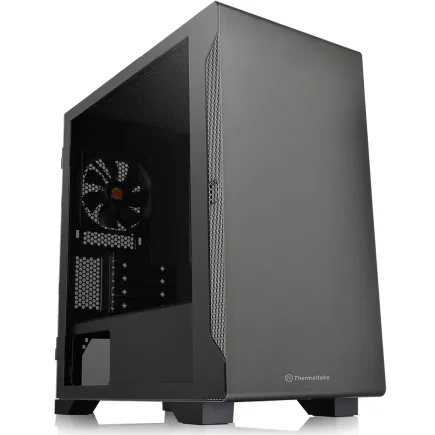
| 【ZEFT R60SD スペック】 | |
| CPU | AMD Ryzen9 9950X 16コア/32スレッド 5.70GHz(ブースト)/4.30GHz(ベース) |
| グラフィックボード | GeForce RTX5060Ti 16GB (VRAM:16GB) |
| メモリ | 32GB DDR5 (32GB x1枚 クルーシャル製) |
| ストレージ | SSD 1TB (m.2 nVMe READ/WRITE:7250Gbps/6900Gbps WD製) |
| ケース | Thermaltake S100 TG |
| CPUクーラー | 水冷 240mmラジエータ CoolerMaster製 水冷CPUクーラー ML 240 Core II Black |
| マザーボード | AMD B850 チップセット MSI製 PRO B850M-A WIFI |
| 電源ユニット | 750W 80Plus GOLD認証 電源ユニット (Silverstone製) |
| 無線LAN | Wi-Fi 6E (IEEE802.11ax/11ad/11ac/11n/11a/11g/11b) |
| BlueTooth | BlueTooth 5 |
| OS | Microsoft Windows 11 Home |
パソコンショップSEVEN ZEFT R60HK
| 【ZEFT R60HK スペック】 | |
| CPU | AMD Ryzen7 9800X3D 8コア/16スレッド 5.20GHz(ブースト)/4.70GHz(ベース) |
| グラフィックボード | GeForce RTX5070 (VRAM:12GB) |
| メモリ | 32GB DDR5 (32GB x1枚 クルーシャル製) |
| ストレージ | SSD 1TB (m.2 nVMe READ/WRITE:7250Gbps/6900Gbps WD製) |
| ケース | Thermaltake S100 TG |
| CPUクーラー | 空冷 DeepCool製 空冷CPUクーラー AK400 |
| マザーボード | AMD B850 チップセット ASRock製 B850M-X WiFi R2.0 |
| 電源ユニット | 750W 80Plus GOLD認証 電源ユニット (Silverstone製) |
| 無線LAN | Wi-Fi 6E (IEEE802.11ax/11ad/11ac/11n/11a/11g/11b) |
| BlueTooth | BlueTooth 5 |
| OS | Microsoft Windows 11 Home |
パソコンショップSEVEN ZEFT Z55IM
| 【ZEFT Z55IM スペック】 | |
| CPU | Intel Core Ultra7 265F 20コア/20スレッド 5.30GHz(ブースト)/2.40GHz(ベース) |
| グラフィックボード | GeForce RTX5050 (VRAM:8GB) |
| メモリ | 16GB DDR5 (16GB x1枚 クルーシャル製) |
| ストレージ | SSD 1TB (m.2 nVMe READ/WRITE:7250Gbps/6900Gbps WD製) |
| ケース | Thermaltake S100 TG |
| マザーボード | intel B860 チップセット ASRock製 B860M Pro RS WiFi |
| 電源ユニット | 650W 80Plus BRONZE認証 電源ユニット (COUGAR製) |
| 無線LAN | Wi-Fi 6E (IEEE802.11ax/11ad/11ac/11n/11a/11g/11b) |
| BlueTooth | BlueTooth 5 |
| OS | Microsoft Windows 11 Home |
パソコンショップSEVEN ZEFT Z59E

| 【ZEFT Z59E スペック】 | |
| CPU | Intel Core Ultra7 265KF 20コア/20スレッド 5.50GHz(ブースト)/3.90GHz(ベース) |
| グラフィックボード | GeForce RTX5070 (VRAM:12GB) |
| メモリ | 32GB DDR5 (32GB x1枚 クルーシャル製) |
| ストレージ | SSD 1TB (m.2 nVMe READ/WRITE:7250Gbps/6900Gbps WD製) |
| ケース | DeepCool CH160 PLUS Black |
| CPUクーラー | 水冷 240mmラジエータ CoolerMaster製 水冷CPUクーラー ML 240 Core II Black |
| マザーボード | intel B860 チップセット ASRock製 B860M Pro RS WiFi |
| 電源ユニット | 750W 80Plus GOLD認証 電源ユニット (Silverstone製) |
| 無線LAN | Wi-Fi 6E (IEEE802.11ax/11ad/11ac/11n/11a/11g/11b) |
| BlueTooth | BlueTooth 5 |
| OS | Microsoft Windows 11 Home |
パソコンショップSEVEN ZEFT R59FBA
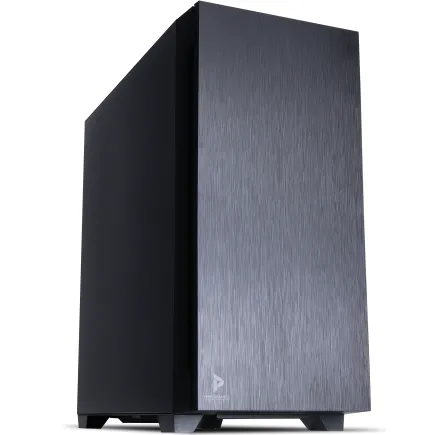
| 【ZEFT R59FBA スペック】 | |
| CPU | AMD Ryzen7 9700X 8コア/16スレッド 5.50GHz(ブースト)/3.80GHz(ベース) |
| グラフィックボード | GeForce RTX4060Ti (VRAM:8GB) |
| メモリ | 32GB DDR5 (16GB x2枚 Micron製) |
| ストレージ | SSD 1TB (m.2 nVMe READ/WRITE:7250Gbps/6900Gbps WD製) |
| ケース | Antec P10 FLUX |
| CPUクーラー | 水冷 240mmラジエータ CoolerMaster製 水冷CPUクーラー ML 240 Core II Black |
| マザーボード | AMD B650 チップセット ASRock製 B650M Pro X3D WiFi |
| 電源ユニット | 650W 80Plus BRONZE認証 電源ユニット (COUGAR製) |
| 無線LAN | Wi-Fi 6E (IEEE802.11ax/11ad/11ac/11n/11a/11g/11b) |
| BlueTooth | BlueTooth 5 |
| 光学式ドライブ | DVDスーパーマルチドライブ (内蔵) |
| OS | Microsoft Windows 11 Home |
主要3D CADソフトとの相性
AutoCADとInventorでの推奨構成
AutoCADは2D図面作成がメインの場合、それほど高いスペックを要求しませんが、3Dモデリングやレンダリングを行う場合は話が別。
特にInventorで大規模なアセンブリを扱う場合、グラフィックボードの性能が作業効率に直結します。
GeForce RTX5060Ti以上のグラフィックボードとCore Ultra 7 265Kの組み合わせが推奨構成。
メモリは32GBあれば、数百点規模のアセンブリでも快適に作業できます。
AutodeskのソフトウェアはGeForce RTXシリーズとの相性が良く、特にDLSS対応によるビューポート表示の高速化は体感できるレベルで効果があります。
マルチスレッド性能も十分に高いため、レンダリングやシミュレーション計算でも不満を感じることはないでしょう。
SolidWorksでの最適な選択
SolidWorksは認定ハードウェアリストを公開しており、動作保証されたグラフィックボードを選ぶのが基本。
ただし、GeForce RTXシリーズでも問題なく動作することが分かっています。
大規模なアセンブリを扱う場合、メモリ容量が特に重要。
SolidWorksは複雑なアセンブリを開く際、大量のメモリを消費します。
Ryzen 7 9700Xはマルチスレッド性能に優れているため、シミュレーション計算やレンダリングを頻繁に行う方には特におすすめ。
一方、モデリング作業が中心の方は、シングルスレッド性能に優れたCore Ultra 7 265Kが快適でしょう。
Fusion 360とその他のCADソフト
Fusion 360はクラウドベースのCADソフトで、比較的軽量な動作が特徴。
ただし、レンダリング機能やシミュレーション機能を使用する場合は、それなりのスペックが必要になってきます。
GeForce RTX5060TiとCore Ultra 7 265K、メモリ32GBの構成で十分に快適。
そのため、グラフィックボードに予算を割くよりも、CPUとメモリを優先した方が実用的かもしれません。
CATIA V5やCreoといったハイエンドCADソフトを使用する場合は、より高いスペックが求められます。
これらのソフトウェアは大規模な産業用途を想定しているため、メモリは64GB以上、グラフィックボードはGeForce RTX5070以上が推奨。
Rhinoceros 3DやModoといったモデリングソフトも、3D CADと併用されることが多いツール。
これらのソフトウェアはGPUレンダリングに対応しているため、グラフィックボードの性能が高いほど、レンダリング時間を短縮できます。
CADソフト別の推奨スペック比較
| CADソフト | 推奨GPU | 推奨CPU | 推奨メモリ | 特記事項 |
|---|---|---|---|---|
| AutoCAD | RTX5060Ti以上 | Core Ultra 7 265K | 32GB | 3D機能使用時はRTX5070推奨 |
| Inventor | RTX5060Ti以上 | Core Ultra 7 265K | 32-64GB | 大規模アセンブリは64GB必須 |
| SolidWorks | RTX5070推奨 | Ryzen 7 9700X | 32-64GB | シミュレーション多用なら64GB |
| Fusion 360 | RTX5060Ti | Core Ultra 7 265K | 32GB | クラウドレンダリング活用可 |
| CATIA V5 | RTX5070以上 | Core Ultra 7 265K | 64GB | 30万円以下では厳しい |
この表を見ると、ほとんどのCADソフトでGeForce RTX5060Ti以上のグラフィックボードと32GBのメモリがあれば、実用的な作業環境を構築できることが分かります。


周辺機器と作業環境の最適化

モニター選びで作業効率が変わる
3D CAD作業では、モニターの選択が作業効率に大きく影響します。
最低でも27インチ、できれば32インチ以上のモニターを使用することで、ビューポートとツールパレットを同時に表示できる作業領域を確保できますね。
解像度は4K(3840×2160)が理想的。
フルHD(1920×1080)でも作業は可能ですが、細かいディテールを確認する際に拡大表示が必要になり、作業効率が落ちてしまいますよね。
4Kモニターなら、細部まで鮮明に表示できるため、拡大縮小の頻度を減らせます。
色域についても注意が必要。
レンダリング結果を正確に確認したい場合、sRGBカバー率100%以上のモニターを選ぶべきでしょう。
Adobe RGBカバー率が高いモニターなら、より広い色域で作業できるため、プレゼンテーション用のレンダリング画像を作成する際にも有利です。
メインモニターで3D CADを表示し、サブモニターで参考資料や図面を表示することで、作業の流れがスムーズになります。
パソコン おすすめモデル5選
パソコンショップSEVEN ZEFT R60SE
| 【ZEFT R60SE スペック】 | |
| CPU | AMD Ryzen9 9900X 12コア/24スレッド 5.60GHz(ブースト)/4.40GHz(ベース) |
| グラフィックボード | GeForce RTX5060Ti 16GB (VRAM:16GB) |
| メモリ | 32GB DDR5 (32GB x1枚 クルーシャル製) |
| ストレージ | SSD 1TB (m.2 nVMe READ/WRITE:7250Gbps/6900Gbps WD製) |
| ケース | Thermaltake S100 TG |
| CPUクーラー | 空冷 DeepCool製 空冷CPUクーラー AK400 |
| マザーボード | AMD B850 チップセット ASRock製 B850I Lightning WiFi |
| 電源ユニット | 650W 80Plus BRONZE認証 電源ユニット (COUGAR製) |
| 無線LAN | Wi-Fi 6E (IEEE802.11ax/11ad/11ac/11n/11a/11g/11b) |
| BlueTooth | BlueTooth 5 |
| OS | Microsoft Windows 11 Home |
パソコンショップSEVEN ZEFT R65I
| 【ZEFT R65I スペック】 | |
| CPU | AMD Ryzen7 7700 8コア/16スレッド 5.30GHz(ブースト)/3.80GHz(ベース) |
| グラフィックボード | GeForce RTX5060Ti 16GB (VRAM:16GB) |
| メモリ | 32GB DDR5 (32GB x1枚 クルーシャル製) |
| ストレージ | SSD 1TB (m.2 nVMe READ/WRITE:7250Gbps/6900Gbps WD製) |
| ケース | Antec P20C ブラック |
| マザーボード | AMD B850 チップセット ASRock製 B850M-X WiFi R2.0 |
| 電源ユニット | 650W 80Plus BRONZE認証 電源ユニット (COUGAR製) |
| 無線LAN | Wi-Fi 6E (IEEE802.11ax/11ad/11ac/11n/11a/11g/11b) |
| BlueTooth | BlueTooth 5 |
| OS | Microsoft Windows 11 Home |
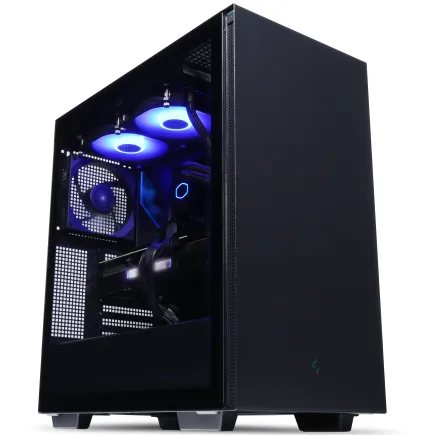
パソコンショップSEVEN ZEFT R60SW
| 【ZEFT R60SW スペック】 | |
| CPU | AMD Ryzen9 9900X 12コア/24スレッド 5.60GHz(ブースト)/4.40GHz(ベース) |
| グラフィックボード | GeForce RTX5070 (VRAM:12GB) |
| メモリ | 16GB DDR5 (16GB x1枚 クルーシャル製) |
| ストレージ | SSD 1TB (m.2 nVMe READ/WRITE:7250Gbps/6900Gbps WD製) |
| ケース | Thermaltake S200 TG ARGB Plus ブラック |
| CPUクーラー | 空冷 DeepCool製 空冷CPUクーラー AK400 |
| マザーボード | AMD B850 チップセット ASRock製 B850M-X WiFi R2.0 |
| 電源ユニット | 750W 80Plus GOLD認証 電源ユニット (Silverstone製) |
| 無線LAN | Wi-Fi 6E (IEEE802.11ax/11ad/11ac/11n/11a/11g/11b) |
| BlueTooth | BlueTooth 5 |
| OS | Microsoft Windows 11 Home |
パソコンショップSEVEN ZEFT Z57A
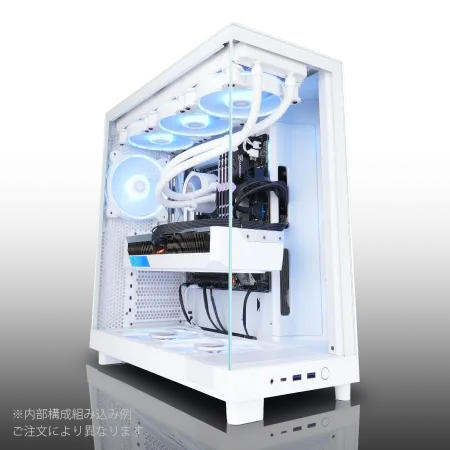
| 【ZEFT Z57A スペック】 | |
| CPU | Intel Core Ultra7 265F 20コア/20スレッド 5.30GHz(ブースト)/2.40GHz(ベース) |
| グラフィックボード | GeForce RTX5060Ti 16GB (VRAM:16GB) |
| メモリ | 32GB DDR5 (32GB x1枚 クルーシャル製) |
| ストレージ | SSD 1TB (m.2 nVMe READ/WRITE:7250Gbps/6900Gbps WD製) |
| ケース | NZXT H6 Flow White |
| マザーボード | intel B860 チップセット ASRock製 B860M Pro RS WiFi |
| 電源ユニット | 750W 80Plus GOLD認証 電源ユニット (Silverstone製) |
| 無線LAN | Wi-Fi 6E (IEEE802.11ax/11ad/11ac/11n/11a/11g/11b) |
| BlueTooth | BlueTooth 5 |
| OS | Microsoft Windows 11 Home |
パソコンショップSEVEN ZEFT G28N-Cube
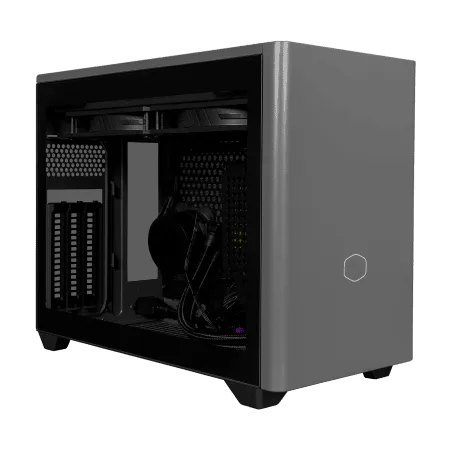
リファインドミドルランクの強力な性能を誇る、究極のゲーミングPC
最新VGAと高速CPUの黄金バランス、快適プレイをコミットするモデル
省スペースの中に高機能を凝縮、クリアデザインが魅せるコンパクトマシン
「Ryzen 7 7800X3D」の力で、タスクを一瞬で駆逐するPC
| 【ZEFT G28N-Cube スペック】 | |
| CPU | AMD Ryzen7 7800X3D 8コア/16スレッド 5.00GHz(ブースト)/4.20GHz(ベース) |
| グラフィックボード | GeForce RTX4060Ti (VRAM:8GB) |
| メモリ | 32GB DDR5 (16GB x2枚 Micron製) |
| ストレージ | SSD 1TB (m.2 nVMe READ/WRITE:7250Gbps/6900Gbps WD製) |
| ケース | CoolerMaster NR200P MAX |
| マザーボード | AMD B850 チップセット ASRock製 B850I Lightning WiFi |
| 電源ユニット | 850W 80Plus GOLD認証 |
| 無線LAN | Wi-Fi 6E (IEEE802.11ax/11ad/11ac/11n/11a/11g/11b) |
| BlueTooth | BlueTooth 5 |
| 光学式ドライブ | DVDスーパーマルチドライブ (外付け) |
| OS | Microsoft Windows 11 Home |
入力デバイスで操作性を向上させる
3DconnexionのSpaceMouse Compactなどは、左手で視点操作を行いながら、右手のマウスでモデリング作業を継続できるため、作業の中断が減少。
慣れるまで時間はかかりますが、一度使い始めると手放せなくなる方が多いのではないでしょうか。
通常のマウスも、CAD作業に適したものを選ぶことが重要。
ロジクールのMX Master 3Sなどは、高精度なセンサーと多機能なボタン配置により、CAD作業での操作性が向上します。
特にホイールの精密なスクロール機能は、ズーム操作の多いCAD作業で威力を発揮しますね。
CADソフトでは数値入力の機会が多く、テンキーがないと作業効率が大幅に低下してしまいます。
メカニカルキーボードを選ぶ場合、静音性の高い赤軸や茶軸がオフィス環境では適しているでしょう。
ペンタブレットも、スケッチ機能を多用する方には有効なツール。
ワコムのIntuosシリーズなどは、自然な描画感覚でスケッチを作成できるため、デザイン検討の初期段階で活躍します。
ストレージ戦略とバックアップ体制
システムドライブとは別に、データ保存用の外付けストレージを用意することが基本。
NAS(Network Attached Storage)の導入は、複数人でデータを共有する環境では特に有効。
SynologyやQNAPのNASなら、自動バックアップ機能やバージョン管理機能を備えており、誤って上書きしたデータの復元も可能です。
クラウドストレージの活用も検討すべき選択肢。
Autodesk ConstructionCloudやOneDriveなどは、CADデータの保存に対応しており、外出先からのアクセスも可能。
ただし、大容量のCADデータをクラウドにアップロードする場合、通信速度がボトルネックになる可能性があるため、光回線などの高速なインターネット環境が前提になります。
ローカルバックアップとしては、外付けSSDやHDDへの定期的なバックアップが基本。
週に一度は完全バックアップを取り、日次では差分バックアップを取るという運用が現実的でしょう。
バックアップソフトを使用すれば、自動化も可能です。
長期的な運用とアップグレード戦略
3年後を見据えたパーツ選択
パソコンは購入時の性能だけでなく、将来的なアップグレードの可能性も考慮して選ぶべきです。
特にメモリとストレージは、後から増設しやすいパーツ。
初期構成では32GBのメモリでスタートし、必要に応じて64GBに増設するという戦略が賢明でしょう。
マザーボードの選択も重要なポイント。
メモリスロットが4本あるマザーボードなら、将来的に128GBまでの増設が可能。
また、M.2スロットが複数あれば、ストレージの増設も容易です。
BTOパソコンを選ぶ際は、マザーボードの仕様を確認しておくことをおすすめします。
グラフィックボードは、3年程度で世代交代が進むため、将来的な交換を前提に考えるべき。
電源ユニットに余裕を持たせておけば、次世代のハイエンドグラフィックボードへの交換もスムーズに行えます。
750W以上の電源を選んでおけば、ほとんどのグラフィックボードに対応できるでしょう。
そのため、初期構成でできるだけ高性能なCPUを選んでおくことが、長期的なコストパフォーマンスにつながりますね。
メンテナンスと冷却性能の維持
特に冷却性能の低下は、パフォーマンスの低下や故障の原因になります。
半年に一度は、ケース内部の清掃を行うことをおすすめします。
特にCPUクーラーやグラフィックボードのファンには、ホコリが溜まりやすく、冷却性能が低下してしまいますよね。
エアダスターを使用して、丁寧にホコリを除去することで、冷却性能を維持できます。
CPUグリスの塗り直しも、2年に一度程度は検討すべきメンテナンス。
特に高負荷な3D CAD作業を日常的に行う場合、グリスの劣化は早まる傾向にあるため、温度監視を行いながら適切なタイミングで塗り直しを行いましょう。
ケースファンの追加も、冷却性能向上に効果的。
特に夏場の室温が高い環境では、標準構成のファンだけでは冷却が追いつかない場合があります。
ソフトウェアのアップデートと互換性
CADソフトウェアは定期的にアップデートされ、新機能の追加や性能改善が行われます。
ただし、アップデートによってハードウェア要件が引き上げられることもあるため、注意が必要です。
サブスクリプション型のCADソフトは、常に最新バージョンを使用できる反面、ハードウェア要件の変化に対応する必要があります。
特にメジャーアップデートでは、推奨スペックが大幅に引き上げられることもあるため、購入時点で余裕を持ったスペックを選んでおくことが重要でしょう。
NVIDIAやAMDは、主要なCADソフトウェアに対応した最適化ドライバーを提供しており、アップデートによって性能が向上する場合があります。
ただし、安定性を重視する場合は、すぐに最新版に更新せず、しばらく様子を見てから更新するという慎重な姿勢も必要ですね。
Windows Updateも、セキュリティの観点から重要。
ただし、大型アップデートの直後は、CADソフトとの互換性問題が発生する可能性があるため、業務で使用している場合は、アップデート前にバックアップを取り、問題が発生した場合に備えることが賢明でしょう。
購入時期と価格変動の傾向

パーツ価格の季節変動を理解する
一般的に、年末年始や新生活シーズンの3月から4月は、需要が高まるため価格が上昇する傾向。
逆に、6月から7月、10月から11月は比較的価格が安定しており、購入のチャンスといえます。
新世代のグラフィックボードやCPUが発売された直後は、旧世代の製品が値下がりする傾向があります。
ただし、GeForce RTX 50シリーズやCore Ultra 200シリーズのような最新世代は、発売直後は供給が不安定で価格が高騰することもあるため、発売から2ヶ月から3ヶ月程度待つのが賢明な判断でしょう。
為替レートの影響も無視できません。
PCパーツの多くは海外から輸入されるため、円安が進むと価格が上昇します。
特にボーナス時期や決算期には、大幅な値引きが行われることもあるため、急ぎでない場合はセールのタイミングを狙うのも効果的です。
新製品と旧製品のバランス
最新世代のパーツは、性能面では優れていますが、価格も高額。
一方、一世代前のパーツは、性能面では最新世代に劣るものの、価格が下がっているため、コストパフォーマンスに優れる場合があります。
そのため、新規購入の場合は、最新世代から選択することになるでしょう。
最新世代のパーツを選ぶメリットは、将来性の高さ。
新しいアーキテクチャや機能に対応しているため、今後リリースされるソフトウェアのアップデートにも対応しやすくなります。
特にAI機能を活用する最新のCADソフトでは、NPUを搭載したCore Ultraシリーズの優位性が発揮される場面も増えてくるでしょう。
保証期間とサポート体制の確認
BTOパソコンを購入する際、保証期間とサポート体制の確認は重要。
標準保証は1年間が一般的ですが、有償で3年保証や5年保証に延長できるショップもあります。
業務で使用する場合、長期保証への加入を検討すべきでしょう。
特にオンサイト保守サービスがあれば、トラブル発生時に技術者が訪問して修理を行ってくれるため、ダウンタイムを最小限に抑えられます。
パーツ単位での保証内容も確認しておきましょう。
サポート体制については、電話サポートの対応時間や、リモートサポートの有無を確認。
特に初めてBTOパソコンを購入する方は、手厚いサポート体制のあるショップを選んだ方が安心ですね。
よくある質問

3D CADパソコンにQuadroやRadeon Proは必要ですか
QuadroやRadeon Proといったワークステーション向けグラフィックボードは、CADソフトの認定を受けており、動作保証がある点がメリット。
しかし、実際の性能面では、同価格帯のGeForce RTXシリーズの方が高いパフォーマンスを発揮することが多いのです。
特に最新のGeForce RTX 50シリーズは、CAD用途でも十分な性能を持っており、DLSS 4やレイトレーシング機能により、レンダリング作業でも優れた結果を出せます。
メモリは32GBで足りますか、それとも64GB必要ですか
使用するCADソフトとプロジェクトの規模によって判断が分かれます。
AutoCADやFusion 360で中規模までのモデリングを行う場合、32GBで十分に快適。
一方、SolidWorksで500点を超える大規模アセンブリを扱ったり、Inventorでシミュレーション解析を頻繁に行ったりする場合は、64GBあった方が安心です。
予算の都合で32GBからスタートする場合でも、後から増設できるように、メモリスロットに余裕のあるマザーボードを選んでおくことをおすすめします。
実際の使用状況でメモリ使用量をモニタリングし、頻繁に90%を超えるようなら、増設を検討するタイミングといえるでしょう。
CPUはIntelとAMDのどちらを選ぶべきですか
CADソフトの種類によって最適な選択が変わります。
AutoCADやInventorなど、シングルスレッド性能が重要なソフトでは、Core Ultra 7 265Kの高いクロック周波数が有利。
一方、SolidWorksでレンダリングやシミュレーションを多用する場合は、Ryzen 7 9700Xのマルチスレッド性能が威力を発揮します。
価格面では、AMD構成の方がやや安価に構築できる傾向があるため、予算を抑えたい場合はRyzen 7 9700Xが有力な選択肢。
ストレージはGen.4とGen.5のどちらを選ぶべきですか
現時点ではPCIe Gen.4 SSDが最適な選択です。
Gen.5 SSDは最大14,000MB/s超の読込速度を実現していますが、発熱が非常に高く、大型ヒートシンクやアクティブ冷却が必要になります。
さらに価格も高額で、コストパフォーマンスを考えるとGen.4 SSDの方が実用的。
Gen.4 SSDでも7,000MB/s程度の速度があり、CADデータの読み書きには十分な性能を持っています。
浮いた予算でストレージ容量を1TBから2TBに増やした方が、実用面でのメリットが大きいでしょう。
BTOパソコンと自作PCではどちらがおすすめですか
BTOパソコンは、パーツの相性問題を気にする必要がなく、組み立て済みで届くため、すぐに使い始められるのが大きなメリット。
また、保証やサポート体制も充実しており、トラブル時の対応も安心です。
自作PCは、パーツ選びの自由度が高く、細部までこだわれる点が魅力ですが、組み立ての知識や経験が必要になります。