

PRAGMATAスペックを読み解く前に知っておくべきこと

BTOパソコンのスペック表記は統一されていない
PRAGMATAシリーズも例外ではなく、グラフィックボードやCPU、メモリといった主要パーツの表記方法を正しく理解していないと、自分が求める性能のマシンを選べない可能性があります。
特にゲーミングPCとして購入を検討している場合、グラフィックボード選びを間違えると後悔することになってしまいますよね。
スペック表で最初に確認すべき3つの項目
この3つがゲーミング性能を左右する核心部分であり、ここを間違えると予算を無駄にしてしまう可能性が高まります。
ストレージやCPUクーラーも重要ですが、まずはこの3つを押さえることが先決。
グラフィックボードの選び方と性能の見極め

GeForce RTX 50シリーズの型番を正しく読む
PRAGMATAのスペック表に記載されているグラフィックボードは、GeForce RTX 50シリーズが中心になっています。
RTX5090、RTX5080、RTX5070Ti、RTX5070、RTX5060Ti、RTX5060といったラインナップがあり、数字が大きいほど高性能で高価格という基本ルールがあります。
最新グラフィックボード(VGA)性能一覧
| GPU型番 | VRAM | 3DMarkスコア TimeSpy |
3DMarkスコア FireStrike |
TGP | 公式 URL |
価格com URL |
|---|---|---|---|---|---|---|
| GeForce RTX 5090 | 32GB | 48699 | 101345 | 575W | 公式 | 価格 |
| GeForce RTX 5080 | 16GB | 32156 | 77621 | 360W | 公式 | 価格 |
| Radeon RX 9070 XT | 16GB | 30157 | 66374 | 304W | 公式 | 価格 |
| Radeon RX 7900 XTX | 24GB | 30080 | 73001 | 355W | 公式 | 価格 |
| GeForce RTX 5070 Ti | 16GB | 27168 | 68530 | 300W | 公式 | 価格 |
| Radeon RX 9070 | 16GB | 26510 | 59890 | 220W | 公式 | 価格 |
| GeForce RTX 5070 | 12GB | 21953 | 56472 | 250W | 公式 | 価格 |
| Radeon RX 7800 XT | 16GB | 19923 | 50191 | 263W | 公式 | 価格 |
| Radeon RX 9060 XT 16GB | 16GB | 16563 | 39144 | 145W | 公式 | 価格 |
| GeForce RTX 5060 Ti 16GB | 16GB | 15997 | 37979 | 180W | 公式 | 価格 |
| GeForce RTX 5060 Ti 8GB | 8GB | 15859 | 37757 | 180W | 公式 | 価格 |
| Arc B580 | 12GB | 14641 | 34718 | 190W | 公式 | 価格 |
| Arc B570 | 10GB | 13745 | 30681 | 150W | 公式 | 価格 |
| GeForce RTX 5060 | 8GB | 13205 | 32174 | 145W | 公式 | 価格 |
| Radeon RX 7600 | 8GB | 10824 | 31559 | 165W | 公式 | 価格 |
| GeForce RTX 4060 | 8GB | 10653 | 28420 | 115W | 公式 | 価格 |
予算別のグラフィックボード選定基準
フルHD解像度でゲームを楽しむならRTX5060TiまたはRTX5070が最適解となります。
一方、WQHDや4K解像度でのゲーミングを視野に入れるなら、RTX5070TiまたはRTX5080を選択した方がいいでしょう。
RTX5090は最高峰の性能を持ちますが、価格が跳ね上がるため、本当に8Kや最高設定でのレイトレーシングが必要かを冷静に判断する必要があります。
| 解像度 | 推奨グラフィックボード | 想定fps(高設定) | 価格帯の目安 |
|---|---|---|---|
| フルHD(1920×1080) | RTX5060Ti / RTX5070 | 95~125fps | 中価格帯 |
| WQHD(2560×1440) | RTX5070Ti / RTX5080 | 85~115fps | 中~高価格帯 |
| 4K(3840×2160) | RTX5080 / RTX5090 | 70~95fps | 高価格帯 |
Radeon RX 90シリーズという選択肢
Radeon RX 90シリーズはFSR 4という機械学習ベースのアップスケーリング技術に対応しており、対応タイトルでは高いパフォーマンスを発揮するのが特徴です。
パソコン おすすめモデル5選
パソコンショップSEVEN ZEFT Z55XI
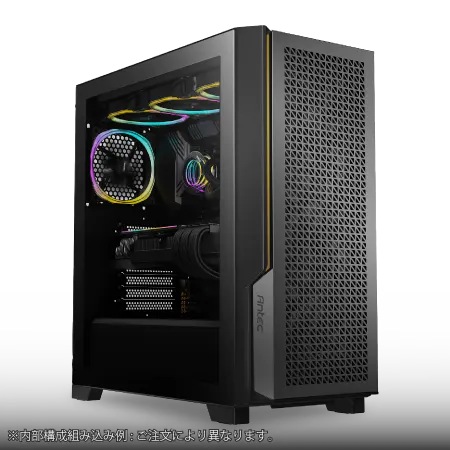
| 【ZEFT Z55XI スペック】 | |
| CPU | Intel Core Ultra9 285K 24コア/24スレッド 5.70GHz(ブースト)/3.70GHz(ベース) |
| グラフィックボード | GeForce RTX5070 (VRAM:12GB) |
| メモリ | 32GB DDR5 (16GB x2枚 クルーシャル製) |
| ストレージ | SSD 1TB (m.2 nVMe READ/WRITE:7250Gbps/6900Gbps WD製) |
| ケース | Antec P20C ブラック |
| CPUクーラー | 水冷 240mmラジエータ CoolerMaster製 水冷CPUクーラー ML 240 Core II Black |
| マザーボード | intel B860 チップセット ASRock製 B860M Pro RS WiFi |
| 電源ユニット | 850W 80Plus GOLD認証 電源ユニット (CWT製) |
| 無線LAN | Wi-Fi 6E (IEEE802.11ax/11ad/11ac/11n/11a/11g/11b) |
| BlueTooth | BlueTooth 5 |
| OS | Microsoft Windows 11 Pro |
パソコンショップSEVEN ZEFT Z57S
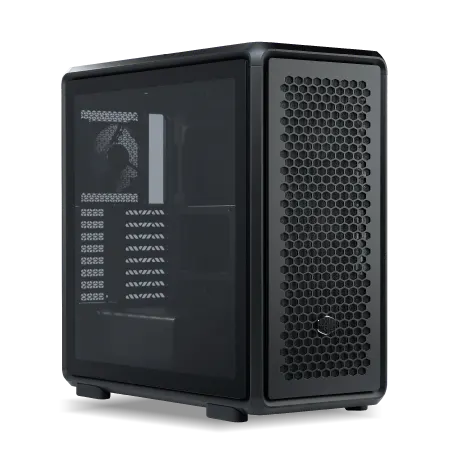
| 【ZEFT Z57S スペック】 | |
| CPU | Intel Core Ultra7 265F 20コア/20スレッド 5.30GHz(ブースト)/2.40GHz(ベース) |
| グラフィックボード | GeForce RTX5070Ti (VRAM:16GB) |
| メモリ | 32GB DDR5 (16GB x2枚 クルーシャル製) |
| ストレージ | SSD 1TB (m.2 nVMe READ/WRITE:7250Gbps/6900Gbps WD製) |
| ケース | CoolerMaster MasterFrame 600 Black |
| マザーボード | intel Z890 チップセット ASRock製 Z890 Steel Legend WiFi |
| 電源ユニット | 850W 80Plus GOLD認証 電源ユニット (CWT製) |
| 無線LAN | Wi-Fi 6E (IEEE802.11ax/11ad/11ac/11n/11a/11g/11b) |
| BlueTooth | BlueTooth 5 |
| OS | Microsoft Windows 11 Home |
パソコンショップSEVEN EFFA G09N
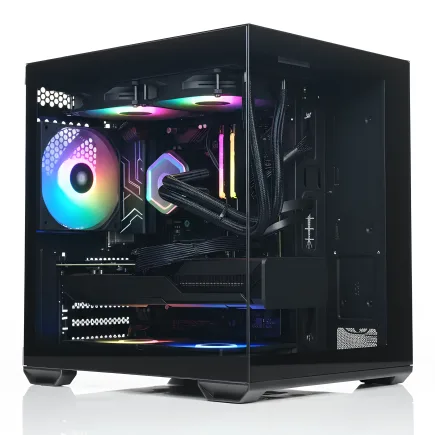
| 【EFFA G09N スペック】 | |
| CPU | Intel Core Ultra5 245KF 14コア/14スレッド 5.20GHz(ブースト)/4.20GHz(ベース) |
| グラフィックボード | GeForce RTX5060 (VRAM:8GB) |
| メモリ | 64GB DDR5 (32GB x2枚 クルーシャル製) |
| ストレージ | SSD 2TB (m.2 nVMe READ/WRITE:7250Gbps/6900Gbps WD製) |
| ケース | Okinos Mirage 4 ARGB Black |
| CPUクーラー | 空冷 DeepCool製 空冷CPUクーラー AK400 |
| マザーボード | intel B860 チップセット ASRock製 B860M Pro RS WiFi |
| 電源ユニット | 650W 80Plus BRONZE認証 電源ユニット (COUGAR製) |
| 無線LAN | Wi-Fi 6E (IEEE802.11ax/11ad/11ac/11n/11a/11g/11b) |
| BlueTooth | BlueTooth 5 |
| OS | Microsoft Windows 11 Home |
パソコンショップSEVEN ZEFT Z55WS
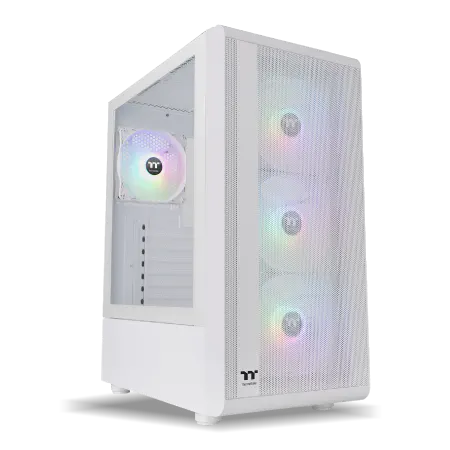
| 【ZEFT Z55WS スペック】 | |
| CPU | Intel Core Ultra7 265 20コア/20スレッド 5.30GHz(ブースト)/2.40GHz(ベース) |
| グラフィックボード | GeForce RTX5070Ti (VRAM:16GB) |
| メモリ | 32GB DDR5 (16GB x2枚 クルーシャル製) |
| ストレージ | SSD 2TB (m.2 nVMe READ/WRITE:7250Gbps/6900Gbps WD製) |
| ケース | Thermaltake S200 TG ARGB Plus ホワイト |
| CPUクーラー | 水冷 240mmラジエータ CoolerMaster製 水冷CPUクーラー ML 240 Core II White |
| マザーボード | intel B860 チップセット ASRock製 B860M Pro RS WiFi |
| 電源ユニット | 850W 80Plus GOLD認証 電源ユニット (Silverstone製) |
| 無線LAN | Wi-Fi 6E (IEEE802.11ax/11ad/11ac/11n/11a/11g/11b) |
| BlueTooth | BlueTooth 5 |
| 光学式ドライブ | DVDスーパーマルチドライブ (外付け) |
| OS | Microsoft Windows 11 Home |
パソコンショップSEVEN ZEFT Z45DBP
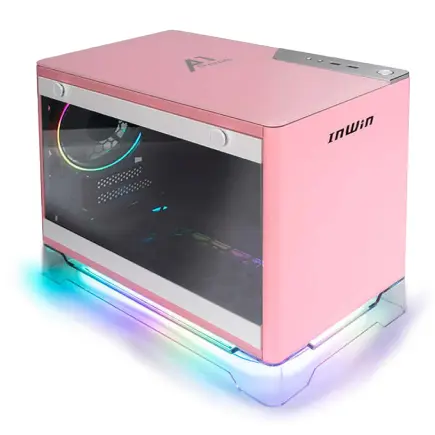
高性能と快適なプレイにフォーカスした、ソフィスティケートなゲーミングPC
パワーとバランスが鍵、i7とRTX 4060が強力なタッグを結成
シーンを選ばず映える、スリムでスタイリッシュな省スペースマシン
マルチタスクも難なくこなす、Core i7 14700Fの核心
| 【ZEFT Z45DBP スペック】 | |
| CPU | Intel Core i7 14700F 20コア/28スレッド 5.30GHz(ブースト)/2.10GHz(ベース) |
| グラフィックボード | GeForce RTX4060 (VRAM:8GB) |
| メモリ | 32GB DDR5 (16GB x2枚 Micron製) |
| ストレージ | SSD 1TB (m.2 nVMe READ/WRITE:5150Gbps/4900Gbps WD製) |
| ケース | INWIN A1 PRIME ピンク |
| CPUクーラー | 空冷 DeepCool製 空冷CPUクーラー AK400 |
| マザーボード | intel B760 チップセット ASUS製 ROG Strix B760-I GAMING WIFI |
| 電源ユニット | 750W 80Plus GOLD認証 |
| 無線LAN | Wi-Fi 6E (IEEE802.11ax/11ad/11ac/11n/11a/11g/11b) |
| BlueTooth | BlueTooth 5 |
| 光学式ドライブ | DVDスーパーマルチドライブ (外付け) |
| OS | Microsoft Windows 11 Home |
CPUスペックの読み方と選択基準
Core UltraとRyzenの違いを理解する
ゲーミング用途ならX3Dモデルが最強
ゲーミング性能を最優先するなら、Ryzen 7 9800X3DまたはRyzen 9 9950X3Dを選ぶのが正解です。
特にRyzen 7 9800X3Dは価格と性能のバランスが秀逸で、Core Ultra 9 285Kと比較してもゲーミング性能では上回るケースが多いため、迷ったらこれ一択になりますが、配信や動画編集も頻繁に行うならCore Ultra 9 285Kの方がマルチスレッド性能で有利な場面もあります。
コストパフォーマンス重視の選択肢
予算を抑えつつ十分な性能を確保したいなら、Core Ultra 7 265KまたはRyzen 7 9700Xが狙い目。
どちらも8コア16スレッド以上の処理能力を持ち、ゲーミングだけでなくクリエイティブ作業にも対応できる万能性があります。
Core Ultra 5 235やRyzen 5 9600も悪くありませんが、長期的な使用を考えるとCore Ultra 7やRyzen 7クラスを選んでおいた方が後悔しない手はありませんね。
| CPU | コア/スレッド | 用途適性 | コスパ評価 |
|---|---|---|---|
| Ryzen 7 9800X3D | 8C/16T | ゲーミング特化 | ★★★★★ |
| Core Ultra 7 265K | 8P+12E | ゲーミング+配信 | ★★★★☆ |
| Ryzen 7 9700X | 8C/16T | バランス型 | ★★★★★ |
| Core Ultra 9 285K | 8P+16E | マルチタスク重視 | ★★★☆☆ |


メモリ容量と規格の正しい選び方

DDR5メモリが標準となった現在
PRAGMATAのスペック表に記載されているメモリは、すべてDDR5規格となっているはずです。
DDR4を選択する余地はもうありません。
規格としてはDDR5-5600が主流で、これより高速なDDR5-6000やDDR5-6400も選べる場合がありますが、体感できるほどの性能差は出ないため、標準のDDR5-5600で充分ですし、コストを抑えることもできます。
ゲーミングPCに必要なメモリ容量
ゲーミング用途なら32GBを選択するのが現在の正解となっています。
16GBでも多くのゲームは動作しますが、最新のAAAタイトルや配信を同時に行う場合、メモリ不足に陥る可能性が高まってしまいますよね。
PRAGMATAのカスタマイズ画面で16GB、32GB、64GBの選択肢がある場合、迷わず32GBを選んでおけば間違いありません。
パソコン おすすめモデル4選
パソコンショップSEVEN ZEFT R60HN
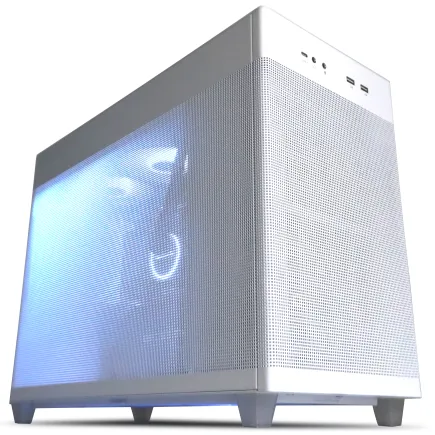
| 【ZEFT R60HN スペック】 | |
| CPU | AMD Ryzen9 9900X 12コア/24スレッド 5.60GHz(ブースト)/4.40GHz(ベース) |
| グラフィックボード | GeForce RTX5070 (VRAM:12GB) |
| メモリ | 16GB DDR5 (16GB x1枚 クルーシャル製) |
| ストレージ | SSD 1TB (m.2 nVMe READ/WRITE:7250Gbps/6900Gbps WD製) |
| ケース | ASUS Prime AP201 Tempered Glass ホワイト |
| CPUクーラー | 空冷 DeepCool製 空冷CPUクーラー AK400 DIGITAL WH |
| マザーボード | AMD X870 チップセット GIGABYTE製 X870M AORUS ELITE WIFI7 ICE |
| 電源ユニット | 750W 80Plus GOLD認証 電源ユニット (Silverstone製) |
| 無線LAN | Wi-Fi 6E (IEEE802.11ax/11ad/11ac/11n/11a/11g/11b) |
| BlueTooth | BlueTooth 5 |
| OS | Microsoft Windows 11 Home |
パソコンショップSEVEN SR-ar5-5670J/S9
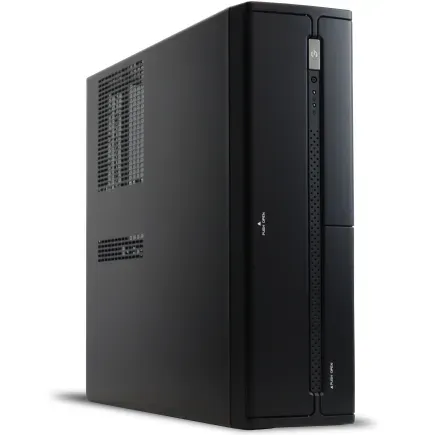
| 【SR-ar5-5670J/S9 スペック】 | |
| CPU | AMD Ryzen5 9600 6コア/12スレッド 5.20GHz(ブースト)/3.80GHz(ベース) |
| メモリ | 32GB DDR5 (32GB x1枚 クルーシャル製) |
| ストレージ | SSD 1TB (m.2 nVMe READ/WRITE:7250Gbps/6900Gbps WD製) |
| ケース | INWIN IW-BL634B/300B2 |
| マザーボード | AMD B850 チップセット ASRock製 B850M-X WiFi R2.0 |
| 電源ユニット | 300W 80Plus BRONZE認証 |
| 無線LAN | Wi-Fi 6E (IEEE802.11ax/11ad/11ac/11n/11a/11g/11b) |
| BlueTooth | BlueTooth 5 |
| 光学式ドライブ | DVDスーパーマルチドライブ (内蔵) |
| OS | Microsoft Windows 11 Home |
パソコンショップSEVEN ZEFT R61BC
| 【ZEFT R61BC スペック】 | |
| CPU | AMD Ryzen9 9950X3D 16コア/32スレッド 5.70GHz(ブースト)/4.30GHz(ベース) |
| グラフィックボード | GeForce RTX5070 (VRAM:12GB) |
| メモリ | 32GB DDR5 (16GB x2枚 クルーシャル製) |
| ストレージ | SSD 1TB (m.2 nVMe READ/WRITE:7250Gbps/6900Gbps WD製) |
| ケース | Antec P20C ブラック |
| CPUクーラー | 空冷 サイズ製 空冷CPUクーラー SCYTHE() MUGEN6 BLACK EDITION |
| マザーボード | AMD B850 チップセット GIGABYTE製 B850 AORUS ELITE WIFI7 |
| 電源ユニット | 850W 80Plus GOLD認証 電源ユニット (CWT製) |
| 無線LAN | Wi-Fi 6E (IEEE802.11ax/11ad/11ac/11n/11a/11g/11b) |
| BlueTooth | BlueTooth 5 |
| OS | Microsoft Windows 11 Home |
パソコンショップSEVEN SR-ii7-7670H/S9
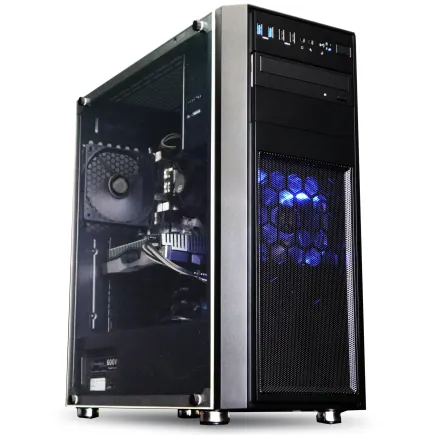
| 【SR-ii7-7670H/S9 スペック】 | |
| CPU | Intel Core i7 14700K 20コア/28スレッド 5.50GHz(ブースト)/3.40GHz(ベース) |
| メモリ | 32GB DDR5 (16GB x2枚 Micron製) |
| ストレージ | SSD 1TB (m.2 nVMe READ/WRITE:7300Gbps/6800Gbps Crucial製) |
| ケース | Thermaltake Versa H26 |
| CPUクーラー | 水冷 240mmラジエータ CoolerMaster製 水冷CPUクーラー ML 240 Core II Black |
| マザーボード | intel B760 チップセット ASRock製 B760M Pro RS WiFi |
| 電源ユニット | 500W 80Plus STANDARD認証 電源ユニット (Thermaltake製) |
| 無線LAN | Wi-Fi 6E (IEEE802.11ax/11ad/11ac/11n/11a/11g/11b) |
| BlueTooth | BlueTooth 5 |
| 光学式ドライブ | DVDスーパーマルチドライブ (内蔵) |
| OS | Microsoft Windows 11 Home |
メモリメーカーの違いは気にする必要があるか
メーカー指定ができるBTOショップもありますが、ゲーミング用途であればメーカーの違いによる性能差はほとんど体感できないため、神経質になる必要はほとんどないでしょう。
それよりも容量と規格を優先して選ぶことが重要。
ストレージ構成の最適解を見つける

Gen.4とGen.5 SSDの違いと選択基準
Gen.5 SSDは読込速度が14,000MB/sを超える圧倒的な速度を誇りますが、発熱が非常に高く、大型ヒートシンクやアクティブ冷却が必要になるという弱点があります。
実際のゲームロード時間やOS起動速度では、Gen.4 SSDとの差は数秒程度しかないため、コストパフォーマンスを考えるとGen.4 SSDを選ぶのが賢明です。
容量は1TBか2TBか
最近のゲームタイトルは1本あたり100GB前後の容量を消費するものも珍しくなく、複数のゲームをインストールしておきたいなら2TBを選択した方が後々困りません。
1TBでも運用は可能ですが、定期的にゲームをアンインストールする手間が発生するため、長期的な快適性を考えると2TBが最適解となります。
セカンドストレージは必要か
PRAGMATAのカスタマイズでセカンドストレージを追加できる場合、HDDではなくSSDを選ぶべきです。
HDDはゲームのインストール先としては読込速度が遅すぎて実用的ではなく、データ保管用としてのみ価値があります。
ゲームライブラリを拡張したいなら、セカンドSSDとして1TBまたは2TBのGen.4 SSDを追加するのが効果的です。
| 容量 | 用途適性 | インストール可能ゲーム数(目安) | 推奨度 |
|---|---|---|---|
| 1TB | ライトゲーマー | 8~12本 | ★★★☆☆ |
| 2TB | 標準的なゲーマー | 18~25本 | ★★★★★ |
| 4TB | ヘビーゲーマー+クリエイター | 40本以上 | ★★★☆☆ |
CPUクーラーとケースの選択ポイント
空冷と水冷どちらを選ぶべきか
Core Ultra 200シリーズやRyzen 9000シリーズは旧世代よりも発熱が抑制されているため、標準的な使い方なら空冷CPUクーラーで充分に冷却できます。

パソコン おすすめモデル4選
パソコンショップSEVEN ZEFT R63Q
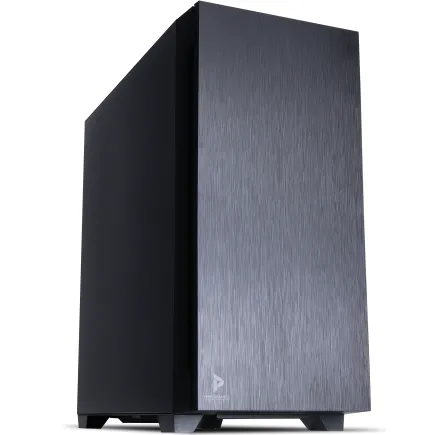
| 【ZEFT R63Q スペック】 | |
| CPU | AMD Ryzen7 9800X3D 8コア/16スレッド 5.20GHz(ブースト)/4.70GHz(ベース) |
| グラフィックボード | Radeon RX 9070XT (VRAM:16GB) |
| メモリ | 32GB DDR5 (16GB x2枚 クルーシャル製) |
| ストレージ | SSD 2TB (m.2 nVMe READ/WRITE:7250Gbps/6900Gbps WD製) SSD SSD 2TB (m.2 nVMe READ/WRITE:7250Gbps/6900Gbps WD製) |
| ケース | Antec P10 FLUX |
| CPUクーラー | 空冷 DeepCool製 空冷CPUクーラー AK400 |
| マザーボード | AMD B850 チップセット GIGABYTE製 B850 AORUS ELITE WIFI7 |
| 電源ユニット | 850W 80Plus GOLD認証 電源ユニット (CWT製) |
| 無線LAN | Wi-Fi 6E (IEEE802.11ax/11ad/11ac/11n/11a/11g/11b) |
| BlueTooth | BlueTooth 5 |
| OS | Microsoft Windows 11 Home |
パソコンショップSEVEN ZEFT Z55GU
| 【ZEFT Z55GU スペック】 | |
| CPU | Intel Core Ultra9 285K 24コア/24スレッド 5.70GHz(ブースト)/3.70GHz(ベース) |
| グラフィックボード | GeForce RTX5070 (VRAM:12GB) |
| メモリ | 32GB DDR5 (16GB x2枚 クルーシャル製) |
| ストレージ | SSD 1TB (m.2 nVMe READ/WRITE:7250Gbps/6900Gbps WD製) |
| ケース | Antec P20C ブラック |
| CPUクーラー | 水冷 240mmラジエータ CoolerMaster製 水冷CPUクーラー ML 240 Core II Black |
| マザーボード | intel B860 チップセット ASRock製 B860M Pro RS WiFi |
| 電源ユニット | 850W 80Plus GOLD認証 電源ユニット (CWT製) |
| 無線LAN | Wi-Fi 6E (IEEE802.11ax/11ad/11ac/11n/11a/11g/11b) |
| BlueTooth | BlueTooth 5 |
| OS | Microsoft Windows 11 Pro |
パソコンショップSEVEN ZEFT R61A
| 【ZEFT R61A スペック】 | |
| CPU | AMD Ryzen5 8600G 6コア/12スレッド 5.00GHz(ブースト)/4.30GHz(ベース) |
| グラフィックボード | GeForce RTX5070 (VRAM:12GB) |
| メモリ | 16GB DDR5 (16GB x1枚 クルーシャル製) |
| ストレージ | SSD 1TB (m.2 nVMe READ/WRITE:7250Gbps/6900Gbps WD製) |
| ケース | Antec P10 FLUX |
| マザーボード | AMD B850 チップセット ASRock製 B850M-X WiFi R2.0 |
| 電源ユニット | 750W 80Plus GOLD認証 電源ユニット (Silverstone製) |
| 無線LAN | Wi-Fi 6E (IEEE802.11ax/11ad/11ac/11n/11a/11g/11b) |
| BlueTooth | BlueTooth 5 |
| 光学式ドライブ | DVDスーパーマルチドライブ (内蔵) |
| OS | Microsoft Windows 11 Home |
パソコンショップSEVEN ZEFT G28K-Cube
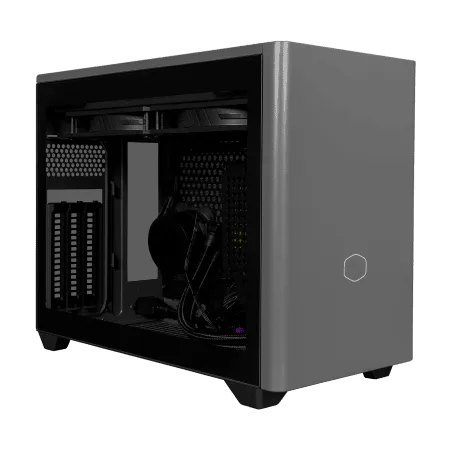
ゲーマーの夢を詰め込んだ、先進性とパワーを備えたモダンバランスのゲーミングPC
優れたCPUに加え、最新VGAのコンボが鮮烈なパフォーマンスを放つ、バランスの良いマシン
小さなボディに大きな可能性、透明感あふれるデザインで魅せるコンパクトゲーミングPC
Ryzen 7の力強さで、あらゆるゲームを圧倒的な速度で動かすPC
| 【ZEFT G28K-Cube スペック】 | |
| CPU | AMD Ryzen7 7700 8コア/16スレッド 5.30GHz(ブースト)/3.80GHz(ベース) |
| グラフィックボード | GeForce RTX4060Ti (VRAM:8GB) |
| メモリ | 16GB DDR5 (8GB x2枚 Micron製) |
| ストレージ | SSD 1TB (m.2 nVMe READ/WRITE:7250Gbps/6900Gbps WD製) |
| ケース | CoolerMaster NR200P MAX |
| マザーボード | AMD B850 チップセット ASRock製 B850I Lightning WiFi |
| 電源ユニット | 850W 80Plus GOLD認証 |
| 無線LAN | Wi-Fi 6E (IEEE802.11ax/11ad/11ac/11n/11a/11g/11b) |
| BlueTooth | BlueTooth 5 |
| 光学式ドライブ | DVDスーパーマルチドライブ (外付け) |
| OS | Microsoft Windows 11 Home |
水冷クーラーが必要になるケース
特にCore Ultra 9 285KやRyzen 9 9950X3Dといったハイエンドモデルを選ぶ場合、水冷クーラーの方が温度管理が安定します。
DEEPCOOL、Corsair、NZXTといったメーカーの簡易水冷クーラーは信頼性が高く、メンテナンスもほとんど不要なため、初心者でも安心して使えるのが魅力です。
ケースデザインと機能性のバランス
PRAGMATAで選べるケースは、ピラーレスケース、木製パネルケース、スタンダードケース、RGBゲーミングケースといったバリエーションがあります。
ピラーレスケースは2面または3面が強化ガラス製で内部が美しく見えるデザイン性の高さが特徴ですが、エアフローはスタンダードケースに劣る場合があります。
木製パネルケースはFractal DesignやCorsairが人気で、高級感と落ち着いた雰囲気を求める方におすすめなのが特徴。
電源ユニットとマザーボードの確認事項

電源容量は余裕を持たせる
グラフィックボードとCPUの消費電力を合計し、それに200W程度の余裕を持たせた容量を選ぶのが基本。
RTX5070TiとCore Ultra 7 265Kの組み合わせなら750W、RTX5080とRyzen 9 9950X3Dなら850W以上を選択しましょう。
電源容量が不足すると、高負荷時にシステムが不安定になったり、最悪の場合は起動しなくなったりするかもしれません。
80PLUS認証のグレードを理解する
ゲーミングPCなら最低でもGold認証以上を選ぶべきで、Platinum以上なら電気代の節約にもつながります。
安価なBronze認証の電源は変換効率が悪く、発熱も大きいため、長期的なコストを考えるとGold以上を選んだ方が結果的に得をすることが分かっています。
マザーボードのチップセットを確認
Intel系ならZ890、B860、H810といったチップセット、AMD系ならX870、B850、A820といったチップセットが選択肢となります。
オーバークロックをしないならB860やB850で充分ですが、将来的な拡張性や高速なストレージを複数接続したい場合はZ890やX870を選んでおくと安心。
チップセットによってUSBポート数やM.2スロット数が異なるため、自分の使い方に合ったものを選択することが重要です。
| チップセット | オーバークロック対応 | 拡張性 | 推奨用途 |
|---|---|---|---|
| Z890 / X870 | 対応 | 高い | ハイエンド構成 |
| B860 / B850 | 非対応 | 中程度 | 標準的なゲーミング |
| H810 / A820 | 非対応 | 低い | エントリー構成 |
PRAGMATAスペックの総合的な判断基準
予算配分の優先順位を明確にする
PRAGMATAをカスタマイズする際、限られた予算をどのパーツに配分するかが成否を分けます。
最優先はグラフィックボード、次にCPU、その次にメモリとストレージという順番で予算を割り振るのが鉄則。
ケースやCPUクーラーは見た目や静音性に影響しますが、性能には直結しないため、予算が厳しい場合は標準構成のままでも問題ありません。
電源ユニットだけは品質を妥協すると後々トラブルの原因になるため、Gold認証以上のものを必ず選びましょう。
将来のアップグレードを見据えた構成
BTOパソコンは購入後のパーツ交換が可能ですが、マザーボードとCPUの交換は手間とコストがかかります。
そのため、CPUは少し余裕を持ったグレードを選んでおくと、グラフィックボードだけを後から交換することで性能向上が図れます。
メモリスロットに空きがあれば、後から増設することもできますし、ストレージも追加が容易なため、初期構成では必要最小限に抑えて、後から拡張するという戦略も有効です。
保証期間とサポート体制の確認
BTOパソコンは自作PCと違い、初期不良や故障時にショップのサポートを受けられるのが大きなメリットですから、保証内容をしっかり確認してから購入を決定しましょう。
納期と在庫状況のチェック
BTOパソコンは受注生産が基本のため、注文から納品まで1~3週間程度かかるのが一般的です。
人気のグラフィックボードやCPUは在庫切れになっていることもあり、選択したパーツによっては納期が大幅に延びる可能性があります。
ただし即納モデルはカスタマイズの自由度が低いため、自分の用途に合っているかどうかをチェックしましょう。
用途別の推奨スペック構成
フルHDゲーミング重視の構成
フルHD解像度で快適にゲームをプレイしたい方には、RTX5060TiまたはRTX5070、Core Ultra 7 265KまたはRyzen 7 9700X、メモリ32GB、ストレージ2TB Gen.4 SSDという構成が最適。
この構成なら、ほとんどのゲームタイトルで高設定60fps以上を維持でき、配信も同時に行えます。
予算は25万円前後が目安となり、コストパフォーマンスに優れた構成といえます。
WQHD・4Kゲーミング構成
特にRyzen 7 9800X3Dは高解像度ゲーミングで真価を発揮し、RTX5080との組み合わせは4K解像度でも高設定で70fps以上を安定して出せる実力があります。
予算は35万円前後が目安。
クリエイター向け構成
動画編集や3DCG制作を本格的に行うなら、RTX5070Ti以上、Core Ultra 9 285KまたはRyzen 9 9950X、メモリ64GB、ストレージ2TB Gen.4 SSD+セカンドストレージ2TBという構成が理想的です。
CPUのマルチスレッド性能が重要になるため、Core Ultra 9 285Kの方がレンダリング時間の短縮に貢献します。
エントリーゲーミング構成
フルHD解像度の中設定なら60fps以上を維持でき、軽量なタイトルなら高設定でも快適にプレイできます。
予算は18万円前後が目安となり、初めてのゲーミングPCとして充分な性能を持っています。
| 用途 | GPU | CPU | メモリ | ストレージ | 予算目安 |
|---|---|---|---|---|---|
| フルHDゲーミング | RTX5060Ti~5070 | Core Ultra 7 / Ryzen 7 | 32GB | 2TB Gen.4 | 25万円 |
| WQHD・4Kゲーミング | RTX5070Ti~5080 | Ryzen 7 9800X3D / Core Ultra 9 | 32GB | 2TB Gen.4 | 35万円 |
| クリエイター | RTX5070Ti以上 | Core Ultra 9 / Ryzen 9 | 64GB | 2TB×2 | 40万円~ |
| エントリー | RTX5060 | Core Ultra 5 / Ryzen 5 | 32GB | 1TB Gen.4 | 18万円 |
カスタマイズ時の注意点とよくある失敗
グラフィックボードとCPUのバランス
PRAGMATAをカスタマイズする際、グラフィックボードだけを高性能にしてCPUを低グレードにする、あるいはその逆のパターンは避けるべきです。
RTX5080にCore Ultra 5 235を組み合わせると、CPUがボトルネックになってグラフィックボードの性能を引き出せません。
最新CPU性能一覧
| 型番 | コア数 | スレッド数 | 定格クロック | 最大クロック | Cineスコア Multi |
Cineスコア Single |
公式 URL |
価格com URL |
|---|---|---|---|---|---|---|---|---|
| Core Ultra 9 285K | 24 | 24 | 3.20GHz | 5.70GHz | 43070 | 2452 | 公式 | 価格 |
| Ryzen 9 9950X | 16 | 32 | 4.30GHz | 5.70GHz | 42823 | 2257 | 公式 | 価格 |
| Ryzen 9 9950X3D | 16 | 32 | 4.30GHz | 5.70GHz | 41854 | 2248 | 公式 | 価格 |
| Core i9-14900K | 24 | 32 | 3.20GHz | 6.00GHz | 41147 | 2345 | 公式 | 価格 |
| Ryzen 9 7950X | 16 | 32 | 4.50GHz | 5.70GHz | 38614 | 2067 | 公式 | 価格 |
| Ryzen 9 7950X3D | 16 | 32 | 4.20GHz | 5.70GHz | 38538 | 2038 | 公式 | 価格 |
| Core Ultra 7 265K | 20 | 20 | 3.30GHz | 5.50GHz | 37303 | 2343 | 公式 | 価格 |
| Core Ultra 7 265KF | 20 | 20 | 3.30GHz | 5.50GHz | 37303 | 2343 | 公式 | 価格 |
| Core Ultra 9 285 | 24 | 24 | 2.50GHz | 5.60GHz | 35673 | 2186 | 公式 | 価格 |
| Core i7-14700K | 20 | 28 | 3.40GHz | 5.60GHz | 35532 | 2223 | 公式 | 価格 |
| Core i9-14900 | 24 | 32 | 2.00GHz | 5.80GHz | 33782 | 2197 | 公式 | 価格 |
| Ryzen 9 9900X | 12 | 24 | 4.40GHz | 5.60GHz | 32923 | 2226 | 公式 | 価格 |
| Core i7-14700 | 20 | 28 | 2.10GHz | 5.40GHz | 32556 | 2091 | 公式 | 価格 |
| Ryzen 9 9900X3D | 12 | 24 | 4.40GHz | 5.50GHz | 32445 | 2182 | 公式 | 価格 |
| Ryzen 9 7900X | 12 | 24 | 4.70GHz | 5.60GHz | 29273 | 2029 | 公式 | 価格 |
| Core Ultra 7 265 | 20 | 20 | 2.40GHz | 5.30GHz | 28559 | 2145 | 公式 | 価格 |
| Core Ultra 7 265F | 20 | 20 | 2.40GHz | 5.30GHz | 28559 | 2145 | 公式 | 価格 |
| Core Ultra 5 245K | 14 | 14 | 3.60GHz | 5.20GHz | 25466 | 0 | 公式 | 価格 |
| Core Ultra 5 245KF | 14 | 14 | 3.60GHz | 5.20GHz | 25466 | 2164 | 公式 | 価格 |
| Ryzen 7 9700X | 8 | 16 | 3.80GHz | 5.50GHz | 23101 | 2201 | 公式 | 価格 |
| Ryzen 7 9800X3D | 8 | 16 | 4.70GHz | 5.40GHz | 23089 | 2081 | 公式 | 価格 |
| Core Ultra 5 235 | 14 | 14 | 3.40GHz | 5.00GHz | 20869 | 1849 | 公式 | 価格 |
| Ryzen 7 7700 | 8 | 16 | 3.80GHz | 5.30GHz | 19518 | 1927 | 公式 | 価格 |
| Ryzen 7 7800X3D | 8 | 16 | 4.50GHz | 5.40GHz | 17742 | 1807 | 公式 | 価格 |
| Core i5-14400 | 10 | 16 | 2.50GHz | 4.70GHz | 16056 | 1769 | 公式 | 価格 |
| Ryzen 5 7600X | 6 | 12 | 4.70GHz | 5.30GHz | 15298 | 1971 | 公式 | 価格 |
メモリを16GBで妥協するリスク
ストレージ容量をケチる落とし穴
ゲームのアップデートやDLCで容量が増えていくため、最初は余裕があっても徐々に圧迫されていきます。
ストレージの増設は可能ですが、最初から2TBを選んでおけば、少なくとも2~3年は容量を気にせず使えるため、長期的なコストパフォーマンスを考えると2TBが正解。
電源容量の計算ミス
グラフィックボードとCPUの消費電力だけを見て電源容量を決めると、システム全体の消費電力を見誤ることがあります。
特にオーバークロックを行う場合は、さらに余裕を持った容量を選ぶ必要があります。
冷却性能を軽視した結果
見た目重視でピラーレスケースを選んだものの、エアフローが悪くて高温になり、サーマルスロットリングが発生するケースもあります。
特にRTX5080やRTX5090といった高発熱のグラフィックボードを搭載する場合、ケースの冷却性能は無視できません。
購入後のメンテナンスと長期運用

定期的な内部清掃の重要性
BTOパソコンを購入した後、定期的な内部清掃を行うことで、長期的な安定動作を維持できます。
特にグラフィックボードやCPUクーラーにホコリが溜まると、冷却性能が低下して温度が上昇し、性能低下や寿命短縮につながります。
ドライバーとBIOSの更新
GeForceならGeForce Experience、RadeonならAMD Software Adrenalin Editionを使って、常に最新のドライバーを適用しておくことが重要。
また、マザーボードのBIOSも不定期に更新され、CPUの互換性向上やセキュリティ修正が行われるため、メーカーサイトをチェックしているかどうかをチェックしましょう。
安定性に問題がなければ無理に更新する必要はほとんどないでしょう。
パーツ交換のタイミング
最も効果的なのはグラフィックボードの交換で、2~3世代新しいモデルに交換すれば、体感できるほどの性能向上が得られます。
CPUやメモリの交換は、明確なボトルネックが発生していない限り、費用対効果が低いため、慎重に判断する必要があります。
ストレージは容量不足になったら追加するのが最も経済的。
保証期間内のトラブル対応
自分でパーツを交換したり、内部を分解したりすると、保証が無効になる可能性があります。
特に初期不良は購入後1ヶ月以内に発見されることが多いため、届いたらすぐに動作確認を行い、異常があればすぐに連絡することが重要です。
よくある質問

PRAGMATAのスペック表でグラフィックボードの型番が複数ある場合、どれを選べばいいですか
フルHD解像度でゲームをプレイするならRTX5060TiまたはRTX5070を選ぶのが最適です。
予算が許すなら、1ランク上のモデルを選んでおくと、将来的に新しいゲームタイトルが出ても対応できる期間が長くなります。
メモリは16GBと32GBでどれくらい体感差がありますか
最新のゲームタイトルでは、16GBだとメモリ使用率が90%を超えることがあり、バックグラウンドでブラウザや配信ソフトを起動していると、カクつきやフリーズが発生する可能性があります。
ストレージはGen.4とGen.5のどちらを選ぶべきですか
Gen.5 SSDは読込速度が速いですが、実際のゲームロード時間の差は数秒程度で、価格差を考えるとコストパフォーマンスが悪いです。
Gen.4 SSDでも読込速度は7,000MB/s前後あり、体感的には充分に高速。
CPUクーラーは空冷と水冷のどちらがおすすめですか
Core Ultra 200シリーズやRyzen 9000シリーズは発熱が抑制されているため、高性能な空冷クーラーなら温度問題は発生しません。
静音性を極限まで追求したい場合や、ハイエンドCPUをオーバークロックする場合は水冷クーラーを選択した方がいいでしょう。
電源容量はどれくらい余裕を持たせればいいですか
グラフィックボードとCPUの合計消費電力に200W以上の余裕を持たせるのが基本です。
RTX5070TiとCore Ultra 7 265Kの組み合わせなら750W、RTX5080とRyzen 9 9950X3Dなら850W以上を選択しましょう。
電源容量が不足すると、高負荷時にシステムが不安定になるため、余裕を持った容量を選ぶことが重要です。
PRAGMATAの納期はどれくらいかかりますか
BTOパソコンは受注生産が基本のため、注文から納品まで1~3週間程度かかるのが一般的です。
人気のパーツを選択した場合や、繁忙期には納期が延びる可能性があります。
購入後にパーツを自分で交換しても保証は有効ですか
メモリやストレージの増設は保証対象内で行える場合が多いですが、グラフィックボードやCPUの交換は保証が無効になる可能性があります。
保証規約はショップによって異なるため、購入前に確認しておくことが重要です。
保証期間内にトラブルが発生した場合は、自分で修理せずにショップのサポートに連絡しましょう。