
イラストレーター向けPCで最優先すべきスペックとは
CPUとメモリが作業効率を左右する
Adobe IllustratorやCLIP STUDIO PAINTなどのイラストソフトは、複雑なベクターデータの計算処理やブラシストロークのリアルタイム描画において、CPUの演算能力とメモリ容量に大きく依存することが分かっています。
特に高解像度のキャンバスで多数のレイヤーを扱う場合、メモリ不足は致命的な作業遅延を引き起こしてしまいますよね。
イラスト制作では、CPUのシングルスレッド性能とメモリ容量が最優先事項となります。
グラフィックボードの性能は二の次で構いません。
なぜなら、イラストソフトの多くはGPU支援機能を持つものの、基本的な描画処理はCPUとメモリで完結するからです。
私自身、長年イラストレーターの方々のPC選定に携わってきましたが、「高性能なグラフィックボードを搭載したのに動作が重い」という相談を何度も受けてきました。
最新CPU性能一覧
| 型番 | コア数 | スレッド数 | 定格クロック | 最大クロック | Cineスコア Multi |
Cineスコア Single |
公式 URL |
価格com URL |
|---|---|---|---|---|---|---|---|---|
| Core Ultra 9 285K | 24 | 24 | 3.20GHz | 5.70GHz | 43070 | 2452 | 公式 | 価格 |
| Ryzen 9 9950X | 16 | 32 | 4.30GHz | 5.70GHz | 42823 | 2257 | 公式 | 価格 |
| Ryzen 9 9950X3D | 16 | 32 | 4.30GHz | 5.70GHz | 41854 | 2248 | 公式 | 価格 |
| Core i9-14900K | 24 | 32 | 3.20GHz | 6.00GHz | 41147 | 2345 | 公式 | 価格 |
| Ryzen 9 7950X | 16 | 32 | 4.50GHz | 5.70GHz | 38614 | 2067 | 公式 | 価格 |
| Ryzen 9 7950X3D | 16 | 32 | 4.20GHz | 5.70GHz | 38538 | 2038 | 公式 | 価格 |
| Core Ultra 7 265K | 20 | 20 | 3.30GHz | 5.50GHz | 37303 | 2343 | 公式 | 価格 |
| Core Ultra 7 265KF | 20 | 20 | 3.30GHz | 5.50GHz | 37303 | 2343 | 公式 | 価格 |
| Core Ultra 9 285 | 24 | 24 | 2.50GHz | 5.60GHz | 35673 | 2186 | 公式 | 価格 |
| Core i7-14700K | 20 | 28 | 3.40GHz | 5.60GHz | 35532 | 2223 | 公式 | 価格 |
| Core i9-14900 | 24 | 32 | 2.00GHz | 5.80GHz | 33782 | 2197 | 公式 | 価格 |
| Ryzen 9 9900X | 12 | 24 | 4.40GHz | 5.60GHz | 32923 | 2226 | 公式 | 価格 |
| Core i7-14700 | 20 | 28 | 2.10GHz | 5.40GHz | 32556 | 2091 | 公式 | 価格 |
| Ryzen 9 9900X3D | 12 | 24 | 4.40GHz | 5.50GHz | 32445 | 2182 | 公式 | 価格 |
| Ryzen 9 7900X | 12 | 24 | 4.70GHz | 5.60GHz | 29273 | 2029 | 公式 | 価格 |
| Core Ultra 7 265 | 20 | 20 | 2.40GHz | 5.30GHz | 28559 | 2145 | 公式 | 価格 |
| Core Ultra 7 265F | 20 | 20 | 2.40GHz | 5.30GHz | 28559 | 2145 | 公式 | 価格 |
| Core Ultra 5 245K | 14 | 14 | 3.60GHz | 5.20GHz | 25466 | 0 | 公式 | 価格 |
| Core Ultra 5 245KF | 14 | 14 | 3.60GHz | 5.20GHz | 25466 | 2164 | 公式 | 価格 |
| Ryzen 7 9700X | 8 | 16 | 3.80GHz | 5.50GHz | 23101 | 2201 | 公式 | 価格 |
| Ryzen 7 9800X3D | 8 | 16 | 4.70GHz | 5.40GHz | 23089 | 2081 | 公式 | 価格 |
| Core Ultra 5 235 | 14 | 14 | 3.40GHz | 5.00GHz | 20869 | 1849 | 公式 | 価格 |
| Ryzen 7 7700 | 8 | 16 | 3.80GHz | 5.30GHz | 19518 | 1927 | 公式 | 価格 |
| Ryzen 7 7800X3D | 8 | 16 | 4.50GHz | 5.40GHz | 17742 | 1807 | 公式 | 価格 |
| Core i5-14400 | 10 | 16 | 2.50GHz | 4.70GHz | 16056 | 1769 | 公式 | 価格 |
| Ryzen 5 7600X | 6 | 12 | 4.70GHz | 5.30GHz | 15298 | 1971 | 公式 | 価格 |
推奨スペックの優先順位
第一にメモリ容量、第二にCPU性能、第三にストレージ速度、第四にグラフィックボード性能という順番になります。
この優先順位を間違えると、予算を無駄にしてしまう可能性があります。
メモリは最低32GBを確保し、予算に余裕があれば64GBを選択した方がいいでしょう。
CPUの選び方とイラスト制作における重要性
IntelとAMDどちらを選ぶべきか
ただし、それぞれに特徴があり、作業スタイルによって最適な選択は変わってくるのです。
AMD Ryzen 7 9700Xは、Zen5アーキテクチャによる高いシングルスレッド性能と優れた電力効率を実現しており、長時間の作業でも発熱を抑えながら安定したパフォーマンスを発揮します。
一方、Intel Core Ultra 7 265Kは、Lion Coveアーキテクチャによる高速な演算処理と、NPUによるAI処理の強化が特徴で、今後のイラストソフトにおけるAI機能の活用を見据えた選択といえます。
コストパフォーマンスを重視するなら、Ryzen 7 9700Xが最有力候補。
価格と性能のバランスが取れており、イラスト制作に必要な処理能力を十分に備えています。
Intel Core Ultra 7 265Kは、やや価格が高めですが、将来的なAI機能の拡充を考慮すると投資価値があるでしょう。
マルチコアよりシングルスレッド性能を重視
「コア数が多ければ多いほど良い」と考える方もいるのではないでしょうか。
しかし、イラスト制作においては、必ずしもコア数が多ければ快適になるわけではありません。
Adobe IllustratorやCLIP STUDIO PAINTなどの主要なイラストソフトは、ブラシストロークの描画やフィルター処理において、シングルスレッド性能に大きく依存する設計になっています。
Ryzen 9 9950Xのような16コア32スレッドのハイエンドCPUは、3Dレンダリングや動画編集では圧倒的な性能を発揮しますが、イラスト制作だけを考えるとオーバースペックになりがち。
Ryzen 7 9700XやCore Ultra 7 265Kの8コア16スレッド構成で、イラスト制作には充分ですが、動画編集も頻繁に行うなら上位モデルを検討するには力不足。
以下の表は、イラスト制作における各CPUの適性を示したものです。
| CPU | コア/スレッド | イラスト制作 | 3D/動画編集 | コスパ |
|---|---|---|---|---|
| Ryzen 7 9700X | 8/16 | ◎ | ○ | ◎ |
| Ryzen 7 9800X3D | 8/16 | ◎ | ○ | ○ |
| Ryzen 9 9950X | 16/32 | ○ | ◎ | △ |
| Core Ultra 7 265K | 8/16 | ◎ | ○ | ○ |
| Core Ultra 9 285K | 8/16 | ○ | ◎ | △ |
X3Dモデルは本当に必要か
Ryzen 7 9800X3Dは、3D V-Cacheという大容量キャッシュを搭載したモデルで、ゲーミング性能では圧倒的な優位性を持っています。
では、イラスト制作においてもX3Dモデルを選ぶべきなのでしょうか。
答えはシンプル。
イラスト制作だけなら不要です。
X3Dモデルの大容量キャッシュは、ゲームにおける頻繁なデータアクセスで真価を発揮しますが、イラストソフトの処理パターンではその恩恵を受けにくいのです。
ただし、イラスト制作と並行してゲームプレイも楽しみたいという方には、Ryzen 7 9800X3Dは魅力的な選択肢となります。
作業の合間にリフレッシュとしてゲームをプレイする際、ストレスフリーな環境が得られるのは大きなメリットですよね。
パソコン おすすめモデル4選
パソコンショップSEVEN ZEFT Z59E

| 【ZEFT Z59E スペック】 | |
| CPU | Intel Core Ultra7 265KF 20コア/20スレッド 5.50GHz(ブースト)/3.90GHz(ベース) |
| グラフィックボード | GeForce RTX5070 (VRAM:12GB) |
| メモリ | 32GB DDR5 (32GB x1枚 クルーシャル製) |
| ストレージ | SSD 1TB (m.2 nVMe READ/WRITE:7250Gbps/6900Gbps WD製) |
| ケース | DeepCool CH160 PLUS Black |
| CPUクーラー | 水冷 240mmラジエータ CoolerMaster製 水冷CPUクーラー ML 240 Core II Black |
| マザーボード | intel B860 チップセット ASRock製 B860M Pro RS WiFi |
| 電源ユニット | 750W 80Plus GOLD認証 電源ユニット (Silverstone製) |
| 無線LAN | Wi-Fi 6E (IEEE802.11ax/11ad/11ac/11n/11a/11g/11b) |
| BlueTooth | BlueTooth 5 |
| OS | Microsoft Windows 11 Home |
パソコンショップSEVEN ZEFT R67U
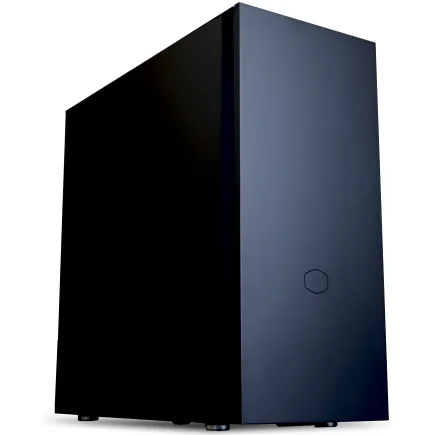
| 【ZEFT R67U スペック】 | |
| CPU | AMD Ryzen7 7700 8コア/16スレッド 5.30GHz(ブースト)/3.80GHz(ベース) |
| グラフィックボード | Radeon RX 9060XT (VRAM:16GB) |
| メモリ | 32GB DDR5 (32GB x1枚 クルーシャル製) |
| ストレージ | SSD 1TB (m.2 nVMe READ/WRITE:7250Gbps/6900Gbps WD製) |
| ケース | CoolerMaster Silencio S600 |
| CPUクーラー | 水冷 240mmラジエータ CoolerMaster製 水冷CPUクーラー ML 240 Core II Black |
| マザーボード | AMD B850 チップセット ASRock製 B850M-X WiFi R2.0 |
| 電源ユニット | 650W 80Plus BRONZE認証 電源ユニット (COUGAR製) |
| 無線LAN | Wi-Fi 6E (IEEE802.11ax/11ad/11ac/11n/11a/11g/11b) |
| BlueTooth | BlueTooth 5 |
| OS | Microsoft Windows 11 Home |
パソコンショップSEVEN ZEFT Z55XB

| 【ZEFT Z55XB スペック】 | |
| CPU | Intel Core Ultra7 265 20コア/20スレッド 5.30GHz(ブースト)/2.40GHz(ベース) |
| グラフィックボード | GeForce RTX5070Ti (VRAM:16GB) |
| メモリ | 32GB DDR5 (16GB x2枚 クルーシャル製) |
| ストレージ | SSD 2TB (m.2 nVMe READ/WRITE:7250Gbps/6900Gbps WD製) |
| ケース | Antec P20C ブラック |
| CPUクーラー | 水冷 240mmラジエータ CoolerMaster製 水冷CPUクーラー ML 240 Core II Black |
| マザーボード | intel B860 チップセット ASRock製 B860M Pro RS WiFi |
| 電源ユニット | 850W 80Plus GOLD認証 電源ユニット (CWT製) |
| 無線LAN | Wi-Fi 6E (IEEE802.11ax/11ad/11ac/11n/11a/11g/11b) |
| BlueTooth | BlueTooth 5 |
| 光学式ドライブ | DVDスーパーマルチドライブ (外付け) |
| OS | Microsoft Windows 11 Home |
パソコンショップSEVEN EFFA G09B
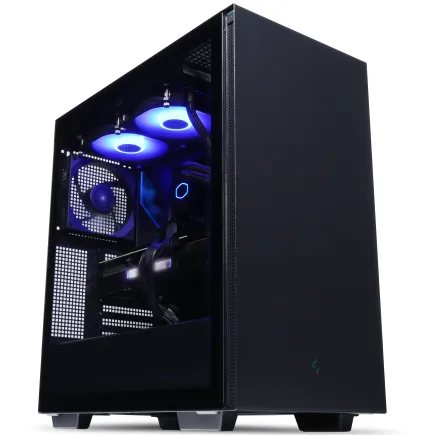
| 【EFFA G09B スペック】 | |
| CPU | AMD Ryzen9 9900X 12コア/24スレッド 5.60GHz(ブースト)/4.40GHz(ベース) |
| グラフィックボード | GeForce RTX5070 (VRAM:12GB) |
| メモリ | 32GB DDR5 (32GB x1枚 クルーシャル製) |
| ストレージ | SSD 1TB (m.2 nVMe READ/WRITE:7250Gbps/6900Gbps WD製) |
| ケース | Thermaltake S200 TG ARGB Plus ブラック |
| CPUクーラー | 水冷 240mmラジエータ CoolerMaster製 水冷CPUクーラー ML 240 Core II Black |
| マザーボード | AMD B850 チップセット ASRock製 B850M-X WiFi R2.0 |
| 電源ユニット | 850W 80Plus GOLD認証 電源ユニット (Silverstone製) |
| 無線LAN | Wi-Fi 6E (IEEE802.11ax/11ad/11ac/11n/11a/11g/11b) |
| BlueTooth | BlueTooth 5 |
| OS | Microsoft Windows 11 Home |
メモリ容量と速度の最適解
32GBか64GBか、容量選択の基準
「16GBでも足りるのでは?」と疑問に思った方もいるかもしれませんが、現代のイラスト制作環境では16GBは最低限のラインであり、快適な作業には不十分といえます。
イラスト制作用途では32GBが標準、プロフェッショナルな作業環境では64GBを推奨します。
高解像度のキャンバスで作業する場合、例えば4000×4000ピクセル以上のキャンバスに50枚以上のレイヤーを重ねて作業すると、メモリ使用量は簡単に20GBを超えてしまいますよね。
さらに、イラストソフトを起動しながらブラウザで資料を参照したり、音楽再生ソフトを動かしたり、チャットアプリを常駐させたりすると、システム全体のメモリ使用量は30GB近くに達することもあります。
DDR5メモリの速度は重要か
「より高速なDDR5-6400やDDR5-7200を選ぶべきか?」という質問をよく受けますが、イラスト制作においてメモリ速度の違いによる体感差は限定的です。
DDR5-5600で十分な性能が得られるため、メモリ速度にプレミアムを払うよりも、その予算を容量増加に回した方が賢明でしょう。
DDR5-5600の32GBよりも、DDR5-7200の32GBを選ぶよりは、DDR5-5600の64GBを選択する方が、実際の作業効率向上につながります。
ただし、メモリメーカーの選択は重要です。
MicronのCrucialブランド、GSkill、Samsungといった信頼性の高いメーカー製品を選ぶことで、長期的な安定動作が期待できます。
デュアルチャネル構成は必須
32GBのメモリを搭載する場合、16GB×2枚の構成にすることで、メモリ帯域幅が倍増し、データの読み書き速度が大幅に向上します。
32GB×1枚のシングルチャネル構成と、16GB×2枚のデュアルチャネル構成を比較すると、ブラシストロークの追従性やフィルター処理の速度に明確な差が現れることが分かっています。
特に大きなブラシサイズで描画する際や、複雑なフィルター効果を適用する際に、その差を実感できるでしょう。
BTOパソコンを注文する際は、メモリ構成がデュアルチャネルになっているかどうかをチェックしましょう。
一部のショップでは、32GB構成が32GB×1枚で提供されている可能性があるからです。
ストレージ選択の重要ポイント
Gen.4とGen.5、どちらを選ぶべきか
ストレージは、イラストファイルの保存や読み込み速度に直結する重要なパーツです。
現在の主流はPCIe Gen.4 SSDですが、最新のGen.5 SSDも市場に登場しています。
Gen.5 SSDは最大14,000MB/s超の読込速度を実現し、Gen.4の約7,000MB/sと比較して理論上は2倍の速度を誇ります。
しかし、イラスト制作においてGen.5 SSDの超高速性能が必要かというと、そうとは言えません。
イラストファイルのサイズは、高解像度で多数のレイヤーを含む場合でも数百MB程度であり、Gen.4 SSDの速度で十分に快適な読み書きが可能なのです。
コストパフォーマンスを考慮すると、PCIe Gen.4 SSDが最適解となります。
その予算をメモリ増設やCPUのグレードアップに回した方が、実際の作業効率向上につながります。
容量は1TBか2TBか
イラストファイル自体はそれほど大きくありませんが、作業用の資料画像、フォントファイル、ブラシ素材、過去のプロジェクトファイルなどを保存していくと、意外と容量を消費するものです。
システムドライブとして使用する場合、OSやアプリケーションで200GB程度を消費し、さらにシステムの一時ファイルやキャッシュファイルも考慮すると、実際に作業データに使える容量は1TBでは700GB程度になってしまいます。
2TBあれば、数年間は容量不足を心配することなく作業に集中できます。
さらに予算に余裕があれば、システム用に1TB、データ保存用に2TBという2ドライブ構成も検討する価値があります。
パソコン おすすめモデル5選
パソコンショップSEVEN ZEFT R60SE
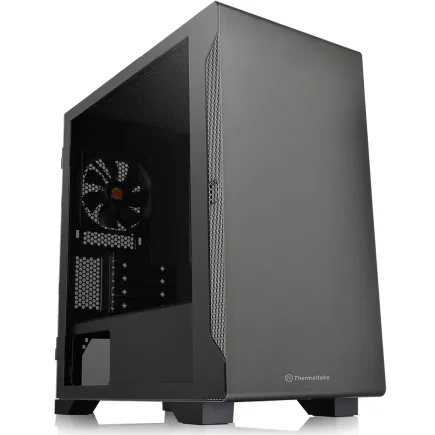
| 【ZEFT R60SE スペック】 | |
| CPU | AMD Ryzen9 9900X 12コア/24スレッド 5.60GHz(ブースト)/4.40GHz(ベース) |
| グラフィックボード | GeForce RTX5060Ti 16GB (VRAM:16GB) |
| メモリ | 32GB DDR5 (32GB x1枚 クルーシャル製) |
| ストレージ | SSD 1TB (m.2 nVMe READ/WRITE:7250Gbps/6900Gbps WD製) |
| ケース | Thermaltake S100 TG |
| CPUクーラー | 空冷 DeepCool製 空冷CPUクーラー AK400 |
| マザーボード | AMD B850 チップセット ASRock製 B850I Lightning WiFi |
| 電源ユニット | 650W 80Plus BRONZE認証 電源ユニット (COUGAR製) |
| 無線LAN | Wi-Fi 6E (IEEE802.11ax/11ad/11ac/11n/11a/11g/11b) |
| BlueTooth | BlueTooth 5 |
| OS | Microsoft Windows 11 Home |
パソコンショップSEVEN ZEFT R65I
| 【ZEFT R65I スペック】 | |
| CPU | AMD Ryzen7 7700 8コア/16スレッド 5.30GHz(ブースト)/3.80GHz(ベース) |
| グラフィックボード | GeForce RTX5060Ti 16GB (VRAM:16GB) |
| メモリ | 32GB DDR5 (32GB x1枚 クルーシャル製) |
| ストレージ | SSD 1TB (m.2 nVMe READ/WRITE:7250Gbps/6900Gbps WD製) |
| ケース | Antec P20C ブラック |
| マザーボード | AMD B850 チップセット ASRock製 B850M-X WiFi R2.0 |
| 電源ユニット | 650W 80Plus BRONZE認証 電源ユニット (COUGAR製) |
| 無線LAN | Wi-Fi 6E (IEEE802.11ax/11ad/11ac/11n/11a/11g/11b) |
| BlueTooth | BlueTooth 5 |
| OS | Microsoft Windows 11 Home |
パソコンショップSEVEN ZEFT R60SW
| 【ZEFT R60SW スペック】 | |
| CPU | AMD Ryzen9 9900X 12コア/24スレッド 5.60GHz(ブースト)/4.40GHz(ベース) |
| グラフィックボード | GeForce RTX5070 (VRAM:12GB) |
| メモリ | 16GB DDR5 (16GB x1枚 クルーシャル製) |
| ストレージ | SSD 1TB (m.2 nVMe READ/WRITE:7250Gbps/6900Gbps WD製) |
| ケース | Thermaltake S200 TG ARGB Plus ブラック |
| CPUクーラー | 空冷 DeepCool製 空冷CPUクーラー AK400 |
| マザーボード | AMD B850 チップセット ASRock製 B850M-X WiFi R2.0 |
| 電源ユニット | 750W 80Plus GOLD認証 電源ユニット (Silverstone製) |
| 無線LAN | Wi-Fi 6E (IEEE802.11ax/11ad/11ac/11n/11a/11g/11b) |
| BlueTooth | BlueTooth 5 |
| OS | Microsoft Windows 11 Home |
パソコンショップSEVEN ZEFT Z57A
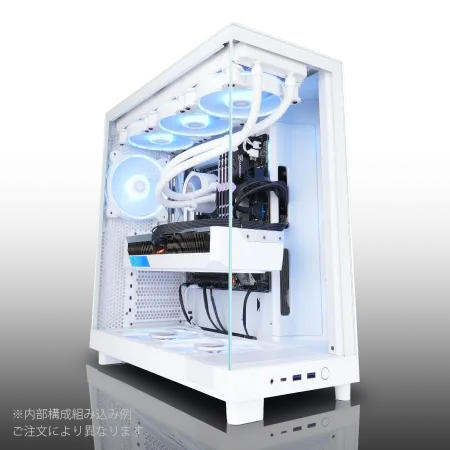
| 【ZEFT Z57A スペック】 | |
| CPU | Intel Core Ultra7 265F 20コア/20スレッド 5.30GHz(ブースト)/2.40GHz(ベース) |
| グラフィックボード | GeForce RTX5060Ti 16GB (VRAM:16GB) |
| メモリ | 32GB DDR5 (32GB x1枚 クルーシャル製) |
| ストレージ | SSD 1TB (m.2 nVMe READ/WRITE:7250Gbps/6900Gbps WD製) |
| ケース | NZXT H6 Flow White |
| マザーボード | intel B860 チップセット ASRock製 B860M Pro RS WiFi |
| 電源ユニット | 750W 80Plus GOLD認証 電源ユニット (Silverstone製) |
| 無線LAN | Wi-Fi 6E (IEEE802.11ax/11ad/11ac/11n/11a/11g/11b) |
| BlueTooth | BlueTooth 5 |
| OS | Microsoft Windows 11 Home |
パソコンショップSEVEN ZEFT G28N-Cube
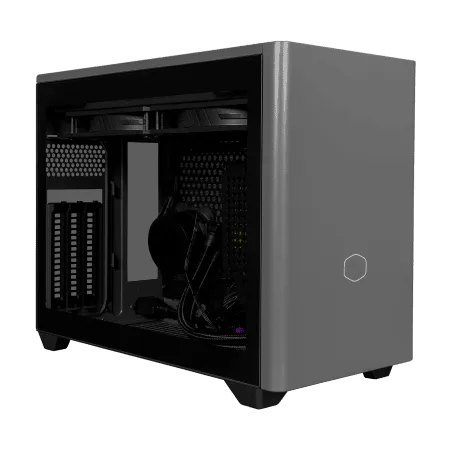
リファインドミドルランクの強力な性能を誇る、究極のゲーミングPC
最新VGAと高速CPUの黄金バランス、快適プレイをコミットするモデル
省スペースの中に高機能を凝縮、クリアデザインが魅せるコンパクトマシン
「Ryzen 7 7800X3D」の力で、タスクを一瞬で駆逐するPC
| 【ZEFT G28N-Cube スペック】 | |
| CPU | AMD Ryzen7 7800X3D 8コア/16スレッド 5.00GHz(ブースト)/4.20GHz(ベース) |
| グラフィックボード | GeForce RTX4060Ti (VRAM:8GB) |
| メモリ | 32GB DDR5 (16GB x2枚 Micron製) |
| ストレージ | SSD 1TB (m.2 nVMe READ/WRITE:7250Gbps/6900Gbps WD製) |
| ケース | CoolerMaster NR200P MAX |
| マザーボード | AMD B850 チップセット ASRock製 B850I Lightning WiFi |
| 電源ユニット | 850W 80Plus GOLD認証 |
| 無線LAN | Wi-Fi 6E (IEEE802.11ax/11ad/11ac/11n/11a/11g/11b) |
| BlueTooth | BlueTooth 5 |
| 光学式ドライブ | DVDスーパーマルチドライブ (外付け) |
| OS | Microsoft Windows 11 Home |
SSDメーカーの選び方
SSDメーカーの選択は、信頼性と耐久性に直結します。
WD(WESTERN DIGITAL)、Crucial、キオクシアといった大手メーカーの製品は、品質管理が徹底されており、長期的な使用でも安定した性能を維持します。
特にWDのWD_BLACK シリーズやCrucialのP5 Plusシリーズは、イラストレーター向けPCに最適な性能と信頼性を備えています。
BTOパソコンを購入する際は、SSDメーカーを選択できるショップを選ぶことで、より安心できる構成を実現できるでしょう。
イラスト制作という創作活動において、データ損失は致命的なダメージとなるため、ストレージの信頼性には妥協しない方が賢明です。
グラフィックボードの必要性と選び方
イラスト制作にGPUは本当に必要か
実は、純粋なイラスト制作だけを考えると、グラフィックボードの性能はそれほど重要ではありません。
Adobe IllustratorやCLIP STUDIO PAINTなどの主要なイラストソフトは、基本的な描画処理をCPUで行い、GPUは補助的な役割に留まるからです。
例えば、CLIP STUDIO PAINTの3Dモデル表示、Photoshopの一部フィルター処理、Procreateの高解像度キャンバスでのブラシ描画などは、GPUの性能が影響します。
エントリーモデルで十分な理由
イラスト制作用途では、GeForce RTX5060TiやRadeon RX 9060XTといったエントリーからミドルクラスのグラフィックボードで十分な性能が得られます。
これらのモデルは、イラストソフトのGPU支援機能を活用するには充分ですが、4K動画編集や最新ゲームを最高設定でプレイするには力不足。
GeForce RTX5060Tiは、DLSS 4やニューラルシェーダに対応しており、今後のイラストソフトにおけるAI機能の拡充にも対応できる将来性があります。
以下の表は、用途別のグラフィックボード推奨モデルを示したものです。
| 用途 | 推奨モデル | 理由 |
|---|---|---|
| イラスト制作のみ | RTX5060Ti / RX 9060XT | コスパ良好、必要十分な性能 |
| イラスト+軽い3D | RTX5070 / RX 9070 | 3D表示の快適性向上 |
| イラスト+本格3D | RTX5070Ti / RX 9070XT | レンダリング性能が必要 |
| イラスト+ゲーム | RTX5070Ti / RX 9070XT | ゲーム性能とのバランス |
統合GPUという選択肢
Ryzen 9000シリーズは、RDNA 2アーキテクチャの統合GPUを搭載しており、軽いイラスト作業であれば単体グラフィックボードなしでも対応可能です。
予算を最大限にCPUとメモリに振り分けたい場合、統合GPUで運用を開始し、必要に応じて後からグラフィックボードを追加するという戦略も有効でしょう。
ただし、統合GPUはメインメモリを共有するため、グラフィック処理に使用される分だけシステムメモリが減少します。
32GBメモリを搭載していても、統合GPUが2GB使用すれば実質30GBとなるため、この点は考慮が必要です。
本格的なイラスト制作を行うなら、やはり単体グラフィックボードを搭載した方が安心できます。
RTX5060TiやRX 9060XTは価格も手頃であり、長期的な投資として考えれば十分に価値がある選択といえるでしょう。
完成品PCとBTOパソコン、どちらを選ぶべきか
BTOパソコンのカスタマイズ性が鍵
結論から言えば、BTOパソコンのカスタマイズを活用することで、イラスト制作に最適化された構成を実現できます。
完成品PCは、バランスの取れた構成で提供されますが、イラスト制作という特定用途に最適化されているわけではありません。
例えば、ゲーミングPCとして販売されている完成品は、高性能なグラフィックボードを搭載する一方で、メモリが16GBに抑えられていることが多く、イラスト制作には不向きな構成となってしまいますよね。
BTOパソコンなら、CPUとメモリに予算を重点配分し、グラフィックボードはエントリーモデルに抑えるといった、イラスト制作に特化したカスタマイズが可能です。
さらに、メモリメーカーやSSDメーカーを指定できるショップを選べば、信頼性の高いパーツで構成されたPCを手に入れられます。

パソコン おすすめモデル5選
パソコンショップSEVEN ZEFT R60SD
| 【ZEFT R60SD スペック】 | |
| CPU | AMD Ryzen9 9950X 16コア/32スレッド 5.70GHz(ブースト)/4.30GHz(ベース) |
| グラフィックボード | GeForce RTX5060Ti 16GB (VRAM:16GB) |
| メモリ | 32GB DDR5 (32GB x1枚 クルーシャル製) |
| ストレージ | SSD 1TB (m.2 nVMe READ/WRITE:7250Gbps/6900Gbps WD製) |
| ケース | Thermaltake S100 TG |
| CPUクーラー | 水冷 240mmラジエータ CoolerMaster製 水冷CPUクーラー ML 240 Core II Black |
| マザーボード | AMD B850 チップセット MSI製 PRO B850M-A WIFI |
| 電源ユニット | 750W 80Plus GOLD認証 電源ユニット (Silverstone製) |
| 無線LAN | Wi-Fi 6E (IEEE802.11ax/11ad/11ac/11n/11a/11g/11b) |
| BlueTooth | BlueTooth 5 |
| OS | Microsoft Windows 11 Home |
パソコンショップSEVEN ZEFT R60HK
| 【ZEFT R60HK スペック】 | |
| CPU | AMD Ryzen7 9800X3D 8コア/16スレッド 5.20GHz(ブースト)/4.70GHz(ベース) |
| グラフィックボード | GeForce RTX5070 (VRAM:12GB) |
| メモリ | 32GB DDR5 (32GB x1枚 クルーシャル製) |
| ストレージ | SSD 1TB (m.2 nVMe READ/WRITE:7250Gbps/6900Gbps WD製) |
| ケース | Thermaltake S100 TG |
| CPUクーラー | 空冷 DeepCool製 空冷CPUクーラー AK400 |
| マザーボード | AMD B850 チップセット ASRock製 B850M-X WiFi R2.0 |
| 電源ユニット | 750W 80Plus GOLD認証 電源ユニット (Silverstone製) |
| 無線LAN | Wi-Fi 6E (IEEE802.11ax/11ad/11ac/11n/11a/11g/11b) |
| BlueTooth | BlueTooth 5 |
| OS | Microsoft Windows 11 Home |
パソコンショップSEVEN ZEFT Z55IM
| 【ZEFT Z55IM スペック】 | |
| CPU | Intel Core Ultra7 265F 20コア/20スレッド 5.30GHz(ブースト)/2.40GHz(ベース) |
| グラフィックボード | GeForce RTX5050 (VRAM:8GB) |
| メモリ | 16GB DDR5 (16GB x1枚 クルーシャル製) |
| ストレージ | SSD 1TB (m.2 nVMe READ/WRITE:7250Gbps/6900Gbps WD製) |
| ケース | Thermaltake S100 TG |
| マザーボード | intel B860 チップセット ASRock製 B860M Pro RS WiFi |
| 電源ユニット | 650W 80Plus BRONZE認証 電源ユニット (COUGAR製) |
| 無線LAN | Wi-Fi 6E (IEEE802.11ax/11ad/11ac/11n/11a/11g/11b) |
| BlueTooth | BlueTooth 5 |
| OS | Microsoft Windows 11 Home |
パソコンショップSEVEN ZEFT Z59E
| 【ZEFT Z59E スペック】 | |
| CPU | Intel Core Ultra7 265KF 20コア/20スレッド 5.50GHz(ブースト)/3.90GHz(ベース) |
| グラフィックボード | GeForce RTX5070 (VRAM:12GB) |
| メモリ | 32GB DDR5 (32GB x1枚 クルーシャル製) |
| ストレージ | SSD 1TB (m.2 nVMe READ/WRITE:7250Gbps/6900Gbps WD製) |
| ケース | DeepCool CH160 PLUS Black |
| CPUクーラー | 水冷 240mmラジエータ CoolerMaster製 水冷CPUクーラー ML 240 Core II Black |
| マザーボード | intel B860 チップセット ASRock製 B860M Pro RS WiFi |
| 電源ユニット | 750W 80Plus GOLD認証 電源ユニット (Silverstone製) |
| 無線LAN | Wi-Fi 6E (IEEE802.11ax/11ad/11ac/11n/11a/11g/11b) |
| BlueTooth | BlueTooth 5 |
| OS | Microsoft Windows 11 Home |
パソコンショップSEVEN ZEFT R59FBA
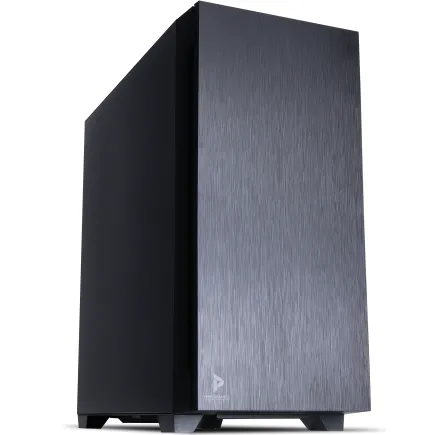
| 【ZEFT R59FBA スペック】 | |
| CPU | AMD Ryzen7 9700X 8コア/16スレッド 5.50GHz(ブースト)/3.80GHz(ベース) |
| グラフィックボード | GeForce RTX4060Ti (VRAM:8GB) |
| メモリ | 32GB DDR5 (16GB x2枚 Micron製) |
| ストレージ | SSD 1TB (m.2 nVMe READ/WRITE:7250Gbps/6900Gbps WD製) |
| ケース | Antec P10 FLUX |
| CPUクーラー | 水冷 240mmラジエータ CoolerMaster製 水冷CPUクーラー ML 240 Core II Black |
| マザーボード | AMD B650 チップセット ASRock製 B650M Pro X3D WiFi |
| 電源ユニット | 650W 80Plus BRONZE認証 電源ユニット (COUGAR製) |
| 無線LAN | Wi-Fi 6E (IEEE802.11ax/11ad/11ac/11n/11a/11g/11b) |
| BlueTooth | BlueTooth 5 |
| 光学式ドライブ | DVDスーパーマルチドライブ (内蔵) |
| OS | Microsoft Windows 11 Home |
カスタマイズの具体的な戦略
まず、ベースモデルとして、Core Ultra 7 265KまたはRyzen 7 9700Xを搭載したミドルクラスのモデルを選択します。
多くのBTOショップでは、これらのCPUを搭載したモデルが複数用意されており、価格帯も比較的手頃です。
次に、メモリを32GBまたは64GBにアップグレードします。
標準構成が16GBの場合、32GBへのアップグレード費用は1万円から2万円程度が相場であり、この投資は作業効率の向上に直結するため、絶対に避けたいですよね。
予算に余裕があれば、64GBへのアップグレードも検討する価値があります。
ストレージは、PCIe Gen.4 SSDの2TBを選択します。
標準構成が1TBの場合、2TBへのアップグレード費用は5千円から1万円程度であり、長期的な使用を考えると非常にコストパフォーマンスの高い投資です。
グラフィックボードは、標準構成がハイエンドモデルの場合、RTX5060TiやRX 9060XTへのダウングレードを検討し、その差額をCPUやメモリのアップグレードに回すのが賢明でしょう。
おすすめのBTOショップと選定基準
BTOパソコンショップを選ぶ際は、カスタマイズの自由度、パーツメーカーの選択肢、サポート体制、納期などを総合的に評価する必要があります。
大手BTOショップでは、メモリメーカーやSSDメーカーを指定できるオプションを提供しており、こうしたショップを選ぶことで、より信頼性の高いPCを構築できます。
また、CPUクーラーのカスタマイズも重要なポイントです。
Core Ultra 7 265KやRyzen 7 9700Xは、標準の空冷クーラーでも十分に冷却できますが、DEEPCOOLやNoctuaといった高性能な空冷クーラーにアップグレードすることで、より静音で安定した動作環境を実現できます。
ケースのカスタマイズも見逃せません。
予算別の推奨構成
15万円クラスのエントリー構成
予算15万円程度でイラスト制作用PCを構築する場合、コストパフォーマンスを最重視した構成が求められます。
このクラスでは、CPUにRyzen 7 9700X、メモリ32GB、ストレージ1TB Gen.4 SSD、グラフィックボードは統合GPUまたはRTX5060という構成が現実的です。
この構成でも、CLIP STUDIO PAINTやAdobe Illustratorでの一般的なイラスト制作は快適に行えます。
ただし、超高解像度のキャンバスや100枚を超えるレイヤーを扱う場合は、メモリ不足を感じる場面もあるかもしれません。
将来的なメモリ増設を見据えて、メモリスロットに空きがある構成を選ぶことが重要です。
25万円クラスのスタンダード構成
予算25万円程度あれば、イラスト制作に最適化された非常にバランスの良い構成を実現できます。
CPUにRyzen 7 9700XまたはCore Ultra 7 265K、メモリ64GB、ストレージ2TB Gen.4 SSD、グラフィックボードにRTX5060TiまたはRX 9060XTという構成が推奨されます。
さらに、高性能な空冷CPUクーラーや、デザイン性の高いケースを選択する余裕もあり、作業環境全体の質を高められます。
35万円以上のプロフェッショナル構成
CPUにRyzen 9 9950XまたはCore Ultra 9 285K、メモリ64GB(将来的に128GBまで拡張可能)、ストレージ2TB Gen.4 SSD×2(システム用とデータ用)、グラフィックボードにRTX5070TiまたはRX 9070XTという構成が理想的でしょう。
この構成は、イラスト制作だけでなく、3Dモデリング、動画編集、配信活動など、クリエイティブワーク全般に対応できる万能性を持っています。
特に、イラスト制作と並行してYouTubeやTwitchでの配信活動を行いたい方には、この構成が最適です。
高性能なCPUとグラフィックボードにより、イラスト制作画面を配信しながらでも、描画のラグを感じることなく作業できるのは驚きのひとことです。
以下の表は、予算別の推奨構成をまとめたものです。
| 予算 | CPU | メモリ | ストレージ | GPU | 用途 |
|---|---|---|---|---|---|
| 15万円 | Ryzen 7 9700X | 32GB | 1TB Gen.4 | 統合GPU/RTX5060 | 趣味のイラスト制作 |
| 25万円 | Ryzen 7 9700X / Core Ultra 7 265K | 64GB | 2TB Gen.4 | RTX5060Ti / RX 9060XT | プロのイラスト制作 |
| 35万円以上 | Ryzen 9 9950X / Core Ultra 9 285K | 64GB~128GB | 2TB×2 Gen.4 | RTX5070Ti / RX 9070XT | マルチクリエイティブ |
冷却システムとケース選択の重要性
空冷と水冷、どちらを選ぶべきか
Core Ultra 200シリーズとRyzen 9000シリーズは、前世代と比較して発熱が抑制されており、高性能な空冷クーラーでも十分に冷却可能です。
空冷クーラーのメリットは、メンテナンスフリーで長期的な信頼性が高いこと、そして価格が手頃であることです。
DEEPCOOLやNoctuaの高性能空冷クーラーは、静音性と冷却性能を高いレベルで両立しており、イラストレーターの作業環境に最適といえます。
特に、長時間の作業が当たり前になっているイラストレーターにとって、ファンノイズが小さいことは集中力の維持に直結するのです。
一方、水冷クーラーは、より高い冷却性能と静音性を実現できますが、価格が高く、定期的なメンテナンスが必要になる場合もあります。
ケースのエアフローと作業環境
PCケースの選択は、冷却性能だけでなく、作業空間のデザイン性にも影響します。
最近では、2面または3面が強化ガラス製のピラーレスケースが人気を集めており、NZXTやLian Liといったメーカーから魅力的なモデルが多数リリースされています。
イラスト制作用PCは、ゲーミングPCほど高発熱ではないものの、長時間の連続稼働を考えると、適切なエアフローを確保することが安定動作の鍵となります。
Fractal DesignやCorsairの木製パネルケースは、デザイン性と機能性を両立した選択肢として注目されています。
高級木材を使用したフロントパネルは、作業空間に温かみをもたらし、創作活動のインスピレーションを高めてくれるかもしれません。
機能性だけでなく、自分の感性に響くデザインのケースを選ぶことも、長く愛用できるPCを構築する上で重要な要素なのです。
静音性を重視した構成
高性能な空冷CPUクーラー、低回転で大口径のケースファン、振動を抑制するケース設計などを組み合わせることで、ほとんど音を感じない静音PCを実現できます。
BTOパソコンをカスタマイズする際は、CPUクーラーをDEEPCOOLやNoctuaの静音モデルにアップグレードし、ケースファンも低回転モデルに変更することで、静音性を大幅に向上させられます。
この投資は、作業の集中力と創作の質を高めることにつながり、長期的には非常に価値のある選択となるでしょう。
モニター選択とカラーマネジメント
イラスト制作に適したモニタースペック
色再現性、解像度、パネルタイプなど、考慮すべき要素は多岐にわたります。
解像度については、フルHD(1920×1080)は最低限のラインであり、WQHD(2560×1440)以上を選択した方がいいでしょう。
高解像度モニターでは、より細かいディテールまで確認しながら作業でき、作品の品質向上につながります。
ただし、高解像度になるほどGPUへの負荷も増すため、モニター解像度とグラフィックボード性能のバランスを考慮する必要があります。
パネルタイプは、IPSパネルが最適です。
IPSパネルは視野角が広く、色の変化が少ないため、イラスト制作に適しています。
デュアルモニター構成の効果
イラスト制作の効率を大幅に向上させる方法として、デュアルモニター構成があります。
メインモニターでイラストソフトを全画面表示し、サブモニターで資料画像やカラーパレット、レイヤーパネルなどを表示することで、作業スペースを大幅に拡張できるのです。
私自身、多くのイラストレーターの方々から「デュアルモニターにしてから作業効率が劇的に向上した」という声を聞いてきました。
特に、複数の資料を参照しながら描画する場合や、配信活動を行いながらイラスト制作をする場合には、デュアルモニター構成は必須といえるでしょう。
デュアルモニター構成を組む際は、メインモニターとサブモニターの色味を合わせることが重要です。
カラーキャリブレーションの必要性
プロフェッショナルなイラスト制作では、モニターのカラーキャリブレーションが欠かせません。
モニターは経年劣化により色味が変化していくため、定期的なキャリブレーションを行うことで、正確な色表現を維持できます。
カラーキャリブレーションツールとしては、X-Rite社のi1Display ProやDatacolor社のSpyderシリーズが定番です。
これらのツールを使用することで、モニターの色温度、ガンマ値、輝度などを正確に調整し、印刷物との色の差を最小限に抑えられます。
「カラーキャリブレーションは本当に必要なの?」と疑問に思う方もいるかもしれませんが、クライアントワークを行うプロのイラストレーターにとっては必須の投資といえます。
モニター上で完璧に見えた色が、印刷すると全く違う色になってしまうという事態は絶対に避けたいですよね。
ソフトウェアとの相性を考慮したスペック選択
Adobe Illustratorに最適な構成
Adobe Illustratorは、ベクターグラフィックスを扱うソフトウェアであり、複雑なパスやアンカーポイントの計算処理にCPU性能が大きく影響します。
特に、多数のオブジェクトを含む複雑なイラストを扱う場合、CPUのシングルスレッド性能が作業の快適性を左右するのです。
Illustratorでの作業を主とする場合、Ryzen 7 9700XまたはCore Ultra 7 265Kといった高いシングルスレッド性能を持つCPUを選択し、メモリは最低32GB、できれば64GBを確保することが推奨されます。
グラフィックボードは、GPU高速化機能を活用するためにRTX5060Ti以上があれば理想的ですが、エントリーモデルでも実用上の問題はありません。
Illustratorの特徴として、大量のフォントを使用する場合にメモリ消費が増大する傾向があります。
特に、Adobe Fontsから多数のフォントをアクティベートしている場合、システム全体のメモリ使用量が増加するため、余裕を持ったメモリ容量を確保することが重要です。
CLIP STUDIO PAINTに最適な構成
CLIP STUDIO PAINTは、日本のイラストレーターに最も人気の高いペイントソフトであり、ブラシエンジンの最適化が非常に優れています。
高解像度のキャンバスでも比較的軽快に動作しますが、多数のレイヤーや複雑なブラシを使用する場合は、やはりCPUとメモリの性能が重要になります。
CLIP STUDIO PAINTは、GPU支援機能も充実しており、特に3Dモデルの表示やパース定規の使用時にGPU性能が活きてきます。
そのため、RTX5060TiやRX 9060XTといったミドルクラスのグラフィックボードを搭載することで、より快適な作業環境を実現できるでしょう。
また、CLIP STUDIO PAINTは、ブラシ素材やトーン素材を大量に読み込むことができ、これらの素材データはストレージに保存されます。
素材の読み込み速度を向上させるためにも、高速なPCIe Gen.4 SSDを選択することが効果的です。
Photoshopとの併用を考慮した構成
Photoshopは、写真の加工やテクスチャの作成、最終的な色調整などに使用されることが多く、これらの処理ではメモリ容量とGPU性能が重要になります。
Photoshopのフィルター処理やレイヤー効果の多くは、GPU高速化に対応しており、RTX5060Ti以上のグラフィックボードがあれば、処理時間を大幅に短縮できます。
また、Photoshopは大容量のファイルを扱うことが多いため、メモリは64GB以上を推奨します。
複数のAdobe製品を同時に使用する場合、システム全体のメモリ使用量は非常に高くなります。
Illustrator、Photoshop、Bridgeを同時に起動し、さらにブラウザで資料を参照するといった使い方では、メモリ使用量が50GBを超えることもあるため、64GBメモリは必須といえるでしょう。
長期的な視点でのPC選択
拡張性を考慮した構成
メモリスロットに空きがある構成を選ぶことで、将来的にメモリを増設できますし、M.2スロットが複数あればストレージの増設も容易です。
特に、メモリスロットが4つあるマザーボードなら、32GB(16GB×2)から64GB(32GB×2)への増設が容易ですし、さらに将来的には128GBまで拡張できる可能性もあります。
また、電源ユニットの容量も重要です。
将来的にグラフィックボードをアップグレードする可能性を考えると、余裕を持った容量の電源ユニットを選択しておくことが賢明でしょう。
650W以上の電源ユニットがあれば、ミドルハイクラスのグラフィックボードまで対応できます。
保証とサポート体制の重要性
特に、イラスト制作を仕事としている方にとって、PCの故障は収入に直結する重大な問題となります。
そのため、購入時には保証期間とサポート体制を十分に確認することが重要です。
BTOパソコンショップの多くは、標準で1年保証を提供していますが、有償で3年保証や5年保証に延長できるオプションがあります。
特に、プロとしてイラスト制作を行っている方には、延長保証の加入を強くおすすめします。
また、サポート体制も重要な選択基準です。
電話サポートやチャットサポートが充実しているショップを選ぶことで、トラブル時に迅速な対応を受けられます。
アップグレードのタイミング
ただし、メモリやストレージの増設といった部分的なアップグレードであれば、より短いサイクルで実施することで、PCの寿命を延ばすことができます。
例えば、購入時に32GBメモリで構成し、2年後に64GBに増設するといった戦略は、初期投資を抑えながら長期的な性能を確保する効果的な方法です。
イラスト制作だけでなく、3Dモデリングや動画編集にも取り組みたくなった場合、グラフィックボードをアップグレードすることで、新たな創作活動の可能性が広がります。
よくある質問
イラスト制作にゲーミングPCは使えますか
ゲーミングPCは、イラスト制作にも十分に使用できます。
ただし、ゲーミングPCは高性能なグラフィックボードに予算が配分されている一方で、メモリが16GBに抑えられていることが多いため、購入時にメモリを32GBまたは64GBにカスタマイズすることをおすすめします。
MacとWindowsどちらがイラスト制作に適していますか
MacとWindowsのどちらもイラスト制作に適していますが、使用するソフトウェアや予算によって最適な選択は変わります。
Adobe製品やCLIP STUDIO PAINTは両方のプラットフォームで動作しますが、Windowsの方がハードウェアの選択肢が豊富で、同じ予算でより高性能な構成を実現できます。
液タブを使う場合PCスペックは変わりますか
液晶タブレット(液タブ)を使用する場合、基本的なPCスペックの要件は変わりませんが、グラフィックボードの選択がやや重要になります。
液タブは外部ディスプレイとして接続されるため、メインモニターと液タブの2画面を駆動することになり、グラフィックボードへの負荷が増加します。
そのため、統合GPUではなく、RTX5060Ti以上の単体グラフィックボードを搭載することをおすすめします。
また、液タブの解像度が高い場合(4K液タブなど)は、より高性能なグラフィックボードが必要になる場合もあります。
中古PCや型落ちモデルは選択肢になりますか
特に、メモリがDDR4世代の旧型モデルは、将来的な拡張性に制限があり、長期的な投資としては不利です。
また、中古PCは保証が限定的であり、突然の故障リスクも高くなります。
ノートPCでもイラスト制作は快適にできますか
ノートPCでもイラスト制作は可能ですが、デスクトップPCと比較すると性能面で制約があります。
特に、冷却性能の制限により、長時間の高負荷作業では性能が低下する可能性があります。
ただし、最近のハイエンドノートPCは、デスクトップに匹敵する性能を持つモデルも登場しており、持ち運びの必要性がある場合は検討する価値があるでしょう。
ノートPCを選ぶ場合は、メモリ32GB以上、高性能なCPU、そして良質なディスプレイを搭載したモデルを選ぶことが重要です。
また、外部モニターと液タブを接続して使用することで、作業環境を大幅に改善できます。