
YouTuberに必要なPCスペックとは
動画編集で求められる性能の本質
YouTuberとして活動するうえで、PCのスペック選びは収益性に直結する重要な投資です。
特にAdobe Premiere ProやDaVinci Resolveといった本格的な編集ソフトを使用する場合、CPUの演算性能だけでなくGPUの支援、大容量メモリ、高速ストレージの4要素が揃って初めて快適な編集環境が実現するわけです。
編集時間の短縮が収益を生む理由
動画編集における待ち時間は、YouTuberにとって機会損失そのもの。
例えば10分の4K動画をエンコードするのに30分かかるPCと5分で終わるPCでは、1日に投稿できる動画本数が大きく変わってしまいますよね。
さらにプレビュー再生時のカクつきやエフェクト適用時のフリーズは、クリエイティブな発想を妨げる最大の障壁ともいわれています。
5つの最適スペック構成を提案する理由
私がこれから紹介する5つのスペック構成は、予算帯と用途に応じて実際のYouTuber活動で必要十分な性能を発揮するものばかり。
それぞれの構成には明確な「誰に向いているか」という指標があり、自分の活動スタイルと照らし合わせることで最適な選択が可能になるでしょう。
スペック1:エントリーYouTuber向け構成
フルHD編集を快適にこなす基本スペック
YouTubeを始めたばかりで、まだ収益化前の段階にいる方におすすめなのがこの構成。
| パーツ | 推奨スペック |
|---|---|
| CPU | Core Ultra 5 235F / Ryzen 5 9600 |
| GPU | GeForce RTX5060Ti |
| メモリ | DDR5-5600 16GB |
| ストレージ | Gen.4 SSD 1TB |
| CPUクーラー | 空冷(DEEPCOOL製など) |
このスペックで実現できる編集作業
Core Ultra 5 235FまたはRyzen 5 9600は、6コア12スレッド以上の処理能力を持ち、フルHD動画のカット編集やテロップ挿入といった基本作業では全くストレスを感じません。
GeForce RTX5060TiはDLSS 4に対応しており、Premiere ProのGPUアクセラレーションやDaVinci ResolveのFusion機能を使用する際にも充分な性能を発揮するのです。
パソコン おすすめモデル5選
パソコンショップSEVEN ZEFT R60SE
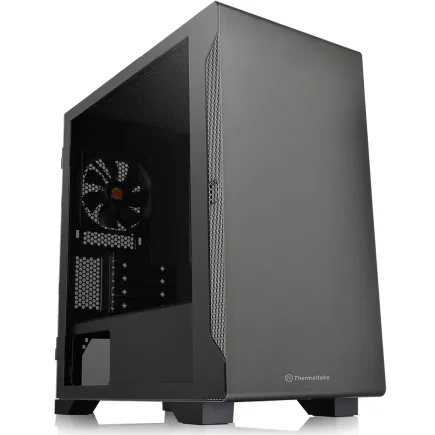
| 【ZEFT R60SE スペック】 | |
| CPU | AMD Ryzen9 9900X 12コア/24スレッド 5.60GHz(ブースト)/4.40GHz(ベース) |
| グラフィックボード | GeForce RTX5060Ti 16GB (VRAM:16GB) |
| メモリ | 32GB DDR5 (32GB x1枚 クルーシャル製) |
| ストレージ | SSD 1TB (m.2 nVMe READ/WRITE:7250Gbps/6900Gbps WD製) |
| ケース | Thermaltake S100 TG |
| CPUクーラー | 空冷 DeepCool製 空冷CPUクーラー AK400 |
| マザーボード | AMD B850 チップセット ASRock製 B850I Lightning WiFi |
| 電源ユニット | 650W 80Plus BRONZE認証 電源ユニット (COUGAR製) |
| 無線LAN | Wi-Fi 6E (IEEE802.11ax/11ad/11ac/11n/11a/11g/11b) |
| BlueTooth | BlueTooth 5 |
| OS | Microsoft Windows 11 Home |
パソコンショップSEVEN ZEFT R65I

| 【ZEFT R65I スペック】 | |
| CPU | AMD Ryzen7 7700 8コア/16スレッド 5.30GHz(ブースト)/3.80GHz(ベース) |
| グラフィックボード | GeForce RTX5060Ti 16GB (VRAM:16GB) |
| メモリ | 32GB DDR5 (32GB x1枚 クルーシャル製) |
| ストレージ | SSD 1TB (m.2 nVMe READ/WRITE:7250Gbps/6900Gbps WD製) |
| ケース | Antec P20C ブラック |
| マザーボード | AMD B850 チップセット ASRock製 B850M-X WiFi R2.0 |
| 電源ユニット | 650W 80Plus BRONZE認証 電源ユニット (COUGAR製) |
| 無線LAN | Wi-Fi 6E (IEEE802.11ax/11ad/11ac/11n/11a/11g/11b) |
| BlueTooth | BlueTooth 5 |
| OS | Microsoft Windows 11 Home |
パソコンショップSEVEN ZEFT R60SW
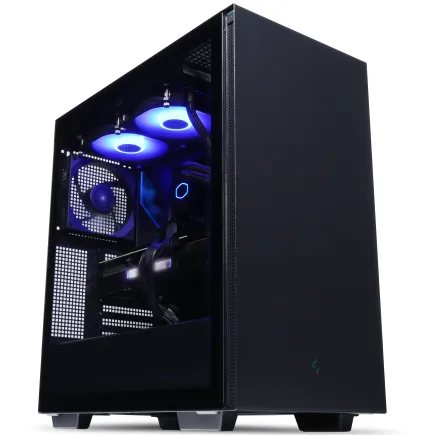
| 【ZEFT R60SW スペック】 | |
| CPU | AMD Ryzen9 9900X 12コア/24スレッド 5.60GHz(ブースト)/4.40GHz(ベース) |
| グラフィックボード | GeForce RTX5070 (VRAM:12GB) |
| メモリ | 16GB DDR5 (16GB x1枚 クルーシャル製) |
| ストレージ | SSD 1TB (m.2 nVMe READ/WRITE:7250Gbps/6900Gbps WD製) |
| ケース | Thermaltake S200 TG ARGB Plus ブラック |
| CPUクーラー | 空冷 DeepCool製 空冷CPUクーラー AK400 |
| マザーボード | AMD B850 チップセット ASRock製 B850M-X WiFi R2.0 |
| 電源ユニット | 750W 80Plus GOLD認証 電源ユニット (Silverstone製) |
| 無線LAN | Wi-Fi 6E (IEEE802.11ax/11ad/11ac/11n/11a/11g/11b) |
| BlueTooth | BlueTooth 5 |
| OS | Microsoft Windows 11 Home |
パソコンショップSEVEN ZEFT Z57A
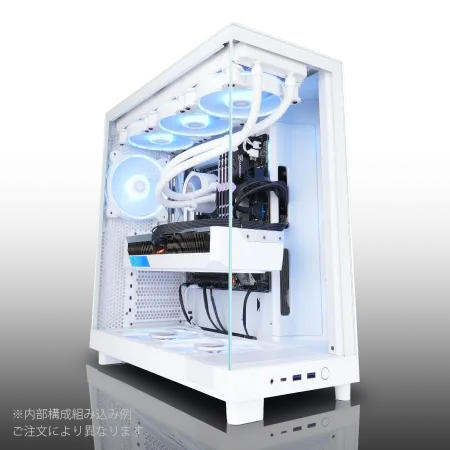
| 【ZEFT Z57A スペック】 | |
| CPU | Intel Core Ultra7 265F 20コア/20スレッド 5.30GHz(ブースト)/2.40GHz(ベース) |
| グラフィックボード | GeForce RTX5060Ti 16GB (VRAM:16GB) |
| メモリ | 32GB DDR5 (32GB x1枚 クルーシャル製) |
| ストレージ | SSD 1TB (m.2 nVMe READ/WRITE:7250Gbps/6900Gbps WD製) |
| ケース | NZXT H6 Flow White |
| マザーボード | intel B860 チップセット ASRock製 B860M Pro RS WiFi |
| 電源ユニット | 750W 80Plus GOLD認証 電源ユニット (Silverstone製) |
| 無線LAN | Wi-Fi 6E (IEEE802.11ax/11ad/11ac/11n/11a/11g/11b) |
| BlueTooth | BlueTooth 5 |
| OS | Microsoft Windows 11 Home |
パソコンショップSEVEN ZEFT G28N-Cube
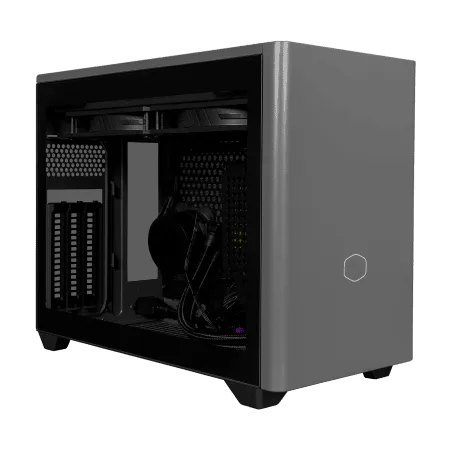
リファインドミドルランクの強力な性能を誇る、究極のゲーミングPC
最新VGAと高速CPUの黄金バランス、快適プレイをコミットするモデル
省スペースの中に高機能を凝縮、クリアデザインが魅せるコンパクトマシン
「Ryzen 7 7800X3D」の力で、タスクを一瞬で駆逐するPC
| 【ZEFT G28N-Cube スペック】 | |
| CPU | AMD Ryzen7 7800X3D 8コア/16スレッド 5.00GHz(ブースト)/4.20GHz(ベース) |
| グラフィックボード | GeForce RTX4060Ti (VRAM:8GB) |
| メモリ | 32GB DDR5 (16GB x2枚 Micron製) |
| ストレージ | SSD 1TB (m.2 nVMe READ/WRITE:7250Gbps/6900Gbps WD製) |
| ケース | CoolerMaster NR200P MAX |
| マザーボード | AMD B850 チップセット ASRock製 B850I Lightning WiFi |
| 電源ユニット | 850W 80Plus GOLD認証 |
| 無線LAN | Wi-Fi 6E (IEEE802.11ax/11ad/11ac/11n/11a/11g/11b) |
| BlueTooth | BlueTooth 5 |
| 光学式ドライブ | DVDスーパーマルチドライブ (外付け) |
| OS | Microsoft Windows 11 Home |
エンコード時間の目安と実用性
さらにGen.4 SSDの1TBという容量は、編集中の素材ファイルを保存するには充分ですが、完成動画のアーカイブまで考えると外付けストレージの併用も効果的です。
予算とコストパフォーマンス
このスペック構成でBTOパソコンを購入する場合、税込で12万円〜15万円程度の予算を見込んでおけば問題ありません。
スペック2:4K編集対応ミドルレンジ構成
収益化後のステップアップに最適
4K(3840×2160)での撮影・編集に対応し、カラーグレーディングやモーショングラフィックスといった高度な編集作業もスムーズに行えます。
| パーツ | 推奨スペック |
|---|---|
| CPU | Core Ultra 7 265KF / Ryzen 7 9700X |
| GPU | GeForce RTX5070 / Radeon RX 9070XT |
| メモリ | DDR5-5600 32GB |
| ストレージ | Gen.4 SSD 2TB |
| CPUクーラー | 空冷(Noctua製など)または簡易水冷 |
4K編集における処理能力の重要性
Core Ultra 7 265KFは8コア16スレッド、Ryzen 7 9700Xも同等のコア構成を持ち、4K素材のデコード処理を高速に実行できるのは驚きのひとことです。
特にRyzen 7 9700XはZen5アーキテクチャの恩恵で、マルチスレッド性能が前世代から約15%向上しており、複数のエフェクトを重ねた複雑なタイムラインでもプレビュー再生が途切れることがありません。
GeForce RTX5070はBlackwellアーキテクチャ採用により、レイトレーシング性能やAI性能を大幅向上させており、After EffectsのレイトレースレンダリングやPremiere ProのAuto Reframe機能を使用する際にも威力を発揮するでしょう。
メモリ32GBがもたらす快適性
動画編集において、メモリ容量は作業の快適性を左右する最も重要な要素のひとつ。
32GBあれば4K素材を複数トラックに配置し、LUTを適用したカラーグレーディングを行いながら、バックグラウンドでエンコード処理を走らせるといった並行作業も余裕でこなせます。
ストレージ容量と読み書き速度の関係
4K 60fpsで撮影した10分の素材は、コーデックにもよりますが約15〜25GB程度になるため、複数のプロジェクトを同時進行する場合は2TB以上が必須です。
パソコン おすすめモデル5選
パソコンショップSEVEN ZEFT Z55WX
| 【ZEFT Z55WX スペック】 | |
| CPU | Intel Core Ultra9 285 24コア/24スレッド 5.60GHz(ブースト)/2.50GHz(ベース) |
| グラフィックボード | GeForce RTX5070 (VRAM:12GB) |
| メモリ | 32GB DDR5 (16GB x2枚 クルーシャル製) |
| ストレージ | SSD 2TB (m.2 nVMe READ/WRITE:7250Gbps/6900Gbps WD製) |
| ケース | Antec P20C ブラック |
| CPUクーラー | 空冷 DeepCool製 空冷CPUクーラー AK400 |
| マザーボード | intel B860 チップセット ASRock製 B860M Pro RS WiFi |
| 電源ユニット | 850W 80Plus GOLD認証 電源ユニット (CWT製) |
| 無線LAN | Wi-Fi 6E (IEEE802.11ax/11ad/11ac/11n/11a/11g/11b) |
| BlueTooth | BlueTooth 5 |
| OS | Microsoft Windows 11 Pro |
パソコンショップSEVEN ZEFT R60GN
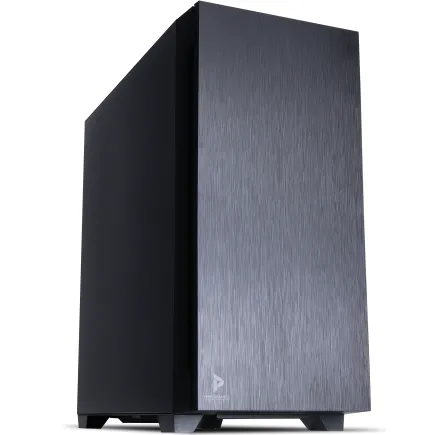
| 【ZEFT R60GN スペック】 | |
| CPU | AMD Ryzen9 9950X 16コア/32スレッド 5.70GHz(ブースト)/4.30GHz(ベース) |
| グラフィックボード | GeForce RTX5060 (VRAM:8GB) |
| メモリ | 16GB DDR5 (16GB x1枚 クルーシャル製) |
| ストレージ | SSD 1TB (m.2 nVMe READ/WRITE:7250Gbps/6900Gbps WD製) |
| ケース | Antec P10 FLUX |
| CPUクーラー | 水冷 240mmラジエータ CoolerMaster製 水冷CPUクーラー ML 240 Core II Black |
| マザーボード | AMD B850 チップセット ASRock製 B850M-X WiFi R2.0 |
| 電源ユニット | 650W 80Plus BRONZE認証 電源ユニット (COUGAR製) |
| 無線LAN | Wi-Fi 6E (IEEE802.11ax/11ad/11ac/11n/11a/11g/11b) |
| BlueTooth | BlueTooth 5 |
| 光学式ドライブ | DVDスーパーマルチドライブ (内蔵) |
| OS | Microsoft Windows 11 Home |
パソコンショップSEVEN ZEFT R64B
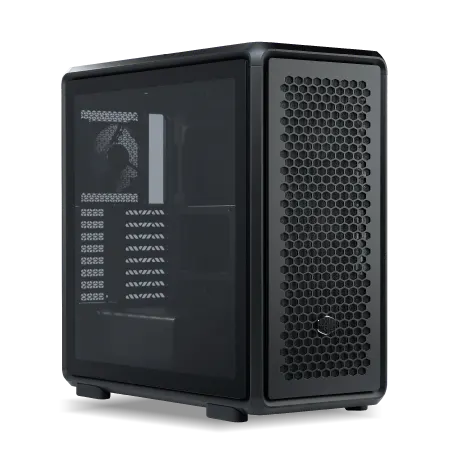
| 【ZEFT R64B スペック】 | |
| CPU | AMD Ryzen9 9950X3D 16コア/32スレッド 5.70GHz(ブースト)/4.30GHz(ベース) |
| グラフィックボード | GeForce RTX5070Ti (VRAM:16GB) |
| メモリ | 32GB DDR5 (16GB x2枚 クルーシャル製) |
| ストレージ | SSD 2TB (m.2 nVMe READ/WRITE:7250Gbps/6900Gbps WD製) |
| ケース | CoolerMaster MasterFrame 600 Black |
| CPUクーラー | 空冷 サイズ製 空冷CPUクーラー SCYTHE() MUGEN6 BLACK EDITION |
| マザーボード | AMD B850 チップセット MSI製 PRO B850M-A WIFI |
| 電源ユニット | 850W 80Plus GOLD認証 電源ユニット (CWT製) |
| 無線LAN | Wi-Fi 6E (IEEE802.11ax/11ad/11ac/11n/11a/11g/11b) |
| BlueTooth | BlueTooth 5 |
| OS | Microsoft Windows 11 Home |
パソコンショップSEVEN ZEFT R60IG
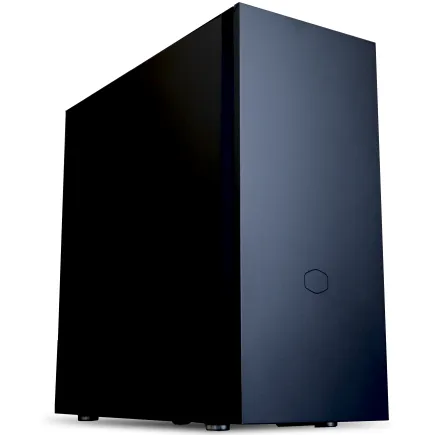
| 【ZEFT R60IG スペック】 | |
| CPU | AMD Ryzen5 9600 6コア/12スレッド 5.20GHz(ブースト)/3.80GHz(ベース) |
| グラフィックボード | GeForce RTX5070Ti (VRAM:16GB) |
| メモリ | 32GB DDR5 (32GB x1枚 クルーシャル製) |
| ストレージ | SSD 1TB (m.2 nVMe READ/WRITE:7250Gbps/6900Gbps WD製) |
| ケース | Fractal Pop XL Silent Black Solid |
| CPUクーラー | 空冷 DeepCool製 空冷CPUクーラー AK400 |
| マザーボード | AMD B850 チップセット GIGABYTE製 B850 AORUS ELITE WIFI7 |
| 電源ユニット | 850W 80Plus GOLD認証 電源ユニット (Silverstone製) |
| 無線LAN | Wi-Fi 6E (IEEE802.11ax/11ad/11ac/11n/11a/11g/11b) |
| BlueTooth | BlueTooth 5 |
| 光学式ドライブ | DVDスーパーマルチドライブ (内蔵) |
| OS | Microsoft Windows 11 Home |
パソコンショップSEVEN ZEFT Z55AU
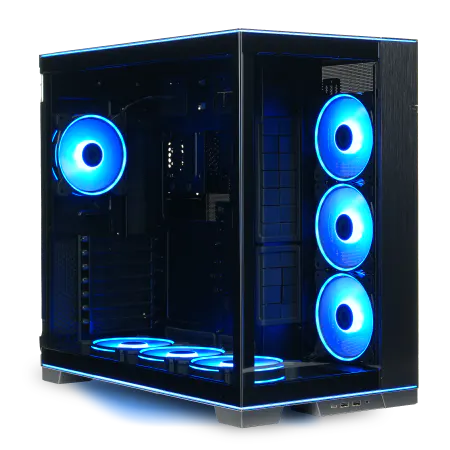
| 【ZEFT Z55AU スペック】 | |
| CPU | Intel Core Ultra9 285 24コア/24スレッド 5.60GHz(ブースト)/2.50GHz(ベース) |
| グラフィックボード | GeForce RTX4060Ti (VRAM:8GB) |
| メモリ | 32GB DDR5 (16GB x2枚 Micron製) |
| ストレージ | SSD 1TB (m.2 nVMe READ/WRITE:7250Gbps/6900Gbps WD製) |
| ケース | LianLi O11D EVO RGB Black 特別仕様 |
| CPUクーラー | 空冷 サイズ製 空冷CPUクーラー SCYTHE() MUGEN6 BLACK EDITION |
| マザーボード | intel Z890 チップセット ASRock製 Z890 Steel Legend WiFi |
| 電源ユニット | 650W 80Plus BRONZE認証 電源ユニット (COUGAR製) |
| 無線LAN | Wi-Fi 6E (IEEE802.11ax/11ad/11ac/11n/11a/11g/11b) |
| BlueTooth | BlueTooth 5 |
| 光学式ドライブ | DVDスーパーマルチドライブ (外付け) |
| OS | Microsoft Windows 11 Home |
この構成の価格帯と投資対効果
BTOパソコンでこのスペックを組む場合、税込で22万円〜28万円程度の予算が必要。
自作PCなら20万円前後で構築可能でしょう。
収益化が進んでいるチャンネルであれば、編集時間の短縮による機会利益を考えると、3〜6ヶ月程度で投資回収できる計算になります。
特に企業案件を受けるようになった段階では、納期短縮による信頼性向上が次の仕事につながるため、このクラスのスペックへの投資は必須といえるでしょう。
スペック3:プロYouTuber向けハイエンド構成
複数チャンネル運営や外注管理に対応
チャンネル登録者数が10万人を超え、複数のチャンネルを運営したり、編集スタッフを抱えたりする段階になると、PCには単なる編集性能だけでなく、大量のデータ管理能力や長時間稼働の安定性が求められます。
| パーツ | 推奨スペック |
|---|---|
| CPU | Core Ultra 9 285K / Ryzen 9 9950X |
| GPU | GeForce RTX5070Ti / Radeon RX 9070XT |
| メモリ | DDR5-5600 64GB |
| ストレージ | Gen.4 SSD 4TB + Gen.4 SSD 2TB |
| CPUクーラー | 簡易水冷または本格水冷(Corsair製など) |
最上位CPUがもたらす圧倒的な処理速度
Core Ultra 9 285Kは16コア24スレッド、Ryzen 9 9950Xは16コア32スレッドという圧倒的なコア数を誇り、4K動画の複雑なエフェクト処理やマルチカメラ編集を同時進行しても余裕があります。
特にRyzen 9 9950XはZen5アーキテクチャの最上位モデルとして、シングルスレッド性能とマルチスレッド性能の両方で極めて高いバランスを実現しており、After Effectsのような単一コア依存の強いソフトでも、Premiere Proのようなマルチコア最適化されたソフトでも最高のパフォーマンスを発揮することが分かっています。
最新CPU性能一覧
| 型番 | コア数 | スレッド数 | 定格クロック | 最大クロック | Cineスコア Multi |
Cineスコア Single |
公式 URL |
価格com URL |
|---|---|---|---|---|---|---|---|---|
| Core Ultra 9 285K | 24 | 24 | 3.20GHz | 5.70GHz | 43070 | 2452 | 公式 | 価格 |
| Ryzen 9 9950X | 16 | 32 | 4.30GHz | 5.70GHz | 42823 | 2257 | 公式 | 価格 |
| Ryzen 9 9950X3D | 16 | 32 | 4.30GHz | 5.70GHz | 41854 | 2248 | 公式 | 価格 |
| Core i9-14900K | 24 | 32 | 3.20GHz | 6.00GHz | 41147 | 2345 | 公式 | 価格 |
| Ryzen 9 7950X | 16 | 32 | 4.50GHz | 5.70GHz | 38614 | 2067 | 公式 | 価格 |
| Ryzen 9 7950X3D | 16 | 32 | 4.20GHz | 5.70GHz | 38538 | 2038 | 公式 | 価格 |
| Core Ultra 7 265K | 20 | 20 | 3.30GHz | 5.50GHz | 37303 | 2343 | 公式 | 価格 |
| Core Ultra 7 265KF | 20 | 20 | 3.30GHz | 5.50GHz | 37303 | 2343 | 公式 | 価格 |
| Core Ultra 9 285 | 24 | 24 | 2.50GHz | 5.60GHz | 35673 | 2186 | 公式 | 価格 |
| Core i7-14700K | 20 | 28 | 3.40GHz | 5.60GHz | 35532 | 2223 | 公式 | 価格 |
| Core i9-14900 | 24 | 32 | 2.00GHz | 5.80GHz | 33782 | 2197 | 公式 | 価格 |
| Ryzen 9 9900X | 12 | 24 | 4.40GHz | 5.60GHz | 32923 | 2226 | 公式 | 価格 |
| Core i7-14700 | 20 | 28 | 2.10GHz | 5.40GHz | 32556 | 2091 | 公式 | 価格 |
| Ryzen 9 9900X3D | 12 | 24 | 4.40GHz | 5.50GHz | 32445 | 2182 | 公式 | 価格 |
| Ryzen 9 7900X | 12 | 24 | 4.70GHz | 5.60GHz | 29273 | 2029 | 公式 | 価格 |
| Core Ultra 7 265 | 20 | 20 | 2.40GHz | 5.30GHz | 28559 | 2145 | 公式 | 価格 |
| Core Ultra 7 265F | 20 | 20 | 2.40GHz | 5.30GHz | 28559 | 2145 | 公式 | 価格 |
| Core Ultra 5 245K | 14 | 14 | 3.60GHz | 5.20GHz | 25466 | 0 | 公式 | 価格 |
| Core Ultra 5 245KF | 14 | 14 | 3.60GHz | 5.20GHz | 25466 | 2164 | 公式 | 価格 |
| Ryzen 7 9700X | 8 | 16 | 3.80GHz | 5.50GHz | 23101 | 2201 | 公式 | 価格 |
| Ryzen 7 9800X3D | 8 | 16 | 4.70GHz | 5.40GHz | 23089 | 2081 | 公式 | 価格 |
| Core Ultra 5 235 | 14 | 14 | 3.40GHz | 5.00GHz | 20869 | 1849 | 公式 | 価格 |
| Ryzen 7 7700 | 8 | 16 | 3.80GHz | 5.30GHz | 19518 | 1927 | 公式 | 価格 |
| Ryzen 7 7800X3D | 8 | 16 | 4.50GHz | 5.40GHz | 17742 | 1807 | 公式 | 価格 |
| Core i5-14400 | 10 | 16 | 2.50GHz | 4.70GHz | 16056 | 1769 | 公式 | 価格 |
| Ryzen 5 7600X | 6 | 12 | 4.70GHz | 5.30GHz | 15298 | 1971 | 公式 | 価格 |
GPUの選択とエンコード性能
NVENCエンコーダーを搭載するGeForce系は、YouTubeへのアップロード用H.264/H.265エンコードにおいて、CPUエンコードの3〜5倍の速度を実現するため、大量の動画を処理する場合は特に有利です。

64GBメモリの活用シーン
メモリ64GBという大容量は、一見過剰に思えるかもしれませんが、実際には複数のプロジェクトを開きながら、Photoshopでサムネイルを作成し、Chromeで資料を調べ、Discordでスタッフと連絡を取るといった、プロYouTuberの実際の作業環境では必要不可欠な容量。
特にAfter Effectsで3Dコンポジットを行う場合や、DaVinci ResolveのFusionページで複雑なモーショングラフィックスを作成する際には、メモリ使用量が40GBを超えることも珍しくありません。
デュアルストレージ構成の実用性
メインの4TBには現在進行中のプロジェクトと素材を保存し、サブの2TBには完成動画やテンプレート、音源ライブラリなどを保存することで、ファイル管理が格段に効率化されます。
さらに外付けNASを併用すれば、スタッフ間でのファイル共有やバックアップ体制も万全になるでしょう。
パソコン おすすめモデル5選
パソコンショップSEVEN ZEFT Z55XI
| 【ZEFT Z55XI スペック】 | |
| CPU | Intel Core Ultra9 285K 24コア/24スレッド 5.70GHz(ブースト)/3.70GHz(ベース) |
| グラフィックボード | GeForce RTX5070 (VRAM:12GB) |
| メモリ | 32GB DDR5 (16GB x2枚 クルーシャル製) |
| ストレージ | SSD 1TB (m.2 nVMe READ/WRITE:7250Gbps/6900Gbps WD製) |
| ケース | Antec P20C ブラック |
| CPUクーラー | 水冷 240mmラジエータ CoolerMaster製 水冷CPUクーラー ML 240 Core II Black |
| マザーボード | intel B860 チップセット ASRock製 B860M Pro RS WiFi |
| 電源ユニット | 850W 80Plus GOLD認証 電源ユニット (CWT製) |
| 無線LAN | Wi-Fi 6E (IEEE802.11ax/11ad/11ac/11n/11a/11g/11b) |
| BlueTooth | BlueTooth 5 |
| OS | Microsoft Windows 11 Pro |
パソコンショップSEVEN ZEFT Z57S
| 【ZEFT Z57S スペック】 | |
| CPU | Intel Core Ultra7 265F 20コア/20スレッド 5.30GHz(ブースト)/2.40GHz(ベース) |
| グラフィックボード | GeForce RTX5070Ti (VRAM:16GB) |
| メモリ | 32GB DDR5 (16GB x2枚 クルーシャル製) |
| ストレージ | SSD 1TB (m.2 nVMe READ/WRITE:7250Gbps/6900Gbps WD製) |
| ケース | CoolerMaster MasterFrame 600 Black |
| マザーボード | intel Z890 チップセット ASRock製 Z890 Steel Legend WiFi |
| 電源ユニット | 850W 80Plus GOLD認証 電源ユニット (CWT製) |
| 無線LAN | Wi-Fi 6E (IEEE802.11ax/11ad/11ac/11n/11a/11g/11b) |
| BlueTooth | BlueTooth 5 |
| OS | Microsoft Windows 11 Home |
パソコンショップSEVEN EFFA G09N
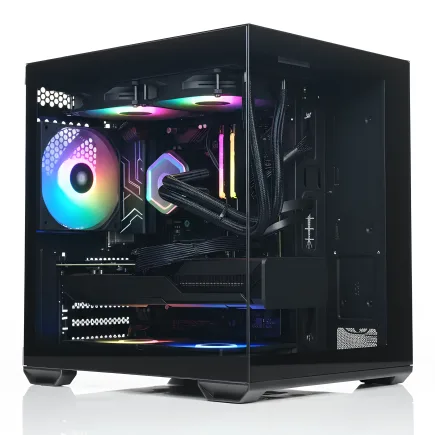
| 【EFFA G09N スペック】 | |
| CPU | Intel Core Ultra5 245KF 14コア/14スレッド 5.20GHz(ブースト)/4.20GHz(ベース) |
| グラフィックボード | GeForce RTX5060 (VRAM:8GB) |
| メモリ | 64GB DDR5 (32GB x2枚 クルーシャル製) |
| ストレージ | SSD 2TB (m.2 nVMe READ/WRITE:7250Gbps/6900Gbps WD製) |
| ケース | Okinos Mirage 4 ARGB Black |
| CPUクーラー | 空冷 DeepCool製 空冷CPUクーラー AK400 |
| マザーボード | intel B860 チップセット ASRock製 B860M Pro RS WiFi |
| 電源ユニット | 650W 80Plus BRONZE認証 電源ユニット (COUGAR製) |
| 無線LAN | Wi-Fi 6E (IEEE802.11ax/11ad/11ac/11n/11a/11g/11b) |
| BlueTooth | BlueTooth 5 |
| OS | Microsoft Windows 11 Home |
パソコンショップSEVEN ZEFT Z55WS
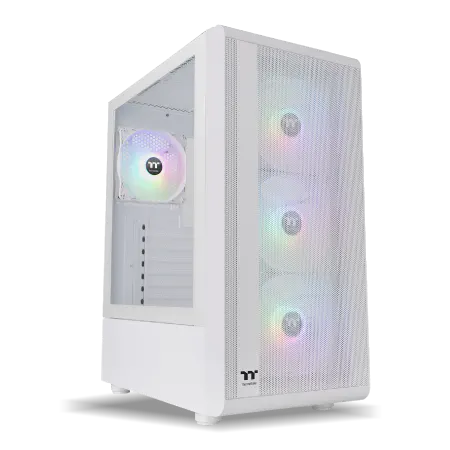
| 【ZEFT Z55WS スペック】 | |
| CPU | Intel Core Ultra7 265 20コア/20スレッド 5.30GHz(ブースト)/2.40GHz(ベース) |
| グラフィックボード | GeForce RTX5070Ti (VRAM:16GB) |
| メモリ | 32GB DDR5 (16GB x2枚 クルーシャル製) |
| ストレージ | SSD 2TB (m.2 nVMe READ/WRITE:7250Gbps/6900Gbps WD製) |
| ケース | Thermaltake S200 TG ARGB Plus ホワイト |
| CPUクーラー | 水冷 240mmラジエータ CoolerMaster製 水冷CPUクーラー ML 240 Core II White |
| マザーボード | intel B860 チップセット ASRock製 B860M Pro RS WiFi |
| 電源ユニット | 850W 80Plus GOLD認証 電源ユニット (Silverstone製) |
| 無線LAN | Wi-Fi 6E (IEEE802.11ax/11ad/11ac/11n/11a/11g/11b) |
| BlueTooth | BlueTooth 5 |
| 光学式ドライブ | DVDスーパーマルチドライブ (外付け) |
| OS | Microsoft Windows 11 Home |
パソコンショップSEVEN ZEFT Z45DBP
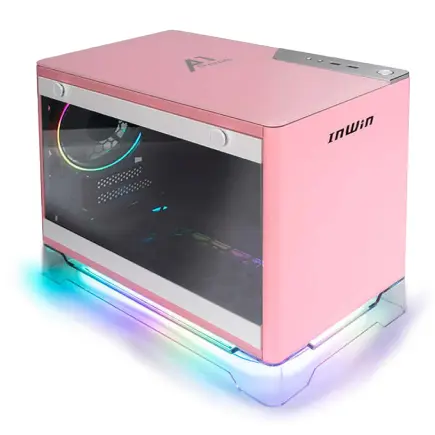
高性能と快適なプレイにフォーカスした、ソフィスティケートなゲーミングPC
パワーとバランスが鍵、i7とRTX 4060が強力なタッグを結成
シーンを選ばず映える、スリムでスタイリッシュな省スペースマシン
マルチタスクも難なくこなす、Core i7 14700Fの核心
| 【ZEFT Z45DBP スペック】 | |
| CPU | Intel Core i7 14700F 20コア/28スレッド 5.30GHz(ブースト)/2.10GHz(ベース) |
| グラフィックボード | GeForce RTX4060 (VRAM:8GB) |
| メモリ | 32GB DDR5 (16GB x2枚 Micron製) |
| ストレージ | SSD 1TB (m.2 nVMe READ/WRITE:5150Gbps/4900Gbps WD製) |
| ケース | INWIN A1 PRIME ピンク |
| CPUクーラー | 空冷 DeepCool製 空冷CPUクーラー AK400 |
| マザーボード | intel B760 チップセット ASUS製 ROG Strix B760-I GAMING WIFI |
| 電源ユニット | 750W 80Plus GOLD認証 |
| 無線LAN | Wi-Fi 6E (IEEE802.11ax/11ad/11ac/11n/11a/11g/11b) |
| BlueTooth | BlueTooth 5 |
| 光学式ドライブ | DVDスーパーマルチドライブ (外付け) |
| OS | Microsoft Windows 11 Home |
投資額と事業としての位置づけ
しかし月間広告収益が50万円を超えるチャンネルを運営している場合、この投資は1ヶ月分の収益にも満たない金額であり、編集効率の向上による時間創出を考えれば、極めて合理的な事業投資といえます。
スペック4:8K・VR対応の最高峰構成
次世代コンテンツ制作を見据えた選択
現時点では過剰に思えるスペックかもしれませんが、YouTubeが8K配信に対応し、VRヘッドセットの普及が進むなか、先行投資としての価値は極めて高いといえます。
| パーツ | 推奨スペック |
|---|---|
| CPU | Ryzen 9 9950X3D / Core Ultra 9 285K |
| GPU | GeForce RTX5080 |
| メモリ | DDR5-5600 64GB(デュアルチャネル) |
| ストレージ | Gen.5 SSD 2TB + Gen.4 SSD 4TB |
| CPUクーラー | 本格水冷(360mmラジエーター以上) |
3D V-Cache搭載CPUの圧倒的優位性
Ryzen 9 9950X3Dは、3D V-Cacheという大容量キャッシュ技術を搭載した最上位モデル。
この技術により、動画編集ソフトが頻繁にアクセスするデータをCPU内部のキャッシュに保持できるため、メモリアクセスの遅延が劇的に減少し、8K素材のような巨大なファイルを扱う際のパフォーマンスが通常モデルと比較して20〜30%向上することが分かっています。
特にDaVinci Resolveのカラーグレーディング処理では、ノードを10段以上重ねた複雑な調整でもリアルタイムプレビューが可能になり、クリエイティブな作業に集中できる環境が整うわけです。
RTX5080の圧倒的なGPU性能
GeForce RTX5080は、RTX5070Tiのさらに上位に位置するハイエンドGPUで、8K動画編集において真価を発揮します。
GDDR7メモリを搭載し、メモリ帯域幅が1TB/sを超えるため、8K 60fpsの素材を複数トラックに配置しても、プレビュー再生が滑らかに行えるのです。
DLSS 4やニューラルシェーダといった最新のAI技術にも対応しており、将来的に編集ソフトがこれらの機能を実装した際には、さらなる性能向上が期待できるでしょう。
Gen.5 SSDの必要性と発熱対策
PCIe Gen.5 SSDは読込速度が14,000MB/s超に達し、8K素材のような巨大ファイルの読み込みが瞬時に完了します。
ただし発熱が非常に高いため大型ヒートシンクやアクティブ冷却が必要になる点には注意が必要。
サブストレージにGen.4 SSDの4TBを配置することで、コストと性能のバランスを取りつつ、大容量のストレージ環境を実現できるでしょう。
本格水冷の導入と静音性
さらにRGB照明を搭載したモデルを選べば、配信用の背景としても映える見た目を実現できて初めて「プロの作業環境」といえるのです。
価格と将来性のバランス
正直、現時点では8K編集を日常的に行うYouTuberは少数派かもしれない。
しかし企業案件で8K撮影を求められるケースや、VRコンテンツ制作の需要は確実に増加しており、この投資が3年後には「標準的なスペック」になっている可能性は充分にあります。
先行投資として考えるなら、このクラスのスペックは決して過剰ではないでしょう。
スペック5:配信と編集を両立するハイブリッド構成
ライブ配信とVOD編集の同時進行
ゲーム実況やライブ配信を中心に活動しながら、切り抜き動画やハイライト編集も行うYouTuberに最適なのがこの構成。
リアルタイムエンコードと動画編集という、異なる負荷特性を持つ作業を同時にこなせる性能バランスが特徴です。
| パーツ | 推奨スペック |
|---|---|
| CPU | Ryzen 7 9800X3D / Core Ultra 7 265K |
| GPU | GeForce RTX5070Ti |
| メモリ | DDR5-5600 32GB |
| ストレージ | Gen.4 SSD 2TB + Gen.4 SSD 2TB |
| CPUクーラー | 簡易水冷(240mm以上) |
| キャプチャーカード | Elgato 4K60 Pro MK.2など |
ゲーム実況に最適なCPU選択
Ryzen 7 9800X3Dは、3D V-Cache技術を搭載したミドルハイCPUで、ゲームプレイ中のフレームレートを最大化しながら、同時にOBS Studioでの配信エンコードも余裕でこなせる性能を持っています。
特にApex LegendsやVALORANTといった競技性の高いゲームでは、フレームレートの安定性が勝敗を分けるため、3D V-Cacheによるキャッシュヒット率の向上は大きなアドバンテージになるでしょう。
一方、Core Ultra 7 265Kは効率コアと性能コアのハイブリッド構成により、バックグラウンドタスクを効率コアに割り振ることで、ゲームプレイへの影響を最小限に抑えられます。
人気PCゲームタイトル一覧
| ゲームタイトル | 発売日 | 推奨スペック | 公式 URL |
Steam URL |
|---|---|---|---|---|
| Street Fighter 6 / ストリートファイター6 | 2023/06/02 | プロセッサー: Core i7 8700 / Ryzen 5 3600
グラフィック: RTX2070 / Radeon RX 5700XT メモリー: 16 GB RAM |
公式 | steam |
| Monster Hunter Wilds
/ モンスターハンターワイルズ |
2025/02/28 | プロセッサー:Core i5-11600K / Ryzen 5 3600X
グラフィック: GeForce RTX 2070/ RTX 4060 / Radeon RX 6700XT メモリー: 16 GB RAM |
公式 | steam |
| Apex Legends
/ エーペックスレジェンズ |
2020/11/05 | プロセッサー: Ryzen 5 / Core i5
グラフィック: Radeon R9 290/ GeForce GTX 970 メモリー: 8 GB RAM |
公式 | steam |
| ロマンシング サガ2
リベンジオブザセブン |
2024/10/25 | プロセッサー: Core i5-6400 / Ryzen 5 1400
グラフィック:GeForce GTX 1060 / Radeon RX 570 メモリ: 8 GB RAM |
公式 | steam |
| 黒神話:悟空 | 2024/08/20 | プロセッサー: Core i7-9700 / Ryzen 5 5500
グラフィック: GeForce RTX 2060 / Radeon RX 5700 XT / Arc A750 |
公式 | steam |
| メタファー:リファンタジオ | 2024/10/11 | プロセッサー: Core i5-7600 / Ryzen 5 2600
グラフィック:GeForce GTX 970 / Radeon RX 480 / Arc A380 メモリ: 8 GB RAM |
公式 | steam |
| Call of Duty: Black Ops 6 | 2024/10/25 | プロセッサー:Core i7-6700K / Ryzen 5 1600X
グラフィック: GeForce RTX 3060 / GTX 1080Ti / Radeon RX 6600XT メモリー: 12 GB RAM |
公式 | steam |
| ドラゴンボール Sparking! ZERO | 2024/10/11 | プロセッサー: Core i7-9700K / Ryzen 5 3600
グラフィック:GeForce RTX 2060 / Radeon RX Vega 64 メモリ: 16 GB RAM |
公式 | steam |
| ELDEN RING SHADOW OF THE ERDTREE | 2024/06/21 | プロセッサー: Core i7-8700K / Ryzen 5 3600X
グラフィック: GeForce GTX 1070 / RADEON RX VEGA 56 メモリー: 16 GB RAM |
公式 | steam |
| ファイナルファンタジーXIV
黄金のレガシー |
2024/07/02 | プロセッサー: Core i7-9700
グラフィック: GeForce RTX 2060 / Radeon RX 5600 XT メモリー: 16 GB RAM |
公式 | steam |
| Cities: Skylines II | 2023/10/25 | プロセッサー:Core i5-12600K / Ryzen 7 5800X
グラフィック: GeForce RTX 3080 | RadeonRX 6800 XT メモリー: 16 GB RAM |
公式 | steam |
| ドラゴンズドグマ 2 | 2024/03/21 | プロセッサー: Core i7-10700 / Ryzen 5 3600X
グラフィック GeForce RTX 2080 / Radeon RX 6700 メモリー: 16 GB |
公式 | steam |
| サイバーパンク2077:仮初めの自由 | 2023/09/26 | プロセッサー: Core i7-12700 / Ryzen 7 7800X3D
グラフィック: GeForce RTX 2060 SUPER / Radeon RX 5700 XT メモリー: 16 GB RAM |
公式 | steam |
| ホグワーツ・レガシー | 2023/02/11 | プロセッサー: Core i7-8700 / Ryzen 5 3600
グラフィック: GeForce 1080 Ti / Radeon RX 5700 XT メモリー: 16 GB RAM |
公式 | steam |
| TEKKEN 8 / 鉄拳8 | 2024/01/26 | プロセッサー: Core i7-7700K / Ryzen 5 2600
グラフィック: GeForce RTX 2070/ Radeon RX 5700 XT メモリー: 16 GB RAM |
公式 | steam |
| Palworld / パルワールド | 2024/01/19 | プロセッサー: Core i9-9900K
グラフィック: GeForce RTX 2070 メモリー: 32 GB RAM |
公式 | steam |
| オーバーウォッチ 2 | 2023/08/11 | プロセッサー:Core i7 / Ryzen 5
グラフィック: GeForce GTX 1060 / Radeon RX 6400 メモリー: 8 GB RAM |
公式 | steam |
| Monster Hunter RISE: Sunbreak
/ モンスターハンターライズ:サンブレイク |
2022/01/13 | プロセッサー:Core i5-4460 / AMD FX-8300
グラフィック: GeForce GTX 1060 / Radeon RX 570 メモリー: 8 GB RAM |
公式 | steam |
| BIOHAZARD RE:4 | 2023/03/24 | プロセッサー: Ryzen 5 3600 / Core i7 8700
グラフィック: Radeon RX 5700 / GeForce GTX 1070 メモリー: 16 GB RAM |
公式 | steam |
| デッドバイデイライト | 2016/06/15 | プロセッサー: Core i3 / AMD FX-8300
グラフィック: 4GB VRAM以上 メモリー: 8 GB RAM |
公式 | steam |
| Forza Horizon 5 | 2021/11/09 | プロセッサー: Core i5-8400 / Ryzen 5 1500X
グラフィック: GTX 1070 / Radeon RX 590 メモリー: 16 GB RAM |
公式 | steam |
配信用GPUとしてのRTX5070Ti
GeForce RTX5070Tiは、NVENCエンコーダーを搭載しており、CPUに負荷をかけることなく高品質な配信エンコードが可能。
OBS Studioの設定で「NVIDIA NVENC H.264」を選択すれば、1080p 60fpsの配信を行いながら、ゲーム側のフレームレートはほとんど低下しません。
さらにDLSS 4に対応しているため、重量級のゲームタイトルでも高フレームレートを維持しながら、美麗なグラフィックスを視聴者に届けられるのです。
デュアルストレージで配信と編集を分離
配信中に過去の配信アーカイブを編集するといった並行作業も、この構成なら問題なく実行できるでしょう。
キャプチャーカードの選択と重要性
家庭用ゲーム機やサブPCからの映像を取り込む場合、キャプチャーカードの選択が重要になります。
Elgato 4K60 Pro MK.2は、PCIeスロットに直接装着する内蔵型で、USB接続の外付けモデルと比較して遅延が少なく、安定した映像取り込みが可能。
BTOパソコンを選ぶ際には、キャプチャーカードの増設スペースが確保されているか確認しましょう。
配信者向け構成の価格帯
BTOパソコンと自作PCの選択基準
BTOパソコンのメリットと選び方
BTOパソコンは、パーツの相性問題や組み立ての手間を省ける点が最大のメリット。
特にパソコンの知識に自信がない方や、すぐに動画編集を始めたい方にとって、BTOパソコンは最適な選択肢です。
人気のBTOショップとしては、マウスコンピューター、パソコン工房、ドスパラ、TSUKUMOなどがあり、それぞれ独自のカスタマイズオプションや保証サービスを提供しています。
BTOショップ選びの重要ポイント
BTOパソコンを選ぶ際には、カスタマイズの自由度が高いショップを選ぶことが重要。
特にメモリメーカー(Micron、GSkill、Samsung)、SSDメーカー(WD、Crucial、キオクシア)、CPUクーラーメーカー(DEEPCOOL、Noctua、Corsair)、ケースメーカー(NZXT、Lian Li、Fractal Design)といった人気メーカーが選べるBTOパソコンショップがおすすめ。
標準構成では無名メーカーのパーツが使用されている場合もあるため、カスタマイズ画面で各パーツのメーカーを確認し、信頼性の高いブランドに変更することで、長期的な安定性が確保できます。
自作PCのメリットと注意点
自作PCの最大のメリットは、予算配分を自由にコントロールできる点。
例えばケースにこだわりたい場合は、NZXTのピラーレスケースやFractal Designの木製パネルケースを選び、その分CPUやGPUのグレードを調整するといった柔軟な構成が可能です。
ただし、パーツの相性問題や初期不良への対応は自己責任になるため、ある程度の知識と経験が必要になるでしょう。
保証とサポートの重要性
BTOパソコンの場合、通常1〜3年の保証が付帯しており、故障時にはショップが一括対応してくれます。
一方、自作PCでは各パーツごとにメーカー保証を受ける必要があり、トラブルシューティングも自分で行わなければなりません。
動画編集を本業としている場合、PCのダウンタイムは直接的な収益損失につながるため、保証とサポート体制を重視するならBTOパソコンを選択した方がいいでしょう。
コストパフォーマンスの比較
同じスペックで比較した場合、自作PCの方が2〜3万円程度安く構築できるケースが多いものの、組み立てに要する時間や知識習得のコストを考慮すると、必ずしも自作が有利とは言えません。
特に初めてのハイスペックPC購入の場合は、BTOパソコンで確実に動作する構成を手に入れ、次回の買い替え時に自作に挑戦するという段階的なアプローチが現実的でしょう。
動画編集ソフトとの相性
Adobe Premiere Proに最適な構成
Premiere Proは、CPUのマルチコア性能とGPUのCUDAコア性能をバランスよく活用する設計になっており、Core Ultra 7以上またはRyzen 7以上のCPUと、GeForce RTX5070以上のGPUを組み合わせることで、4K編集が快適に行えます。
特にLumetriカラーパネルを多用する場合は、GPUの性能が直接的にプレビュー速度に影響するため、予算が許すならRTX5070Ti以上を選択するのが賢明です。
DaVinci Resolveの要求スペック
また、Resolveは大容量メモリを効率的に活用する設計のため、64GBメモリを搭載すれば、8K編集でも安定した動作が期待できます。
Final Cut Pro Xとの比較
Mac専用のFinal Cut Pro Xは、Apple Siliconの統合メモリアーキテクチャを活かした最適化が施されており、Windows PCとは異なるアプローチで高速編集を実現しています。
Final Cut Pro Xの使いやすさは魅力的ですが、プラットフォームの制約を考えると、Windows PC + Premiere ProまたはResolveという組み合わせの方が汎用性は高いといえます。
編集ソフトの選択とハードウェアの関係
編集ソフトの選択は、ハードウェア構成にも影響を与えます。
周辺機器との組み合わせ

モニター選択の重要性
動画編集用PCのスペックが高くても、モニターの性能が低ければ本来の実力は発揮できません。
4K編集を行う場合は、最低でも4K解像度(3840×2160)のモニターが必要で、さらに色域カバー率がsRGB 100%以上、できればAdobe RGB 95%以上のモデルを選ぶことで、正確なカラーグレーディングが可能になります。
デュアルモニター構成の実用性
動画編集では、タイムライン表示用とプレビュー表示用でモニターを分けるデュアルモニター構成が効率的。
メインモニターに27インチ4Kモデル、サブモニターに24インチフルHDモデルという組み合わせが、コストと実用性のバランスが取れた構成といえます。
さらに縦置きで使用できるピボット機能付きモニターをサブに配置すれば、YouTubeのコメント欄やSNSのタイムラインを表示しながら作業できて便利です。
入力デバイスの選択
特にLogicoolのMX Master 3Sのような高精度マウスは、タイムライン上での細かいカット編集やキーフレーム調整において、その真価を発揮するでしょう。
キーボードについては、メカニカルキーボードの打鍵感を好む方もいれば、静音性を重視してパンタグラフ式を選ぶ方もいます。
オーディオインターフェースとマイク
PCの内蔵サウンドカードではノイズが乗りやすいため、Focusrite ScarlettシリーズやYAMAHA AGシリーズといったオーディオインターフェースの導入がおすすめ。
ストレージの拡張と管理
動画素材は膨大な容量を消費するため、外付けストレージやNASの導入は必須。
編集中のプロジェクトはPC内蔵のSSDで作業し、完成した動画や過去の素材は外付けHDDやNASに移動するという運用が一般的です。
Synology製のNASは、複数のPCからアクセスできるだけでなく、自動バックアップ機能も充実しているため、スタッフを抱えるYouTuberには特におすすめ。
外付けSSDとしては、Samsung T9やSanDisk Extreme PROが高速かつ信頼性が高く、現場での素材受け渡しにも便利です。
電源ユニットと冷却の重要性
電源容量の計算方法
CPUとGPUの消費電力を合計し、さらに30〜40%の余裕を持たせた容量を選ぶのが基本です。
例えばCore Ultra 9 285K(最大消費電力250W)とGeForce RTX5080(最大消費電力320W)の組み合わせなら、合計570Wに対して余裕を見て850W以上の電源ユニットが推奨されます。
80PLUS認証とその意味
ケースのエアフローと冷却効率
フロントに吸気ファン、リアとトップに排気ファンを配置する「正圧」構成が、ホコリの侵入を防ぎつつ効率的な冷却を実現します。
静音性とパフォーマンスのバランス
静音性を重視する場合は、Fractal Design Defineシリーズのような防音材を内蔵したケースや、Noctua製の低回転ファンを選択することで、騒音レベルを大幅に低減できます。
ただし、静音性を追求しすぎると冷却性能が犠牲になる場合もあるため、ファンカーブの調整やケースファンの追加で、両立を図るのが現実的でしょう。
水冷システムのメンテナンス
簡易水冷の場合は基本的にメンテナンスフリーですが、3〜5年で冷却液の劣化により性能が低下するため、交換が必要。
本格水冷の場合は、半年に1回程度の冷却液交換とラジエーターの清掃が推奨されます。
購入後のセットアップと最適化
OSとドライバーのインストール
ドライバーについては、マザーボードメーカーの公式サイトから最新版をダウンロードし、特にチップセットドライバーとネットワークドライバーは優先的にインストールしましょう。
BIOSの設定とオーバークロック
XMP(Intel)またはEXPO(AMD)プロファイルを有効にすることで、メモリがDDR5-5600の定格速度で動作するようになり、動画編集のパフォーマンスが向上します。
オーバークロックについては、保証が無効になるリスクがあるため、初心者にはおすすめしませんが、経験者であればCPUの倍率を上げることで、さらなる性能向上が期待できるでしょう。
編集ソフトの初期設定
「メモリ」項目で、他のアプリケーション用に8GB程度を残し、残りをPremiere Proに割り当てることで、プレビュー生成やエフェクト処理が高速化されます。
また、「メディアキャッシュ」の保存先を、OSとは別のSSDに設定することで、ディスクI/Oの競合を避けられるのです。
プロキシ編集の活用
4K以上の高解像度素材を編集する場合、プロキシ編集を活用することで、スペックが控えめなPCでも快適な編集が可能になります。
Premiere Proの「プロキシを作成」機能を使えば、元素材から低解像度のプロキシファイルを自動生成し、編集中はプロキシで作業、最終出力時に元素材に自動的に置き換えるという運用ができます。
これにより、エントリー構成のPCでも4K編集に挑戦できるわけです。
バックアップ体制の構築
動画素材やプロジェクトファイルの喪失は、YouTuberにとって致命的なダメージ。
最低でも「3-2-1ルール」(3つのコピーを、2種類の異なるメディアに、1つはオフサイトに保管)を実践しましょう。
具体的には、PC内蔵SSD、外付けHDD、クラウドストレージ(Google DriveやDropbox)の3箇所にバックアップを取ることで、ハードウェア故障やランサムウェア攻撃からデータを守れます。
将来のアップグレード計画
パーツ交換の優先順位
PCを長く使い続けるには、適切なタイミングでのパーツ交換が重要。
最も効果的なアップグレードは、メモリの増設とストレージの追加です。
16GBから32GBへのメモリ増設は、4K編集の快適性を劇的に向上させますし、ストレージの追加は素材管理の効率化に直結します。
GPUの交換は、3〜4年のサイクルで検討するのが一般的で、CPUとマザーボードの交換は5年以上使い続ける場合に考えればいいでしょう。
世代交代のタイミング
PCパーツの世代交代は、おおむね2年サイクルで進行しています。
GeForce RTX 50シリーズやCore Ultra 200シリーズが登場した現在、次の世代交代は2〜3年後と予想しています。
互換性の確認方法
特にCPUを交換する場合は、マザーボードのソケット形式とチップセットが対応しているかを確認しましょう。
例えばCore Ultra 200シリーズはLGA1851ソケット、Ryzen 9000シリーズはAM5ソケットを使用しており、旧世代のマザーボードでは使用できません。
中古パーツ市場の活用
コストを抑えてアップグレードしたい場合、中古パーツ市場の活用も選択肢のひとつ。
特にGPUは、マイニングブーム終了後に大量の中古品が市場に流通しており、新品の半額程度で入手できる場合もあります。
ただし、中古GPUは酷使されている可能性があるため、保証期間や動作確認の有無を必ず確認し、信頼できる販売店から購入することが重要でしょう。
次世代技術への対応
PCIe 5.0やDDR5といった次世代技術は、現時点では過剰スペックに感じるかもしれませんが、3〜5年後には標準的な技術になっている可能性が高いといえます。
特にPCIe 5.0対応のマザーボードを選んでおけば、将来的にGen.5 SSDの価格が下がった際に、簡単にアップグレードできます。
長期的な視点でPCを構築するなら、最新規格への対応は重要な判断基準になるでしょう。
コストパフォーマンスを最大化する購入戦略

セールとキャンペーンの活用
BTOパソコンは、年末年始、ゴールデンウィーク、夏のボーナス時期などに大規模なセールが開催されることが多く、通常価格から10〜20%程度の割引が適用される場合があります。
特に新モデル発表直後は、旧モデルの在庫処分セールが行われるため、1世代前のスペックで充分な場合は、このタイミングを狙うのが賢明です。
パーツ単位での価格比較
特にメモリとストレージは、メーカーや販売店によって価格差が大きいため、複数のショップを比較することで、数千円から1万円程度のコストダウンが可能です。
ただし、極端に安い商品は並行輸入品や保証なしの場合もあるため、購入前に販売条件を確認しましょう。
分割払いとローンの活用
高額なハイエンドPCを購入する場合、分割払いやショッピングローンの活用も検討する価値があります。
法人購入と経費計上
YouTuber活動を個人事業主または法人として行っている場合、PCの購入費用は経費として計上できます。
保険と延長保証の検討
高額なPCを購入する場合、メーカー保証に加えて延長保証や動産保険の加入も検討しましょう。
BTOショップの延長保証は、通常3年または5年のプランがあり、自然故障だけでなく、一部のショップでは物損事故もカバーされます。
特に持ち運びが多いノートPCや、配信機材として使用するデスクトップPCは、予期せぬトラブルのリスクが高いため、保険加入のメリットは大きいといえます。
よくある質問
初心者はどのスペックから始めるべきか
YouTubeを始めたばかりで、まだ収益化していない段階なら、スペック1のエントリー構成(Core Ultra 5 + RTX5060Ti + 16GB)から始めるのが現実的。
フルHD編集なら充分な性能があり、将来的にメモリやストレージを増設することで、4K編集にも対応できます。
IntelとAMDはどちらを選ぶべきか
動画編集用途では、IntelのCore UltraシリーズとAMDのRyzen 9000シリーズのどちらを選んでも、大きな性能差はありません。
GeForceとRadeonの違いは何か
GeForce RTX 50シリーズは、NVENCエンコーダーやCUDAコアによるAdobe製品との高い親和性が特徴で、Premiere ProやAfter Effectsを主に使用する場合は、GeForce一択になりますが、DaVinci Resolveを主に使用する場合は、Radeon RX 90シリーズも充分な選択肢になります。
価格面では、同等性能のモデルを比較するとRadeonの方がやや安価な傾向があるため、予算を抑えたい場合は検討する価値があるでしょう。
最新グラフィックボード(VGA)性能一覧
| GPU型番 | VRAM | 3DMarkスコア TimeSpy |
3DMarkスコア FireStrike |
TGP | 公式 URL |
価格com URL |
|---|---|---|---|---|---|---|
| GeForce RTX 5090 | 32GB | 48699 | 101345 | 575W | 公式 | 価格 |
| GeForce RTX 5080 | 16GB | 32156 | 77621 | 360W | 公式 | 価格 |
| Radeon RX 9070 XT | 16GB | 30157 | 66374 | 304W | 公式 | 価格 |
| Radeon RX 7900 XTX | 24GB | 30080 | 73001 | 355W | 公式 | 価格 |
| GeForce RTX 5070 Ti | 16GB | 27168 | 68530 | 300W | 公式 | 価格 |
| Radeon RX 9070 | 16GB | 26510 | 59890 | 220W | 公式 | 価格 |
| GeForce RTX 5070 | 12GB | 21953 | 56472 | 250W | 公式 | 価格 |
| Radeon RX 7800 XT | 16GB | 19923 | 50191 | 263W | 公式 | 価格 |
| Radeon RX 9060 XT 16GB | 16GB | 16563 | 39144 | 145W | 公式 | 価格 |
| GeForce RTX 5060 Ti 16GB | 16GB | 15997 | 37979 | 180W | 公式 | 価格 |
| GeForce RTX 5060 Ti 8GB | 8GB | 15859 | 37757 | 180W | 公式 | 価格 |
| Arc B580 | 12GB | 14641 | 34718 | 190W | 公式 | 価格 |
| Arc B570 | 10GB | 13745 | 30681 | 150W | 公式 | 価格 |
| GeForce RTX 5060 | 8GB | 13205 | 32174 | 145W | 公式 | 価格 |
| Radeon RX 7600 | 8GB | 10824 | 31559 | 165W | 公式 | 価格 |
| GeForce RTX 4060 | 8GB | 10653 | 28420 | 115W | 公式 | 価格 |
メモリは16GBで足りるのか
特にAfter Effectsで複雑なコンポジットを行う場合や、DaVinci ResolveのFusionページを多用する場合は、64GBあると安心。
メモリは後から増設が容易なパーツなので、最初は16GBで始めて、必要に応じて32GBや64GBに増設するという段階的なアプローチも効果的です。
ノートPCでも動画編集はできるのか
ハイスペックなゲーミングノートPCやクリエイター向けノートPCなら、動画編集は充分に可能。
外出先での編集作業が多い場合はノートPCが必須ですが、自宅での作業が中心なら、コストパフォーマンスと拡張性に優れるデスクトップPCを選択した方がいいでしょう。
完成品PCとBTOパソコンの違いは
一方、BTOパソコンは用途に応じたカスタマイズが可能で、動画編集向けの構成を選択できます。