
Ryzen 9950X3D搭載PCは学生でも現実的に手が届く
最新ハイエンドCPUでも予算管理次第で実現可能
Ryzen 9950X3Dは確かにハイエンドCPUですが、適切なパーツ選定と予算配分を行えば学生のアルバイト収入でも十分に手が届く価格帯に抑えることができます。
重要なのは全体のバランスを見極めることです。
この価格帯なら学生でも数ヶ月のアルバイトで貯められる金額ではないでしょうか。
Ryzen 9950X3Dの最大の魅力は3D V-Cache技術による圧倒的なゲーミング性能。
特にキャッシュヒット率が高いゲームタイトルでは、競合するIntel Core Ultra 9 285Kを大きく引き離すフレームレートを叩き出すことが分かっています。
最新CPU性能一覧
| 型番 | コア数 | スレッド数 | 定格クロック | 最大クロック | Cineスコア Multi |
Cineスコア Single |
公式 URL |
価格com URL |
|---|---|---|---|---|---|---|---|---|
| Core Ultra 9 285K | 24 | 24 | 3.20GHz | 5.70GHz | 43070 | 2452 | 公式 | 価格 |
| Ryzen 9 9950X | 16 | 32 | 4.30GHz | 5.70GHz | 42823 | 2257 | 公式 | 価格 |
| Ryzen 9 9950X3D | 16 | 32 | 4.30GHz | 5.70GHz | 41854 | 2248 | 公式 | 価格 |
| Core i9-14900K | 24 | 32 | 3.20GHz | 6.00GHz | 41147 | 2345 | 公式 | 価格 |
| Ryzen 9 7950X | 16 | 32 | 4.50GHz | 5.70GHz | 38614 | 2067 | 公式 | 価格 |
| Ryzen 9 7950X3D | 16 | 32 | 4.20GHz | 5.70GHz | 38538 | 2038 | 公式 | 価格 |
| Core Ultra 7 265K | 20 | 20 | 3.30GHz | 5.50GHz | 37303 | 2343 | 公式 | 価格 |
| Core Ultra 7 265KF | 20 | 20 | 3.30GHz | 5.50GHz | 37303 | 2343 | 公式 | 価格 |
| Core Ultra 9 285 | 24 | 24 | 2.50GHz | 5.60GHz | 35673 | 2186 | 公式 | 価格 |
| Core i7-14700K | 20 | 28 | 3.40GHz | 5.60GHz | 35532 | 2223 | 公式 | 価格 |
| Core i9-14900 | 24 | 32 | 2.00GHz | 5.80GHz | 33782 | 2197 | 公式 | 価格 |
| Ryzen 9 9900X | 12 | 24 | 4.40GHz | 5.60GHz | 32923 | 2226 | 公式 | 価格 |
| Core i7-14700 | 20 | 28 | 2.10GHz | 5.40GHz | 32556 | 2091 | 公式 | 価格 |
| Ryzen 9 9900X3D | 12 | 24 | 4.40GHz | 5.50GHz | 32445 | 2182 | 公式 | 価格 |
| Ryzen 9 7900X | 12 | 24 | 4.70GHz | 5.60GHz | 29273 | 2029 | 公式 | 価格 |
| Core Ultra 7 265 | 20 | 20 | 2.40GHz | 5.30GHz | 28559 | 2145 | 公式 | 価格 |
| Core Ultra 7 265F | 20 | 20 | 2.40GHz | 5.30GHz | 28559 | 2145 | 公式 | 価格 |
| Core Ultra 5 245K | 14 | 14 | 3.60GHz | 5.20GHz | 25466 | 0 | 公式 | 価格 |
| Core Ultra 5 245KF | 14 | 14 | 3.60GHz | 5.20GHz | 25466 | 2164 | 公式 | 価格 |
| Ryzen 7 9700X | 8 | 16 | 3.80GHz | 5.50GHz | 23101 | 2201 | 公式 | 価格 |
| Ryzen 7 9800X3D | 8 | 16 | 4.70GHz | 5.40GHz | 23089 | 2081 | 公式 | 価格 |
| Core Ultra 5 235 | 14 | 14 | 3.40GHz | 5.00GHz | 20869 | 1849 | 公式 | 価格 |
| Ryzen 7 7700 | 8 | 16 | 3.80GHz | 5.30GHz | 19518 | 1927 | 公式 | 価格 |
| Ryzen 7 7800X3D | 8 | 16 | 4.50GHz | 5.40GHz | 17742 | 1807 | 公式 | 価格 |
| Core i5-14400 | 10 | 16 | 2.50GHz | 4.70GHz | 16056 | 1769 | 公式 | 価格 |
| Ryzen 5 7600X | 6 | 12 | 4.70GHz | 5.30GHz | 15298 | 1971 | 公式 | 価格 |
学生向け構成の基本的な考え方
学生がRyzen 9950X3D搭載PCを組む際に最も重要なのは、将来のアップグレードを見据えた構成にすることです。
最初から全てのパーツを最高級品で揃える必要はありません。
まずCPUには予算を集中投下し、グラフィックボードは現時点でコストパフォーマンスに優れたモデルを選択する戦略が効果的です。
グラフィックボード選びがコスト削減の鍵
GeForce RTX5060TiとRTX5070が狙い目
Ryzen 9950X3Dと組み合わせるグラフィックボードとして、学生の予算内で最もバランスが取れているのはGeForce RTX5060TiまたはRTX5070です。
これらのモデルは価格と性能のバランスが絶妙で、フルHDから1440pまでのゲーミングなら快適にプレイできます。
RTX5060Tiは約6万円から7万円の価格帯で、DLSS 4とフレーム生成技術により実質的なフレームレートを大幅に向上させることができるため、ネイティブ性能以上のゲーム体験を提供してくれます。
Blackwellアーキテクチャの恩恵を受けて、レイトレーシング性能も前世代から大きく進化しているのが特徴です。
一方でRTX5070は約8万円から9万円の価格帯ですが、より高い解像度や高リフレッシュレートを求める方には最適な選択肢。
GDDR7メモリを搭載し、メモリ帯域幅の向上により4K解像度でも一部のタイトルで60fps以上を維持できる性能を持っています。
私が実際にベンチマークデータを見て感じるのは、Ryzen 9950X3DのようなハイエンドCPUと組み合わせることで、これらのミドルレンジGPUでもCPUボトルネックを完全に排除でき、GPU本来の性能を100%引き出せるという点です。
最新グラフィックボード(VGA)性能一覧
| GPU型番 | VRAM | 3DMarkスコア TimeSpy |
3DMarkスコア FireStrike |
TGP | 公式 URL |
価格com URL |
|---|---|---|---|---|---|---|
| GeForce RTX 5090 | 32GB | 48699 | 101345 | 575W | 公式 | 価格 |
| GeForce RTX 5080 | 16GB | 32156 | 77621 | 360W | 公式 | 価格 |
| Radeon RX 9070 XT | 16GB | 30157 | 66374 | 304W | 公式 | 価格 |
| Radeon RX 7900 XTX | 24GB | 30080 | 73001 | 355W | 公式 | 価格 |
| GeForce RTX 5070 Ti | 16GB | 27168 | 68530 | 300W | 公式 | 価格 |
| Radeon RX 9070 | 16GB | 26510 | 59890 | 220W | 公式 | 価格 |
| GeForce RTX 5070 | 12GB | 21953 | 56472 | 250W | 公式 | 価格 |
| Radeon RX 7800 XT | 16GB | 19923 | 50191 | 263W | 公式 | 価格 |
| Radeon RX 9060 XT 16GB | 16GB | 16563 | 39144 | 145W | 公式 | 価格 |
| GeForce RTX 5060 Ti 16GB | 16GB | 15997 | 37979 | 180W | 公式 | 価格 |
| GeForce RTX 5060 Ti 8GB | 8GB | 15859 | 37757 | 180W | 公式 | 価格 |
| Arc B580 | 12GB | 14641 | 34718 | 190W | 公式 | 価格 |
| Arc B570 | 10GB | 13745 | 30681 | 150W | 公式 | 価格 |
| GeForce RTX 5060 | 8GB | 13205 | 32174 | 145W | 公式 | 価格 |
| Radeon RX 7600 | 8GB | 10824 | 31559 | 165W | 公式 | 価格 |
| GeForce RTX 4060 | 8GB | 10653 | 28420 | 115W | 公式 | 価格 |
Radeon RX 9070XTという選択肢も検討価値あり
予算をさらに抑えたい、あるいはAMD製品で統一したいという方にはRadeon RX 9070XTも魅力的な選択肢になります。
価格はRTX5070と同等かやや安価な設定になることが予想されています。
RX 9070XTの強みはFSR 4という機械学習ベースのアップスケーリング技術を独占サポートしている点。
RDNA 4アーキテクチャにより、レイトレーシング性能も前世代から大幅に向上しており、GeForce勢に肉薄する性能を発揮します。
ただしゲームタイトルによってはGeForceの方が最適化されているケースも多く、特に最新AAAタイトルの発売直後はGeForce優位な状況が続く傾向があります。
メモリとストレージの賢い選び方
パソコン おすすめモデル5選
パソコンショップSEVEN ZEFT Z55XI

| 【ZEFT Z55XI スペック】 | |
| CPU | Intel Core Ultra9 285K 24コア/24スレッド 5.70GHz(ブースト)/3.70GHz(ベース) |
| グラフィックボード | GeForce RTX5070 (VRAM:12GB) |
| メモリ | 32GB DDR5 (16GB x2枚 クルーシャル製) |
| ストレージ | SSD 1TB (m.2 nVMe READ/WRITE:7250Gbps/6900Gbps WD製) |
| ケース | Antec P20C ブラック |
| CPUクーラー | 水冷 240mmラジエータ CoolerMaster製 水冷CPUクーラー ML 240 Core II Black |
| マザーボード | intel B860 チップセット ASRock製 B860M Pro RS WiFi |
| 電源ユニット | 850W 80Plus GOLD認証 電源ユニット (CWT製) |
| 無線LAN | Wi-Fi 6E (IEEE802.11ax/11ad/11ac/11n/11a/11g/11b) |
| BlueTooth | BlueTooth 5 |
| OS | Microsoft Windows 11 Pro |
パソコンショップSEVEN ZEFT Z57S
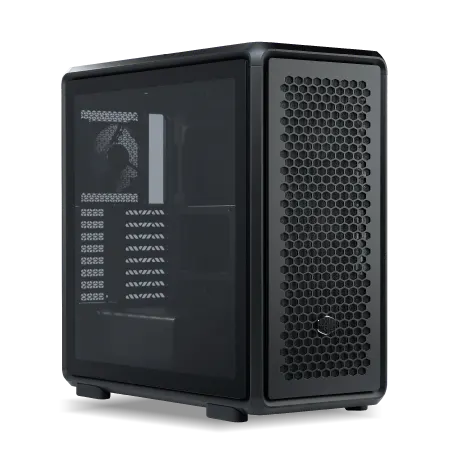
| 【ZEFT Z57S スペック】 | |
| CPU | Intel Core Ultra7 265F 20コア/20スレッド 5.30GHz(ブースト)/2.40GHz(ベース) |
| グラフィックボード | GeForce RTX5070Ti (VRAM:16GB) |
| メモリ | 32GB DDR5 (16GB x2枚 クルーシャル製) |
| ストレージ | SSD 1TB (m.2 nVMe READ/WRITE:7250Gbps/6900Gbps WD製) |
| ケース | CoolerMaster MasterFrame 600 Black |
| マザーボード | intel Z890 チップセット ASRock製 Z890 Steel Legend WiFi |
| 電源ユニット | 850W 80Plus GOLD認証 電源ユニット (CWT製) |
| 無線LAN | Wi-Fi 6E (IEEE802.11ax/11ad/11ac/11n/11a/11g/11b) |
| BlueTooth | BlueTooth 5 |
| OS | Microsoft Windows 11 Home |
パソコンショップSEVEN EFFA G09N
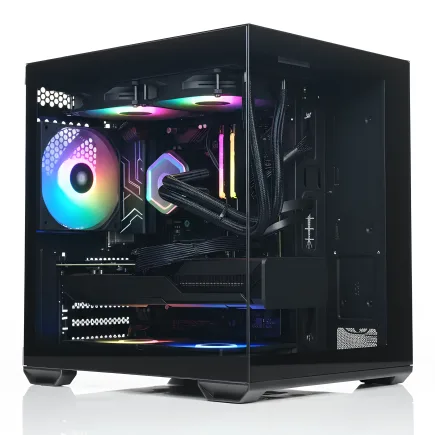
| 【EFFA G09N スペック】 | |
| CPU | Intel Core Ultra5 245KF 14コア/14スレッド 5.20GHz(ブースト)/4.20GHz(ベース) |
| グラフィックボード | GeForce RTX5060 (VRAM:8GB) |
| メモリ | 64GB DDR5 (32GB x2枚 クルーシャル製) |
| ストレージ | SSD 2TB (m.2 nVMe READ/WRITE:7250Gbps/6900Gbps WD製) |
| ケース | Okinos Mirage 4 ARGB Black |
| CPUクーラー | 空冷 DeepCool製 空冷CPUクーラー AK400 |
| マザーボード | intel B860 チップセット ASRock製 B860M Pro RS WiFi |
| 電源ユニット | 650W 80Plus BRONZE認証 電源ユニット (COUGAR製) |
| 無線LAN | Wi-Fi 6E (IEEE802.11ax/11ad/11ac/11n/11a/11g/11b) |
| BlueTooth | BlueTooth 5 |
| OS | Microsoft Windows 11 Home |
パソコンショップSEVEN ZEFT Z55WS
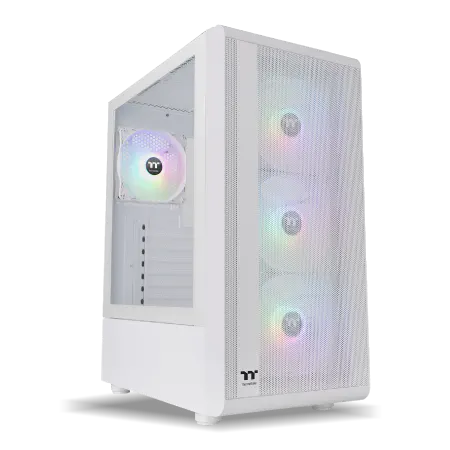
| 【ZEFT Z55WS スペック】 | |
| CPU | Intel Core Ultra7 265 20コア/20スレッド 5.30GHz(ブースト)/2.40GHz(ベース) |
| グラフィックボード | GeForce RTX5070Ti (VRAM:16GB) |
| メモリ | 32GB DDR5 (16GB x2枚 クルーシャル製) |
| ストレージ | SSD 2TB (m.2 nVMe READ/WRITE:7250Gbps/6900Gbps WD製) |
| ケース | Thermaltake S200 TG ARGB Plus ホワイト |
| CPUクーラー | 水冷 240mmラジエータ CoolerMaster製 水冷CPUクーラー ML 240 Core II White |
| マザーボード | intel B860 チップセット ASRock製 B860M Pro RS WiFi |
| 電源ユニット | 850W 80Plus GOLD認証 電源ユニット (Silverstone製) |
| 無線LAN | Wi-Fi 6E (IEEE802.11ax/11ad/11ac/11n/11a/11g/11b) |
| BlueTooth | BlueTooth 5 |
| 光学式ドライブ | DVDスーパーマルチドライブ (外付け) |
| OS | Microsoft Windows 11 Home |
パソコンショップSEVEN ZEFT Z45DBP
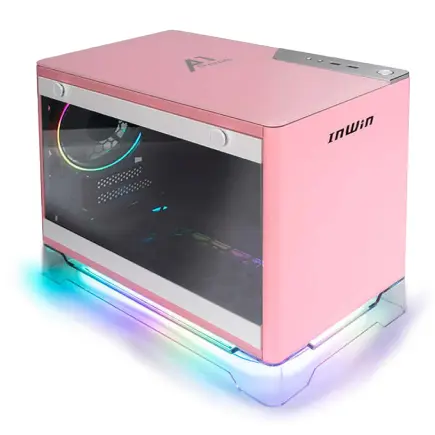
高性能と快適なプレイにフォーカスした、ソフィスティケートなゲーミングPC
パワーとバランスが鍵、i7とRTX 4060が強力なタッグを結成
シーンを選ばず映える、スリムでスタイリッシュな省スペースマシン
マルチタスクも難なくこなす、Core i7 14700Fの核心
| 【ZEFT Z45DBP スペック】 | |
| CPU | Intel Core i7 14700F 20コア/28スレッド 5.30GHz(ブースト)/2.10GHz(ベース) |
| グラフィックボード | GeForce RTX4060 (VRAM:8GB) |
| メモリ | 32GB DDR5 (16GB x2枚 Micron製) |
| ストレージ | SSD 1TB (m.2 nVMe READ/WRITE:5150Gbps/4900Gbps WD製) |
| ケース | INWIN A1 PRIME ピンク |
| CPUクーラー | 空冷 DeepCool製 空冷CPUクーラー AK400 |
| マザーボード | intel B760 チップセット ASUS製 ROG Strix B760-I GAMING WIFI |
| 電源ユニット | 750W 80Plus GOLD認証 |
| 無線LAN | Wi-Fi 6E (IEEE802.11ax/11ad/11ac/11n/11a/11g/11b) |
| BlueTooth | BlueTooth 5 |
| 光学式ドライブ | DVDスーパーマルチドライブ (外付け) |
| OS | Microsoft Windows 11 Home |
DDR5-5600 32GBが現実的な最適解
より高速なDDR5-6000やDDR5-6400も存在しますが、価格差に見合う性能向上は限定的です。
学生の予算を考慮すると、DDR5-5600の32GB(16GB×2枚)構成が最も現実的で、かつ今後数年間は不足を感じることがない容量といえます。
価格は1万2千円から1万8千円程度で、メーカーによって若干の差がありますが、MicronのCrucialブランドやG.Skillあたりを選んでおけば信頼性も十分です。
16GBでスタートして後から増設する方法も確かにありますが、メモリの相性問題や価格変動のリスクを考えると、最初から32GBを搭載しておく方が安心感があります。
特にゲーム配信や動画編集も視野に入れているなら、32GBは必須の容量といえるでしょう。
むしろメーカーの信頼性や保証期間を重視した方が、長期的な満足度は高くなります。
ストレージは1TB Gen.4 SSDからスタート
Gen.5 SSDは確かに最大14,000MB/s超という驚異的な速度を誇りますが、実際のゲームロード時間やOS起動時間において、Gen.4との体感差はほとんどありません。
Gen.4 SSDでも7,000MB/s前後の読み込み速度があり、これは従来のSATA SSDの10倍以上の速度。
価格は1TBで8千円から1万2千円程度と、Gen.5の半額以下で入手できるのが大きな魅力。
メーカーはWDのWD_BLACK SN850XやCrucialのP5 Plus、キオクシアのEXCERIA G2あたりが人気で、いずれも高い信頼性と優れた性能を両立しています。
BTOパソコンを購入する場合は、これらの人気メーカーから選択できるショップを選ぶことをおすすめします。
容量については、ゲームを10本から15本程度インストールするなら1TBで当面は問題ありません。
容量不足を感じたら後から2TBや4TBのSSDを増設すればいいだけの話ですし、M.2スロットは通常2つ以上搭載されているため拡張性も十分です。
マザーボードと電源の選定ポイント
X870チップセット搭載マザーボードが推奨
これらのチップセットはPCIe 5.0レーンを豊富に備え、将来的なアップグレードにも対応できる拡張性を持っています。
価格帯としては2万5千円から4万円程度のモデルが学生向けとしては現実的。
ASUSのTUF GamingシリーズやMSIのPRO B650シリーズ、GIGABYTEのAORUS ELITEシリーズなどが人気で、いずれも堅牢な電源回路と優れた冷却設計を備えています。
マザーボード選びで特に注目すべきは、VRM(電圧レギュレーターモジュール)の品質です。
Ryzen 9950X3Dは16コア32スレッドという高性能CPUですから、安定した電力供給が不可欠。
最低でも14フェーズ以上のVRM設計を持つモデルを選んでおけば、長期的な安定動作が期待できます。
またM.2スロットの数も重要なチェックポイント。
最低でも2つ、できれば3つ以上のM.2スロットがあると、将来的なストレージ拡張が容易になります。
電源は750W Gold認証以上を確保
電源ユニットは構成全体の安定性を左右する重要なパーツですが、過剰なスペックは不要です。
Ryzen 9950X3DとRTX5060TiまたはRTX5070の組み合わせなら、750W Gold認証の電源で十分に余裕を持って運用できます。
電源容量の計算としては、CPUの最大消費電力が約170W、GPUが約220W(RTX5070の場合)、その他のパーツで約100Wとして、合計約490Wに対して750Wなら約50%以上の余裕があり、電源効率が最も高い負荷率で動作させることができるのです。
価格は1万円から1万5千円程度で、CorsairのRM750xやThermaltakeのToughpower GF3、SilverStoneのSTRIDER Goldなどが信頼性の高い選択肢。
80 PLUS Gold認証は電源効率90%以上を保証しており、電気代の節約にも貢献します。
電源選びで絶対に避けたいのは、無名メーカーの格安電源。
数千円の価格差をケチって電源の品質を妥協すると、最悪の場合はPC全体を巻き込んだ故障につながる可能性があります。
電源は見えない部分ですが、だからこそ信頼できるメーカーの製品を選ぶべきです。

CPUクーラーとケースの最適な組み合わせ
空冷クーラーで十分に冷却可能
水冷クーラーは確かに冷却性能では優位ですが、価格とメンテナンス性を考えると空冷の方が学生向きといえるでしょう。
価格は5千円から1万2千円程度で、いずれもTDP 250W以上の冷却能力を持ち、Ryzen 9950X3Dを安定して冷やすことができます。
特にDEEPCOOL AK620は価格が7千円前後と手頃でありながら、デュアルタワー+デュアルファン構成により優れた冷却性能を発揮。
静音性も高く、ゲームプレイ中でもファンノイズが気になることはほとんどありません。
水冷を選択する場合は、240mmまたは280mmの簡易水冷クーラーが現実的。
パソコン おすすめモデル4選
パソコンショップSEVEN ZEFT Z59E

| 【ZEFT Z59E スペック】 | |
| CPU | Intel Core Ultra7 265KF 20コア/20スレッド 5.50GHz(ブースト)/3.90GHz(ベース) |
| グラフィックボード | GeForce RTX5070 (VRAM:12GB) |
| メモリ | 32GB DDR5 (32GB x1枚 クルーシャル製) |
| ストレージ | SSD 1TB (m.2 nVMe READ/WRITE:7250Gbps/6900Gbps WD製) |
| ケース | DeepCool CH160 PLUS Black |
| CPUクーラー | 水冷 240mmラジエータ CoolerMaster製 水冷CPUクーラー ML 240 Core II Black |
| マザーボード | intel B860 チップセット ASRock製 B860M Pro RS WiFi |
| 電源ユニット | 750W 80Plus GOLD認証 電源ユニット (Silverstone製) |
| 無線LAN | Wi-Fi 6E (IEEE802.11ax/11ad/11ac/11n/11a/11g/11b) |
| BlueTooth | BlueTooth 5 |
| OS | Microsoft Windows 11 Home |
パソコンショップSEVEN ZEFT R67U
| 【ZEFT R67U スペック】 | |
| CPU | AMD Ryzen7 7700 8コア/16スレッド 5.30GHz(ブースト)/3.80GHz(ベース) |
| グラフィックボード | Radeon RX 9060XT (VRAM:16GB) |
| メモリ | 32GB DDR5 (32GB x1枚 クルーシャル製) |
| ストレージ | SSD 1TB (m.2 nVMe READ/WRITE:7250Gbps/6900Gbps WD製) |
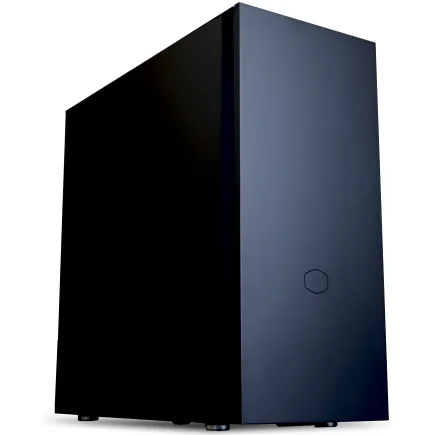
| ケース | CoolerMaster Silencio S600 |
| CPUクーラー | 水冷 240mmラジエータ CoolerMaster製 水冷CPUクーラー ML 240 Core II Black |
| マザーボード | AMD B850 チップセット ASRock製 B850M-X WiFi R2.0 |
| 電源ユニット | 650W 80Plus BRONZE認証 電源ユニット (COUGAR製) |
| 無線LAN | Wi-Fi 6E (IEEE802.11ax/11ad/11ac/11n/11a/11g/11b) |
| BlueTooth | BlueTooth 5 |
| OS | Microsoft Windows 11 Home |
パソコンショップSEVEN ZEFT Z55XB
| 【ZEFT Z55XB スペック】 | |
| CPU | Intel Core Ultra7 265 20コア/20スレッド 5.30GHz(ブースト)/2.40GHz(ベース) |
| グラフィックボード | GeForce RTX5070Ti (VRAM:16GB) |
| メモリ | 32GB DDR5 (16GB x2枚 クルーシャル製) |
| ストレージ | SSD 2TB (m.2 nVMe READ/WRITE:7250Gbps/6900Gbps WD製) |
| ケース | Antec P20C ブラック |
| CPUクーラー | 水冷 240mmラジエータ CoolerMaster製 水冷CPUクーラー ML 240 Core II Black |
| マザーボード | intel B860 チップセット ASRock製 B860M Pro RS WiFi |
| 電源ユニット | 850W 80Plus GOLD認証 電源ユニット (CWT製) |
| 無線LAN | Wi-Fi 6E (IEEE802.11ax/11ad/11ac/11n/11a/11g/11b) |
| BlueTooth | BlueTooth 5 |
| 光学式ドライブ | DVDスーパーマルチドライブ (外付け) |
| OS | Microsoft Windows 11 Home |
パソコンショップSEVEN EFFA G09B
| 【EFFA G09B スペック】 | |
| CPU | AMD Ryzen9 9900X 12コア/24スレッド 5.60GHz(ブースト)/4.40GHz(ベース) |
| グラフィックボード | GeForce RTX5070 (VRAM:12GB) |
| メモリ | 32GB DDR5 (32GB x1枚 クルーシャル製) |
| ストレージ | SSD 1TB (m.2 nVMe READ/WRITE:7250Gbps/6900Gbps WD製) |
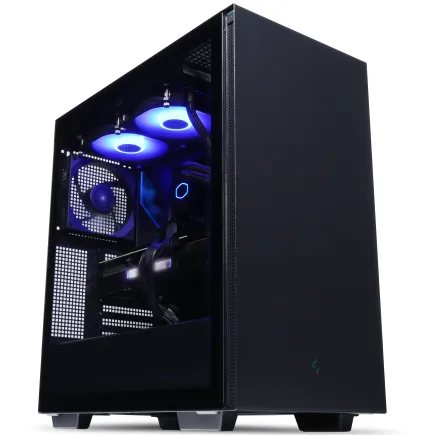
| ケース | Thermaltake S200 TG ARGB Plus ブラック |
| CPUクーラー | 水冷 240mmラジエータ CoolerMaster製 水冷CPUクーラー ML 240 Core II Black |
| マザーボード | AMD B850 チップセット ASRock製 B850M-X WiFi R2.0 |
| 電源ユニット | 850W 80Plus GOLD認証 電源ユニット (Silverstone製) |
| 無線LAN | Wi-Fi 6E (IEEE802.11ax/11ad/11ac/11n/11a/11g/11b) |
| BlueTooth | BlueTooth 5 |
| OS | Microsoft Windows 11 Home |
ケースはエアフロー重視で選択
PCケースの選択は、冷却性能と予算のバランスを考えることが重要です。
学生の予算内で最もコストパフォーマンスに優れるのは、スタンダードな側面1面強化ガラス製でエアフローに優れたケースでしょう。
DEEPCOOLのCH510やCOOLER MASTERのMasterBox MB511、ThermaltakeのVersa H26などは、価格が6千円から1万円程度でありながら、十分なエアフロー設計と拡張性を備えています。
フロントに120mmまたは140mmファンを2基から3基搭載でき、リアとトップにも排気ファンを追加できる構造です。
見た目にこだわりたい方には、ピラーレスケースという選択肢もあります。
NZXTのH9 FlowやLian LiのO11 Dynamic EVO、AntecのFlux Proなどは2面または3面が強化ガラスで、内部が美しく見える設計。
価格は1万5千円から2万5千円程度と高めですが、所有する満足感は格別です。
最近では木製パネルを採用したケースも人気が上昇中。
Fractal DesignのNorth XLやCorsairのCarbide 275R Airflow、Lian LiのO11D EVO Woodなどは、高級感のある外観とゲーミングPCらしからぬ落ち着いたデザインが魅力。
学生の部屋に置いても違和感がなく、インテリアとしても機能します。
ケース選びで重視すべきは、フロントパネルのエアフロー設計。
メッシュパネルや大きな通気口があるモデルは、内部の熱を効率的に排出できるため、全体的な冷却性能が向上します。
具体的な構成例と総額の目安
予算25万円の基本構成
| パーツ | 製品名 | 価格目安 |
|---|---|---|
| CPU | AMD Ryzen 9 9950X3D | 約85,000円 |
| マザーボード | ASUS TUF GAMING X870-PLUS | 約28,000円 |
| メモリ | Crucial DDR5-5600 32GB | 約14,000円 |
| グラフィックボード | GeForce RTX5060Ti | 約65,000円 |
| ストレージ | WD_BLACK SN770 1TB | 約9,000円 |
| CPUクーラー | DEEPCOOL AK620 | 約7,000円 |
| 電源 | Corsair RM750x | 約13,000円 |
| ケース | DEEPCOOL CH510 | 約8,000円 |
| OS | Windows 11 Home | 約18,000円 |
| 合計 | 約247,000円 |
この構成の強みは、CPUに予算を集中させながらも、他のパーツで極端な妥協をしていない点です。
RTX5060TiはDLSS 4により実質的なフレームレートを大幅に向上させることができるため、フルHDから1440pまでのゲーミングなら快適にプレイできます。
メモリは32GBを確保しているため、ゲームをプレイしながらDiscordで通話したり、バックグラウンドでブラウザを開いたりしても余裕があります。
ストレージも1TBあれば、OSとよくプレイするゲーム10本程度は余裕でインストール可能です。
予算30万円の推奨構成
| パーツ | 製品名 | 価格目安 |
|---|---|---|
| CPU | AMD Ryzen 9 9950X3D | 約85,000円 |
| マザーボード | MSI MAG X870 TOMAHAWK | 約32,000円 |
| メモリ | G.Skill Trident Z5 DDR5-5600 32GB | 約16,000円 |
| グラフィックボード | GeForce RTX5070 | 約85,000円 |
| ストレージ | Crucial P5 Plus 2TB | 約18,000円 |
| CPUクーラー | Noctua NH-D15 | 約12,000円 |
| 電源 | Thermaltake Toughpower GF3 750W | 約14,000円 |
| ケース | NZXT H9 Flow | 約18,000円 |
| OS | Windows 11 Home | 約18,000円 |
| 合計 | 約298,000円 |
この構成では、RTX5070により1440p解像度でも高フレームレートを維持できるようになり、一部のタイトルでは4K解像度でのプレイも視野に入ります。
ストレージも2TBに増量しているため、大容量ゲームを多数インストールしても容量不足に悩まされることはないでしょう。
マザーボードもワンランク上のモデルにすることで、VRM設計がより強化され、長期的な安定動作が期待できます。
CPUクーラーもNoctuaの定番モデルにすることで、冷却性能と静音性の両立を実現。
ケースもピラーレスデザインのNZXT H9 Flowにすることで、見た目の満足度も大きく向上します。
予算35万円のハイエンド構成
学生の予算としては上限に近いですが、35万円程度まで予算を確保できれば、ほぼ妥協のないハイエンドゲーミングPCを構築できます。
この構成なら今後3年から5年は最新ゲームを最高設定でプレイできる性能を持っています。
| パーツ | 製品名 | 価格目安 |
|---|---|---|
| CPU | AMD Ryzen 9 9950X3D | 約85,000円 |
| マザーボード | GIGABYTE X870E AORUS ELITE | 約38,000円 |
| メモリ | G.Skill Trident Z5 RGB DDR5-5600 32GB | 約18,000円 |
| グラフィックボード | GeForce RTX5070Ti | 約95,000円 |
| ストレージ | WD_BLACK SN850X 2TB | 約22,000円 |
| CPUクーラー | DEEPCOOL LT720 | 約18,000円 |
| 電源 | Corsair RM850x | 約16,000円 |
| ケース | Fractal Design North XL | 約22,000円 |
| OS | Windows 11 Home | 約18,000円 |
| 合計 | 約332,000円 |
この構成の最大の特徴は、RTX5070Tiを搭載することで、1440p解像度での高リフレッシュレートゲーミングや、4K解像度でも快適なフレームレートを実現できる点です。
GDDR7メモリの高速帯域幅により、高解像度テクスチャを多用する最新ゲームでも余裕を持って対応できます。
マザーボードもX870Eチップセット搭載モデルにすることで、PCIe 5.0レーンがさらに充実し、将来的なGen.5 SSDへのアップグレードにも対応可能。
メモリもRGB LEDを搭載したモデルにすることで、強化ガラス越しに見える内部の美しさも向上します。
CPUクーラーは簡易水冷の280mmモデルを採用し、高負荷時でもCPU温度を低く抑えることが可能。
ケースはFractal Design North XLという木製パネルを採用した高級感のあるモデルで、ゲーミングPCらしからぬ落ち着いた外観が魅力です。
BTOパソコンと自作の比較検討
BTOパソコンのメリットと選び方
自作PCに不安がある学生には、BTOパソコンという選択肢も十分に検討価値があります。
主要なBTOパソコンショップとしては、マウスコンピューター、パソコン工房、ドスパラ、ツクモ、フロンティアなどがあり、いずれもRyzen 9950X3D搭載モデルをカスタマイズ注文できる体制を整えています。
価格は自作と比較して2万円から3万円程度高くなる傾向がありますが、組み立て費用と動作確認の手間を考えれば妥当な範囲といえるでしょう。
BTOパソコンを選ぶ際の重要なポイントは、パーツメーカーを指定できるかどうか。
特にメモリ、ストレージ、電源については、信頼できるメーカーの製品を選択できるショップを選ぶことが重要です。
無名メーカーのパーツで構成されたBTOパソコンは、価格は安くても長期的な信頼性に不安が残ります。
またBTOパソコンの場合、標準構成からのカスタマイズ費用が割高になるケースも多いため、最初から自分の希望に近い標準構成を持つモデルを選ぶことがコスト削減のコツ。
メモリやストレージは後から自分で増設することも可能ですから、最低限の構成で購入して後から拡張する方法も検討する価値があります。
パソコン おすすめモデル5選
パソコンショップSEVEN ZEFT R60TQ
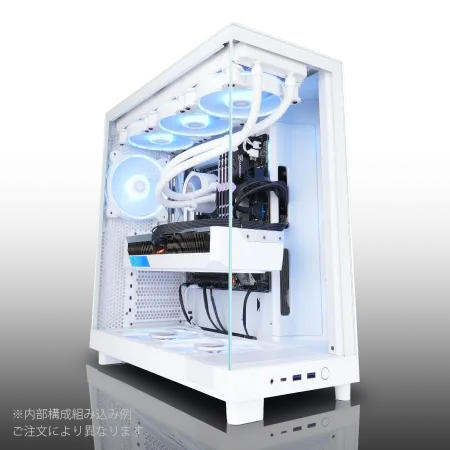
| 【ZEFT R60TQ スペック】 | |
| CPU | AMD Ryzen9 9950X 16コア/32スレッド 5.70GHz(ブースト)/4.30GHz(ベース) |
| グラフィックボード | Radeon RX 9070XT (VRAM:16GB) |
| メモリ | 32GB DDR5 (16GB x2枚 クルーシャル製) |
| ストレージ | SSD 2TB (m.2 nVMe READ/WRITE:7250Gbps/6900Gbps WD製) |
| ケース | NZXT H6 Flow White |
| CPUクーラー | 空冷 サイズ製 空冷CPUクーラー SCYTHE() MUGEN6 BLACK EDITION |
| マザーボード | AMD X870 チップセット GIGABYTE製 X870M AORUS ELITE WIFI7 ICE |
| 電源ユニット | 1000W 80Plus GOLD認証 電源ユニット (アスロック製) |
| 無線LAN | Wi-Fi 6E (IEEE802.11ax/11ad/11ac/11n/11a/11g/11b) |
| BlueTooth | BlueTooth 5 |
| OS | Microsoft Windows 11 Home |
パソコンショップSEVEN ZEFT R60IZ
| 【ZEFT R60IZ スペック】 | |
| CPU | AMD Ryzen5 9600 6コア/12スレッド 5.20GHz(ブースト)/3.80GHz(ベース) |
| グラフィックボード | GeForce RTX5060 (VRAM:8GB) |
| メモリ | 32GB DDR5 (32GB x1枚 クルーシャル製) |
| ストレージ | SSD 1TB (m.2 nVMe READ/WRITE:7250Gbps/6900Gbps WD製) |
| ケース | Antec P20C ブラック |
| マザーボード | AMD B850 チップセット GIGABYTE製 B850 AORUS ELITE WIFI7 |
| 電源ユニット | 650W 80Plus BRONZE認証 電源ユニット (COUGAR製) |
| 無線LAN | Wi-Fi 6E (IEEE802.11ax/11ad/11ac/11n/11a/11g/11b) |
| BlueTooth | BlueTooth 5 |
| OS | Microsoft Windows 11 Home |
パソコンショップSEVEN ZEFT R65S
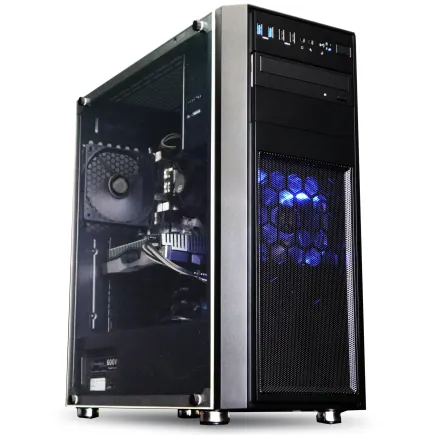
| 【ZEFT R65S スペック】 | |
| CPU | AMD Ryzen5 8500G 6コア/12スレッド 5.00GHz(ブースト)/3.50GHz(ベース) |
| グラフィックボード | GeForce RTX5050 (VRAM:8GB) |
| メモリ | 16GB DDR5 (16GB x1枚 クルーシャル製) |
| ストレージ | SSD 1TB (m.2 nVMe READ/WRITE:7250Gbps/6900Gbps WD製) |
| ケース | Thermaltake Versa H26 |
| マザーボード | AMD B850 チップセット ASRock製 B850M-X WiFi R2.0 |
| 電源ユニット | 650W 80Plus BRONZE認証 電源ユニット (COUGAR製) |
| 無線LAN | Wi-Fi 6E (IEEE802.11ax/11ad/11ac/11n/11a/11g/11b) |
| BlueTooth | BlueTooth 5 |
| OS | Microsoft Windows 11 Home |
パソコンショップSEVEN EFFA G09U
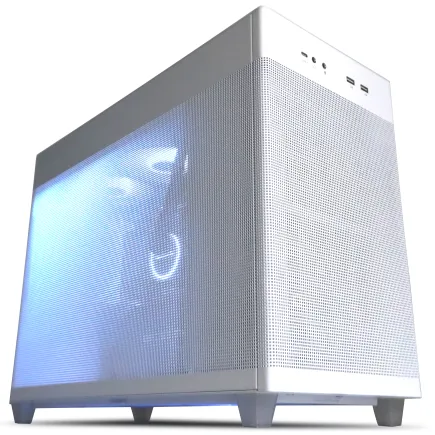
| 【EFFA G09U スペック】 | |
| CPU | AMD Ryzen7 7700 8コア/16スレッド 5.30GHz(ブースト)/3.80GHz(ベース) |
| グラフィックボード | GeForce RTX5070 (VRAM:12GB) |
| メモリ | 64GB DDR5 (32GB x2枚 クルーシャル製) |
| ストレージ | SSD 1TB (m.2 nVMe READ/WRITE:7250Gbps/6900Gbps WD製) |
| ケース | ASUS Prime AP201 Tempered Glass ホワイト |
| マザーボード | AMD B850 チップセット ASRock製 B850M-X WiFi R2.0 |
| 電源ユニット | 850W 80Plus GOLD認証 電源ユニット (Silverstone製) |
| 無線LAN | Wi-Fi 6E (IEEE802.11ax/11ad/11ac/11n/11a/11g/11b) |
| BlueTooth | BlueTooth 5 |
| OS | Microsoft Windows 11 Home |
パソコンショップSEVEN ZEFT R61N
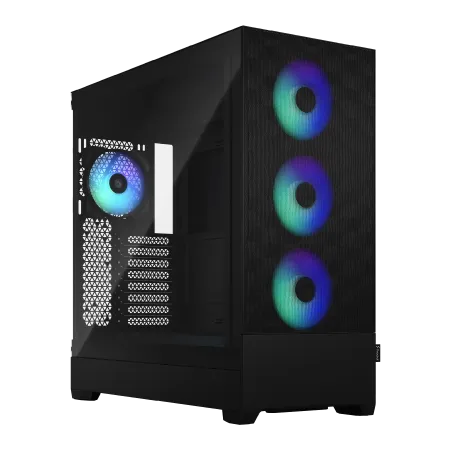
| 【ZEFT R61N スペック】 | |
| CPU | AMD Ryzen7 9800X3D 8コア/16スレッド 5.20GHz(ブースト)/4.70GHz(ベース) |
| グラフィックボード | Radeon RX 9070 (VRAM:16GB) |
| メモリ | 32GB DDR5 (16GB x2枚 Micron製) |
| ストレージ | SSD 1TB (m.2 nVMe READ/WRITE:7250Gbps/6900Gbps WD製) |
| ケース | Fractal Design Pop XL Air RGB TG |
| CPUクーラー | 水冷 240mmラジエータ CoolerMaster製 水冷CPUクーラー ML 240 Core II Black |
| マザーボード | AMD B650 チップセット ASUS製 TUF GAMING B650-PLUS WIFI |
| 電源ユニット | 850W 80Plus GOLD認証 電源ユニット (CWT製) |
| 無線LAN | Wi-Fi 6E (IEEE802.11ax/11ad/11ac/11n/11a/11g/11b) |
| BlueTooth | BlueTooth 5 |
| 光学式ドライブ | DVDスーパーマルチドライブ (内蔵) |
| OS | Microsoft Windows 11 Home |
自作PCのメリットと注意点
自作PCの最大のメリットは、全てのパーツを自分で選択できる自由度の高さと、BTOパソコンと比較して2万円から3万円程度コストを抑えられる点です。
また自分で組み立てることで、PCの内部構造を理解でき、将来的なメンテナンスやアップグレードも容易になります。
ただし自作PCには組み立ての知識と技術が必要で、初めて挑戦する場合は組み立て動画やマニュアルをしっかり確認しながら慎重に作業する必要があります。
特にCPUの取り付けやメモリの装着、マザーボードへの配線などは、間違えると故障の原因になるため注意が必要です。
私の経験から言えば、自作PCの組み立ては思っているほど難しくありません。
最近のパーツは接続部分が規格化されており、間違った接続をしようとしても物理的に入らない設計になっています。
落ち着いて一つずつ確認しながら作業すれば、初心者でも十分に完成させることができるでしょう。
自作PCで絶対に避けたいのは、静電気によるパーツの破損。
また作業は絨毯の上ではなく、フローリングやタイルの上で行うことも重要です。

学生が予算を貯める現実的な方法
アルバイトと節約の両立戦略
しかし計画的にアルバイトをして節約を心がければ、半年から1年程度で十分に貯められる金額です。
時給1,200円のアルバイトを週3日、1日5時間行えば、月収は約7万2千円。
ここから生活費や交際費を差し引いても、月に3万円から4万円程度は貯金に回せる計算になります。
半年で18万円から24万円、1年なら36万円から48万円貯められる計算です。
私が学生時代に実践していた方法は、PC購入専用の口座を作り、アルバイト代の一定割合を自動的に振り込む仕組みを作ることでした。
この方法なら使ってしまう誘惑を避けられますし、目標金額までの進捗も一目で分かります。
また不要な出費を見直すことも重要。
例えば毎日コンビニで飲み物を買う習慣があるなら、水筒を持参するだけで月に3千円から5千円の節約になります。
外食を週1回減らせば月に1万円程度の節約。
分割購入やローンの活用も選択肢
どうしても一括で購入資金を貯めるのが難しい場合、分割購入やショッピングローンを活用する方法もあります。
例えば30万円のPCを24回払いで購入すれば、月々の支払いは1万2,500円。
この程度の金額なら、アルバイト収入から無理なく支払える範囲ではないでしょうか。
金利0%なら総支払額は一括購入と変わりませんから、手元に現金を残しておきたい場合には有効な選択肢です。
ただし分割購入には審査があり、学生の場合は親権者の同意が必要になるケースが多いことは理解しておく必要があります。
また月々の支払いを滞納すると信用情報に傷がつく可能性があるため、確実に支払える範囲での利用が大前提です。
できれば金利0%のショッピングローンを利用するか、一括で購入できるまで貯金する方が経済的には賢明でしょう。
購入後のアップグレード計画

最初に優先すべきアップグレード
RTX5060TiからRTX5070Ti、さらにはRTX5080へとステップアップすることで、解像度やフレームレートを大幅に向上させることができます。
グラフィックボードの交換は、PCパーツのアップグレードの中で最も簡単な部類に入ります。
電源ケーブルを抜いて、PCIeスロットから古いカードを取り外し、新しいカードを装着してドライバをインストールするだけ。
特別な知識がなくても30分程度で作業は完了します。
次に優先すべきはストレージの増設。
M.2スロットに2TBや4TBのSSDを追加すれば、容量の心配なくゲームライブラリを拡張できるでしょう。
メモリの増設は、32GBでスタートした場合は当面必要ありません。
長期的なアップグレード戦略
むしろグラフィックボードを定期的にアップグレードしていく方が、ゲーミング性能の向上には効果的です。
私が推奨するアップグレード戦略は、2年から3年ごとにグラフィックボードを最新世代のミドルレンジモデルに交換していく方法。
例えば最初にRTX5060Tiで購入し、2年後にRTX6070相当のモデルに交換、さらに2年後にRTX7070相当のモデルに交換するという具合です。
この戦略の利点は、常に最新のグラフィックス技術を利用できる点と、旧世代のグラフィックボードを中古市場で売却することで、アップグレード費用の一部を回収できる点。
RTX5060Tiを2年使用した後に売却すれば、購入価格の40%から50%程度は回収できる可能性があります。
CPUについては、Ryzen 9950X3Dの性能が不足を感じるようになる頃には、おそらくマザーボードのソケット規格も変わっているでしょうから、その時点でCPU、マザーボード、メモリをセットで交換する大規模アップグレードを検討することになります。
ゲーミングモニターと周辺機器の選び方
モニター選びは解像度とリフレッシュレートで決める
Ryzen 9950X3DとRTX5060Ti以上の構成なら、最低でも1440p解像度、144Hz以上のリフレッシュレートを持つモニターを選ぶべきです。
予算2万円から3万円程度なら、1440p 165HzのIPSパネルモニターが狙い目。
ASUSのTUF Gaming VG27AQLやMSIのMAG274QRF-QD、BenQのMOBIUS EX270QMなどが人気で、応答速度も1ms程度と高速なため、FPSゲームでも残像感なく快適にプレイできます。
4K解像度のモニターも魅力的ですが、RTX5060TiやRTX5070では4Kで高フレームレートを維持するのは難しいため、まずは1440p高リフレッシュレートモニターで満足度の高いゲーミング体験を優先する方が賢明でしょう。
将来的にグラフィックボードをアップグレードした際に、4Kモニターへの買い替えを検討すればいいのです。
モニターサイズは27インチが最も人気で、1440p解像度との相性も抜群。
デスクのサイズにもよりますが、27インチなら多くの環境で快適に使用できるでしょう。
キーボードとマウスは実際に触って選ぶ
オンラインのレビューだけで判断すると、実際に使ってみたら手に合わなかったという失敗をしてしまいますよね。
ゲーミングキーボードは、メカニカルスイッチの種類によって打鍵感が大きく異なります。
Cherry MX赤軸は軽いタッチで静音性が高く、青軸はクリック感が強くタイピング音も大きい、茶軸はその中間という特性。
FPSゲームなら赤軸や銀軸、タイピングも重視するなら茶軸が人気です。
マウスについては、手のサイズと握り方によって最適な形状が変わります。
手が大きい方はLogicoolのG502やRazerのDeathAdder V3のような大型マウスが握りやすく、手が小さい方はLogicool G PRO X SUPERLIGHTやRazer Viper V3 Proのような小型軽量マウスが扱いやすいでしょう。
これらの周辺機器は長期間使用するものですから、多少予算をかけても満足度の高いものを選ぶことをおすすめします。
トラブルシューティングと保守管理
組み立て時によくあるトラブルと対処法
自作PCを組み立てる際、初心者が最も遭遇しやすいトラブルは、電源を入れても画面に何も表示されないという症状です。
この場合、まず確認すべきはメモリの装着状態。
メモリスロットに完全に挿さっていないケースが非常に多く、カチッと音がするまでしっかり押し込む必要があります。
次に確認すべきは、マザーボードへの電源ケーブルの接続。
24ピンのメインケーブルだけでなく、CPU用の8ピン(または4ピン×2)ケーブルも接続されているかをチェックしましょう。
このCPU用電源ケーブルの接続忘れは、初心者が陥りやすいミスの一つです。
グラフィックボードが認識されない場合は、PCIeスロットへの装着が不完全な可能性があります。
またグラフィックボードによっては6ピンや8ピンの補助電源ケーブルが必要なモデルもあるため、これらのケーブルが正しく接続されているかも確認が必要です。
定期的なメンテナンスで長寿命化
最も重要なのは、3ヶ月から6ヶ月に一度の内部清掃。
ホコリが蓄積すると冷却性能が低下し、温度上昇によるパフォーマンス低下や故障のリスクが高まります。
内部清掃には、エアダスターを使用してファンやヒートシンクに付着したホコリを吹き飛ばす方法が効果的です。
特にCPUクーラーのフィンやグラフィックボードのファン周辺は、ホコリが溜まりやすい部分ですから、念入りに清掃しましょう。
作業時は必ず電源を切り、電源ケーブルを抜いた状態で行うことが安全上重要です。
ソフトウェア面では、Windowsアップデートやグラフィックドライバの更新を定期的に行うことで、セキュリティリスクを低減し、最新ゲームへの最適化を受けることができます。
特にグラフィックドライバは、新作ゲームのリリースに合わせて最適化版が提供されることが多いため、こまめな更新が推奨されます。
CrystalDiskInfoなどの無料ソフトウェアを使用すれば、SSDの書き込み量や残り寿命を確認できます。
よくある質問

Ryzen 9950X3Dは学生には高すぎるのでは?
しかし長期的な視点で考えると、むしろコストパフォーマンスに優れた選択といえます。
なぜなら、このCPUは今後3年から5年は最新ゲームに対応できる性能を持っており、頻繁なアップグレードが不要だからです。
特にゲーム配信や動画編集も視野に入れているなら、16コア32スレッドという処理能力は大きなアドバンテージになります。
RTX5060TiとRTX5070のどちらを選ぶべき?
予算が許すならRTX5070を選ぶことをおすすめしますが、RTX5060TiでもDLSS 4を活用すれば十分に快適なゲーミング体験が得られます。
判断基準は、主にプレイする解像度とリフレッシュレート。
また将来的なアップグレード計画も考慮すべきポイント。
最初はRTX5060Tiで購入し、2年後に最新世代のミドルハイモデルに買い替える戦略も有効です。
自作とBTOのどちらがおすすめ?
コストも2万円から3万円程度抑えられますし、将来的なメンテナンスやアップグレードも自分で行えるようになります。
ただし組み立てには数時間かかりますし、トラブルが発生した場合は自分で解決する必要があります。
一方で、確実に動作する状態で受け取りたい、保証が欲しいという方にはBTOパソコンが適しています。
特に初めてのゲーミングPCで不安が大きい場合は、BTOパソコンを選んで安心感を得る方が精神的な負担は少ないでしょう。
メモリは16GBでも足りる?
しかしゲームをプレイしながらDiscordで通話したり、ブラウザでゲーム攻略情報を見たりする使い方を考えると、32GBあった方が余裕を持って運用できます。
特にメモリ使用量が多い最新AAAタイトルでは、16GBだとギリギリになるケースも増えてきています。
後から増設する方法もありますが、メモリの相性問題や価格変動のリスクを考えると、初期構成で32GBにしておくことをおすすめします。
空冷と水冷のどちらを選ぶべき?
Ryzen 9950X3Dの発熱は前世代より抑制されているため、高性能な空冷クーラーでも十分に冷却できます。
DEEPCOOL AK620やNoctua NH-D15クラスの空冷クーラーなら、TDP 250W以上の冷却能力があり、安定した動作が期待できます。
空冷のメリットは、メンテナンスフリーで故障リスクが低く、静音性も高い点です。
水冷クーラーは冷却性能では優位ですが、ポンプ音が発生する場合があり、また数年後にはポンプの劣化や液漏れのリスクも考慮する必要があります。
学生の予算を考えると、空冷クーラーで十分な性能が得られるなら、そちらを選ぶ方がコストパフォーマンスに優れているといえるでしょう。
ケースは見た目と性能のどちらを優先すべき?
理想は両立ですが、予算が限られている場合はエアフロー性能を優先すべきです。
見た目が良くてもエアフロー設計が不十分なケースでは、夏場の高負荷時に温度上昇に悩まされることになります。
フロントパネルがメッシュ構造で通気性が確保されているか、ファンマウント位置が適切かをチェックしましょう。
ただし最近のケースは、デザイン性とエアフロー性能を両立したモデルが増えています。
NZXT H9 FlowやFractal Design North XLなどは、見た目の美しさと優れた冷却性能を兼ね備えた優秀なケースです。
予算に余裕があるなら、こうしたケースを選ぶことで満足度は大きく向上します。