

動画編集PCにおける冷却性能の重要性

高負荷作業が引き起こす熱問題
動画編集作業は、PCに搭載されたCPUとGPUに極めて高い負荷をかけ続ける作業です。
4K動画のエンコードやカラーグレーディング、エフェクト処理といった作業では、CPUとGPUが同時にフル稼働する状況が数時間にわたって続くこともあり、この状態では各パーツから大量の熱が発生してしまいますよね。
冷却性能が不足していると、パーツの温度が上昇し続け、最終的にはサーマルスロットリングと呼ばれる保護機能が作動します。
サーマルスロットリングが発動すると、CPUやGPUは自動的に動作クロックを下げて発熱を抑えようとするため、本来の性能を発揮できなくなってしまうのです。
冷却不足がもたらす具体的な影響
例えば、通常なら30分で完了するはずの4K動画のエンコード作業が、サーマルスロットリングによって1時間以上かかってしまうケースも珍しくありません。
さらに深刻なのは、高温状態が長時間続くことでパーツの寿命が大幅に短縮されるという点です。
一般的に半導体は10度温度が上がるごとに寿命が半分になるともいわれています。
CPUの発熱と冷却の関係性

最新CPUの発熱特性を理解する
Core Ultra 200シリーズやRyzen 9000シリーズといった最新CPUは、前世代と比較して発熱抑制が進んでいるものの、動画編集のような高負荷作業では依然として大量の熱を発生させます。
特にCore Ultra 9 285Kのようなハイエンドモデルでは、全コアがフル稼働する状況下で200W以上の電力を消費し、それに比例した熱が発生することが分かっています。
動画編集ソフトウェアは大量のデータをキャッシュに保持しながら処理を進めるため、このキャッシュ層からの発熱も無視できません。
最新CPU性能一覧
| 型番 | コア数 | スレッド数 | 定格クロック | 最大クロック | Cineスコア Multi |
Cineスコア Single |
公式 URL |
価格com URL |
|---|---|---|---|---|---|---|---|---|
| Core Ultra 9 285K | 24 | 24 | 3.20GHz | 5.70GHz | 43070 | 2452 | 公式 | 価格 |
| Ryzen 9 9950X | 16 | 32 | 4.30GHz | 5.70GHz | 42823 | 2257 | 公式 | 価格 |
| Ryzen 9 9950X3D | 16 | 32 | 4.30GHz | 5.70GHz | 41854 | 2248 | 公式 | 価格 |
| Core i9-14900K | 24 | 32 | 3.20GHz | 6.00GHz | 41147 | 2345 | 公式 | 価格 |
| Ryzen 9 7950X | 16 | 32 | 4.50GHz | 5.70GHz | 38614 | 2067 | 公式 | 価格 |
| Ryzen 9 7950X3D | 16 | 32 | 4.20GHz | 5.70GHz | 38538 | 2038 | 公式 | 価格 |
| Core Ultra 7 265K | 20 | 20 | 3.30GHz | 5.50GHz | 37303 | 2343 | 公式 | 価格 |
| Core Ultra 7 265KF | 20 | 20 | 3.30GHz | 5.50GHz | 37303 | 2343 | 公式 | 価格 |
| Core Ultra 9 285 | 24 | 24 | 2.50GHz | 5.60GHz | 35673 | 2186 | 公式 | 価格 |
| Core i7-14700K | 20 | 28 | 3.40GHz | 5.60GHz | 35532 | 2223 | 公式 | 価格 |
| Core i9-14900 | 24 | 32 | 2.00GHz | 5.80GHz | 33782 | 2197 | 公式 | 価格 |
| Ryzen 9 9900X | 12 | 24 | 4.40GHz | 5.60GHz | 32923 | 2226 | 公式 | 価格 |
| Core i7-14700 | 20 | 28 | 2.10GHz | 5.40GHz | 32556 | 2091 | 公式 | 価格 |
| Ryzen 9 9900X3D | 12 | 24 | 4.40GHz | 5.50GHz | 32445 | 2182 | 公式 | 価格 |
| Ryzen 9 7900X | 12 | 24 | 4.70GHz | 5.60GHz | 29273 | 2029 | 公式 | 価格 |
| Core Ultra 7 265 | 20 | 20 | 2.40GHz | 5.30GHz | 28559 | 2145 | 公式 | 価格 |
| Core Ultra 7 265F | 20 | 20 | 2.40GHz | 5.30GHz | 28559 | 2145 | 公式 | 価格 |
| Core Ultra 5 245K | 14 | 14 | 3.60GHz | 5.20GHz | 25466 | 0 | 公式 | 価格 |
| Core Ultra 5 245KF | 14 | 14 | 3.60GHz | 5.20GHz | 25466 | 2164 | 公式 | 価格 |
| Ryzen 7 9700X | 8 | 16 | 3.80GHz | 5.50GHz | 23101 | 2201 | 公式 | 価格 |
| Ryzen 7 9800X3D | 8 | 16 | 4.70GHz | 5.40GHz | 23089 | 2081 | 公式 | 価格 |
| Core Ultra 5 235 | 14 | 14 | 3.40GHz | 5.00GHz | 20869 | 1849 | 公式 | 価格 |
| Ryzen 7 7700 | 8 | 16 | 3.80GHz | 5.30GHz | 19518 | 1927 | 公式 | 価格 |
| Ryzen 7 7800X3D | 8 | 16 | 4.50GHz | 5.40GHz | 17742 | 1807 | 公式 | 価格 |
| Core i5-14400 | 10 | 16 | 2.50GHz | 4.70GHz | 16056 | 1769 | 公式 | 価格 |
| Ryzen 5 7600X | 6 | 12 | 4.70GHz | 5.30GHz | 15298 | 1971 | 公式 | 価格 |
動画編集における CPU温度の目安
動画編集作業中のCPU温度は、理想的には70度から80度の範囲に収めたいところです。
この温度帯であれば、CPUは定格クロックまたはブーストクロックで安定して動作し続けることができます。
しかし冷却性能が不足していると、温度が90度を超えてしまい、そこからサーマルスロットリングが段階的に発動し始めます。
Core Ultra 7 265KやRyzen 7 9800X3DといったミドルハイクラスのCPUでも、冷却が不十分だと簡単に90度を超えてしまうため、CPUクーラーの選択は極めて重要になってきます。
適切なCPUクーラーの選び方
DEEPCOOLやNoctuaといったメーカーの高性能空冷クーラーは、ハイエンドCPUでも十分に冷却できる能力を持っています。
水冷クーラーを選ぶ場合は、ラジエーターサイズが重要。
CorsairやNZXTの水冷クーラーは、静音性と冷却性能のバランスに優れており、動画編集環境に最適です。
パソコン おすすめモデル4選
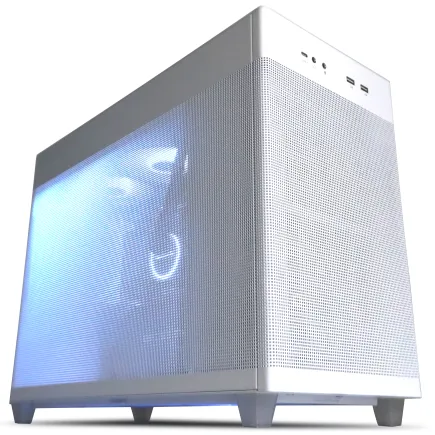
パソコンショップSEVEN ZEFT R60HN
| 【ZEFT R60HN スペック】 | |
| CPU | AMD Ryzen9 9900X 12コア/24スレッド 5.60GHz(ブースト)/4.40GHz(ベース) |
| グラフィックボード | GeForce RTX5070 (VRAM:12GB) |
| メモリ | 16GB DDR5 (16GB x1枚 クルーシャル製) |
| ストレージ | SSD 1TB (m.2 nVMe READ/WRITE:7250Gbps/6900Gbps WD製) |
| ケース | ASUS Prime AP201 Tempered Glass ホワイト |
| CPUクーラー | 空冷 DeepCool製 空冷CPUクーラー AK400 DIGITAL WH |
| マザーボード | AMD X870 チップセット GIGABYTE製 X870M AORUS ELITE WIFI7 ICE |
| 電源ユニット | 750W 80Plus GOLD認証 電源ユニット (Silverstone製) |
| 無線LAN | Wi-Fi 6E (IEEE802.11ax/11ad/11ac/11n/11a/11g/11b) |
| BlueTooth | BlueTooth 5 |
| OS | Microsoft Windows 11 Home |
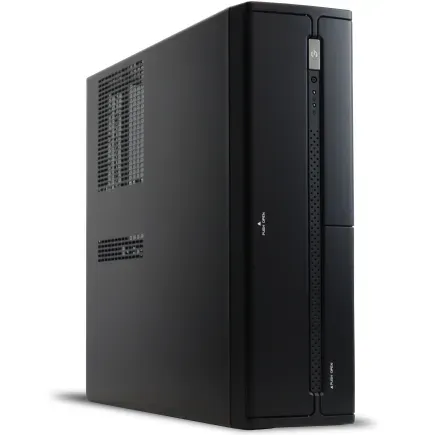
パソコンショップSEVEN SR-ar5-5670J/S9
| 【SR-ar5-5670J/S9 スペック】 | |
| CPU | AMD Ryzen5 9600 6コア/12スレッド 5.20GHz(ブースト)/3.80GHz(ベース) |
| メモリ | 32GB DDR5 (32GB x1枚 クルーシャル製) |
| ストレージ | SSD 1TB (m.2 nVMe READ/WRITE:7250Gbps/6900Gbps WD製) |
| ケース | INWIN IW-BL634B/300B2 |
| マザーボード | AMD B850 チップセット ASRock製 B850M-X WiFi R2.0 |
| 電源ユニット | 300W 80Plus BRONZE認証 |
| 無線LAN | Wi-Fi 6E (IEEE802.11ax/11ad/11ac/11n/11a/11g/11b) |
| BlueTooth | BlueTooth 5 |
| 光学式ドライブ | DVDスーパーマルチドライブ (内蔵) |
| OS | Microsoft Windows 11 Home |
パソコンショップSEVEN ZEFT R61BC

| 【ZEFT R61BC スペック】 | |
| CPU | AMD Ryzen9 9950X3D 16コア/32スレッド 5.70GHz(ブースト)/4.30GHz(ベース) |
| グラフィックボード | GeForce RTX5070 (VRAM:12GB) |
| メモリ | 32GB DDR5 (16GB x2枚 クルーシャル製) |
| ストレージ | SSD 1TB (m.2 nVMe READ/WRITE:7250Gbps/6900Gbps WD製) |
| ケース | Antec P20C ブラック |
| CPUクーラー | 空冷 サイズ製 空冷CPUクーラー SCYTHE() MUGEN6 BLACK EDITION |
| マザーボード | AMD B850 チップセット GIGABYTE製 B850 AORUS ELITE WIFI7 |
| 電源ユニット | 850W 80Plus GOLD認証 電源ユニット (CWT製) |
| 無線LAN | Wi-Fi 6E (IEEE802.11ax/11ad/11ac/11n/11a/11g/11b) |
| BlueTooth | BlueTooth 5 |
| OS | Microsoft Windows 11 Home |
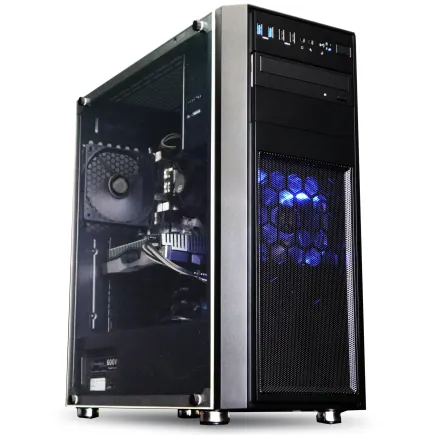
パソコンショップSEVEN SR-ii7-7670H/S9
| 【SR-ii7-7670H/S9 スペック】 | |
| CPU | Intel Core i7 14700K 20コア/28スレッド 5.50GHz(ブースト)/3.40GHz(ベース) |
| メモリ | 32GB DDR5 (16GB x2枚 Micron製) |
| ストレージ | SSD 1TB (m.2 nVMe READ/WRITE:7300Gbps/6800Gbps Crucial製) |
| ケース | Thermaltake Versa H26 |
| CPUクーラー | 水冷 240mmラジエータ CoolerMaster製 水冷CPUクーラー ML 240 Core II Black |
| マザーボード | intel B760 チップセット ASRock製 B760M Pro RS WiFi |
| 電源ユニット | 500W 80Plus STANDARD認証 電源ユニット (Thermaltake製) |
| 無線LAN | Wi-Fi 6E (IEEE802.11ax/11ad/11ac/11n/11a/11g/11b) |
| BlueTooth | BlueTooth 5 |
| 光学式ドライブ | DVDスーパーマルチドライブ (内蔵) |
| OS | Microsoft Windows 11 Home |
GPUの冷却が動画編集に与える影響
GPU負荷と発熱の実態
動画編集における GPU の役割は、以前と比べて飛躍的に拡大しています。
Adobe Premiere ProやDaVinci Resolveといった主要な動画編集ソフトウェアは、エフェクト処理やカラーグレーディング、さらにはAI機能による自動編集まで、多くの処理をGPUに委ねるようになっています。
GPUのサーマルスロットリングが招く問題
GPUがサーマルスロットリングを起こすと、リアルタイムプレビューがカクついたり、エフェクトの適用に時間がかかったりと、編集作業の快適性が著しく低下してしまいますよね。
特にDaVinci ResolveのようなGPU依存度の高いソフトウェアでは、GPU温度が85度を超えると明らかにパフォーマンスの低下を感じるようになります。
GPU本体だけでなくメモリの温度管理も重要で、メモリ温度が100度を超えるとエラーが発生したり、最悪の場合はシステムがクラッシュしたりする可能性があるのです。
グラフィックボードの冷却設計を見極める
同じGPUチップを搭載していても、グラフィックボードメーカーによって冷却性能は大きく異なります。
3連ファンモデルや、ヒートパイプを多数配置した大型ヒートシンクを搭載したモデルは、2連ファンのコンパクトモデルと比較して10度から15度も温度が低くなることもあります。
BTOパソコンを選ぶ際には、搭載されるグラフィックボードのメーカーや冷却設計まで確認することが重要です。
ASUSやMSI、GIGABYTEといった大手メーカーのハイエンドモデルは、冷却性能だけでなく静音性にも優れており、長時間の動画編集作業でも快適な環境を維持できます。
最新グラフィックボード(VGA)性能一覧
| GPU型番 | VRAM | 3DMarkスコア TimeSpy |
3DMarkスコア FireStrike |
TGP | 公式 URL |
価格com URL |
|---|---|---|---|---|---|---|
| GeForce RTX 5090 | 32GB | 48699 | 101345 | 575W | 公式 | 価格 |
| GeForce RTX 5080 | 16GB | 32156 | 77621 | 360W | 公式 | 価格 |
| Radeon RX 9070 XT | 16GB | 30157 | 66374 | 304W | 公式 | 価格 |
| Radeon RX 7900 XTX | 24GB | 30080 | 73001 | 355W | 公式 | 価格 |
| GeForce RTX 5070 Ti | 16GB | 27168 | 68530 | 300W | 公式 | 価格 |
| Radeon RX 9070 | 16GB | 26510 | 59890 | 220W | 公式 | 価格 |
| GeForce RTX 5070 | 12GB | 21953 | 56472 | 250W | 公式 | 価格 |
| Radeon RX 7800 XT | 16GB | 19923 | 50191 | 263W | 公式 | 価格 |
| Radeon RX 9060 XT 16GB | 16GB | 16563 | 39144 | 145W | 公式 | 価格 |
| GeForce RTX 5060 Ti 16GB | 16GB | 15997 | 37979 | 180W | 公式 | 価格 |
| GeForce RTX 5060 Ti 8GB | 8GB | 15859 | 37757 | 180W | 公式 | 価格 |
| Arc B580 | 12GB | 14641 | 34718 | 190W | 公式 | 価格 |
| Arc B570 | 10GB | 13745 | 30681 | 150W | 公式 | 価格 |
| GeForce RTX 5060 | 8GB | 13205 | 32174 | 145W | 公式 | 価格 |
| Radeon RX 7600 | 8GB | 10824 | 31559 | 165W | 公式 | 価格 |
| GeForce RTX 4060 | 8GB | 10653 | 28420 | 115W | 公式 | 価格 |


ケース内エアフローの最適化
エアフローの基本原理
ケース内エアフローの基本は、前面または底面から冷たい外気を取り込み、背面または天面から温まった空気を排出するという流れを作ることです。
この空気の流れが滞ると、ケース内に熱がこもり、各パーツの温度が上昇し続けることになります。
特に動画編集PCのように高発熱パーツを多数搭載したシステムでは、エアフローの良し悪しがシステム全体の温度に10度以上の差を生むこともあるのです。
ケース選びで重視すべきポイント
動画編集用PCのケースを選ぶ際は、まず十分な吸気口と排気口が確保されているかを確認しましょう。
NZXTやLian Liのピラーレスケースは見た目の美しさだけでなく、内部空間が広く取られており、エアフローの確保にも優れています。
前面に140mmファンを3基、または120mmファンを3基搭載できるケースなら、十分な吸気量を確保できます。
排気側も、背面に120mmまたは140mmファン、天面に240mmから360mmのラジエーター用スペースがあれば理想的です。
DEEPCOOLやCOOLER MASTERのスタンダードケースは、エアフロー重視の設計で動画編集環境に適しています。
パソコン おすすめモデル5選
パソコンショップSEVEN ZEFT R60SE
| 【ZEFT R60SE スペック】 | |
| CPU | AMD Ryzen9 9900X 12コア/24スレッド 5.60GHz(ブースト)/4.40GHz(ベース) |
| グラフィックボード | GeForce RTX5060Ti 16GB (VRAM:16GB) |
| メモリ | 32GB DDR5 (32GB x1枚 クルーシャル製) |
| ストレージ | SSD 1TB (m.2 nVMe READ/WRITE:7250Gbps/6900Gbps WD製) |
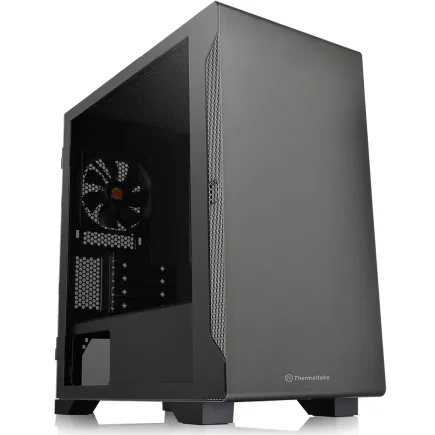
| ケース | Thermaltake S100 TG |
| CPUクーラー | 空冷 DeepCool製 空冷CPUクーラー AK400 |
| マザーボード | AMD B850 チップセット ASRock製 B850I Lightning WiFi |
| 電源ユニット | 650W 80Plus BRONZE認証 電源ユニット (COUGAR製) |
| 無線LAN | Wi-Fi 6E (IEEE802.11ax/11ad/11ac/11n/11a/11g/11b) |
| BlueTooth | BlueTooth 5 |
| OS | Microsoft Windows 11 Home |
パソコンショップSEVEN ZEFT R65I
| 【ZEFT R65I スペック】 | |
| CPU | AMD Ryzen7 7700 8コア/16スレッド 5.30GHz(ブースト)/3.80GHz(ベース) |
| グラフィックボード | GeForce RTX5060Ti 16GB (VRAM:16GB) |
| メモリ | 32GB DDR5 (32GB x1枚 クルーシャル製) |
| ストレージ | SSD 1TB (m.2 nVMe READ/WRITE:7250Gbps/6900Gbps WD製) |
| ケース | Antec P20C ブラック |
| マザーボード | AMD B850 チップセット ASRock製 B850M-X WiFi R2.0 |
| 電源ユニット | 650W 80Plus BRONZE認証 電源ユニット (COUGAR製) |
| 無線LAN | Wi-Fi 6E (IEEE802.11ax/11ad/11ac/11n/11a/11g/11b) |
| BlueTooth | BlueTooth 5 |
| OS | Microsoft Windows 11 Home |
パソコンショップSEVEN ZEFT R60SW
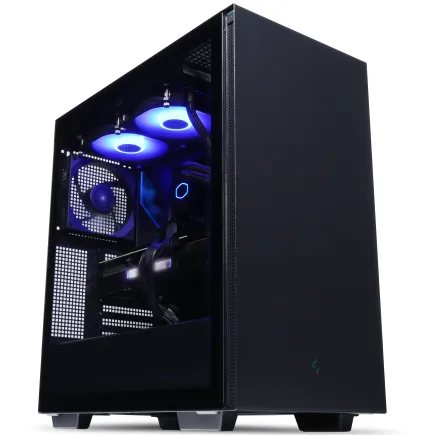
| 【ZEFT R60SW スペック】 | |
| CPU | AMD Ryzen9 9900X 12コア/24スレッド 5.60GHz(ブースト)/4.40GHz(ベース) |
| グラフィックボード | GeForce RTX5070 (VRAM:12GB) |
| メモリ | 16GB DDR5 (16GB x1枚 クルーシャル製) |
| ストレージ | SSD 1TB (m.2 nVMe READ/WRITE:7250Gbps/6900Gbps WD製) |
| ケース | Thermaltake S200 TG ARGB Plus ブラック |
| CPUクーラー | 空冷 DeepCool製 空冷CPUクーラー AK400 |
| マザーボード | AMD B850 チップセット ASRock製 B850M-X WiFi R2.0 |
| 電源ユニット | 750W 80Plus GOLD認証 電源ユニット (Silverstone製) |
| 無線LAN | Wi-Fi 6E (IEEE802.11ax/11ad/11ac/11n/11a/11g/11b) |
| BlueTooth | BlueTooth 5 |
| OS | Microsoft Windows 11 Home |
パソコンショップSEVEN ZEFT Z57A
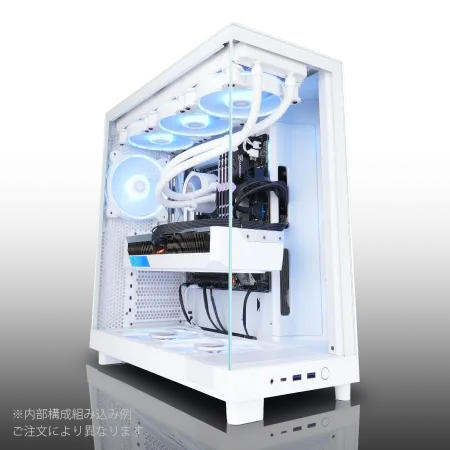
| 【ZEFT Z57A スペック】 | |
| CPU | Intel Core Ultra7 265F 20コア/20スレッド 5.30GHz(ブースト)/2.40GHz(ベース) |
| グラフィックボード | GeForce RTX5060Ti 16GB (VRAM:16GB) |
| メモリ | 32GB DDR5 (32GB x1枚 クルーシャル製) |
| ストレージ | SSD 1TB (m.2 nVMe READ/WRITE:7250Gbps/6900Gbps WD製) |
| ケース | NZXT H6 Flow White |
| マザーボード | intel B860 チップセット ASRock製 B860M Pro RS WiFi |
| 電源ユニット | 750W 80Plus GOLD認証 電源ユニット (Silverstone製) |
| 無線LAN | Wi-Fi 6E (IEEE802.11ax/11ad/11ac/11n/11a/11g/11b) |
| BlueTooth | BlueTooth 5 |
| OS | Microsoft Windows 11 Home |
パソコンショップSEVEN ZEFT G28N-Cube
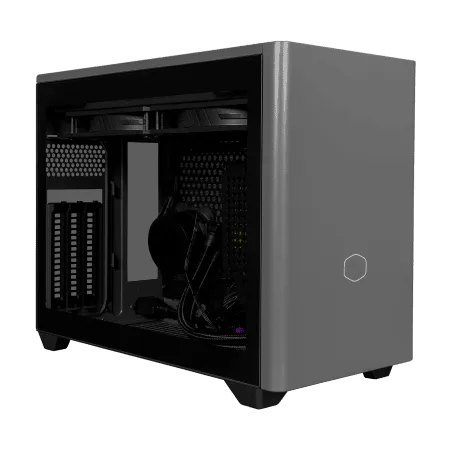
リファインドミドルランクの強力な性能を誇る、究極のゲーミングPC
最新VGAと高速CPUの黄金バランス、快適プレイをコミットするモデル
省スペースの中に高機能を凝縮、クリアデザインが魅せるコンパクトマシン
「Ryzen 7 7800X3D」の力で、タスクを一瞬で駆逐するPC
| 【ZEFT G28N-Cube スペック】 | |
| CPU | AMD Ryzen7 7800X3D 8コア/16スレッド 5.00GHz(ブースト)/4.20GHz(ベース) |
| グラフィックボード | GeForce RTX4060Ti (VRAM:8GB) |
| メモリ | 32GB DDR5 (16GB x2枚 Micron製) |
| ストレージ | SSD 1TB (m.2 nVMe READ/WRITE:7250Gbps/6900Gbps WD製) |
| ケース | CoolerMaster NR200P MAX |
| マザーボード | AMD B850 チップセット ASRock製 B850I Lightning WiFi |
| 電源ユニット | 850W 80Plus GOLD認証 |
| 無線LAN | Wi-Fi 6E (IEEE802.11ax/11ad/11ac/11n/11a/11g/11b) |
| BlueTooth | BlueTooth 5 |
| 光学式ドライブ | DVDスーパーマルチドライブ (外付け) |
| OS | Microsoft Windows 11 Home |
ファン構成の最適解
動画編集PCのファン構成は、吸気ファンの数を排気ファンよりも多めにする「ポジティブプレッシャー」が基本です。
例えば前面に3基の吸気ファン、背面に1基の排気ファン、という構成にすることで、ケース内に常に新鮮な空気が供給され続ける状態を作れます。
ファンの回転数も重要な要素。
最近のケースファンは、高回転でも比較的静かなモデルが増えており、冷却と静音性の両立が以前よりも容易になっています。
メモリとストレージの温度管理

メモリの発熱特性
DDR5メモリは、DDR4と比較して動作電圧が高く、その分発熱量も増加しています。
動画編集では32GBから64GBといった大容量メモリを搭載することが当たり前になっていますが、これだけの容量のメモリが高負荷で動作すると、意外なほど熱を持つことになります。
Gen.5 SSDの冷却は必須
PCIe Gen.5 SSDは、最大14,000MB/s超という驚異的な読込速度を実現していますが、その代償として発熱が非常に高くなっています。
動画編集では大容量の素材ファイルを頻繁に読み書きするため、SSDは常に高負荷状態にさらされ、温度が80度を超えることも珍しくありません。
SSDが高温状態になると、サーマルスロットリングによって転送速度が大幅に低下し、最悪の場合は本来の性能の半分以下まで落ち込んでしまいます。
ストレージ冷却の実践的アプローチ
マザーボードに標準搭載されているM.2スロット用のヒートシンクは、Gen.4 SSDまでなら十分な冷却性能を持っていますが、Gen.5 SSDには力不足です。
動画編集用にGen.5 SSDを選ぶのであれば、専用の大型ヒートシンクや、小型ファンを内蔵したアクティブクーラーの導入を強くおすすめします。
BTOパソコンを購入する際は、SSDの冷却対策がどのように施されているかを確認しましょう。
一部のハイエンドBTOパソコンでは、M.2スロット近くに専用の冷却ファンを配置したり、ヒートパイプで熱を逃がす設計を採用したりしているモデルもあります。
室温と季節による冷却性能の変化
夏場の冷却対策は特に重要
冬場に室温が20度程度の環境では問題なく動作していたPCでも、夏場に室温が30度を超えると、同じ作業負荷でもパーツ温度が10度から15度も上昇してしまうことがあります。
エアコンのない部屋で動画編集作業を行うのは、正直おすすめできません。
室温が高い環境では、どれほど優れた冷却システムを搭載していても限界があり、サーマルスロットリングを完全に回避することは困難になってしまいますよね。


パソコン おすすめモデル4選
パソコンショップSEVEN ZEFT R65X

| 【ZEFT R65X スペック】 | |
| CPU | AMD Ryzen7 9800X3D 8コア/16スレッド 5.20GHz(ブースト)/4.70GHz(ベース) |
| グラフィックボード | Radeon RX 9060XT (VRAM:16GB) |
| メモリ | 32GB DDR5 (32GB x1枚 クルーシャル製) |
| ストレージ | SSD 2TB (m.2 nVMe READ/WRITE:7250Gbps/6900Gbps WD製) SSD SSD 2TB (m.2 nVMe READ/WRITE:5000Gbps/3900Gbps KIOXIA製) |
| ケース | Thermaltake The Tower 100 Black |
| CPUクーラー | 空冷 サイズ製 空冷CPUクーラー SCYTHE() MUGEN6 BLACK EDITION |
| マザーボード | AMD B850 チップセット ASRock製 B850I Lightning WiFi |
| 電源ユニット | 750W 80Plus GOLD認証 電源ユニット (Silverstone製) |
| 無線LAN | Wi-Fi 6E (IEEE802.11ax/11ad/11ac/11n/11a/11g/11b) |
| BlueTooth | BlueTooth 5 |
| OS | Microsoft Windows 11 Home |
パソコンショップSEVEN ZEFT R61GK
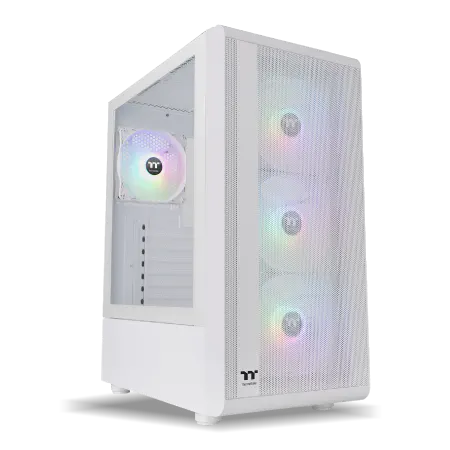
| 【ZEFT R61GK スペック】 | |
| CPU | AMD Ryzen7 9800X3D 8コア/16スレッド 5.20GHz(ブースト)/4.70GHz(ベース) |
| グラフィックボード | GeForce RTX5070 (VRAM:12GB) |
| メモリ | 16GB DDR5 (16GB x1枚 クルーシャル製) |
| ストレージ | SSD 1TB (m.2 nVMe READ/WRITE:7250Gbps/6900Gbps WD製) |
| ケース | Thermaltake S200 TG ARGB Plus ホワイト |
| CPUクーラー | 空冷 DeepCool製 空冷CPUクーラー AK400 DIGITAL WH |
| マザーボード | AMD X870 チップセット GIGABYTE製 X870M AORUS ELITE WIFI7 ICE |
| 電源ユニット | 850W 80Plus GOLD認証 電源ユニット (Silverstone製) |
| 無線LAN | Wi-Fi 6E (IEEE802.11ax/11ad/11ac/11n/11a/11g/11b) |
| BlueTooth | BlueTooth 5 |
| OS | Microsoft Windows 11 Home |
パソコンショップSEVEN ZEFT R61GL
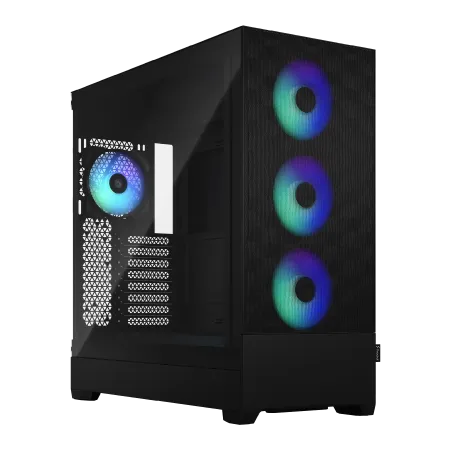
| 【ZEFT R61GL スペック】 | |
| CPU | AMD Ryzen7 9800X3D 8コア/16スレッド 5.20GHz(ブースト)/4.70GHz(ベース) |
| グラフィックボード | GeForce RTX5070 (VRAM:12GB) |
| メモリ | 32GB DDR5 (32GB x1枚 クルーシャル製) |
| ストレージ | SSD 1TB (m.2 nVMe READ/WRITE:7250Gbps/6900Gbps WD製) |
| ケース | Fractal Design Pop XL Air RGB TG |
| CPUクーラー | 空冷 DeepCool製 空冷CPUクーラー AK400 |
| マザーボード | AMD B850 チップセット MSI製 PRO B850M-A WIFI |
| 電源ユニット | 850W 80Plus GOLD認証 電源ユニット (Silverstone製) |
| 無線LAN | Wi-Fi 6E (IEEE802.11ax/11ad/11ac/11n/11a/11g/11b) |
| BlueTooth | BlueTooth 5 |
| OS | Microsoft Windows 11 Home |
パソコンショップSEVEN ZEFT R59FG
| 【ZEFT R59FG スペック】 | |
| CPU | AMD Ryzen9 9900X 12コア/24スレッド 5.60GHz(ブースト)/4.40GHz(ベース) |
| グラフィックボード | GeForce RTX4060Ti (VRAM:8GB) |
| メモリ | 32GB DDR5 (16GB x2枚 Micron製) |
| ストレージ | SSD 1TB (m.2 nVMe READ/WRITE:7250Gbps/6900Gbps WD製) |
| ケース | Thermaltake S100 TG |
| CPUクーラー | 空冷 DeepCool製 空冷CPUクーラー AK400 |
| マザーボード | AMD B850 チップセット ASRock製 B850M-X WiFi R2.0 |
| 電源ユニット | 650W 80Plus BRONZE認証 電源ユニット (COUGAR製) |
| 無線LAN | Wi-Fi 6E (IEEE802.11ax/11ad/11ac/11n/11a/11g/11b) |
| BlueTooth | BlueTooth 5 |
| 光学式ドライブ | DVDスーパーマルチドライブ (外付け) |
| OS | Microsoft Windows 11 Home |
設置環境の最適化
動画編集PCは、直射日光が当たらない場所に設置することが基本です。
窓際に置いたPCケースは、日光によって表面温度が上昇し、それがケース内部の温度上昇につながります。
また、PCケースの周囲には十分な空間を確保する必要があります。
ケースの前面と背面には、それぞれ最低でも10cm以上の空間を確保しましょう。
長期運用における冷却性能の維持
PCを長期間使用していると、ケースファンやCPUクーラーのフィンにホコリが蓄積し、冷却性能が徐々に低下していきます。
動画編集のような高負荷作業を日常的に行う環境では、3ヶ月に1回程度の定期的な清掃が必要です。
特にケース前面の吸気口は、最もホコリが溜まりやすい場所。
ここが目詰まりすると、ケース内への空気の流入量が減少し、全体的な冷却性能が低下してしまいます。
冷却性能とパフォーマンスの相関関係
温度とクロック周波数の関係
現代のCPUとGPUは、温度に応じて動作クロックを動的に調整する機能を持っています。
Core Ultra 9 285KやRyzen 9 9950X3DのようなハイエンドCPUは、温度が低い状態では最大ブーストクロックで動作しますが、温度が上昇するにつれて段階的にクロックを下げていきます。
例えば、CPU温度が60度の状態では5.5GHzで動作していたCore Ultra 9 285Kが、温度が90度に達すると4.8GHz程度まで低下するといったケースがあります。
この約13%のクロック低下は、動画のレンダリング時間に直接影響し、作業効率の低下につながってしまうのです。
実測データから見る冷却の重要性
これは、水冷クーラーによってCPU温度が低く保たれ、より高いクロックで長時間動作できたためです。
GeForce RTX5070Tiを使用したGPUエンコードでも同様の傾向が見られ、GPU温度を70度台に保てる冷却環境と、85度を超える環境では、エンコード速度に約12%の差が生じました。
この差は、プロの動画クリエイターにとって無視できない数値といえます。
冷却性能への投資対効果
高性能なCPUクーラーや水冷システムは、確かに初期投資が必要です。
しかし、その投資によって得られる作業効率の向上と、パーツ寿命の延長を考えると、十分に元が取れる投資といえます。
例えば、1日に3時間の動画編集作業を行うクリエイターが、冷却性能の向上によってレンダリング時間を15%短縮できたとすると、年間で約160時間もの時間を節約できる計算になります。
この時間を新たな制作活動に充てられることを考えれば、数万円の冷却システムへの投資は決して高くありません。
BTOパソコンにおける冷却仕様の選び方

BTOパソコンの冷却カスタマイズ
動画編集用途でBTOパソコンを選ぶなら、標準構成のCPUクーラーから、より高性能なモデルへのアップグレードを検討した方がいいでしょう。
特にCore Ultra 9 285KやRyzen 9 9950X3DといったハイエンドCPUを選択する場合、標準の空冷クーラーでは冷却が不十分になる可能性が高いです。
ケース選択の重要性
BTOパソコンでは、複数のケースから選択できることが多いですが、見た目だけで選ぶのは避けるべきです。
動画編集用途では、エアフロー性能を最優先に考え、十分な吸気口と排気口を持つケースを選びましょう。
NZXTやLian Liのピラーレスケースは、見た目の美しさとエアフロー性能を両立しており、動画編集環境に最適です。
メーカー選択の自由度
BTOパソコンショップによっては、CPUクーラーやケースファンのメーカーまで指定できるところもあります。
DEEPCOOLやNoctuaといった信頼性の高いメーカーの製品を選べるショップは、冷却性能を重視するユーザーにとって魅力的な選択肢です。
これらのメーカーは、3連ファンや大型ヒートシンクを採用しており、長時間の動画編集作業でも安定した冷却性能を発揮します。
冷却性能を数値で確認する方法
温度モニタリングの重要性
温度モニタリングソフトウェアを使用すれば、CPU、GPU、メモリ、SSDの温度をリアルタイムで把握できます。
HWiNFOやHWMonitorといった無料ソフトウェアは、詳細な温度情報を提供してくれます。
動画のレンダリング中にこれらのソフトを起動しておけば、どのパーツが高温になりやすいか、サーマルスロットリングが発生していないかを確認できます。
温度の適正範囲を知る
各パーツには、それぞれ適正な動作温度範囲があります。
以下の表は、動画編集作業中の各パーツの理想的な温度範囲と、注意が必要な温度を示したものです。
| パーツ | 理想的な温度範囲 | 注意が必要な温度 | サーマルスロットリング発動温度 |
|---|---|---|---|
| CPU | 60-75度 | 80-85度 | 90度以上 |
| GPU | 65-75度 | 80-85度 | 85度以上 |
| メモリ | 40-50度 | 55-60度 | 65度以上 |
| SSD | 50-60度 | 70-75度 | 80度以上 |
この表を参考に、自分のPCの各パーツ温度が適正範囲に収まっているかを確認しましょう。
もし注意が必要な温度に達している場合は、冷却システムの見直しが必要です。
ベンチマークテストの活用
動画編集PCの冷却性能を総合的に評価するには、ベンチマークテストが有効です。
Cinebench R23やBlenderといったレンダリングベンチマークを実行し、その間の温度推移とスコアを記録することで、冷却性能の適切さを判断できます。
ベンチマークスコアが、そのCPUやGPUの標準的なスコアと比較して明らかに低い場合、サーマルスロットリングが発生している可能性が高いです。
冷却性能向上のための具体的な対策
段階的な冷却強化アプローチ
既存の動画編集PCの冷却性能を向上させたい場合、段階的なアプローチが効果的です。
まず最初に取り組むべきは、ケース内の清掃とファン回転数の最適化。
これだけで5度から10度の温度低下が期待できます。
次のステップとして、ケースファンの追加や交換を検討しましょう。
標準で2基しかファンが搭載されていないケースに、さらに2基から3基のファンを追加することで、エアフローが大幅に改善されます。
この段階での投資額は数千円程度で済みますが、効果は絶大です。
CPUクーラーのアップグレード
ケースファンの最適化でも温度が改善しない場合は、CPUクーラーのアップグレードが必要です。
標準的な空冷クーラーから、DEEPCOOLやNoctuaのハイエンド空冷クーラーに交換するだけで、CPU温度を10度から15度低下させることができます。
さらに冷却性能を追求するなら、280mmまたは360mmの水冷クーラーへの換装を検討しましょう。
グラフィックボードの冷却改善
グラフィックボードの直下または側面に吸気ファンを配置することで、GPU温度を5度から8度低下させることができます。
垂直マウントは見た目の美しさだけでなく、グラフィックボードへの直接的な吸気を確保できるため、冷却性能の向上にも寄与します。
冷却性能とコストのバランス

投資すべき優先順位
最も費用対効果が高いのは、ケースファンの追加と最適化です。
1基あたり1,000円から2,000円程度の投資で、大きな温度改善が期待できます。
次に優先すべきは、CPUクーラーのアップグレード。
過剰投資を避けるポイント
一方で、冷却性能への過剰投資は避けるべきです。
例えば、Core Ultra 5 235FやRyzen 5 9600といったミドルクラスのCPUに、5万円を超えるような超ハイエンド水冷システムを組み合わせるのは、コストパフォーマンスの観点から推奨できません。
| CPU/GPUクラス | 推奨CPUクーラー | 推奨ケースファン構成 | 概算投資額 |
|---|---|---|---|
| エントリー(Core Ultra 5 235F、Ryzen 5 9600) | ミドルクラス空冷 | 吸気2基+排気1基 | 8,000円-15,000円 |
| ミドル(Core Ultra 7 265K、Ryzen 7 9700X) | ハイエンド空冷または240mm水冷 | 吸気3基+排気2基 | 15,000円-30,000円 |
| ハイエンド(Core Ultra 9 285K、Ryzen 9 9950X3D) | 280mm以上水冷 | 吸気3基+排気2-3基 | 30,000円-50,000円 |
この表を参考に、自分のPCスペックに適した冷却投資を行いましょう。
長期的なコスト削減効果
適切な冷却システムへの投資は、短期的にはコストがかかりますが、長期的には大きなコスト削減につながります。
パーツの寿命が延びることで、買い替えサイクルが長くなり、結果的に総所有コストが低下するのです。
特に高価なCPUやGPUを搭載した動画編集PCでは、これらのパーツを5年以上使い続けることも珍しくありません。
プロの動画クリエイターが実践する冷却戦略
24時間稼働環境での冷却管理
このような過酷な環境では、一般的な冷却システムでは不十分で、より高度な冷却戦略が必要になってきます。
業務用の動画編集PCでは、冗長性を持たせた冷却システムが採用されることが多いです。
例えば、CPUには360mm水冷クーラー、ケースには合計8基から10基のファンを搭載し、さらにケース全体を空調の効いた部屋に設置するといった多層的な冷却対策が取られています。
複数台運用時の熱対策
この場合、各PCからの排熱が部屋全体の温度を上昇させ、それが各PCの冷却性能に悪影響を与えるという悪循環が発生します。
この問題に対処するため、プロの現場では部屋全体の空調管理が重要視されています。
業務用エアコンで室温を常に22度から24度に保つことで、各PCの冷却性能を最適な状態に維持できます。
また、PCの配置も重要で、各PCの排気が他のPCの吸気に影響しないよう、十分な間隔を空けて設置することが推奨されます。
モニタリングシステムの構築
温度が設定値を超えた場合にアラートを発する仕組みを構築することで、サーマルスロットリングによる作業遅延や、最悪の場合のパーツ故障を未然に防ぐことができます。
個人のクリエイターでも、簡易的なモニタリングシステムを構築することは可能です。
最新技術が冷却に与える影響

次世代パーツの発熱傾向
特にGeForce RTX5090のようなフラッグシップモデルでは、TDP(熱設計電力)が400Wを超えることもあり、これは従来のハイエンドGPUと比較して約20%の増加です。
一方、CPUに関しては、Core Ultra 200シリーズやRyzen 9000シリーズともに、アーキテクチャの改良により発熱抑制が進んでいます。
特にCore Ultra 200シリーズは、性能効率重視の設計により、前世代のCore i9シリーズと比較して同等の性能を発揮しながらも、消費電力を約15%削減することに成功しています。
AI機能と発熱の関係
最新の動画編集ソフトウェアは、AI機能を積極的に活用しています。
Adobe Premiere ProのAI自動編集機能や、DaVinci ResolveのAIカラーグレーディング機能などは、GPUのTensorコアやNPU(Neural Processing Unit)を使用して処理を行います。
冷却技術の進化
最近では、ヒートパイプの代わりにベイパーチャンバーを採用したCPUクーラーやGPUクーラーが増えてきました。
ベイパーチャンバーは、熱を面で拡散させることができるため、従来のヒートパイプよりも効率的に熱を逃がすことができます。
また、液体金属サーマルグリスの普及も冷却性能向上に寄与しています。
従来のシリコングリスと比較して、液体金属は熱伝導率が約10倍高く、CPUやGPUからヒートシンクへの熱伝達効率を大幅に改善できます。
動画編集PCの冷却性能チェックリスト
購入前の確認事項
動画編集用PCを購入する際、冷却性能に関して確認すべきポイントは多岐にわたります。
BTOパソコンを選ぶ場合は、以下の項目を必ずチェックしましょう。
- CPUクーラーの種類とサイズ(空冷の場合はヒートシンクの大きさ、水冷の場合はラジエーターサイズ)
- ケースファンの数と配置(吸気と排気のバランス)
- ケースのエアフロー設計(吸気口と排気口の位置と大きさ)
- グラフィックボードの冷却設計(ファン数とヒートシンクサイズ)
- M.2 SSD用のヒートシンクの有無
- ケース内の配線処理(エアフローを妨げない配線になっているか)
これらの項目を確認することで、購入後に冷却性能不足で悩むリスクを大幅に減らせます。
運用開始後の定期チェック
動画編集PCを運用し始めたら、定期的に以下の項目をチェックすることをおすすめします。
- 各パーツの温度(アイドル時と高負荷時の両方)
- ファンの動作状況(異音や回転数の異常がないか)
- ケース内のホコリの蓄積状況
- サーマルグリスの状態(1年から2年に1回の塗り直しが理想)
- ケースファンフィルターの汚れ具合
これらのチェックを怠ると、徐々に冷却性能が低下し、気づいたときには深刻な温度問題に直面することになってしまいますよね。
トラブルシューティング
もし動画編集作業中に異常な温度上昇やパフォーマンス低下を感じたら、以下の手順でトラブルシューティングを行いましょう。
- 温度モニタリングソフトで各パーツの温度を確認
- どのパーツが高温になっているかを特定
- そのパーツ周辺のエアフローを確認
- ファンの回転数を上げて温度変化を観察
- 必要に応じてケース内の清掃を実施
これらの手順を踏むことで、多くの冷却問題は解決できます。
それでも改善しない場合は、CPUクーラーやケースファンのアップグレードを検討する必要があります。
冷却性能を最大化する実践テクニック
BIOSレベルでの最適化
動画編集PCの冷却性能を最大化するには、BIOSレベルでの設定も重要です。
多くのマザーボードには、ファンカーブを細かく調整できる機能が搭載されており、温度に応じてファン回転数を自動調整できます。
動画編集作業では、レンダリング開始と同時に温度が急上昇するため、温度上昇の初期段階で素早くファン回転数を上げる設定が効果的です。
例えば、CPU温度が60度に達した時点でファン回転数を70%に上げ、70度で90%、80度で100%といった積極的なファンカーブを設定することで、温度上昇を効果的に抑制できます。
ソフトウェアによる温度管理
MSI AfterburnerやEVGA Precision X1といったソフトウェアを使用すれば、GPUのファンカーブをより細かく調整できます。
動画編集作業中は、デフォルトのファンカーブよりも積極的に冷却する設定に変更することで、GPU温度を5度から10度低下させることが可能です。
また、これらのソフトウェアには、GPU温度の上限を設定する機能もあります。
例えば、温度上限を80度に設定しておけば、その温度に達する前にGPUが自動的にクロックを下げて温度上昇を抑えます。
これにより、サーマルスロットリングによる急激なパフォーマンス低下を避け、安定した動作を維持できます。
環境温度のコントロール
PC本体の冷却システムだけでなく、設置環境の温度管理も重要です。
動画編集作業を行う部屋の温度は、理想的には22度から24度に保つことをおすすめします。
夏場にエアコンを使用する際は、PCに直接冷気が当たらないよう注意が必要です。
急激な温度変化は、結露の原因になる可能性があり、PC内部に水滴が発生すると短絡のリスクがあります。
冷却性能が動画編集ワークフローに与える影響

リアルタイムプレビューの快適性
動画編集作業において、リアルタイムプレビューの快適性は作業効率に直結します。
冷却性能が不足していると、プレビュー再生中にCPUやGPUがサーマルスロットリングを起こし、フレームドロップやカクつきが発生してしまいますよね。
特に4K動画や8K動画の編集では、プレビュー再生だけでもCPUとGPUに大きな負荷がかかります。
エンコード時間の短縮
動画のエンコード作業は、動画編集ワークフローの中で最も時間がかかる工程の一つです。
冷却性能が高いPCでは、CPUとGPUが常に最大性能で動作し続けることができるため、エンコード時間を最小限に抑えられます。
私の経験では、同じスペックのPCでも、冷却性能の違いによってエンコード時間に20%以上の差が出ることがあります。
1時間の4K動画をエンコードする場合、冷却性能が高いPCなら40分で完了する作業が、冷却不足のPCでは50分以上かかってしまうのです。
長時間作業の安定性
動画編集作業は、数時間から場合によっては10時間以上の長時間作業になることもあります。
冷却性能が不足しているPCでは、作業開始から1時間程度は問題なく動作していても、時間が経過するにつれてケース内に熱がこもり、徐々にパフォーマンスが低下していきます。
よくある質問

動画編集PCに水冷は必須ですか?
水冷クーラーは必須ではありませんが、Core Ultra 9 285KやRyzen 9 9950X3DといったハイエンドCPUを搭載する場合は強く推奨されます。
ミドルクラスのCore Ultra 7 265KやRyzen 7 9700Xであれば、高性能な空冷クーラーでも十分に冷却可能です。
ケースファンは何基必要ですか?
理想的には、吸気3基と排気2基の合計5基構成をおすすめします。
GPU温度が85度を超えるのは問題ですか?
GPU温度が85度を超えると、多くのグラフィックボードでサーマルスロットリングが発動し始めます。
短時間であれば問題ありませんが、動画編集のように長時間高温状態が続くと、パフォーマンスの低下だけでなく、GPUの寿命にも悪影響を与える可能性があります。
85度を超える状態が続く場合は、ケースファンの追加やグラフィックボードのファンカーブ調整を検討する必要があります。
SSDの温度は何度まで許容できますか?
Gen.5 SSDはさらに発熱が高く、適切な冷却がないと80度を超えることも珍しくありません。
SSD温度は理想的には60度以下に保つことをおすすめします。
マザーボード付属のヒートシンクで冷却が不十分な場合は、大型のヒートシンクやアクティブクーラーの追加を検討しましょう。
夏場と冬場で冷却設定を変える必要がありますか?
室温が大きく変化する環境では、季節に応じてファンカーブを調整することが効果的です。
夏場は室温が高いため、より積極的にファンを回して冷却する設定に変更し、冬場は室温が低いため、やや控えめな設定にすることで静音性を向上させられます。
BTOパソコンの標準CPUクーラーで十分ですか?
BTOパソコンの標準CPUクーラーは、多くの場合、そのCPUの定格動作を維持できる最低限の冷却性能を持っています。
しかし、動画編集のような高負荷作業を長時間行う場合、標準クーラーでは温度が高めになり、ブーストクロックを維持できないことがあります。
特にCore Ultra 9やRyzen 9といったハイエンドCPUを選択する場合は、標準クーラーからのアップグレードを強く推奨します。
冷却性能を改善したら電気代は上がりますか?
ファンの数を増やしたり、水冷クーラーを導入したりしても、電気代への影響はわずかです。
ケースファン1基の消費電力は2Wから5W程度、水冷クーラーのポンプでも10W程度しか消費しません。
むしろ、適切な冷却によってCPUとGPUが効率的に動作できるようになり、サーマルスロットリングによる無駄な電力消費を抑えられるため、総合的な消費電力は変わらないか、場合によっては減少することもあります。
メモリにもヒートシンクは必要ですか?
DDR5メモリは、DDR4と比較して発熱が高いため、ヒートシンク付きのモデルを選ぶことをおすすめします。
特に動画編集では、大容量のメモリを長時間高負荷で使用するため、ヒートシンクによる冷却効果は無視できません。
ヒートシンクなしのメモリでも動作はしますが、長期的な安定性を考えるとヒートシンク付きモデルが賢明な選択です。