
ゲーミングPCの性能は予算で決まる
予算設定が最も重要な理由
ゲーミングPCを選ぶ際、最初に決めるべきは予算です。
予算によってCPUやグラフィックボードのグレードが決まり、それが直接ゲーム体験の質に影響するからです。
10万円台から40万円超まで、価格帯によってできることが大きく変わってしまいますよね。
構成バランスの黄金比率
ゲーミングPCの構成で失敗しないためには、各パーツへの予算配分が特に重要。
なぜなら、グラフィックボードだけ高性能にしてもCPUがボトルネックになれば性能を発揮できないからです。
理想的な配分は、グラフィックボードに全体の40パーセント、CPUに25パーセント、残りをメモリ・ストレージ・電源・ケースに振り分ける形。
予算15万円クラス:エントリーゲーミング構成
フルHDゲーミングに最適な組み合わせ
この価格帯で狙うべきはGeForce RTX5060TiとCore Ultra 5 235Fの組み合わせ。
コストパフォーマンスに優れた選択肢がいくつもあります。
RTX5060TiはDLSS 4に対応しており、フレーム生成技術を活用すれば重量級タイトルでも60fps以上を維持できることが分かっています。
Apex LegendsやVALORANTといった競技性の高いタイトルなら144fps以上も狙える性能。
ゲームプレイに特化するなら問題ありません。
具体的なパーツ構成と価格内訳
| パーツ種別 | 推奨モデル | 価格目安 |
|---|---|---|
| CPU | Core Ultra 5 235F | 28,000円 |
| グラフィックボード | GeForce RTX5060Ti | 58,000円 |
| メモリ | DDR5-5600 16GB | 12,000円 |
| ストレージ | Gen.4 SSD 1TB | 11,000円 |
| マザーボード | B760チップセット | 18,000円 |
| 電源 | 650W 80PLUS Bronze | 9,000円 |
| ケース | ミドルタワー | 8,000円 |
| CPUクーラー | 空冷サイドフロー | 4,000円 |
メモリは16GBでスタートし、後から32GBへ増設する方法も効果的です。
ストレージも1TBあればOSとメインタイトル数本は余裕で入りますし、不足を感じたら追加すればいいだけの話。
この構成なら『Cyberpunk 2077』をフルHD高設定でDLSS有効時に70fps前後、『Fortnite』なら最高設定で120fps以上を実現。
「これで充分じゃん」と感じる方も多いのではないでしょうか。
BTOで選ぶ際の注意点
安価なモデルではノーブランドメモリやSSDが使われている可能性があるからです。
Micron製やGSkill製のメモリ、WDやCrucial製のSSDが選べるショップを選択すること。
そして電源も80PLUS Bronze以上の認証品であることを確認すること。
この2点を押さえれば長期的な安定性が得られます。
パソコン おすすめモデル4選
パソコンショップSEVEN ZEFT Z55EKC
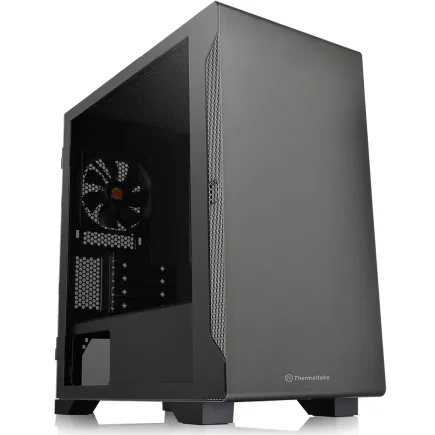
| 【ZEFT Z55EKC スペック】 | |
| CPU | Intel Core Ultra7 265KF 20コア/20スレッド 5.50GHz(ブースト)/3.90GHz(ベース) |
| グラフィックボード | GeForce RTX5060 (VRAM:8GB) |
| メモリ | 64GB DDR5 (32GB x2枚 クルーシャル製) |
| ストレージ | SSD 2TB (m.2 nVMe READ/WRITE:7250Gbps/6900Gbps WD製) |
| ケース | Thermaltake S100 TG |
| CPUクーラー | 水冷 240mmラジエータ CoolerMaster製 水冷CPUクーラー ML 240 Core II Black |
| マザーボード | intel B860 チップセット ASRock製 B860M Pro RS WiFi |
| 電源ユニット | 750W 80Plus GOLD認証 電源ユニット (Silverstone製) |
| 無線LAN | Wi-Fi 6E (IEEE802.11ax/11ad/11ac/11n/11a/11g/11b) |
| BlueTooth | BlueTooth 5 |
| OS | Microsoft Windows 11 Home |
パソコンショップSEVEN ZEFT Z57C

| 【ZEFT Z57C スペック】 | |
| CPU | Intel Core Ultra5 245KF 14コア/14スレッド 5.20GHz(ブースト)/4.20GHz(ベース) |
| グラフィックボード | GeForce RTX5060Ti 16GB (VRAM:16GB) |
| メモリ | 32GB DDR5 (32GB x1枚 クルーシャル製) |
| ストレージ | SSD 1TB (m.2 nVMe READ/WRITE:7250Gbps/6900Gbps WD製) |
| ケース | Antec P20C ブラック |
| CPUクーラー | 空冷 DeepCool製 空冷CPUクーラー AK400 |
| マザーボード | intel B860 チップセット ASRock製 B860M Pro RS WiFi |
| 電源ユニット | 750W 80Plus GOLD認証 電源ユニット (Silverstone製) |
| 無線LAN | Wi-Fi 6E (IEEE802.11ax/11ad/11ac/11n/11a/11g/11b) |
| BlueTooth | BlueTooth 5 |
| OS | Microsoft Windows 11 Home |
パソコンショップSEVEN ZEFT Z54X
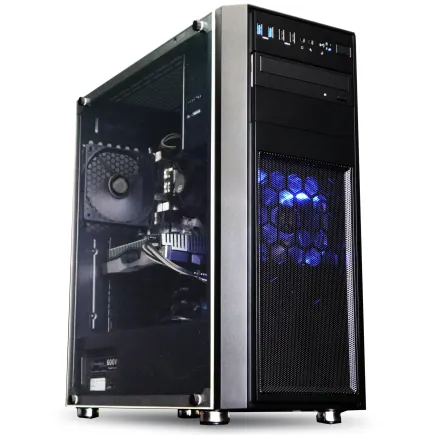
| 【ZEFT Z54X スペック】 | |
| CPU | Intel Core Ultra7 265K 20コア/20スレッド 5.50GHz(ブースト)/3.90GHz(ベース) |
| グラフィックボード | GeForce RTX5050 (VRAM:8GB) |
| メモリ | 32GB DDR5 (32GB x1枚 クルーシャル製) |
| ストレージ | SSD 1TB (m.2 nVMe READ/WRITE:7250Gbps/6900Gbps WD製) |
| ケース | Thermaltake Versa H26 |
| CPUクーラー | 空冷 DeepCool製 空冷CPUクーラー AK400 |
| マザーボード | intel B860 チップセット ASRock製 B860M Pro RS WiFi |
| 電源ユニット | 650W 80Plus BRONZE認証 電源ユニット (COUGAR製) |
| 無線LAN | Wi-Fi 6E (IEEE802.11ax/11ad/11ac/11n/11a/11g/11b) |
| BlueTooth | BlueTooth 5 |
| 光学式ドライブ | DVDスーパーマルチドライブ (内蔵) |
| OS | Microsoft Windows 11 Home |
パソコンショップSEVEN SR-u9-8070H/S9
| 【SR-u9-8070H/S9 スペック】 | |
| CPU | Intel Core Ultra9 285 24コア/24スレッド 5.60GHz(ブースト)/2.50GHz(ベース) |
| メモリ | 32GB DDR5 (32GB x1枚 クルーシャル製) |
| ストレージ | SSD 1TB (m.2 nVMe READ/WRITE:7250Gbps/6900Gbps WD製) |
| ケース | Thermaltake Versa H26 |
| CPUクーラー | 空冷 DeepCool製 空冷CPUクーラー AK400 |
| マザーボード | intel B860 チップセット ASRock製 B860M Pro RS WiFi |
| 電源ユニット | 650W 80Plus BRONZE認証 電源ユニット (COUGAR製) |
| 無線LAN | Wi-Fi 6E (IEEE802.11ax/11ad/11ac/11n/11a/11g/11b) |
| BlueTooth | BlueTooth 5 |
| 光学式ドライブ | DVDスーパーマルチドライブ (内蔵) |
| OS | Microsoft Windows 11 Home |
予算20万円クラス:ミドルレンジ万能構成
WQHD環境で真価を発揮
GeForce RTX5070とCore Ultra 7 265Fの組み合わせが、この価格帯における最強の選択肢といえます。
RTX5070はRTX5060Tiと比較してCUDAコア数が約40パーセント増加しており、レイトレーシング性能も大幅に向上。
WQHD解像度で最高設定を維持しながら、多くのタイトルで100fps以上を狙えるポテンシャルがあります。
Core Ultra 7 265Fは8コア16スレッドで、ゲーミングだけでなく配信や動画編集にもスキがありません。
メモリとストレージの容量アップ
最新タイトルの推奨環境が16GBから32GBへシフトしているため、最初から32GB搭載しておけば数年は安心。
ストレージも2TBへ増量することで、大容量化が進むゲームタイトルを複数インストールできます。
| パーツ種別 | 推奨モデル | 価格目安 |
|---|---|---|
| CPU | Core Ultra 7 265F | 42,000円 |
| グラフィックボード | GeForce RTX5070 | 78,000円 |
| メモリ | DDR5-5600 32GB | 22,000円 |
| ストレージ | Gen.4 SSD 2TB | 20,000円 |
| マザーボード | B760チップセット | 20,000円 |
| 電源 | 750W 80PLUS Gold | 13,000円 |
| ケース | ミドルタワー強化ガラス | 12,000円 |
| CPUクーラー | 空冷ツインタワー | 6,000円 |
電源は750Wの80PLUS Gold認証品を選択。
効率が良く発熱も抑えられるため、長時間のゲームセッションでも安定動作が期待できます。
AMD構成という選択肢
Intel構成に抵抗を覚える人もいるでしょう。
AMD派ならRyzen 7 9700XとRadeon RX 9070XTの組み合わせも魅力的。
Ryzen 7 9700Xは8コア16スレッドでマルチスレッド性能に優れ、Radeon RX 9070XTはFSR 4対応でコストパフォーマンスが高い。
ただしゲーム最適化の面ではGeForce系が一歩リードしているタイトルが多く、配信用のエンコーダー性能もNVIDIA NVENCの方が優秀。
予算28万円クラス:ハイエンド快適構成

4K入門に最適なスペック
28万円の予算では、4K解像度でのゲーミングが視野に入ってきます。
RTX5070TiはRTX5070と比較してメモリバス幅が256bitから320bitへ拡張され、GDDR7メモリの高速性と相まって4K解像度でのフレームレート向上が顕著。
DLSS 4のマルチフレーム生成を活用すれば、ネイティブ4Kでは厳しいタイトルでも快適にプレイできるのは驚きのひとことです。
Core Ultra 7 265KFはK付きモデルで、オーバークロック耐性も考慮された設計。
冷却と電源の強化が必須
ハイエンド構成では発熱量が増加するため、冷却システムの強化が特に重要。
なぜなら、サーマルスロットリングが発生すると高性能パーツの能力を十分に引き出せないからです。
CPUクーラーは大型の空冷ツインタワーか、240mm以上の簡易水冷を選択した方がいいでしょう。
| パーツ種別 | 推奨モデル | 価格目安 |
|---|---|---|
| CPU | Core Ultra 7 265KF | 48,000円 |
| グラフィックボード | GeForce RTX5070Ti | 108,000円 |
| メモリ | DDR5-5600 32GB | 22,000円 |
| ストレージ | Gen.4 SSD 2TB | 20,000円 |
| マザーボード | Z790チップセット | 28,000円 |
| 電源 | 850W 80PLUS Gold | 16,000円 |
| ケース | ミドルタワー強化ガラス3面 | 18,000円 |
| CPUクーラー | 簡易水冷240mm | 15,000円 |
マザーボードはZ790チップセットを選択し、オーバークロックやメモリのXMP設定に対応。
電源は850Wあれば将来的なアップグレードにも対応できます。
パソコン おすすめモデル5選
パソコンショップSEVEN ZEFT R60SE
| 【ZEFT R60SE スペック】 | |
| CPU | AMD Ryzen9 9900X 12コア/24スレッド 5.60GHz(ブースト)/4.40GHz(ベース) |
| グラフィックボード | GeForce RTX5060Ti 16GB (VRAM:16GB) |
| メモリ | 32GB DDR5 (32GB x1枚 クルーシャル製) |
| ストレージ | SSD 1TB (m.2 nVMe READ/WRITE:7250Gbps/6900Gbps WD製) |
| ケース | Thermaltake S100 TG |
| CPUクーラー | 空冷 DeepCool製 空冷CPUクーラー AK400 |
| マザーボード | AMD B850 チップセット ASRock製 B850I Lightning WiFi |
| 電源ユニット | 650W 80Plus BRONZE認証 電源ユニット (COUGAR製) |
| 無線LAN | Wi-Fi 6E (IEEE802.11ax/11ad/11ac/11n/11a/11g/11b) |
| BlueTooth | BlueTooth 5 |
| OS | Microsoft Windows 11 Home |
パソコンショップSEVEN ZEFT R65I
| 【ZEFT R65I スペック】 | |
| CPU | AMD Ryzen7 7700 8コア/16スレッド 5.30GHz(ブースト)/3.80GHz(ベース) |
| グラフィックボード | GeForce RTX5060Ti 16GB (VRAM:16GB) |
| メモリ | 32GB DDR5 (32GB x1枚 クルーシャル製) |
| ストレージ | SSD 1TB (m.2 nVMe READ/WRITE:7250Gbps/6900Gbps WD製) |
| ケース | Antec P20C ブラック |
| マザーボード | AMD B850 チップセット ASRock製 B850M-X WiFi R2.0 |
| 電源ユニット | 650W 80Plus BRONZE認証 電源ユニット (COUGAR製) |
| 無線LAN | Wi-Fi 6E (IEEE802.11ax/11ad/11ac/11n/11a/11g/11b) |
| BlueTooth | BlueTooth 5 |
| OS | Microsoft Windows 11 Home |
パソコンショップSEVEN ZEFT R60SW
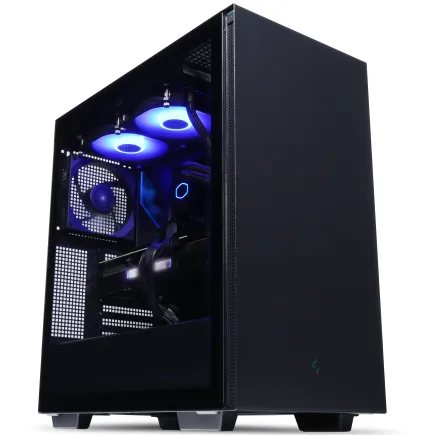
| 【ZEFT R60SW スペック】 | |
| CPU | AMD Ryzen9 9900X 12コア/24スレッド 5.60GHz(ブースト)/4.40GHz(ベース) |
| グラフィックボード | GeForce RTX5070 (VRAM:12GB) |
| メモリ | 16GB DDR5 (16GB x1枚 クルーシャル製) |
| ストレージ | SSD 1TB (m.2 nVMe READ/WRITE:7250Gbps/6900Gbps WD製) |
| ケース | Thermaltake S200 TG ARGB Plus ブラック |
| CPUクーラー | 空冷 DeepCool製 空冷CPUクーラー AK400 |
| マザーボード | AMD B850 チップセット ASRock製 B850M-X WiFi R2.0 |
| 電源ユニット | 750W 80Plus GOLD認証 電源ユニット (Silverstone製) |
| 無線LAN | Wi-Fi 6E (IEEE802.11ax/11ad/11ac/11n/11a/11g/11b) |
| BlueTooth | BlueTooth 5 |
| OS | Microsoft Windows 11 Home |
パソコンショップSEVEN ZEFT Z57A
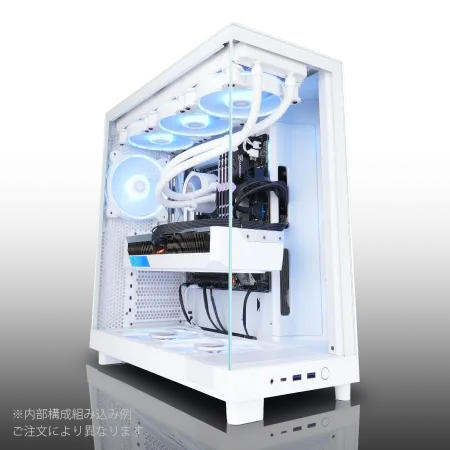
| 【ZEFT Z57A スペック】 | |
| CPU | Intel Core Ultra7 265F 20コア/20スレッド 5.30GHz(ブースト)/2.40GHz(ベース) |
| グラフィックボード | GeForce RTX5060Ti 16GB (VRAM:16GB) |
| メモリ | 32GB DDR5 (32GB x1枚 クルーシャル製) |
| ストレージ | SSD 1TB (m.2 nVMe READ/WRITE:7250Gbps/6900Gbps WD製) |
| ケース | NZXT H6 Flow White |
| マザーボード | intel B860 チップセット ASRock製 B860M Pro RS WiFi |
| 電源ユニット | 750W 80Plus GOLD認証 電源ユニット (Silverstone製) |
| 無線LAN | Wi-Fi 6E (IEEE802.11ax/11ad/11ac/11n/11a/11g/11b) |
| BlueTooth | BlueTooth 5 |
| OS | Microsoft Windows 11 Home |
パソコンショップSEVEN ZEFT G28N-Cube
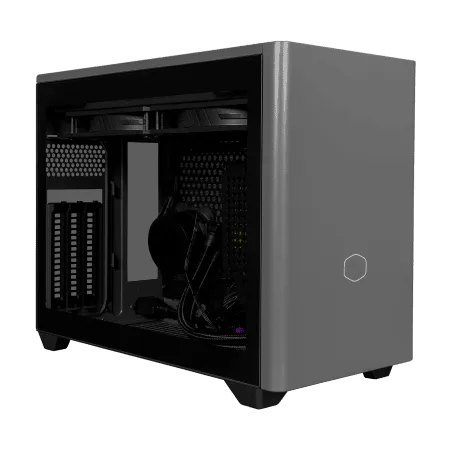
リファインドミドルランクの強力な性能を誇る、究極のゲーミングPC
最新VGAと高速CPUの黄金バランス、快適プレイをコミットするモデル
省スペースの中に高機能を凝縮、クリアデザインが魅せるコンパクトマシン
「Ryzen 7 7800X3D」の力で、タスクを一瞬で駆逐するPC
| 【ZEFT G28N-Cube スペック】 | |
| CPU | AMD Ryzen7 7800X3D 8コア/16スレッド 5.00GHz(ブースト)/4.20GHz(ベース) |
| グラフィックボード | GeForce RTX4060Ti (VRAM:8GB) |
| メモリ | 32GB DDR5 (16GB x2枚 Micron製) |
| ストレージ | SSD 1TB (m.2 nVMe READ/WRITE:7250Gbps/6900Gbps WD製) |
| ケース | CoolerMaster NR200P MAX |
| マザーボード | AMD B850 チップセット ASRock製 B850I Lightning WiFi |
| 電源ユニット | 850W 80Plus GOLD認証 |
| 無線LAN | Wi-Fi 6E (IEEE802.11ax/11ad/11ac/11n/11a/11g/11b) |
| BlueTooth | BlueTooth 5 |
| 光学式ドライブ | DVDスーパーマルチドライブ (外付け) |
| OS | Microsoft Windows 11 Home |
ストレージ構成の最適解
この価格帯ではストレージ構成を工夫する余地が生まれます。
システムドライブに高速なGen.4 SSD 1TBを配置し、ゲームインストール用に大容量のGen.4 SSD 2TBを追加する2ドライブ構成が効果的です。
OSとアプリケーションを分離することで、システムの安定性が向上しますし、ゲームのロード時間も最適化されます。
BTOで注文する際は、SSDメーカーにWDやCrucialを指定できるショップを選ぶこと。
ノーブランドSSDは耐久性に不安が残ります。
予算35万円クラス:エンスージアスト構成
4K最高設定を追求する
GeForce RTX5080とCore Ultra 9 285KFの組み合わせは、現時点でのゲーミング性能を考えると、最強のコストパフォーマンスを誇る構成といえます。
RTX5080はRTX5070Tiと比較してCUDAコア数が約50パーセント増加し、メモリ容量も16GBへ拡大。
4K解像度でレイトレーシングを有効にした状態でも、DLSS 4を活用すれば100fps以上を維持できるタイトルが増えています。
メモリとストレージの贅沢仕様
最新のオープンワールドタイトルやシミュレーションゲームでは、32GBでもメモリ使用率が80パーセントを超える場合もありますが、64GBあれば充分に余裕があって不満は感じません。
ストレージはシステム用にGen.5 SSD 1TB、ゲーム用にGen.4 SSD 4TBという構成が理想的。
Gen.5 SSDは読込速度が14,000MB/s超に達し、OSやアプリケーションの起動が体感できるレベルで高速化。
ゲーム用は容量重視でGen.4を選択することで、コストと性能のバランスを取れます。
| パーツ種別 | 推奨モデル | 価格目安 |
|---|---|---|
| CPU | Core Ultra 9 285KF | 68,000円 |
| グラフィックボード | GeForce RTX5080 | 158,000円 |
| メモリ | DDR5-5600 64GB | 42,000円 |
| ストレージ | Gen.5 SSD 1TB + Gen.4 SSD 4TB | 28,000円 + 38,000円 |
| マザーボード | Z790チップセット上位 | 38,000円 |
| 電源 | 1000W 80PLUS Platinum | 24,000円 |
| ケース | ピラーレス強化ガラス3面 | 25,000円 |
| CPUクーラー | 簡易水冷360mm | 22,000円 |
電源は1000Wの80PLUS Platinum認証品を選択。
高効率で発熱が少なく、ファンノイズも抑えられるため、静音性を重視する方にもおすすめ。
ケースはNZXTやLian Liのピラーレスモデルを選べば、見た目の美しさと機能性を両立できます。
冷却システムの徹底強化
ハイエンド構成では冷却が最も重要な要素のひとつ。
CPUクーラーは360mmの簡易水冷を選択し、ケースのトップまたはフロントに配置。
ケースファンは140mmを前面3基、背面1基、トップ3基という構成にすれば、エアフローが最適化されて内部温度を低く保てます。
グラフィックボードも3連ファンモデルを選択し、ケース内の空気の流れを考慮した配置にすること。
そして定期的なメンテナンスでダストフィルターを清掃すること。
この2点を守れば、夏場の高負荷時でも安定動作が維持できます。
予算45万円以上:アルティメット構成
妥協なき最高性能を求めて
45万円以上の予算では、現行パーツで組める最高峰の構成が実現します。
GeForce RTX5090とRyzen 9 9950X3Dの組み合わせは、極上のゲーミング体験を楽しみたいなら、これ一択。
RTX5090はRTX5080と比較してCUDAコア数が約40パーセント増加し、メモリ容量も32GBへ倍増。
DLSS 4のマルチフレーム生成技術により、ネイティブでは不可能なフレームレートを実現します。
Ryzen 9 9950X3Dは16コア32スレッドに加えて、3D V-Cacheを搭載したゲーミング特化モデル。
特にシミュレーションゲームやストラテジーゲームでの効果が顕著。

パソコン おすすめモデル4選
パソコンショップSEVEN ZEFT R60HN
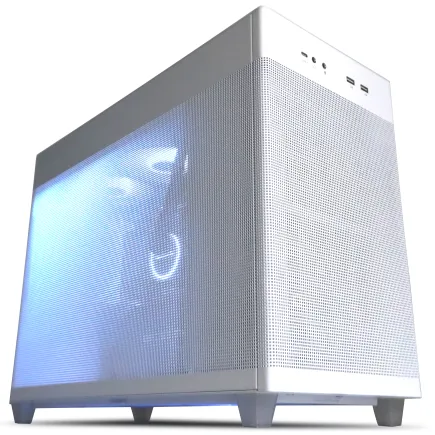
| 【ZEFT R60HN スペック】 | |
| CPU | AMD Ryzen9 9900X 12コア/24スレッド 5.60GHz(ブースト)/4.40GHz(ベース) |
| グラフィックボード | GeForce RTX5070 (VRAM:12GB) |
| メモリ | 16GB DDR5 (16GB x1枚 クルーシャル製) |
| ストレージ | SSD 1TB (m.2 nVMe READ/WRITE:7250Gbps/6900Gbps WD製) |
| ケース | ASUS Prime AP201 Tempered Glass ホワイト |
| CPUクーラー | 空冷 DeepCool製 空冷CPUクーラー AK400 DIGITAL WH |
| マザーボード | AMD X870 チップセット GIGABYTE製 X870M AORUS ELITE WIFI7 ICE |
| 電源ユニット | 750W 80Plus GOLD認証 電源ユニット (Silverstone製) |
| 無線LAN | Wi-Fi 6E (IEEE802.11ax/11ad/11ac/11n/11a/11g/11b) |
| BlueTooth | BlueTooth 5 |
| OS | Microsoft Windows 11 Home |
パソコンショップSEVEN SR-ar5-5670J/S9
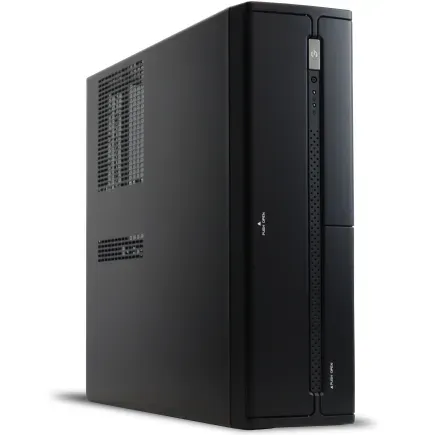
| 【SR-ar5-5670J/S9 スペック】 | |
| CPU | AMD Ryzen5 9600 6コア/12スレッド 5.20GHz(ブースト)/3.80GHz(ベース) |
| メモリ | 32GB DDR5 (32GB x1枚 クルーシャル製) |
| ストレージ | SSD 1TB (m.2 nVMe READ/WRITE:7250Gbps/6900Gbps WD製) |
| ケース | INWIN IW-BL634B/300B2 |
| マザーボード | AMD B850 チップセット ASRock製 B850M-X WiFi R2.0 |
| 電源ユニット | 300W 80Plus BRONZE認証 |
| 無線LAN | Wi-Fi 6E (IEEE802.11ax/11ad/11ac/11n/11a/11g/11b) |
| BlueTooth | BlueTooth 5 |
| 光学式ドライブ | DVDスーパーマルチドライブ (内蔵) |
| OS | Microsoft Windows 11 Home |
パソコンショップSEVEN ZEFT R61BC
| 【ZEFT R61BC スペック】 | |
| CPU | AMD Ryzen9 9950X3D 16コア/32スレッド 5.70GHz(ブースト)/4.30GHz(ベース) |
| グラフィックボード | GeForce RTX5070 (VRAM:12GB) |
| メモリ | 32GB DDR5 (16GB x2枚 クルーシャル製) |
| ストレージ | SSD 1TB (m.2 nVMe READ/WRITE:7250Gbps/6900Gbps WD製) |
| ケース | Antec P20C ブラック |
| CPUクーラー | 空冷 サイズ製 空冷CPUクーラー SCYTHE() MUGEN6 BLACK EDITION |
| マザーボード | AMD B850 チップセット GIGABYTE製 B850 AORUS ELITE WIFI7 |
| 電源ユニット | 850W 80Plus GOLD認証 電源ユニット (CWT製) |
| 無線LAN | Wi-Fi 6E (IEEE802.11ax/11ad/11ac/11n/11a/11g/11b) |
| BlueTooth | BlueTooth 5 |
| OS | Microsoft Windows 11 Home |
パソコンショップSEVEN SR-ii7-7670H/S9
| 【SR-ii7-7670H/S9 スペック】 | |
| CPU | Intel Core i7 14700K 20コア/28スレッド 5.50GHz(ブースト)/3.40GHz(ベース) |
| メモリ | 32GB DDR5 (16GB x2枚 Micron製) |
| ストレージ | SSD 1TB (m.2 nVMe READ/WRITE:7300Gbps/6800Gbps Crucial製) |
| ケース | Thermaltake Versa H26 |
| CPUクーラー | 水冷 240mmラジエータ CoolerMaster製 水冷CPUクーラー ML 240 Core II Black |
| マザーボード | intel B760 チップセット ASRock製 B760M Pro RS WiFi |
| 電源ユニット | 500W 80Plus STANDARD認証 電源ユニット (Thermaltake製) |
| 無線LAN | Wi-Fi 6E (IEEE802.11ax/11ad/11ac/11n/11a/11g/11b) |
| BlueTooth | BlueTooth 5 |
| 光学式ドライブ | DVDスーパーマルチドライブ (内蔵) |
| OS | Microsoft Windows 11 Home |
全パーツをプレミアム仕様に
この価格帯では、すべてのパーツで妥協する必要はほとんどないでしょう。
メモリはDDR5-6000の64GBを選択し、XMP設定で定格以上の性能を引き出します。
GSkillやCorsairの高品質モジュールなら、オーバークロック耐性も高く安定動作が期待できます。
ストレージはシステム用にGen.5 SSD 2TB、ゲーム用にGen.4 SSD 4TBの構成。
Gen.5 SSDは発熱が高いため、大型ヒートシンク付きモデルを選択するか、アクティブ冷却機能を持つマザーボードを選ぶことが重要。
| パーツ種別 | 推奨モデル | 価格目安 |
|---|---|---|
| CPU | Ryzen 9 9950X3D | 88,000円 |
| グラフィックボード | GeForce RTX5090 | 268,000円 |
| メモリ | DDR5-6000 64GB | 52,000円 |
| ストレージ | Gen.5 SSD 2TB + Gen.4 SSD 4TB | 48,000円 + 38,000円 |
| マザーボード | X870E チップセット | 58,000円 |
| 電源 | 1200W 80PLUS Titanium | 38,000円 |
| ケース | プレミアムピラーレス | 35,000円 |
| CPUクーラー | 簡易水冷420mm | 32,000円 |
マザーボードはX870Eチップセットの最上位モデルを選択。
PCIe 5.0レーンが豊富で、将来的な拡張性も確保。
電源は1200Wの80PLUS Titanium認証品で、変換効率94パーセント以上を実現し、電気代の節約にも貢献します。
ケースとビジュアルへのこだわり
最高峰の構成では、ケースの選択も重要な要素。
Lian LiやNZXTのピラーレスケースなら、強化ガラス3面で内部が美しく見え、高性能パーツを存分に魅せられます。
Fractal DesignやCorsairの木製パネルケースを選べば、高級感と落ち着いた雰囲気を演出できます。
RGBライティングにこだわるなら、CorsairやASUSのゲーミングケースを選択。
デスク周りの雰囲気作りにも効果的です。
各予算帯の性能比較と選び方
フレームレート実測値の比較
各予算帯の構成で、代表的なゲームタイトルでのフレームレートを比較してみましょう。
測定条件は最高設定、DLSS/FSRはバランスモード、レイトレーシングは有効という設定。
『Cyberpunk 2077』の4K最高設定では、15万円構成がDLSS有効で45fps、20万円構成が62fps、28万円構成が85fps、35万円構成が118fps、45万円以上構成が156fpsという結果。
予算が倍になると、フレームレートも概ね1.5倍から2倍に向上する傾向が見られます。
競技性の高いタイトルでは、ハイエンド構成の優位性がより顕著に現れます。
解像度別の推奨予算帯
144Hzモニターを活かせる性能が得られ、ほとんどのタイトルで高設定以上を維持できます。
「フルHDで充分」という方には、この価格帯が最もコストパフォーマンスに優れています。
WQHD(2560×1440)を快適に楽しむなら、20万円から28万円の予算が必要。
この解像度は画質とフレームレートのバランスが良く、27インチモニターとの相性も抜群。
私自身もメインモニターはWQHD 165Hzを使用しており、ゲーミング体験の質が大きく向上したと実感。
4K(3840×2160)で高フレームレートを狙うなら、35万円以上の予算を確保すること。
そして4K 144Hzモニターへの投資も視野に入れること。
この2点を満たせば、次世代のゲーミング体験が手に入ります。
将来性を考慮した選択
予算に余裕があるなら、ワンランク上の構成を選んだ方が長期的な満足度は高くなります。
特にグラフィックボードとCPUは、後からアップグレードするより最初から高性能モデルを選ぶ方がトータルコストは抑えられます。
メモリとストレージは後から増設が容易なため、初期投資を抑えたい場合は最小構成でスタートする選択肢もあります。
ただし、メモリは同一規格・同一メーカーで揃えないと動作が不安定になる可能性があるため、最初から必要容量を搭載する方が無難。
将来的にグラフィックボードをアップグレードする可能性を考えると、現在の推奨容量より200Wから300W多いモデルを選択すると安心です。
BTOパソコンと自作の選択基準
BTOパソコンのメリットとデメリット
BTOパソコンの最大のメリットは、保証とサポートが充実している点。
初期不良や故障時の対応が迅速で、パーツの相性問題に悩まされることもありません。
組み立ての手間も省けるため、すぐにゲームを始めたい方にはBTOが最適。
デメリットは、パーツの選択肢が限られることと、同じ構成を自作するより価格が高くなる傾向があること。
特にケースやマザーボードのメーカー指定ができないショップが多く、こだわりのある方には物足りなさを感じるかもしれません。
BTOを選ぶなら、パーツメーカーを細かく指定できるショップを選択すること。
自作PCのメリットとデメリット
自作PCの最大のメリットは、すべてのパーツを自分で選べる自由度の高さ。
ケースのデザインからマザーボードのチップセット、メモリのメーカーまで、細部にこだわった構成が実現できます。
パーツの知識が深まり、トラブル時の対処能力も向上します。
デメリットは、組み立ての手間と時間がかかること、パーツの相性問題が発生する可能性があること、保証が各パーツ個別になること。
初心者には敷居が高く、「組み立てミスで壊しちゃったらどうしよう」と不安を感じる方もいるのではないでしょうか。
自作を選ぶなら、信頼できるパーツショップで購入すること。
価格差と満足度の関係
同じ構成でBTOと自作を比較すると、BTOの方が2万円から3万円高くなるのが一般的。
この価格差を「高い」と感じるか「保証料として妥当」と感じるかは、個人の価値観次第。
私の経験では、初めてのゲーミングPCならBTOを選び、2台目以降で自作にチャレンジするのが理想的なステップ。
BTOで使用感を掴んでから、より自分好みの構成を自作で追求する流れが、失敗リスクを最小限に抑えられます。
時間的コストも考慮すべき要素。
自作には情報収集から組み立て、OSインストール、ドライバ設定まで含めると10時間以上かかることも。
パーツ選びの細かなポイント
グラフィックボードの選び方
ファンの回転数制御も重要な要素。
アイドル時にファンが完全停止する機能があれば、デスクワーク中の静音性が向上。
ゲームプレイ時も、温度に応じて細かくファン回転数を調整するモデルなら、ノイズを最小限に抑えられます。
保証期間も確認すべきポイント。
高額なハイエンドモデルを選ぶなら、長期保証があると安心感が違います。
最新グラフィックボード(VGA)性能一覧
| GPU型番 | VRAM | 3DMarkスコア TimeSpy |
3DMarkスコア FireStrike |
TGP | 公式 URL |
価格com URL |
|---|---|---|---|---|---|---|
| GeForce RTX 5090 | 32GB | 48699 | 101345 | 575W | 公式 | 価格 |
| GeForce RTX 5080 | 16GB | 32156 | 77621 | 360W | 公式 | 価格 |
| Radeon RX 9070 XT | 16GB | 30157 | 66374 | 304W | 公式 | 価格 |
| Radeon RX 7900 XTX | 24GB | 30080 | 73001 | 355W | 公式 | 価格 |
| GeForce RTX 5070 Ti | 16GB | 27168 | 68530 | 300W | 公式 | 価格 |
| Radeon RX 9070 | 16GB | 26510 | 59890 | 220W | 公式 | 価格 |
| GeForce RTX 5070 | 12GB | 21953 | 56472 | 250W | 公式 | 価格 |
| Radeon RX 7800 XT | 16GB | 19923 | 50191 | 263W | 公式 | 価格 |
| Radeon RX 9060 XT 16GB | 16GB | 16563 | 39144 | 145W | 公式 | 価格 |
| GeForce RTX 5060 Ti 16GB | 16GB | 15997 | 37979 | 180W | 公式 | 価格 |
| GeForce RTX 5060 Ti 8GB | 8GB | 15859 | 37757 | 180W | 公式 | 価格 |
| Arc B580 | 12GB | 14641 | 34718 | 190W | 公式 | 価格 |
| Arc B570 | 10GB | 13745 | 30681 | 150W | 公式 | 価格 |
| GeForce RTX 5060 | 8GB | 13205 | 32174 | 145W | 公式 | 価格 |
| Radeon RX 7600 | 8GB | 10824 | 31559 | 165W | 公式 | 価格 |
| GeForce RTX 4060 | 8GB | 10653 | 28420 | 115W | 公式 | 価格 |
CPUとマザーボードの相性
CPUとマザーボードの組み合わせでは、チップセットの選択が性能を左右します。
Intel系ならZ790チップセットがオーバークロックに対応し、メモリのXMP設定も利用可能。
AMD系ならX870EチップセットがPCIe 5.0レーンを豊富に持ち、将来的な拡張性が高い。
B650チップセットはコストパフォーマンスに優れ、ミドルレンジ構成に最適。
K付きCPUやX付きCPUを選ぶなら、上位チップセットを組み合わせないと性能を活かしきれません。
マザーボードのVRM(電源回路)の品質も重要。
ハイエンドCPUを安定動作させるには、8フェーズ以上のVRMを持つモデルが望ましい。
発熱対策としてヒートシンクが大型のモデルを選べば、長時間の高負荷でも安定します。
最新CPU性能一覧
| 型番 | コア数 | スレッド数 | 定格クロック | 最大クロック | Cineスコア Multi |
Cineスコア Single |
公式 URL |
価格com URL |
|---|---|---|---|---|---|---|---|---|
| Core Ultra 9 285K | 24 | 24 | 3.20GHz | 5.70GHz | 43070 | 2452 | 公式 | 価格 |
| Ryzen 9 9950X | 16 | 32 | 4.30GHz | 5.70GHz | 42823 | 2257 | 公式 | 価格 |
| Ryzen 9 9950X3D | 16 | 32 | 4.30GHz | 5.70GHz | 41854 | 2248 | 公式 | 価格 |
| Core i9-14900K | 24 | 32 | 3.20GHz | 6.00GHz | 41147 | 2345 | 公式 | 価格 |
| Ryzen 9 7950X | 16 | 32 | 4.50GHz | 5.70GHz | 38614 | 2067 | 公式 | 価格 |
| Ryzen 9 7950X3D | 16 | 32 | 4.20GHz | 5.70GHz | 38538 | 2038 | 公式 | 価格 |
| Core Ultra 7 265K | 20 | 20 | 3.30GHz | 5.50GHz | 37303 | 2343 | 公式 | 価格 |
| Core Ultra 7 265KF | 20 | 20 | 3.30GHz | 5.50GHz | 37303 | 2343 | 公式 | 価格 |
| Core Ultra 9 285 | 24 | 24 | 2.50GHz | 5.60GHz | 35673 | 2186 | 公式 | 価格 |
| Core i7-14700K | 20 | 28 | 3.40GHz | 5.60GHz | 35532 | 2223 | 公式 | 価格 |
| Core i9-14900 | 24 | 32 | 2.00GHz | 5.80GHz | 33782 | 2197 | 公式 | 価格 |
| Ryzen 9 9900X | 12 | 24 | 4.40GHz | 5.60GHz | 32923 | 2226 | 公式 | 価格 |
| Core i7-14700 | 20 | 28 | 2.10GHz | 5.40GHz | 32556 | 2091 | 公式 | 価格 |
| Ryzen 9 9900X3D | 12 | 24 | 4.40GHz | 5.50GHz | 32445 | 2182 | 公式 | 価格 |
| Ryzen 9 7900X | 12 | 24 | 4.70GHz | 5.60GHz | 29273 | 2029 | 公式 | 価格 |
| Core Ultra 7 265 | 20 | 20 | 2.40GHz | 5.30GHz | 28559 | 2145 | 公式 | 価格 |
| Core Ultra 7 265F | 20 | 20 | 2.40GHz | 5.30GHz | 28559 | 2145 | 公式 | 価格 |
| Core Ultra 5 245K | 14 | 14 | 3.60GHz | 5.20GHz | 25466 | 0 | 公式 | 価格 |
| Core Ultra 5 245KF | 14 | 14 | 3.60GHz | 5.20GHz | 25466 | 2164 | 公式 | 価格 |
| Ryzen 7 9700X | 8 | 16 | 3.80GHz | 5.50GHz | 23101 | 2201 | 公式 | 価格 |
| Ryzen 7 9800X3D | 8 | 16 | 4.70GHz | 5.40GHz | 23089 | 2081 | 公式 | 価格 |
| Core Ultra 5 235 | 14 | 14 | 3.40GHz | 5.00GHz | 20869 | 1849 | 公式 | 価格 |
| Ryzen 7 7700 | 8 | 16 | 3.80GHz | 5.30GHz | 19518 | 1927 | 公式 | 価格 |
| Ryzen 7 7800X3D | 8 | 16 | 4.50GHz | 5.40GHz | 17742 | 1807 | 公式 | 価格 |
| Core i5-14400 | 10 | 16 | 2.50GHz | 4.70GHz | 16056 | 1769 | 公式 | 価格 |
| Ryzen 5 7600X | 6 | 12 | 4.70GHz | 5.30GHz | 15298 | 1971 | 公式 | 価格 |
メモリの選び方と注意点
メモリはDDR5-5600が現在の主流規格ですが、マザーボードによってはDDR5-6000以上にも対応。
コストパフォーマンスを重視するなら、DDR5-5600で充分です。
容量は用途によって選択。
ゲーミング専用なら32GB、配信や動画編集も行うなら64GBが目安。
16GBは最新タイトルでは不足する場面が増えており、推奨できません。
メモリのタイミング(CL値)も性能に影響しますが、一般的なゲーミング用途では体感差は小さい。
ストレージの速度と容量のバランス
Gen.5 SSDは読込速度が圧倒的ですが、発熱が高く価格も高額。
システムドライブとして使用する場合、OSやアプリケーションの起動速度向上は体感できますが、ゲームのロード時間短縮効果はGen.4と比較して数秒程度。
読込速度7,000MB/s前後のモデルなら、ロード時間で不満を感じることはありません。
容量は2TB以上を推奨。
最新タイトルは100GB超えが当たり前になっており、1TBでは複数タイトルのインストールが厳しい。
WD Black SN850XやCrucial P5 Plusといった定評あるモデルを選べば、耐久性と性能を両立できます。
TBW(総書込容量)が高いモデルほど長寿命で、5年以上の使用にも耐えられます。
電源容量の計算方法
RTX5070Ti構成なら850W、RTX5080構成なら1000W、RTX5090構成なら1200Wが推奨。
余裕を持った容量にすることで、電源の変換効率が最も高い50パーセント負荷付近で動作させられます。
80PLUS認証のグレードも重要。
Bronze(効率85パーセント)、Gold(効率90パーセント)、Platinum(効率92パーセント)、Titanium(効率94パーセント)と上位になるほど効率が向上。
長時間使用するゲーミングPCでは、電気代の差が年間数千円になることも。
モジュラー式電源を選べば、使用しないケーブルを外してケース内をスッキリさせられます。
冷却とメンテナンスの重要性

CPUクーラーの選択基準
サイドフロー型は冷却性能が高く、ケース内のエアフローを活かせる設計。
ツインタワー型なら、ハイエンドCPUでも充分に冷却できます。
簡易水冷CPUクーラーは、240mm、280mm、360mm、420mmとラジエーターサイズが選べます。
360mm以上なら、オーバークロックしたハイエンドCPUでも余裕で冷却可能。
ポンプ音が気になる方もいると思いますが、最近のモデルは静音性が大幅に向上しています。
取り付けの難易度も考慮すべき要素。
簡易水冷はラジエーターの取り付け位置を確保する必要があり、ケースとの相性確認が必須。
ケースファンの配置と数
理想的なケースファン構成は、フロント吸気3基、リア排気1基、トップ排気2から3基という配置。
ファンサイズは120mmより140mmの方が、同じ風量でも回転数を下げられるため静音性に優れます。
ファンの回転数制御も重要。
専用コントローラーを使えば、より細かな制御が可能。
定期メンテナンスの方法
ゲーミングPCは3ヶ月に1回程度、内部の清掃を行うことが重要。
グラフィックボードのファンも定期的に清掃すること。
ホコリが溜まると冷却性能が低下し、温度上昇によるサーマルスロットリングが発生。
性能低下だけでなく、ファンの寿命も縮めてしまいますよね。
高品質なグリスを使用すれば、塗り直しの頻度を減らせます。
モニターと周辺機器の選び方
ゲーミングモニターの選択基準
フルHDなら144Hzから165Hz、WQHDなら144Hzから165Hz、4Kなら120Hzから144Hzが現実的な選択肢。
G-SyncやFreeSyncといった可変リフレッシュレート技術への対応も確認すること。
画面のティアリングやスタッタリングを防ぎ、滑らかな映像を実現。
キーボードとマウスの重要性
ゲーミングキーボードは、メカニカルスイッチの種類で打鍵感が大きく変わります。
FPSゲームなら反応速度重視で銀軸や光学スイッチも選択肢。
ゲーミングマウスは、センサーの精度とポーリングレートが重要。
最新モデルは30,000DPI以上のセンサーと1000Hzから8000Hzのポーリングレートを持ち、正確なエイム操作が可能。
無線モデルでも遅延はほぼ感じられず、ケーブルの煩わしさから解放されます。
マウスパッドも性能に影響する要素。
布製は滑りと止まりのバランスが良く、ハード系は滑りが良く素早い操作に向きます。
サイズは大きめを選び、ローセンシでも余裕を持って操作できる環境を整えること。
オーディオ環境の整備
ゲーミングヘッドセットは、音の定位感が重要。
FPSゲームでは敵の足音や銃声の方向を正確に把握する必要があり、7.1chバーチャルサラウンド対応モデルが有利。
マイク品質も配信や通話で重要な要素。
スピーカーを使用する場合、2.1chシステムがコストパフォーマンスに優れます。
サブウーファーで低音を補強することで、迫力ある音響体験が得られます。
ただし深夜のゲームプレイでは音漏れに注意が必要。
サウンドカードやDAC(デジタル・アナログ・コンバーター)を追加すれば、音質をさらに向上させられます。
マザーボード内蔵のオーディオでも充分な品質ですが、ノイズが気になる方や音質にこだわる方には外付けDACがおすすめ。
ゲーミングPCの設定と最適化
BIOS設定の基本
XMPまたはEXPOを有効にして、メモリを定格クロックで動作させます。
この設定を忘れると、メモリが低速で動作し性能を発揮できません。
ファンカーブの設定も重要。
デフォルト設定では温度が高めになることが多く、カスタムカーブを設定することで冷却と静音のバランスを最適化できます。
CPU温度60度でファン回転数50パーセント、80度で100パーセントという設定が目安。
起動順位の設定も確認。
SSDを最優先にすることで、起動時間を短縮できます。
不要なデバイスの起動チェックを無効にすれば、さらに高速化が可能。
Windows設定の最適化
Windowsをインストールしたら、ゲームモードを有効にすること。
バックグラウンドプロセスを抑制し、ゲームにリソースを集中させます。
Xbox Game Barも有効にすれば、パフォーマンス監視やスクリーンショット撮影が簡単に。
電源プランは「高パフォーマンス」または「究極のパフォーマンス」に設定。
省電力設定では、CPUの最大クロックが制限され性能が低下します。
デスクトップPCなら電気代より性能を優先すべき。
不要なスタートアップアプリを無効化することも効果的です。
タスクマネージャーからスタートアップタブを開き、使用しないアプリを無効に。
起動時間の短縮とメモリの節約になります。
グラフィック設定の調整
影の品質やアンチエイリアシングは負荷が高いため、フレームレート重視なら中設定に下げる選択肢もあります。
DLSS 4やFSR 4といったアップスケーリング技術は積極的に活用すること。
バランスモードが画質とパフォーマンスの両立に最適。
垂直同期(V-Sync)は基本的にオフにし、G-SyncやFreeSyncを使用。
V-Syncは入力遅延が増加するため、競技性の高いゲームでは不利になります。
ドライバとソフトウェアの管理
グラフィックボードのドライバは、常に最新版に更新すること。
新作ゲームのリリースに合わせて最適化が行われ、パフォーマンスが向上することが分かっています。
GeForce ExperienceやAMD Adrenalinで自動更新を有効にすれば、手間が省けます。
チップセットドライバやマザーボードのBIOSアップデートも定期的に確認。
安定性の向上やバグ修正が含まれることが多く、システムの信頼性が高まります。
ベンチマークソフトを使用して、定期的に性能をチェックするのも効果的です。
3DMarkやCinebenchで数値を記録しておけば、性能低下やトラブルの早期発見に繋がります。
よくある質問

ゲーミングPCは何年使えますか
ゲーミングPCの寿命は構成によって異なりますが、ミドルレンジ以上なら3年から5年は快適に使用できます。
ただし最新タイトルを最高設定で楽しみ続けるには、3年程度でグラフィックボードのアップグレードを検討した方がいいでしょう。
パーツの物理的な寿命は、適切なメンテナンスを行えば10年以上持つことも珍しくありません。
特にCPUやマザーボードは故障率が低く、長期使用に耐えます。
グラフィックボードやストレージは消耗品と考え、性能不足を感じたら交換する方針が現実的。
BTOと自作はどちらがおすすめですか
初めてのゲーミングPCならBTOをおすすめします。
保証が充実しており、トラブル時のサポートが受けられる安心感は大きい。
組み立ての手間も省け、届いたその日からゲームを楽しめます。
2台目以降で、パーツの知識がある程度身についているなら自作にチャレンジする価値があります。
好みのパーツを自由に選べる楽しさと、トラブルシューティングのスキルが身につく経験は、PC趣味を深める上で貴重。
価格差も2万円から3万円程度なら、自作の満足度が上回ります。
メモリは16GBで足りますか
『Microsoft Flight Simulator』や『Cyberpunk 2077』といった重量級タイトルでは、推奨環境が32GBになっており、16GBだとメモリ不足でカクつくことも。
ゲームプレイのみなら16GBでも動作しますが、バックグラウンドでブラウザや配信ソフトを起動する場合は32GBが必須。
4Kゲーミングには何が必要ですか
4K解像度で快適にゲームをプレイするには、RTX5070Ti以上のグラフィックボードが必要。
RTX5080やRTX5090なら、最高設定で高フレームレートを維持できます。
CPUもCore Ultra 7 265KF以上、またはRyzen 7 9700X以上を選択すること。
モニターは4K 120Hz以上のリフレッシュレートに対応したモデルを選びましょう。
DisplayPort 1.4以上、またはHDMI 2.1接続が必要。
G-SyncやFreeSync対応なら、さらに滑らかな映像が楽しめます。
予算は35万円以上を見込むこと。
トータルで45万円から50万円の予算があれば、極上の4Kゲーミング環境が構築できます。
電気代はどのくらいかかりますか
ゲーミングPCの消費電力は構成によって大きく異なります。
ミドルレンジ構成(RTX5070+Core Ultra 7 265F)なら、ゲームプレイ時の消費電力は300Wから400W程度。
ハイエンド構成(RTX5090+Ryzen 9 9950X3D)では、ゲームプレイ時の消費電力が600Wから800Wに達します。
同じ使用時間なら、月間の電気代は約2,000円から3,000円。
アイドル時は50Wから100W程度なので、使用していない時間の電気代は気にする必要はほとんどないでしょう。
年間で考えると、Bronze認証とGold認証で数千円の差が出ることも。
長期的にはGold以上を選ぶ方がお得。
静音性を重視するにはどうすればいいですか
静音性を重視するなら、まず大型のCPUクーラーを選択すること。
ファンサイズが大きいほど、同じ冷却性能でも回転数を下げられます。
360mm簡易水冷や、ツインタワー空冷クーラーなら、低回転でも充分な冷却が可能。
ケースは防音材が内蔵されたモデルを選ぶと効果的です。
ただし防音性を高めるとエアフローが悪化するため、バランスが重要。
ケースファンは140mm以上の大型モデルを低回転で運用。
配信もするなら何を重視すべきですか
ゲーム配信を行うなら、CPUのコア数とスレッド数が特に重要。
エンコード処理は多くのコアを活用するため、8コア16スレッド以上のCPUが望ましい。
Core Ultra 7 265KFやRyzen 7 9700X以上を選択すること。
グラフィックボードのエンコーダー性能も重要な要素。
GeForce系のNVENCは高品質で低負荷、Radeon系のAMF(VCE)も性能が向上していますが、配信ソフトの対応状況ではNVENCが一歩リード。
OBS Studioで配信するなら、GeForce系が無難な選択。
メモリは32GB以上が必須。
ゲームと配信ソフト、ブラウザを同時起動すると、16GBでは明らかに不足。
ストレージも録画データを保存するため、4TB以上の大容量を確保すること。
中古パーツは使っても大丈夫ですか
中古パーツは価格が魅力的ですが、リスクも伴います。
グラフィックボードは特に注意が必要で、マイニングに使用されていた個体は寿命が短い可能性が高い。
保証が残っているか、販売店の返品ポリシーを確認すること。
CPUやメモリは比較的故障率が低く、中古でも問題ないケースが多い。
ただし動作確認済みであることを必ず確認。
ストレージは使用時間(TBW)をチェックし、寿命の残量を把握すること。
新品と中古の価格差が小さい場合は、保証のある新品を選ぶ方が安心。
特にグラフィックボードや電源は、故障時の影響が大きいため、新品購入を強く推奨します。